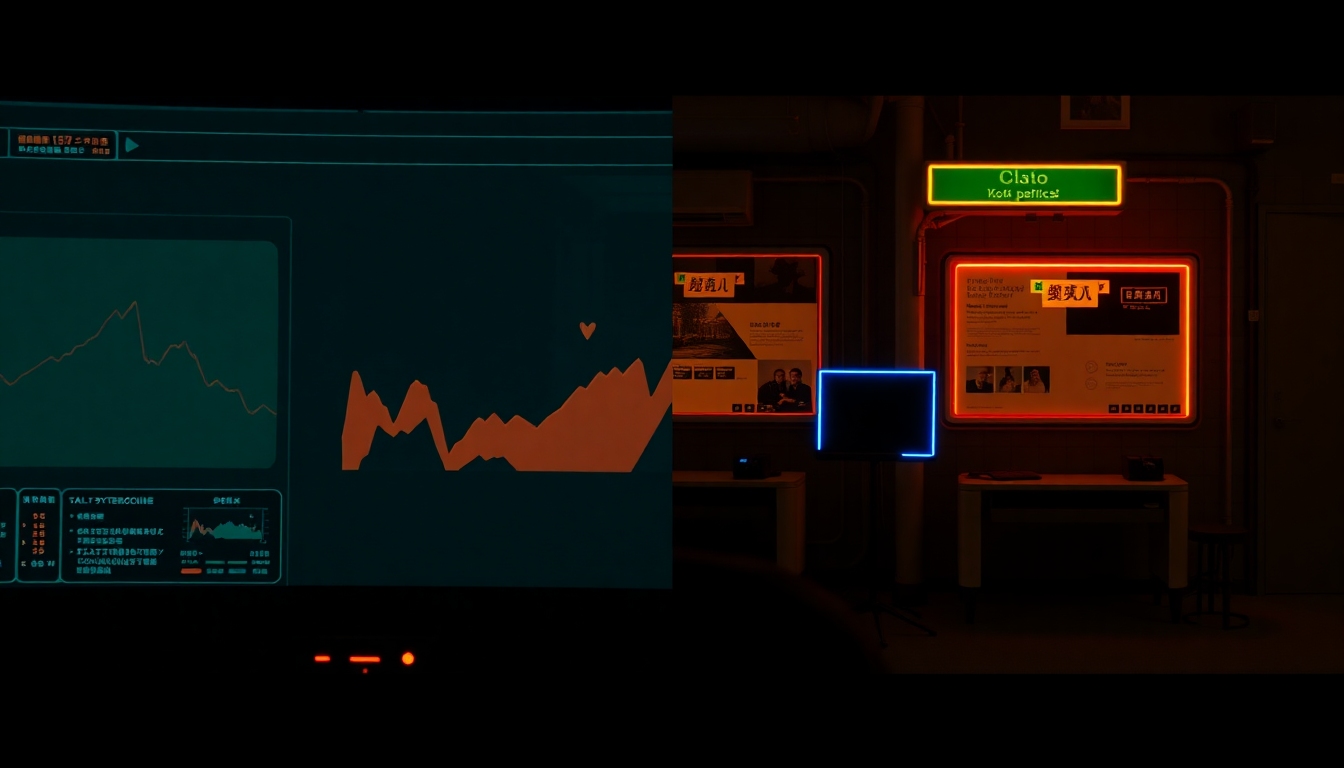
Cambia l'Aspetto del Video
Cambia l'Aspetto del Video con un clic. Preset AI, controlli precisi ed esportazioni a 1080p: mantieni l'audio originale, scambia stili e rimani in linea con il tuo marchio su ogni piattaforma.
hero: title: "Cambia l'Aspetto del Video" description: "Scopri Story321: il tuo studio basato sull'IA per Cambiare l'Aspetto del Video senza timeline complicate o attrezzature costose. Descrivi uno stile, scegli un preset o perfeziona colore, contrasto e inquadratura. Conserva l'audio, esporta in HD nitido e distribuisci immagini in linea con il tuo marchio su ogni canale." subtitle: "Trasformazioni AI gratuite con controlli professionali per ogni creator e team" badge: text: "Inizia gratis • Nessuna carta di credito richiesta"
whatIs: title: "Cos'è Cambia l'Aspetto del Video su Story321?" description: "Cambia l'Aspetto del Video su Story321 è un flusso di lavoro basato sull'IA che ti consente di rinnovare lo stile di qualsiasi video, dopo averlo girato. Scambia atmosfere, ricolora scene, trasforma ambienti e modifica elementi come abiti o oggetti di scena con prompt in linguaggio naturale, preset o controlli manuali precisi. Il nostro motore generativo comprende il tuo soggetto, traccia il movimento e mantiene la tua composizione coerente mentre iteri. Che tu voglia una color correction cinematografica, un'atmosfera da animazione disegnata a mano o una palette di marca, puoi Cambiare l'Aspetto del Video con un clic, quindi regolare l'intensità per adattarla alla tua visione. Mantieni intatto l'audio originale, esporta a 720p o 1080p e collabora in diretta con i compagni di squadra. È un modo più veloce e intuitivo per Cambiare l'Aspetto del Video senza rigiri, plug-in o congetture." highlights: - "I prompt AI trasformano le idee in stili in pochi secondi" - "Preset one-click più controlli colore granulari" - "Tracciamento degli oggetti e del viso per modifiche stabili" - "Immagini di riferimento per abbinare il marchio o l'atmosfera" - "Esportazioni HD con audio originale preservato" tags: - "Styling video AI" - "Color grading" - "Tracciamento oggetti" - "Modifiche basate su prompt" - "Coerenza del marchio" - "Esportazione a 1080p"
features: title: "Funzionalità potenti per Cambiare l'Aspetto del Video velocemente" description: "Story321 combina l'automazione con il controllo in modo da poter Cambiare l'Aspetto del Video a qualsiasi livello di competenza. Inizia con un preset, perfeziona con regolazioni di livello professionale e mantieni alta la qualità dalla bozza alla consegna." items: - title: "Motore Prompt-to-Style" description: "Descrivi l'atmosfera: "cyberpunk neon di notte", "alba cinematografica soft" o "anime disegnato a mano" e lascia che l'IA Cambi l'Aspetto del Video nella tua clip. Regola l'intensità per mantenere i dettagli naturali o spingere verso una trasformazione audace." icon: "sparkles" - title: "Preset e modelli intelligenti" description: "Inizia con look curati: cinematografico, vintage, documentario, social vibrante, noir, lifestyle caldo o neutro sicuro per il marchio. Salva i preset personalizzati per Cambiare l'Aspetto del Video in modo coerente tra le campagne." icon: "layers" - title: "Controlli avanzati di colore e tono" description: "Regola con precisione esposizione, contrasto, saturazione, temperatura e tinta. Applica spostamenti HSL selettivi e vignettatura per Cambiare l'Aspetto del Video con precisione, quindi applica in batch le impostazioni a più clip." icon: "palette" - title: "Modifica a livello di elemento" description: "Scambia abiti, modifica oggetti di scena e perfeziona sfondi con maschere consapevoli del soggetto. Il nostro tracciamento degli oggetti si blocca sul movimento in modo da poter Cambiare l'Aspetto del Video senza keyframe o rotoscoping manuale." icon: "target" - title: "Scambio di ambiente e sfondo" description: "Trasforma gli interni in strade crepuscolari, aggiungi pioggia o sole o ripulisci gli spazi ingombri. Cambia l'Aspetto del Video reimmaginando l'ambientazione preservando il soggetto e la composizione." icon: "landscape" - title: "B-roll e reinquadratura AI" description: "Suggerisci automaticamente B-roll pertinenti e reinquadra per verticale, quadrato o widescreen mantenendo il soggetto centrato. Cambia l'Aspetto del Video per ogni piattaforma senza ri-modificare la timeline." icon: "aspect-ratio" - title: "Corrispondenza immagine di riferimento" description: "Carica una palette di marca o un riferimento visivo e Cambia istantaneamente l'Aspetto del Video per abbinarlo. Ottimo per i team multi-editor che necessitano di uno stile uniforme tra lanci di prodotti e serie." icon: "link" - title: "Esportazioni che preservano la qualità" description: "Esporta a 720p o 1080p mantenendo l'audio originale. Mantieni la chiarezza e la stabilità del movimento mentre Cambi l'Aspetto del Video dal taglio grezzo alla consegna finale." icon: "hd"
useCases: title: "Dove creator e team Cambiano l'Aspetto del Video" description: "Dalle clip social ai film di marca, Story321 semplifica il Cambiare l'Aspetto del Video e mantenere i contenuti coerenti, senza rigiri." items: - title: "Reel e Short Social" description: "Trasforma una singola clip orizzontale in più look verticali: cinematografico, color-pop audace o pastello morbido. Cambia l'Aspetto del Video per abbinarlo alle tendenze preservando il soggetto e il suono." icon: "mobile" - title: "Video di marca e di prodotto" description: "Allinea i video di lancio alla tua palette con la corrispondenza dei riferimenti. Cambia l'Aspetto del Video in una serie per mantenere colore, contrasto e tipografia coerenti in ogni deliverable." icon: "briefcase" - title: "Documentari e interviste" description: "Correggi l'illuminazione mista, doma la saturazione e applica una sottile grana della pellicola. Cambia l'Aspetto del Video per migliorare la narrazione senza distrarre dal messaggio." icon: "mic" - title: "Istruzione e tutorial" description: "Aumenta la chiarezza con una color correction pulita e neutra o aggiungi uno stile energico per le introduzioni. Cambia l'Aspetto del Video in batch in modo che i moduli delle lezioni siano unificati." icon: "book" - title: "Musica e lifestyle" description: "Spingi look creativi (bagliore, riverbero o texture retrò), quindi riduci l'intensità per le riprese delle performance. Cambia l'Aspetto del Video che si adatta al ritmo e all'atmosfera." icon: "music"
howToUse: title: "Come Cambiare l'Aspetto del Video in pochi minuti" description: "Segui questi passaggi in Story321 per Cambiare l'Aspetto del Video dalla prima idea all'esportazione finale, senza una ripida curva di apprendimento." steps: - number: 1 title: "Importa la tua clip" description: "Trascina e rilascia un video o incolla un link. Story321 analizza scene, soggetti e movimento in modo da poter Cambiare istantaneamente l'Aspetto del Video con risultati stabili." - number: 2 title: "Scegli un preset o digita un prompt" description: "Scegli uno stile curato o descrivi la tua visione. Usa i cursori di intensità per migliorare delicatamente o Cambiare drasticamente l'Aspetto del Video." - number: 3 title: "Perfeziona colore ed elementi" description: "Regola esposizione, contrasto e HSL. Usa maschere intelligenti per modificare abiti, oggetti di scena o sfondi per Cambiare l'Aspetto del Video senza rotoscoping manuale." - number: 4 title: "Abbina un riferimento" description: "Carica un frame di marca o una mood board. Un clic per Cambiare l'Aspetto del Video su tutto il tuo taglio per palette e texture coerenti." - number: 5 title: "Esporta e condividi" description: "Visualizza in anteprima la stabilità del movimento, mantieni l'audio originale ed esporta a 720p o 1080p. Genera versioni pronte per la piattaforma mentre Cambi l'Aspetto del Video per ogni proporzione." tipsTitle: "Suggerimenti professionali per un Cambia l'Aspetto del Video impeccabile" tips: - "Inizia in modo sottile: una forza del 30-50% spesso preserva i toni naturali della pelle." - "Usa immagini di riferimento per allineare colore e texture in una serie." - "Combina preset e modifiche manuali per un Cambia l'Aspetto del Video preciso." - "Sfrutta la reinquadratura AI per realizzare tagli verticali senza perdere il soggetto." - "Applica le impostazioni in batch per mantenere un aspetto unificato tra gli episodi." - "Visualizza in anteprima le sezioni con movimenti intensi per verificare maschere e tracciamento." note: "I risultati variano in base alla qualità del filmato e alla complessità del movimento. Per ottenere i migliori risultati quando Cambi l'Aspetto del Video, usa clip ben illuminate con soggetti chiari e movimenti moderati della fotocamera."
faq: title: "Cambia l'Aspetto del Video: FAQ" description: "Risposte alle domande più comuni su come Story321 ti aiuta a Cambiare l'Aspetto del Video in modo rapido e professionale." items: - question: "Posso Cambiare l'Aspetto del Video dopo le riprese senza rigirare?" answer: "Sì. Carica il tuo filmato e usa prompt, preset o color correction manuale per Cambiare l'Aspetto del Video. Maschere e tracciamento consapevoli degli elementi mantengono le modifiche stabili sui soggetti in movimento." - question: "L'audio rimarrà lo stesso?" answer: "Assolutamente. Quando Cambi l'Aspetto del Video, Story321 preserva l'audio originale per impostazione predefinita, quindi voce, musica ed effetti rimangono intatti." - question: "A quale risoluzione posso esportare?" answer: "Puoi esportare a 720p o 1080p. Ottimizziamo i frame per mantenere la chiarezza e la stabilità del movimento mentre Cambi l'Aspetto del Video." - question: "Ho bisogno di esperienza di editing?" answer: "No. I preset one-click e i prompt semplificano il Cambiare l'Aspetto del Video. Strumenti di colore avanzati e maschere sono disponibili quando sei pronto per perfezionare." - question: "Posso indirizzare elementi specifici come abiti o oggetti di scena?" answer: "Sì. Usa la modifica a livello di elemento con tracciamento di oggetti e volti per Cambiare l'Aspetto del Video per gli elementi selezionati mantenendo intatto il resto del frame." - question: "Come posso mantenere uno stile coerente su più video?" answer: "Salva i preset personalizzati e usa immagini di riferimento per Cambiare l'Aspetto del Video in modo uniforme. Applica il tuo preset a un batch di clip per un colore e un'atmosfera coerenti." - question: "Cambiare l'aspetto ridurrà la qualità?" answer: "La nostra pipeline è progettata per preservare i dettagli e ridurre al minimo gli artefatti. Usa una forza moderata o una messa a punto manuale per Cambiare l'Aspetto del Video proteggendo i toni e le texture della pelle." - question: "I team possono collaborare in tempo reale?" answer: "Sì. Condividi progetti, commenta i frame e blocca i preset approvati in modo che tutti possano Cambiare l'Aspetto del Video in modo coerente tra i deliverable."