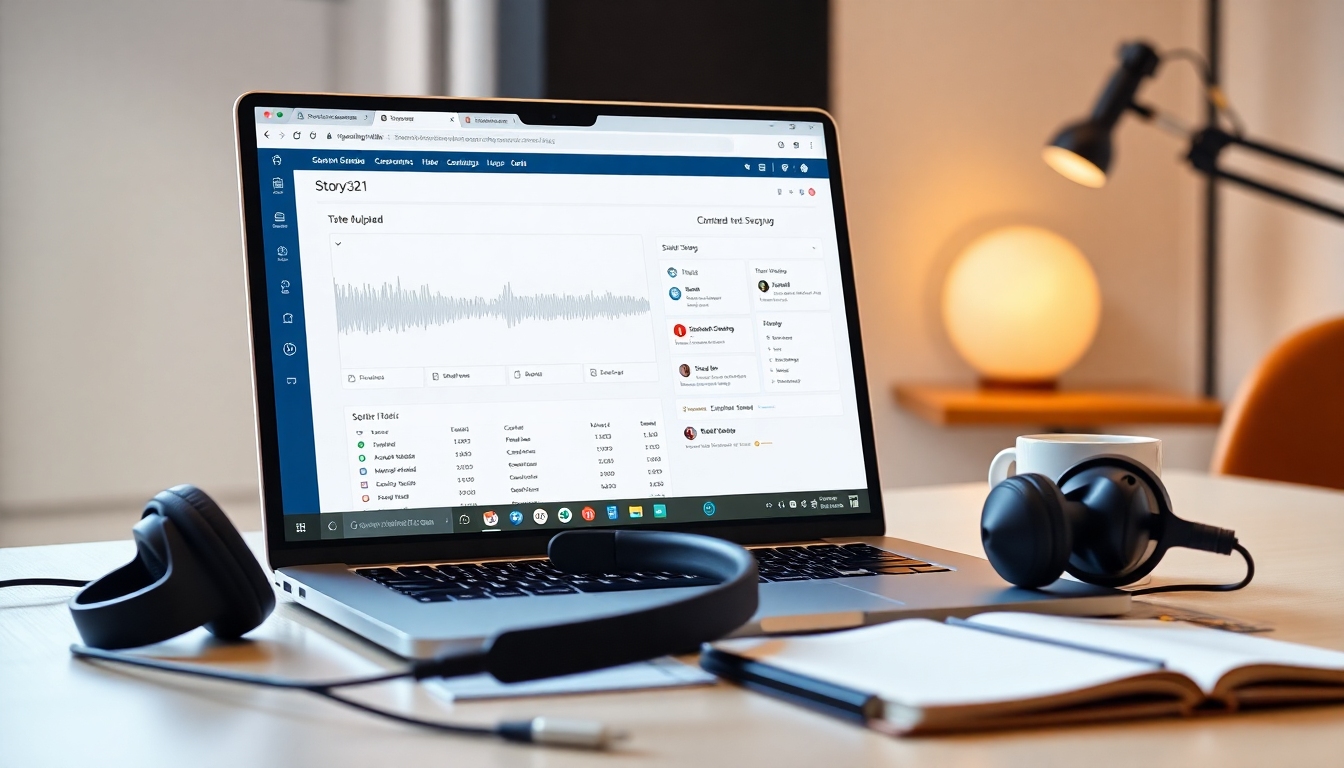
Introducción#
La transcripción de audio a texto es una de las formas más rápidas de transformar tu flujo de trabajo creativo. Ya seas un creador de video que produce subtítulos, un diseñador que graba comentarios de clientes, un escritor que captura entrevistas o un actor de voz que convierte tomas en guiones, la transcripción de audio a texto desbloquea velocidad, precisión y reutilización. En esta guía, aprenderás cómo completar la transcripción de audio a texto dentro de Story321: desde preparar tus archivos y subirlos hasta revisar, editar y exportar texto y subtítulos limpios. También cubriremos las mejores prácticas para una mejor precisión, cómo manejar múltiples hablantes y cómo solucionar problemas comunes, para que tu transcripción de audio a texto sea consistentemente confiable.
Al final, podrás:
- Saber cómo configurar un proyecto para la transcripción de audio a texto en Story321
- Subir audio o video, configurar el idioma y la configuración de los hablantes, e iniciar la transcripción
- Editar, formatear y exportar transcripciones, subtítulos y archivos de subtítulos para su publicación
- Aplicar las mejores prácticas para mejorar la precisión y la velocidad de la transcripción de audio a texto
Requisitos previos/Preparación#
Antes de comenzar, asegúrate de tener lo siguiente:
- Una cuenta de Story321 y acceso al panel de control (writing.story321.com)
- Archivos de audio o video listos para la transcripción de audio a texto (los formatos de audio compatibles suelen incluir MP3, WAV, M4A; muchas herramientas también aceptan MP4/Mov para video)
- Conexión a internet estable
- Auriculares para una revisión y edición precisas
- Cualquier permiso o consentimiento necesario de los hablantes para la transcripción de audio a texto, especialmente para entrevistas, reuniones o sesiones con clientes
- Opcional: un glosario de nombres, marcas o términos técnicos que esperas que aparezcan en la grabación, para acelerar la edición después de la transcripción inicial de audio a texto
Consejos de preparación:
- Graba en un entorno silencioso, apunta a una colocación constante del micrófono y minimiza el ruido de fondo: la calidad de tu transcripción de audio a texto depende en gran medida de la claridad del audio.
- Si tu archivo es largo (más de una hora), considera dividirlo en secciones para un procesamiento más rápido y una revisión más fácil.
- Organiza tus nombres de archivo con fechas y títulos descriptivos para mantener los proyectos de transcripción de audio a texto ordenados (por ejemplo, 2025-06-01_demostración-de-producto_audio.m4a).
Instrucciones paso a paso#
1) Ve al panel de control de Story321#
1.1 Abre tu navegador y navega a https://writing.story321.com/dashboard 1.2 Inicia sesión en tu cuenta de Story321. Si aún no tienes una, crea una cuenta y verifica tu correo electrónico.
Verás tu panel de control principal con notas o proyectos recientes. En este punto, deberías estar listo para iniciar un nuevo espacio de trabajo de transcripción de audio a texto.
2) Haz clic en “Nueva nota”#
2.1 En el panel de control, selecciona el botón “Nueva nota” para crear un espacio de trabajo para tu transcripción de audio a texto. 2.2 Dale a tu nota un nombre descriptivo (por ejemplo, EntrevistaCliente_Junio o Podcast_Ep12_Bruto).
Verás un editor de notas en blanco donde aparecerán tu transcripción y tus ediciones. En este punto, deberías tener un espacio dedicado para tu salida de transcripción de audio a texto.
3) Haz clic en “Aplicaciones”#
3.1 En la interfaz de notas, localiza y haz clic en la opción “Aplicaciones”. 3.2 Esto abre el panel de herramientas integradas de Story321 que incluye la transcripción.
Verás una lista de aplicaciones disponibles. En este punto, deberías ver opciones relevantes para la transcripción de audio a texto.
4) Haz clic en el botón “Transcribir”#
4.1 En el panel de aplicaciones, haz clic en “Transcribir”. 4.2 Se abrirá un modal o panel lateral con opciones de carga y configuración para la transcripción de audio a texto.
Verás campos para subir tu archivo y opciones de configuración como el idioma y la detección de hablantes (si está disponible). En este punto, deberías estar en la pantalla principal de configuración de la transcripción de audio a texto.
5) Sube tu audio#
5.1 Arrastra y suelta tu archivo de audio en el área de carga, o haz clic para buscarlo y seleccionarlo desde tu dispositivo. 5.2 Los formatos compatibles suelen incluir MP3, WAV y M4A. Si estás comenzando desde un archivo de video (MP4, MOV), súbelo directamente si es compatible; de lo contrario, extrae el audio a MP3 o WAV. 5.3 Si tu grabación es ruidosa, considera preprocesarla ligeramente con reducción de ruido antes de subirla para ayudar al motor de transcripción de audio a texto.
Verás el nombre de tu archivo, la duración y posiblemente una forma de onda o barra de progreso. En este punto, deberías tener tu medio listo para la transcripción de audio a texto dentro de Story321.
6) Configura los ajustes de transcripción#
6.1 Idioma: Elige el idioma hablado en tu grabación para una transcripción de audio a texto precisa. 6.2 Identificación del hablante (si está disponible): Activa la diarización para que el sistema pueda etiquetar a diferentes hablantes. Puedes renombrar a los hablantes más tarde (por ejemplo, Hablante 1 -> Anfitrión, Hablante 2 -> Invitado). 6.3 Puntuación/Estilo: Elige entre transcripción “literal” (incluye muletillas, ums, ahs) y transcripción “limpia” (elimina las muletillas y ordena el espaciado). 6.4 Marcas de tiempo: Habilita las marcas de tiempo si planeas crear subtítulos o necesitas códigos de tiempo para hacer referencia a momentos específicos. 6.5 Rendimiento del modelo: Si Story321 ofrece modos “rápido” vs “preciso”, elige rápido para borradores o preciso para la transcripción de audio a texto lista para la producción. 6.6 Privacidad/Espacio de trabajo: Si tienes carpetas o espacios compartidos, elige dónde se debe guardar la salida.
Verás un resumen de la configuración elegida. En este punto, deberías tener tu transcripción de audio a texto configurada para tu caso de uso específico.
7) Haz clic en “Iniciar transcripción”#
7.1 Presiona “Iniciar transcripción” para comenzar el procesamiento. 7.2 Mantén la pestaña abierta mientras el sistema se ejecuta. El tiempo de transcripción generalmente se correlaciona con la duración del archivo y la precisión seleccionada. 7.3 Si se muestran indicadores de progreso, observa el porcentaje o el tiempo estimado restante.
Verás que un indicador de estado cambia de “Procesando” a “Completado”. En este punto, deberías ver la transcripción aparecer en tu nota o en un panel vinculado: tu transcripción de audio a texto está lista para su revisión.
8) Revisa y edita la transcripción#
8.1 Reproduce y compara: Usa el reproductor incorporado (si está disponible) para reproducir el audio mientras lees. Corrige palabras mal escuchadas, acrónimos, nombres y términos de marca de tu transcripción de audio a texto. 8.2 Etiquetas de los hablantes: Renombra a los hablantes (Anfitrión, Invitado, Cliente) para que la transcripción sea fácil de escanear. 8.3 Formato: Agrega encabezados, párrafos y viñetas. Convierte largos monólogos en secciones legibles sin cambiar el significado de tu transcripción de audio a texto. 8.4 Buscar y reemplazar: Corrige rápidamente errores repetidos (por ejemplo, un nombre de marca) en toda la transcripción. 8.5 Agrega notas y resaltados: Marca citas clave, marcas de tiempo y elementos de acción para reutilizarlos más tarde. 8.6 Revisión gramatical: Realiza una edición ligera para pulir la puntuación y el uso de mayúsculas respetando el contexto original de la transcripción de audio a texto.
Verás un documento más limpio y preciso. En este punto, deberías tener una transcripción de audio a texto pulida lista para exportar o reutilizar.
9) Exporta y formatea tu transcripción#
9.1 Exporta como texto (TXT/MD/DOCX): Elige el formato de texto básico para flujos de trabajo editoriales, blogs o guiones. 9.2 Exporta como subtítulos (SRT/VTT): Si habilitaste las marcas de tiempo, exporta a SRT/VTT para YouTube, Vimeo o subtítulos sociales. Esto es ideal para los creadores que convierten la transcripción de audio a texto en subtítulos. 9.3 Longitud del segmento: Si las opciones de subtítulos están disponibles, elige la longitud de la línea y las reglas de tiempo (por ejemplo, 32–42 caracteres por línea, 2 líneas como máximo). 9.4 Incluye marcas de tiempo: Para documentación o investigación de UX, mantén las marcas de tiempo en el texto para ubicar rápidamente los momentos en la grabación original. 9.5 Estructura de carpetas: Guarda las exportaciones en una jerarquía de carpetas consistente para que tus activos de transcripción de audio a texto sean fáciles de encontrar más tarde.
Verás el archivo exportado descargado o guardado en el destino elegido. En este punto, deberías tener tu transcripción de audio a texto exportada en el formato que necesitas.
10) Reutiliza la transcripción para la creación de contenido#
10.1 Convierte entrevistas en artículos: Usa tu transcripción de audio a texto como base para publicaciones de blog, boletines informativos o estudios de caso. 10.2 Crea subtítulos y reels: Personaliza SRT/VTT y súbelos a plataformas de video; recorta citas para redes sociales. 10.3 Crea notas y resúmenes del programa: Extrae conclusiones clave, llamadas a la acción y enlaces de recursos de la transcripción de audio a texto. 10.4 Refinamiento del guion: Los actores de voz y los narradores pueden refinar los guiones directamente desde la transcripción de audio a texto para nuevas tomas.
Verás cómo una sola transcripción de audio a texto puede impulsar múltiples formatos de contenido. En este punto, deberías tener un flujo de trabajo repetible que ahorre horas en cada proyecto.
Consejos y mejores prácticas#
- Graba limpiamente para una mejor precisión: El audio de alta calidad mejora drásticamente los resultados de la transcripción de audio a texto. Usa un micrófono decente, monitorea los niveles y reduce el ruido de fondo.
- Habla con contexto: Deletrea nombres o acrónimos inusuales una vez en el micrófono (“Se escribe K-R-I-S-P”) para ayudar a la claridad de la transcripción de audio a texto.
- Elige el estilo correcto: Para podcasts y subtítulos de video, una transcripción de audio a texto “limpia” suele ser la mejor. Para contextos legales o de investigación, usa la transcripción literal.
- Usa nombres consistentes: Etiqueta los archivos y los hablantes de manera consistente para que tu transcripción de audio a texto permanezca organizada en todos los proyectos.
- Divide las sesiones largas: Divide las grabaciones de 2 a 3 horas en segmentos para acelerar el procesamiento y simplificar la revisión de cada transcripción de audio a texto.
- Mantén una lista de términos: Mantén un glosario de nombres de marca, números de modelo y jerga. Usa buscar/reemplazar para estandarizar tu transcripción de audio a texto.
- Valida las marcas de tiempo: Si vas a publicar subtítulos, revisa si hay deriva de tiempo y corrige cualquier valor atípico en tu transcripción de audio a texto antes de exportar SRT/VTT.
- Haz una copia de seguridad de tu trabajo: Almacena el audio original y la transcripción de audio a texto final en carpetas con versiones o copias de seguridad en la nube.
Solución de problemas#
-
La transcripción tiene muchos errores o palabras extrañas
- Causa: Grabación ruidosa o micrófono distante.
- Solución: Vuelve a grabar más cerca del micrófono; ejecuta una ligera reducción de ruido antes de subirlo; elige un modo de mayor precisión para tu próxima transcripción de audio a texto.
-
La carga sigue fallando o es lenta
- Causa: Archivos grandes o internet inestable.
- Solución: Convierte a MP3/WAV con una frecuencia de muestreo estándar (44,1 o 48 kHz); comprime con precaución; vuelve a intentarlo cuando la conexión sea estable para una transcripción de audio a texto más fluida.
-
No se reconoce el idioma incorrecto o los acentos
- Causa: Configuración de idioma incorrecta durante la configuración.
- Solución: Vuelve a ejecutar la transcripción de audio a texto con el idioma correcto; considera dividir a los hablantes con acentos fuertes y revisar esas secciones con más cuidado.
-
Las etiquetas de los hablantes son incorrectas
- Causa: Discurso superpuesto o voces similares.
- Solución: Renombra y fusiona/divide manualmente los segmentos de los hablantes; para futuras transcripciones de audio a texto, pide a los hablantes que hagan una pausa para reducir la superposición.
-
Las marcas de tiempo se desvían o no se alinean con el audio
- Causa: Velocidades de fotogramas no estándar o audio procesado.
- Solución: Vuelve a exportar los medios de origen con la configuración estándar; vuelve a ejecutar la transcripción de audio a texto y confirma las marcas de tiempo en una prueba corta primero.
-
Los subtítulos exceden la longitud de la línea o se ven desordenados
- Causa: No hay reglas de longitud de línea durante la exportación.
- Solución: Establece el número máximo de caracteres por línea y el recuento de líneas antes de exportar SRT/VTT desde tu transcripción de audio a texto.
-
Preocupaciones de privacidad o consentimiento
- Causa: Transcribir contenido confidencial sin permiso.
- Solución: Obtén el consentimiento por escrito y almacena tu transcripción de audio a texto de forma segura. Limita el intercambio a colaboradores aprobados.
Preguntas frecuentes#
-
¿Qué es la transcripción de audio a texto?
- Es el proceso de convertir audio hablado en texto escrito. En Story321, puedes subir archivos, ejecutar la transcripción y editar/exportar los resultados para subtítulos, notas o artículos.
-
¿Puedo transcribir archivos de video con la transcripción de audio a texto en Story321?
- Sí, si es compatible. Sube MP4 o MOV directamente; de lo contrario, extrae la pista de audio y súbela para la transcripción de audio a texto.
-
¿Qué tan precisa es la transcripción de audio a texto?
- La precisión depende de la calidad del audio, la colocación del micrófono, los acentos y la jerga. El audio claro y la configuración de idioma correcta mejoran significativamente los resultados.
-
¿La transcripción de audio a texto maneja varios hablantes?
- Si la diarización está disponible, Story321 puede detectar y separar a los hablantes. Puedes renombrarlos (Anfitrión/Invitado) durante la edición.
-
¿Puedo usar la transcripción de audio a texto para subtítulos?
- Sí. Habilita las marcas de tiempo y exporta SRT/VTT. Esto es ideal para YouTube, Vimeo y plataformas sociales.
-
¿Qué formatos de archivo son mejores para la transcripción de audio a texto?
- MP3 y WAV son ampliamente compatibles. Mantén las frecuencias de muestreo estándar (44,1 o 48 kHz) y evita las tasas de bits extremadamente bajas.
-
¿Cuánto tiempo lleva la transcripción de audio a texto?
- El tiempo de procesamiento depende de la duración del archivo y la precisión elegida. Como guía aproximada, muchas herramientas se acercan al tiempo real o más rápido para audio de alta calidad.
-
¿Es segura mi transcripción de audio a texto?
- Usa cuentas seguras, contraseñas seguras y almacena las transcripciones confidenciales en espacios de trabajo privados. Obtén el consentimiento del hablante para cualquier transcripción de sesiones privadas.
-
¿Puedo editar la transcripción después de la exportación?
- Sí. Puedes revisarla en tu editor de texto o volver a importarla a una herramienta de subtítulos para ajustes de tiempo. Conserva tanto la versión original como una versión limpia de tu transcripción de audio a texto.
-
¿Cómo mejoro los nombres y los términos técnicos en la transcripción de audio a texto?
- Mantén un glosario, usa buscar/reemplazar y considera deletrear los términos poco comunes en el micrófono. Revisa esas áreas cuidadosamente.
-
¿Qué pasa si necesito una versión resumida de mi transcripción de audio a texto?
- Después de la edición, crea un resumen limpio con encabezados y conclusiones clave. Usa tu transcripción como la fuente de verdad precisa.
-
¿Puedo procesar por lotes varios archivos para la transcripción de audio a texto?
- Si tu flujo de trabajo incluye varios episodios o entrevistas, repite los pasos 1–9 para cada archivo y estandariza tu configuración para la consistencia.
Resumen rápido#
- Abre Story321, crea una nota e inicia la aplicación Transcribir.
- Sube tu archivo, establece las opciones de idioma/hablante y haz clic en Iniciar transcripción.
- Edita para mayor precisión, formatea con encabezados y exporta texto o subtítulos.
- Aplica las mejores prácticas para maximizar la calidad y la velocidad de la transcripción de audio a texto.


