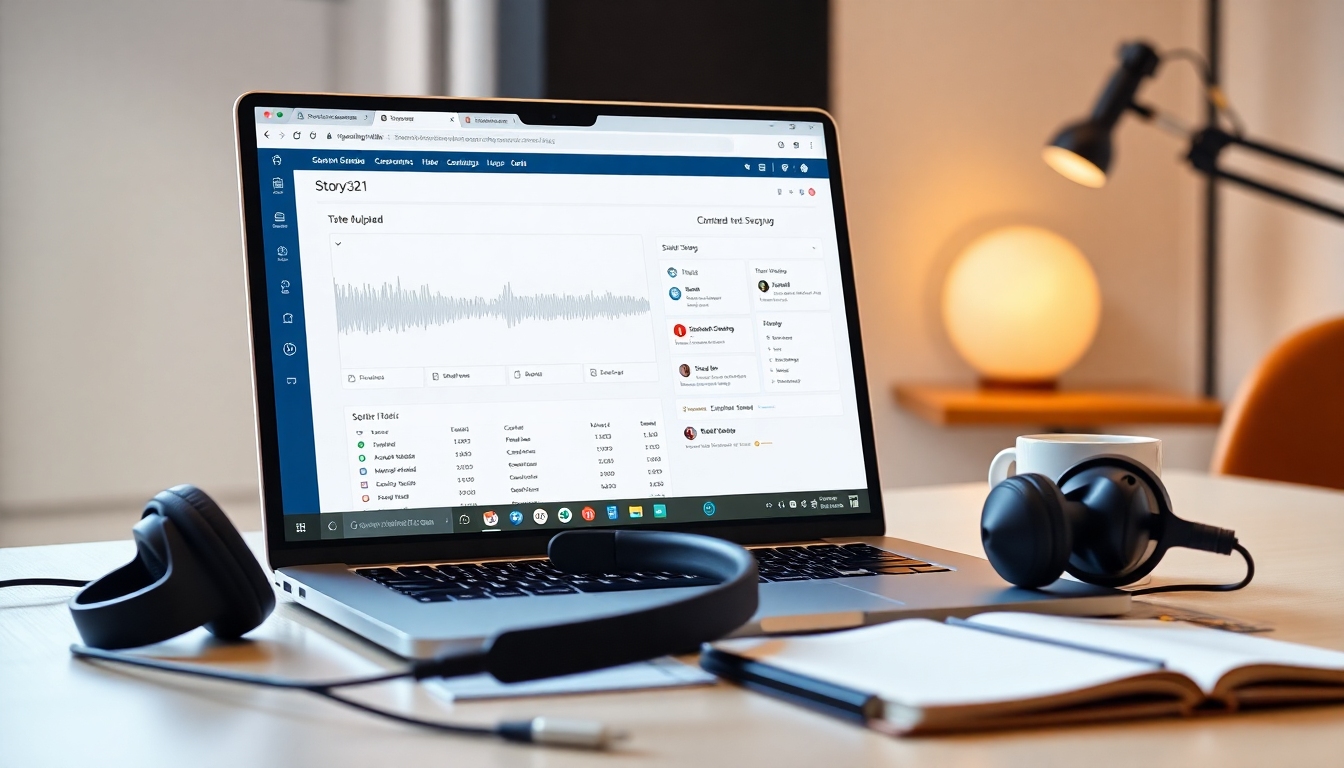
簡介#
語音轉文字是轉換創意工作流程最快的方法之一。無論您是製作字幕的影片創作者、錄製客戶回饋的設計師、捕捉訪談內容的作家,還是將錄音轉換為腳本的配音員,語音轉文字都能釋放速度、準確性和重複使用性。在本指南中,您將學習如何在 Story321 中完成語音轉文字——從準備檔案和上傳,到審閱、編輯和匯出乾淨的文字和字幕。我們還將介紹提高準確性的最佳實踐、如何處理多個說話者,以及如何排除常見問題,以確保您的語音轉文字始終可靠。
到最後,您將:
- 了解如何在 Story321 中設定語音轉文字專案
- 上傳音訊或影片、設定語言和說話者設定,並開始轉錄
- 編輯、格式化和匯出轉錄稿、字幕和字幕檔案以供發布
- 應用最佳實踐來提高語音轉文字的準確性和速度
先決條件/準備#
在開始之前,請確保您已準備好以下內容:
- 一個 Story321 帳戶和對儀表板的存取權 (writing.story321.com)
- 準備好用於語音轉文字的音訊或影片檔案(支援的音訊格式通常包括 MP3、WAV、M4A;許多工具也接受 MP4/Mov 影片)
- 穩定的網路連線
- 用於準確審閱和編輯的耳機
- 任何必要的許可或說話者同意語音轉文字,特別是對於訪談、會議或客戶會議
- 可選:您預期會出現在錄音中的名稱、品牌或技術術語詞彙表,以加快初始語音轉文字後的編輯速度
準備技巧:
- 在安靜的環境中錄音,以保持一致的麥克風位置,並最大限度地減少背景噪音——您的語音轉文字的品質在很大程度上取決於音訊清晰度。
- 如果您的檔案很長(超過一小時),請考慮將其分成幾個部分,以便更快地處理和更輕鬆地審閱。
- 使用日期和描述性標題組織您的檔案名稱,以保持語音轉文字專案的整潔(例如,2025-06-01_產品演示_audio.m4a)。
逐步說明#
1) 前往 Story321 儀表板#
1.1 開啟您的瀏覽器並導航至 https://writing.story321.com/dashboard 1.2 登入您的 Story321 帳戶。如果您還沒有帳戶,請建立一個帳戶並驗證您的電子郵件。
您將看到您的主要儀表板,其中包含最近的筆記或專案。此時,您應該準備好開始一個新的語音轉文字工作區。
2) 點擊「新增筆記」#
2.1 在儀表板中,選擇「新增筆記」按鈕,為您的語音轉文字建立一個工作區。 2.2 給您的筆記一個描述性的名稱(例如,ClientInterview_June 或 Podcast_Ep12_Raw)。
您將看到一個空白的筆記編輯器,您的轉錄稿和編輯內容將出現在其中。此時,您應該有一個專門用於語音轉文字輸出的空間。
3) 點擊「應用程式」#
3.1 在筆記介面中,找到並點擊「應用程式」選項。 3.2 這會開啟 Story321 的整合工具面板,其中包括轉錄。
您將看到可用應用程式的列表。此時,您應該看到與語音轉文字相關的選項。
4) 點擊「轉錄」按鈕#
4.1 在「應用程式」面板中,點擊「轉錄」。 4.2 將開啟一個模式視窗或側邊面板,其中包含語音轉文字的上傳選項和設定。
您將看到用於上傳檔案的欄位和配置選項,例如語言和說話者檢測(如果可用)。此時,您應該位於主要的語音轉文字設定螢幕上。
5) 上傳您的音訊#
5.1 將您的音訊檔案拖放到上傳區域,或點擊以瀏覽並從您的裝置中選擇它。 5.2 支援的格式通常包括 MP3、WAV 和 M4A。如果您從影片檔案(MP4、MOV)開始,如果支援,請直接上傳;否則,將音訊提取為 MP3 或 WAV。 5.3 如果您的錄音有噪音,請考慮在上傳之前使用降噪功能進行輕微的預處理,以幫助語音轉文字引擎。
您將看到您的檔案名稱、持續時間,以及可能的波形或進度條。此時,您應該已準備好在 Story321 中進行語音轉文字的媒體。
6) 配置轉錄設定#
6.1 語言:選擇您錄音中使用的口語語言,以實現準確的語音轉文字。 6.2 說話者識別(如果可用):切換語者分段,以便系統可以標記不同的說話者。您可以稍後重新命名說話者(例如,說話者 1 -> 主持人,說話者 2 -> 來賓)。 6.3 標點符號/樣式:在「逐字稿」(包括填充詞、嗯、啊)和「乾淨」轉錄(刪除填充詞並整理間距)之間進行選擇。 6.4 時間戳記:如果您計劃建立字幕或需要時間碼來參考特定時刻,請啟用時間戳記。 6.5 模型效能:如果 Story321 提供「快速」與「準確」模式,請選擇快速模式用於草稿,或選擇準確模式用於可供生產的語音轉文字。 6.6 隱私/工作區:如果您有資料夾或共享空間,請選擇應儲存輸出的位置。
您將看到您選擇的設定摘要。此時,您應該已針對您的特定用例配置了語音轉文字。
7) 點擊「開始轉錄」#
7.1 按下「開始轉錄」以開始處理。 7.2 在系統執行時保持標籤開啟。轉錄時間通常與檔案長度和所選準確性相關。 7.3 如果顯示進度指示器,請觀察百分比或剩餘估計時間。
您將看到狀態指示器從「處理中」變更為「已完成」。此時,您應該在您的筆記或連結的窗格中看到轉錄稿——您的語音轉文字已準備好進行審閱。
8) 審閱和編輯轉錄稿#
8.1 播放和比較:使用內建播放器(如果可用)在閱讀時播放音訊。更正語音轉文字中聽錯的單字、首字母縮略字、名稱和品牌術語。 8.2 說話者標籤:重新命名說話者(主持人、來賓、客戶)以使轉錄稿易於掃描。 8.3 格式化:新增標題、段落和項目符號。將長篇獨白轉換為可讀的章節,而不會改變語音轉文字的含義。 8.4 搜尋和取代:快速修復整個轉錄稿中重複出現的錯誤(例如,品牌名稱)。 8.5 新增筆記和重點:標記關鍵引言、時間戳記和行動項目以供稍後重複使用。 8.6 語法檢查:進行輕微的編輯以潤飾標點符號和大小寫,同時尊重原始語音轉文字的上下文。
您將看到一個更乾淨、更準確的文件。此時,您應該有一個經過潤飾的語音轉文字,可以匯出或重複使用。
9) 匯出和格式化您的轉錄稿#
9.1 匯出為文字 (TXT/MD/DOCX):選擇基本文字格式用於編輯工作流程、部落格或腳本。 9.2 匯出為字幕 (SRT/VTT):如果您啟用了時間戳記,請匯出為 SRT/VTT 用於 YouTube、Vimeo 或社交字幕。這非常適合將語音轉文字轉換為字幕的創作者。 9.3 片段長度:如果字幕選項可用,請選擇行長度和時間規則(例如,每行 32–42 個字元,最多 2 行)。 9.4 包含時間戳記:對於文件或 UX 研究,請在文字中保留時間戳記,以便快速找到原始錄音中的時刻。 9.5 資料夾結構:將匯出內容儲存到一致的資料夾層次結構中,以便稍後輕鬆找到您的語音轉文字資產。
您將看到匯出的檔案已下載或儲存到您選擇的目的地。此時,您應該已以您需要的格式匯出語音轉文字。
10) 將轉錄稿重新用於內容創作#
10.1 將訪談轉換為文章:使用您的語音轉文字作為部落格文章、新聞通訊或案例研究的基礎。 10.2 建立字幕和短片:自訂 SRT/VTT 並上傳到影片平台;修剪引言以用於社交媒體。 10.3 建立節目筆記和摘要:從語音轉文字中提取關鍵要點、行動呼籲和資源連結。 10.4 腳本改進:配音員和旁白可以根據語音轉文字直接改進腳本以進行重錄。
您將看到單個語音轉文字如何支援多種內容格式。此時,您應該有一個可重複的工作流程,可以節省每個專案的時間。
提示與最佳實踐#
- 乾淨地錄音以獲得更好的準確性:高品質的音訊可以顯著提高語音轉文字的結果。使用像樣的麥克風、監聽電平並減少背景噪音。
- 說出上下文:在麥克風上拼寫不尋常的名稱或首字母縮略字一次(「拼寫為 K-R-I-S-P」)以幫助語音轉文字的清晰度。
- 選擇正確的樣式:對於播客和影片字幕,通常最好使用「乾淨」的語音轉文字。對於法律或研究環境,請使用逐字稿。
- 使用一致的命名:一致地標記檔案和說話者,以便您的語音轉文字在各個專案中保持井然有序。
- 分割長會話:將 2–3 小時的錄音分割成多個片段,以加快處理速度並簡化每個語音轉文字的審閱。
- 保持術語列表:維護品牌名稱、型號和術語的詞彙表。使用搜尋/取代來標準化您的語音轉文字。
- 驗證時間戳記:如果您要發布字幕,請略讀以檢查時間漂移,並在匯出 SRT/VTT 之前修復語音轉文字中的任何異常值。
- 備份您的工作:將原始音訊和最終語音轉文字儲存在版本控制的資料夾或雲端備份中。
疑難排解#
-
轉錄稿有很多錯誤或奇怪的單字
- 原因:錄音有噪音或麥克風距離太遠。
- 解決方案:靠近麥克風重新錄音;在上傳之前執行輕微的降噪;為您的下一個語音轉文字選擇更高的準確性模式。
-
上傳一直失敗或速度很慢
- 原因:檔案太大或網路不穩定。
- 解決方案:以標準採樣率(44.1 或 48 kHz)轉換為 MP3/WAV;謹慎壓縮;在連線穩定時重試,以實現更流暢的語音轉文字。
-
無法識別錯誤的語言或口音
- 原因:設定期間的語言設定不正確。
- 解決方案:使用正確的語言重新執行語音轉文字;考慮分割帶有濃厚口音的說話者,並更仔細地審閱這些章節。
-
說話者標籤不正確
- 原因:語音重疊或聲音相似。
- 解決方案:手動重新命名和合併/分割說話者片段;對於未來的語音轉文字,請要求說話者暫停以減少重疊。
-
時間戳記漂移或與音訊不對齊
- 原因:非標準幀速率或處理過的音訊。
- 解決方案:使用標準設定重新匯出源媒體;重新執行語音轉文字並首先在簡短的測試中確認時間戳記。
-
字幕超出線長或看起來雜亂
- 原因:匯出期間沒有線長規則。
- 解決方案:在從語音轉文字匯出 SRT/VTT 之前,設定每行的最大字元數和行數。
-
隱私或同意問題
- 原因:在未經許可的情況下轉錄敏感內容。
- 解決方案:以書面形式獲得同意並安全地儲存您的語音轉文字。限制與經批准的協作者共享。
常見問題#
-
什麼是語音轉文字?
- 它是將口語音訊轉換為書面文字的過程。在 Story321 中,您可以上傳檔案、執行轉錄,以及編輯/匯出結果以用於字幕、筆記或文章。
-
我可以在 Story321 中使用語音轉文字轉錄影片檔案嗎?
- 是的,如果支援。直接上傳 MP4 或 MOV;否則,提取音軌並上傳以進行語音轉文字。
-
語音轉文字的準確性如何?
- 準確性取決於音訊品質、麥克風位置、口音和術語。清晰的音訊和正確的語言設定可以顯著提高結果。
-
語音轉文字是否處理多個說話者?
- 如果語者分段可用,Story321 可以檢測和分離說話者。您可以在編輯期間重新命名他們(主持人/來賓)。
-
我可以使用語音轉文字來製作字幕嗎?
- 是的。啟用時間戳記並匯出 SRT/VTT。這非常適合 YouTube、Vimeo 和社交平台。
-
哪種檔案格式最適合語音轉文字?
- MP3 和 WAV 具有廣泛的相容性。保持標準採樣率(44.1 或 48 kHz)並避免極低的位元率。
-
語音轉文字需要多長時間?
- 處理時間取決於檔案長度和所選準確性。作為一個粗略的指南,對於高品質的音訊,許多工具都接近即時或更快。
-
我的語音轉文字是否安全?
- 使用安全的帳戶、強密碼,並將敏感的轉錄稿儲存在私人工作區中。對於任何私人會話的轉錄,請獲得說話者的同意。
-
我可以在匯出後編輯轉錄稿嗎?
- 是的。您可以在文字編輯器中修改或重新匯入到字幕工具中以進行時間調整。保留原始版本和清理後的語音轉文字版本。
-
如何改進語音轉文字中的名稱和技術術語?
- 保持詞彙表,使用搜尋/取代,並考慮在麥克風上說出不常見術語的拼寫。仔細審閱這些區域。
-
如果我需要語音轉文字的摘要版本怎麼辦?
- 編輯後,建立一個帶有標題和關鍵要點的乾淨摘要。使用您的轉錄稿作為準確的事實來源。
-
我可以批量處理多個檔案以進行語音轉文字嗎?
- 如果您的工作流程包括多個劇集或訪談,請對每個檔案重複步驟 1–9,並標準化您的設定以保持一致性。
快速回顧#
- 開啟 Story321,建立一個筆記,然後啟動「轉錄」應用程式。
- 上傳您的檔案,設定語言/說話者選項,然後點擊「開始轉錄」。
- 編輯以確保準確性,使用標題格式化,然後匯出文字或字幕。
- 應用最佳實踐來最大限度地提高語音轉文字的品質和速度。


