給寫作者與創作者的工具
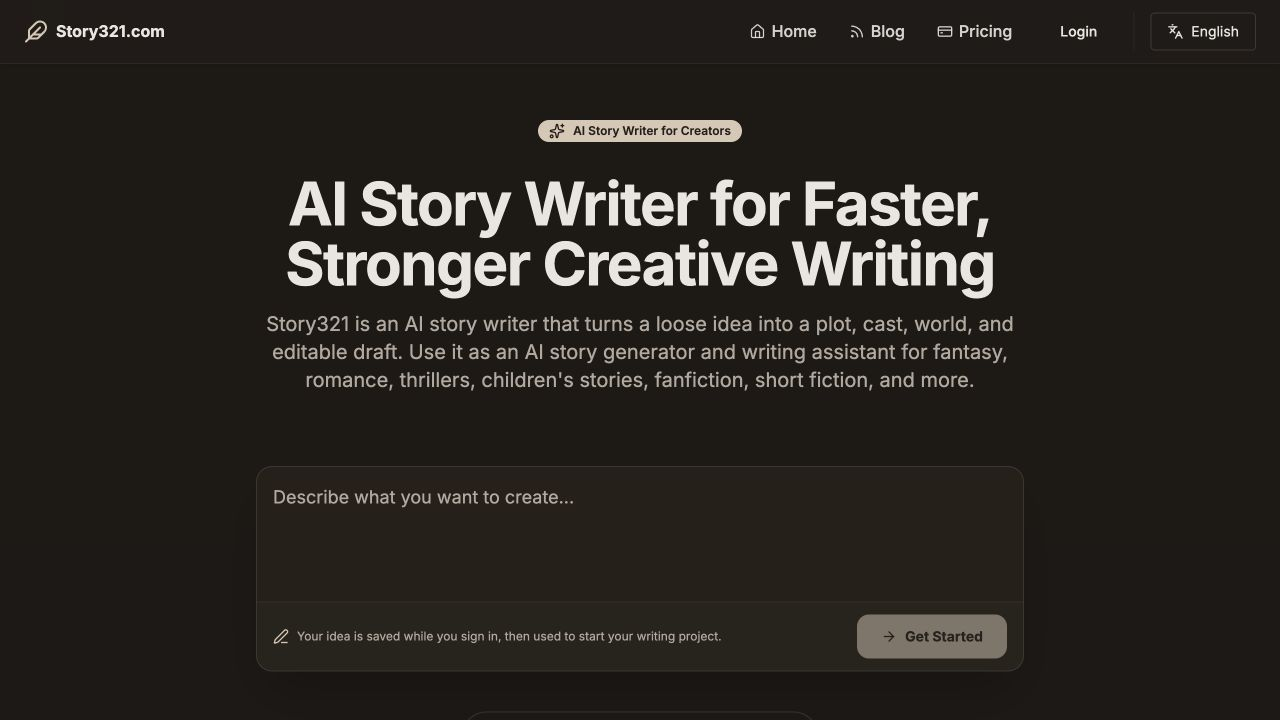
AI 故事產生器,陪你把點子寫成作品
腦中有情節,卻還沒想好怎麼下筆?從 Story321 的 AI 故事產生器開始,也能另選角色設計、Podcast 或插畫書工具。先準備點子或文字,生成後慢慢修成自己的版本。
今天想完成哪一種創作?
依照手上的素材,選擇適合的起點。
- 從點子或現有文字開始
- 編修完成再分享
- 隨時回來接著創作
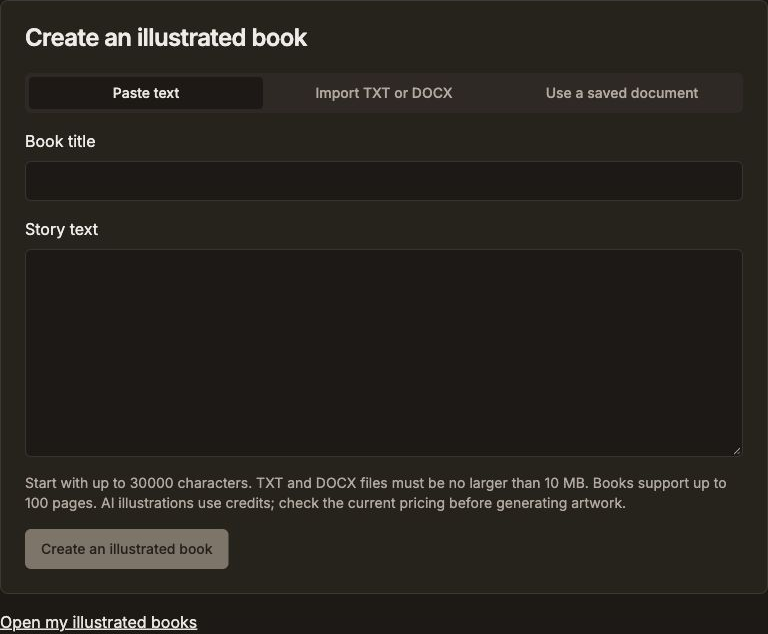
實際操作畫面 · 插畫書
先看看各種作品怎麼開始
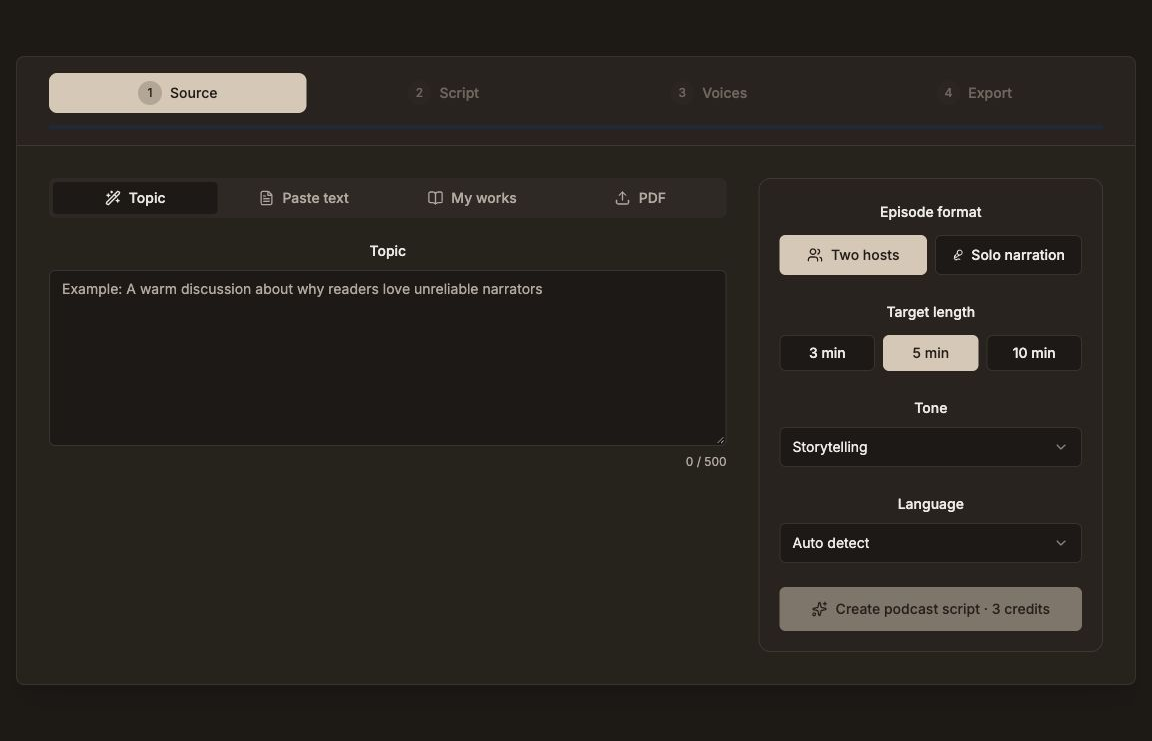
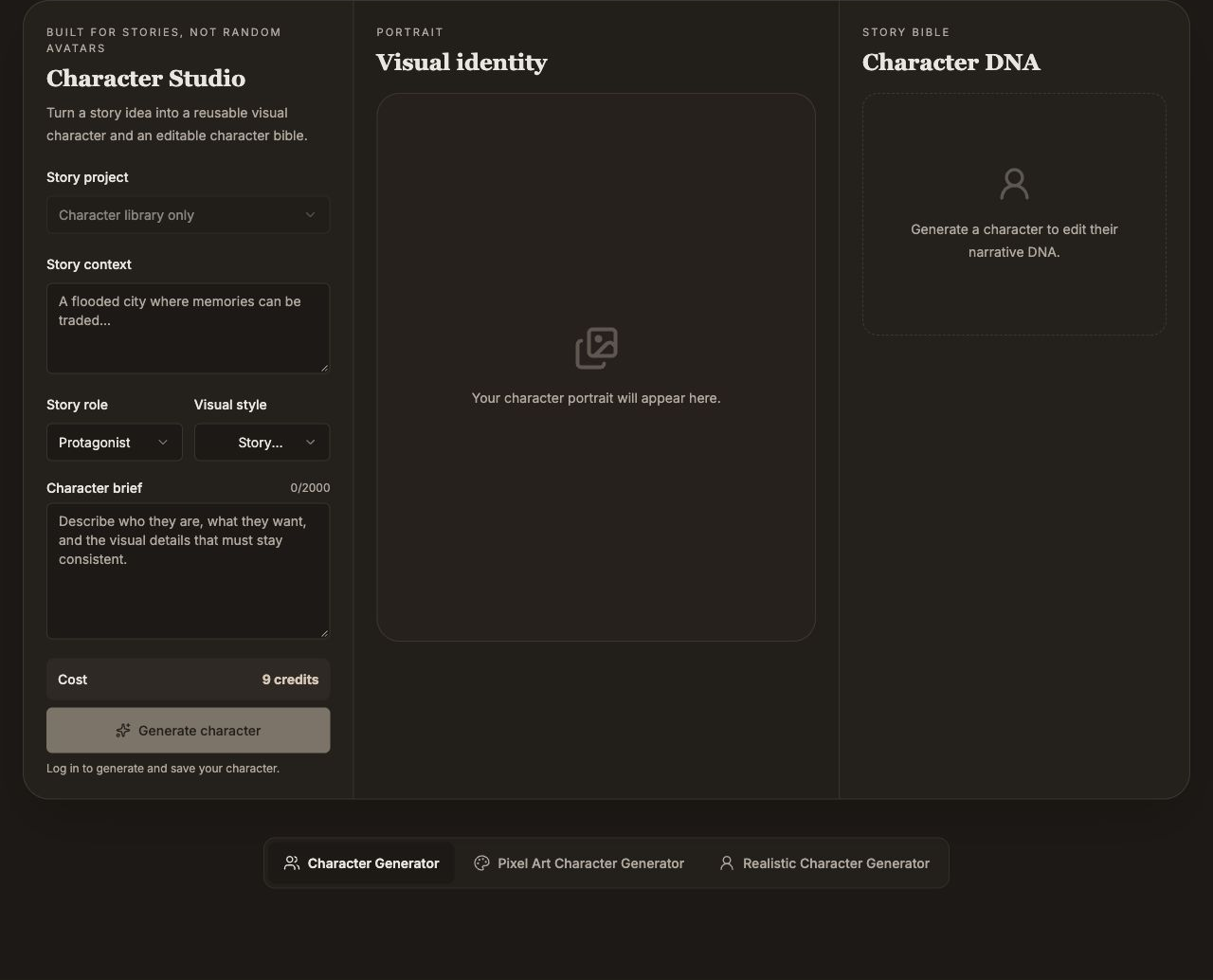
以下是 Story321 的實際操作畫面,讓你在選工具前先了解創作流程。
把創作分成三個可掌握的步驟
AI 協助發想與製作,你負責方向、編修和最後的確認。
1
帶著素材選工具
點子、角色需求、腳本或稿件,都有適合的入口。依目前的創作任務開始即可。
2
生成、閱讀、編修
在對應編輯器調整故事、角色、Podcast 腳本或書頁。音訊與插圖需要更新時,再重新生成。
3
確認後分享作品
內容整理好後,可分享連結或使用產品提供的匯出功能。各工具支援的格式不同。
把這次的創作留給下次接著做
AI 輔助創作能用在故事構思、角色發展,以及聲音和插圖的呈現。保留初稿與參考資料,靈感回來時就能繼續。
回到上次的初稿
重開作品,修一段對話或接著寫下一幕。故事的語氣、結構與走向由你決定。
讓文件成為收聽內容
在 Podcast 工具選取 Story321 文件,先編修口語腳本並選好聲音,再生成音訊。
把稿件排成書頁
使用已儲存文件或匯入文字,安排插畫書頁面,為每個場景挑選插圖。
保存角色設定
留下角色檔案與認可的圖片,方便創作新文字、生成新圖時對照。
創作之前,先解答幾個問題
AI 故事產生器適合怎麼使用?
把它當成發想與起草的幫手。你提供點子,AI 協助寫出內容,再由你確認劇情、人物與文字,編修成想分享的作品。
Story321 能製作哪些內容?
可以寫故事、設計角色肖像與檔案、製作單人或雙人 Podcast,也能將自己的稿件做成插畫書。各產品都有獨立的創作流程與編輯器。
一定要先準備完整稿件嗎?
不一定。寫故事與建立角色可從點子開始;Podcast 可從主題或文字開始。插畫書則需要故事正文,可貼上、匯入或從已儲存文件選取。
生成的內容可以修改嗎?
可以在對應工具中編修故事、角色設定、Podcast 腳本或書頁。若改動腳本或插圖需求,可能需要重新生成音訊或圖片。
完成後能怎麼分享?
故事、角色、Podcast 與插畫書都有分享視圖。Podcast 可下載音訊與創作者素材包;插畫書提供閱讀視圖與瀏覽器列印,匯出選項依產品而異。
使用 AI 生成需要付費嗎?
AI 生成會使用點數,用量依產品與操作而定。請先查看目前方案及工具顯示的費用,再決定是否生成;方案內容以當下資訊為準。