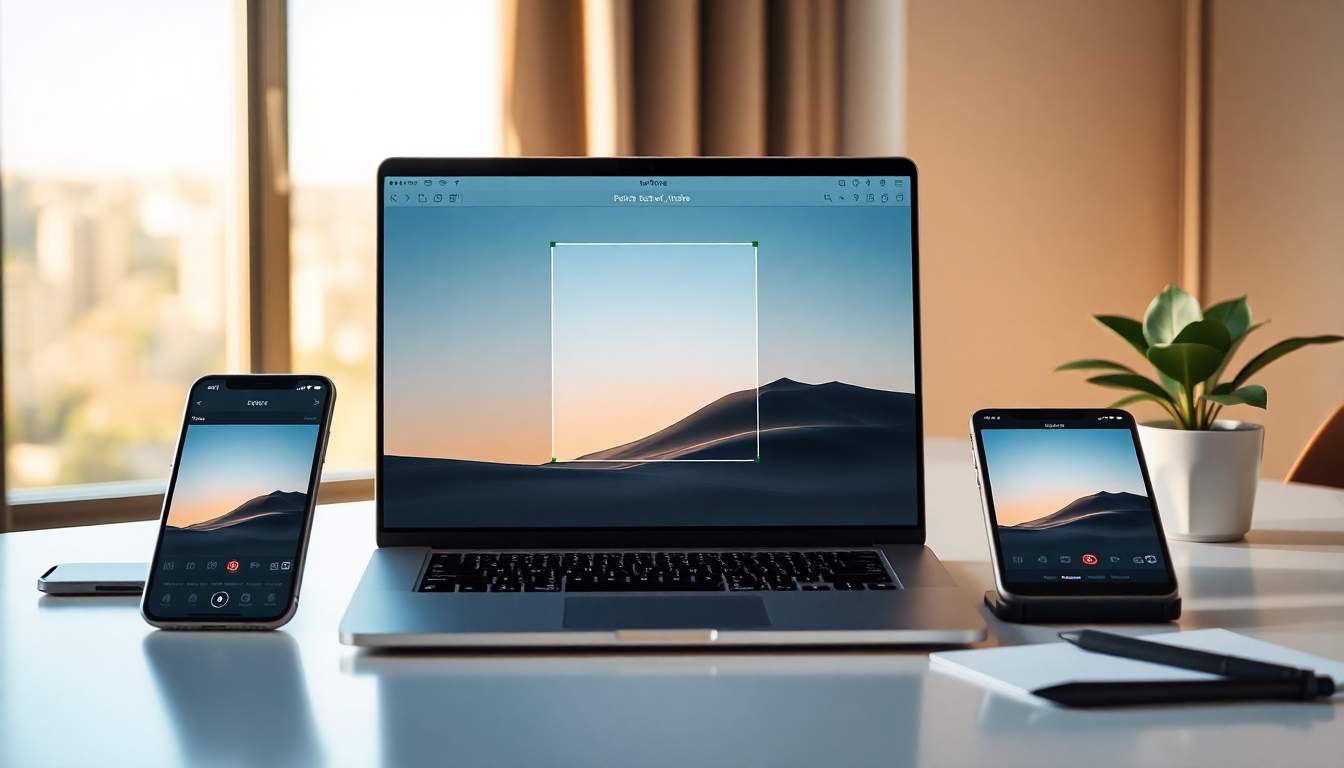
ทำไมครีเอเตอร์ถึงต้องการวิธีที่ชาญฉลาดกว่าในการลบข้อความออกจากรูปภาพ#
หากคุณเป็นครีเอเตอร์คอนเทนต์ คุณอาจเคยถามตัวเองว่าจะลบข้อความออกจากรูปภาพอย่างไรโดยไม่สูญเสียคุณภาพ ไม่ว่าจะเป็นการประทับเวลาบนชุดภาพถ่ายของลูกค้า โลโก้บนภาพถ่ายสินค้า หรือคำบรรยายบนมีมที่คุณกำลังปรับรูปแบบใหม่สำหรับภาพขนาดย่อ การลบข้อความอย่างรวดเร็วและหมดจดเป็นสิ่งสำคัญสำหรับขั้นตอนการทำงานของคุณ
ข่าวดี: เครื่องมือ AI ทำให้ทุกคนสามารถลบข้อความออกจากรูปภาพและสร้างพื้นหลังใหม่ได้อย่างน่าเชื่อถือ โดยไม่จำเป็นต้องมีทักษะการออกแบบขั้นสูง ในคู่มือนี้ คุณจะได้เรียนรู้ทีละขั้นตอนวิธีการลบข้อความออกจากรูปภาพโดยใช้โปรแกรมแก้ไข AI เปรียบเทียบเครื่องมือที่ดีที่สุด เลือกวิธีที่เหมาะสมกับสถานการณ์ของคุณ รักษาคุณภาพของภาพ และหลีกเลี่ยงข้อผิดพลาดทั่วไป
บทความนี้ให้ความสำคัญกับ:
- ขั้นตอนที่ชัดเจนและนำไปปฏิบัติได้จริงเกี่ยวกับวิธีการลบข้อความออกจากรูปภาพโดยใช้ AI
- ตัวเลือกออนไลน์ที่เป็นมิตรกับผู้เริ่มต้น (โดยเน้นที่ Story321)
- ทางเลือกสำหรับมือถือและเดสก์ท็อป
- เคล็ดลับด้านคุณภาพและเทคนิคการสร้างพื้นหลังใหม่
- ข้อควรพิจารณาทางกฎหมายและจริยธรรมสำหรับการลบลายน้ำ
- การแก้ไขปัญหาสำหรับผลลัพธ์ที่เบลอหรือมีสิ่งแปลกปลอมมากเกินไป
- กรณีการใช้งานเฉพาะและกลยุทธ์การประมวลผลเป็นชุด
เริ่มต้นอย่างรวดเร็ว: วิธีลบข้อความออกจากรูปภาพออนไลน์ใน 60 วินาที#
หากคุณต้องการวิธีที่เร็วที่สุดในการลบข้อความออกจากรูปภาพด้วย AI ให้เริ่มต้นที่นี่
- ไปที่ https://story321.com/image/image-to-image/
- เลือกหรืออัปโหลดรูปภาพของคุณ (แนะนำ JPG, PNG, WebP)
- ในช่อง Prompt ให้อธิบายข้อความที่ไม่ต้องการและบริบทของพื้นหลัง (เช่น “ลบข้อความคำบรรยายสีขาวที่ด้านล่าง สร้างพื้นผิวไม้ด้านหลังใหม่”)
- คลิก Edit Image
- ดูคิวการประมวลผลทางด้านขวาใต้ My Images
- รูปภาพใหม่ของคุณจะปรากฏที่ด้านบนสุดของ My Images คลิกที่ภาพขนาดย่อเพื่อดู ดาวน์โหลด หรือแชร์
- หากจำเป็น ให้สลับรุ่น (เช่น nano banana) จากตัวเลือกรุ่นเพื่อทดสอบรูปแบบการสร้างใหม่ที่แตกต่างกัน
นี่เป็นแนวทางที่ง่ายที่สุดในการลบข้อความออกจากรูปภาพสำหรับครีเอเตอร์ที่ต้องการผลลัพธ์ที่สะอาดและพร้อมแชร์อย่างรวดเร็ว
ทีละขั้นตอน: ลบข้อความออกจากรูปภาพด้วย Story321 (Image-to-Image)#
นี่คือคำแนะนำโดยละเอียดเพื่อให้ได้ผลลัพธ์ระดับมืออาชีพโดยใช้โปรแกรมแก้ไขที่ใช้ AI ของ Story321 ซึ่งเป็นไปตามขั้นตอนการทำงานที่คุณระบุและขยายด้วยเคล็ดลับที่เป็นประโยชน์สำหรับครีเอเตอร์
- ไปที่ https://story321.com/image/image-to-image/
- เลือก/อัปโหลดรูปภาพ
- รูปแบบที่รองรับ: JPG, PNG, WebP (เพื่อให้ได้ผลลัพธ์ที่ดีที่สุด ให้ใช้เวอร์ชันที่มีความละเอียดสูงสุดที่คุณมี)
- เคล็ดลับ: หากคุณมีไฟล์ HEIC จาก iPhone ให้แปลงเป็น PNG/JPG ก่อน
- ป้อน “prompt” เพื่อระบุข้อความที่คุณต้องการลบ
- อธิบายรายละเอียดเกี่ยวกับตำแหน่งและการสร้างพื้นหลังใหม่:
- “ลบลายน้ำสีดำที่ด้านล่างขวา เติมด้วยคลื่นทะเลและฟอง”
- “ลบคำบรรยายสีขาวขนาดใหญ่ทั่วท้องฟ้า รักษาสีฟ้าไล่ระดับและเมฆที่ราบรื่น”
- “ลบวันที่ประทับที่ด้านล่างซ้าย กู้คืนพื้นผิวคอนกรีต”
- อธิบายรายละเอียดเกี่ยวกับตำแหน่งและการสร้างพื้นหลังใหม่:
- คลิก Edit Image
- AI จะวิเคราะห์พื้นที่ข้อความและสังเคราะห์พิกเซลใหม่เพื่อแทนที่อย่างราบรื่น
- รอผลลัพธ์ที่สร้างขึ้นในรายการ My Images ทางด้านขวา
- คุณจะเห็นตัวบ่งชี้ความคืบหน้า เวลาในการประมวลผลจะแตกต่างกันไปตามความซับซ้อนของภาพ
- หลังจากสร้างแล้ว ผลลัพธ์ของคุณจะปรากฏเป็นรายการแรกในรายการ My Images ทางด้านขวา
- คลิกที่ภาพขนาดย่อเพื่อเปิดตัวอย่างป๊อปอัป
- ดู ดาวน์โหลด และแชร์รูปภาพของคุณจากป๊อปอัป
- เปรียบเทียบเวอร์ชันและทำซ้ำหากจำเป็น (ลองใช้ prompts หรือ models ที่แตกต่างกัน)
เคล็ดลับมือโปร: หากการดำเนินการครั้งแรกไม่สามารถลบข้อความออกได้ทั้งหมด ให้ปรับแต่ง prompt ของคุณด้วยคำแนะนำสั้นๆ ที่เฉพาะเจาะจง: “ลบข้อความสีขาวทั้งหมด” “ขอบที่สะอาด” “สร้างลวดลายอิฐใหม่” “จับคู่แสงและมุมมอง” คุณยังสามารถสลับไปใช้ model อื่น (เช่น nano banana) สำหรับลักษณะการ inpainting ที่แตกต่างกันซึ่งอาจเข้ากับพื้นหลังของคุณได้ดีกว่า
เหตุผลที่วิธีนี้ใช้ได้ผลสำหรับการลบข้อความออกจากรูปภาพ:
- ใช้ AI inpainting เพื่อสร้างพื้นผิวโดยรอบใหม่
- เป็นแบบไม่ทำลาย คุณสามารถเรียกใช้การแก้ไขใหม่ได้โดยไม่ทำลายต้นฉบับของคุณ
- ไม่ต้องใช้การ masking ด้วยตนเองหรือทักษะ Photoshop ที่ซับซ้อน
- รวดเร็วและใช้งานได้ทันทีในเบราว์เซอร์
เมื่อใดควรใช้ Story321 เทียบกับเครื่องมืออื่นๆ#
สถานการณ์ที่แตกต่างกันต้องการโซลูชันที่แตกต่างกัน นี่คือวิธีการลบข้อความออกจากรูปภาพขึ้นอยู่กับกรณีการใช้งานของคุณ:
- ลายน้ำมุมเล็กๆ บนพื้นหลังเรียบง่าย
- ใช้ Story321 ก่อน หากพื้นหลังเป็นแบบเดียวกัน (ท้องฟ้า ผนัง โบเก้เบลอ) AI inpainting มักจะสมบูรณ์แบบในการดำเนินการครั้งเดียว
- คำบรรยายขนาดใหญ่ข้าม gradients หรือ landscapes
- Story321 พร้อม prompt ที่มีรายละเอียดซึ่งระบุพื้นหลัง (“กู้คืนท้องฟ้าไล่ระดับสีและเส้นขอบฟ้า”) มักจะยอดเยี่ยม
- ข้อความบนลวดลายที่ซับซ้อน (ผนังอิฐ ผ้า ใบไม้)
- ลองใช้ Story321 หากสิ่งแปลกปลอมยังคงอยู่ ให้ดำเนินการครั้งที่สอง ปรับแต่ง prompt หรือทดสอบ model อื่นเช่น nano banana
- ภาพผลิตภัณฑ์ที่ต้องการการทำความสะอาดที่แม่นยำระดับพิกเซล
- ลองใช้ Story321 สำหรับขอบที่แม่นยำเป็นพิเศษ ให้ติดตามด้วยการ retouch ด้วยตนเองในซอฟต์แวร์เดสก์ท็อป
- รูปภาพหลายรูปที่ต้องการการประมวลผลที่สอดคล้องกัน
- ใช้ Story321 และทำซ้ำ prompt ของคุณ สำหรับชุดปริมาณมาก ให้พิจารณาขั้นตอนการทำงานบนเดสก์ท็อปด้วย actions (ดูส่วน batch ด้านล่าง)
วิธีลบข้อความออกจากรูปภาพบนมือถือ#
ขั้นตอนการทำงานบนมือถือมีความสำคัญสำหรับครีเอเตอร์ที่เดินทาง นี่คือวิธีการลบข้อความออกจากรูปภาพโดยใช้แอปมือถือยอดนิยม:
-
iOS
- TouchRetouch: แตะ Object Removal/Quick Brush ระบายสีทับข้อความ แล้วปล่อยให้ AI เติม เหมาะสำหรับพื้นหลังเรียบง่าย รูปแบบ: JPG, PNG
- Pixelmator Photo: ใช้เครื่องมือ Repair รองรับการแก้ไขแบบไม่ทำลาย
- PicsArt: เครื่องมือ Remove ที่ขับเคลื่อนด้วย AI สำหรับการแก้ไขที่รวดเร็วพร้อมตัวเลือกด้านสไตล์
-
Android
- Snapseed: เครื่องมือ Healing สำหรับข้อความขนาดเล็กหรือการประทับเวลา เหมาะที่สุดสำหรับพื้นหลังที่เป็นแบบเดียวกัน
- TouchRetouch: จุดแข็งเช่นเดียวกับเวอร์ชัน iOS ยอดเยี่ยมสำหรับผลลัพธ์ที่สอดคล้องกันและรวดเร็ว
- PicsArt: คล้ายกับ iOS มีประโยชน์สำหรับ assets ที่พร้อมสำหรับโซเชียล
หากคุณต้องการโซลูชันบนเว็บบนมือถือ Story321 จะทำงานในเบราว์เซอร์ นี่เป็นวิธีที่สะดวกในการกำหนดมาตรฐานวิธีการลบข้อความออกจากรูปภาพในอุปกรณ์ต่างๆ
วิธีลบข้อความออกจากรูปภาพบนเดสก์ท็อป#
แอปเดสก์ท็อปให้ความแม่นยำและการควบคุม พิจารณาตัวเลือกเหล่านี้:
-
Adobe Photoshop
- Content-Aware Fill (รวดเร็ว), Remove Tool (AI) หรือ Generative Fill สำหรับพื้นหลังที่ซับซ้อน
- เหมาะที่สุดสำหรับขั้นตอนการทำงานแบบ layered ที่ไม่ทำลายและ batch actions
- รูปแบบ: PSD, JPG, PNG, TIFF, WebP และอื่นๆ
-
Affinity Photo
- Inpainting Brush สำหรับการลบอย่างรวดเร็ว คุ้มค่าคุ้มราคา
- รูปแบบ: AFPHOTO, JPG, PNG, TIFF, PSD import
-
GIMP (ฟรี) + ปลั๊กอิน Resynthesizer
- Content-aware fill ผ่านปลั๊กอินฟรี การตั้งค่าด้วยตนเองมากขึ้น ผลลัพธ์ที่มั่นคง
- รูปแบบ: XCF, JPG, PNG, TIFF
-
Photopea (เว็บ ฟรี)
- ขั้นตอนการทำงานคล้ายกับเครื่องมือ healing และ clone ของ Photoshop ทำงานในเบราว์เซอร์
- รูปแบบ: PSD, JPG, PNG, WebP
-
Teorex Inpaint / Cleanup.pictures
- UI ที่เรียบง่าย ระบายสีทับข้อความเพื่อลบ
- รวดเร็วสำหรับกรณีง่ายๆ
ใช้เดสก์ท็อปเมื่อคุณต้องการการควบคุมอย่างละเอียดหลังจากการดำเนินการด้วย AI ครีเอเตอร์หลายคนใช้ Story321 สำหรับงานหนัก จากนั้นจึงจบด้วยการ clone/heal อย่างรวดเร็วใน Photoshop
AI เทียบกับวิธีการด้วยตนเอง: วิธีใดดีที่สุดสำหรับคุณ#
หากเป้าหมายหลักของคุณคือความเร็ว ความสอดคล้อง และการสร้างใหม่ที่เป็นธรรมชาติ AI จะชนะสำหรับการลบข้อความออกจากรูปภาพ วิธีการด้วยตนเองยังคงมีความสำคัญสำหรับการปรับแต่งหรือเมื่อ AI คาดเดาไม่ถูกต้อง
-
AI Inpainting (Story321, Generative Fill)
- ข้อดี: การเติมที่รวดเร็ว สมจริง จัดการกับพื้นผิวที่ซับซ้อน ทักษะขั้นต่ำที่จำเป็น
- ข้อเสีย: อาจต้องใช้สองสามครั้งเพื่อให้ได้ขอบที่สมบูรณ์แบบ
-
Clone/Heal/Patch (Photoshop, Affinity, GIMP)
- ข้อดี: การควบคุมทั้งหมด ยอดเยี่ยมสำหรับการแก้ไขขนาดเล็ก
- ข้อเสีย: ช้ากว่า เส้นโค้งการเรียนรู้ที่สูงชัน น่าเบื่อสำหรับข้อความในพื้นที่ขนาดใหญ่
แนวทางแบบผสมผสาน: เริ่มต้นด้วย AI เพื่อลบข้อความออกจากรูปภาพอย่างรวดเร็ว จากนั้นปรับแต่งด้วยเครื่องมือด้วยตนเองหากจำเป็น
รักษาคุณภาพของภาพ: เคล็ดลับมือโปรสำหรับผลลัพธ์ที่สะอาด#
เพื่อให้เชี่ยวชาญวิธีการลบข้อความออกจากรูปภาพโดยไม่สูญเสียคุณภาพ:
- เริ่มต้นด้วยแหล่งที่มาที่มีความละเอียดสูงสุด
- ทำงานแบบไม่ทำลาย (เก็บต้นฉบับ ใช้สำเนา)
- ให้ prompt ที่แม่นยำซึ่งอธิบายข้อความและพื้นหลังที่คุณต้องการสร้างใหม่ (Story321)
- ลบข้อความในหลายๆ ครั้งสำหรับคำบรรยายขนาดใหญ่ ขั้นแรกคือส่วนใหญ่ จากนั้นปรับแต่งขอบ
- จับคู่แสง เงา และ grain หากการเติมดูสะอาดเกินไป ให้เพิ่ม noise เล็กน้อยเพื่อผสมผสาน
- ใช้เครื่องมือที่คำนึงถึงขอบ (เช่น Remove Tool ของ Photoshop) สำหรับเส้นแข็งใกล้ข้อความ
- จัดแนวลวดลายทิศทาง (ลายไม้ อิฐ) โดยแจ้งให้ AI “กู้คืนเส้นขนาน” หรือ “ดำเนินการต่อลวดลายแนวทแยง”
- อย่าทำให้ผิวนุ่มเกินไป รักษารายละเอียดเพื่อหลีกเลี่ยงรูปลักษณ์ที่ “เปรอะเปื้อน”
หลักการเหล่านี้ใช้ได้กับทุกวิธีในการลบข้อความออกจากรูปภาพ ไม่ว่าคุณจะใช้ AI หรือเทคนิคด้วยตนเอง
การสร้างพื้นหลังใหม่: AI เติมช่องว่างอย่างไร#
เมื่อคุณลบข้อความออกจากรูปภาพด้วย AI ระบบจะคาดการณ์ว่าควรมีอะไรอยู่ด้านหลังข้อความโดยการวิเคราะห์พิกเซลโดยรอบ gradients สี ขอบ ลวดลาย และรูปทรงเรขาคณิต เพื่อเป็นแนวทางในการสร้างใหม่:
- ระบุอย่างชัดเจนใน prompt ของคุณเกี่ยวกับพื้นหลัง (เช่น “ขยายลวดลายคลื่นทะเล” “ดำเนินการต่อเส้นอิฐ”)
- หากรูปทรงเรขาคณิตมีความสำคัญ (ขอบฟ้า ผนัง ขอบผลิตภัณฑ์) ให้กล่าวถึง
- สำหรับพื้นผิวที่ซ้ำกัน ให้แจ้งว่า “ความต่อเนื่องของพื้นผิวที่สอดคล้องกัน”
- สำหรับภาพบุคคล ให้กล่าวถึงสีผิวและความต่อเนื่องของแสง
หากผลลัพธ์ดูไม่ถูกต้อง ให้เปลี่ยน model (nano banana เทียบกับค่าเริ่มต้น) หรือเพิ่มรายละเอียดสั้นๆ ที่ตรงเป้าหมาย เช่น “รักษาสีที่มืดลงตามธรรมชาติ” หรือ “จับคู่ grain ของต้นฉบับ”
สถานการณ์เฉพาะ: วิธีลบข้อความออกจากรูปภาพอย่างชาญฉลาด#
-
การประทับเวลาที่มุมล่าง
- พื้นหลังเรียบง่าย: การดำเนินการด้วย AI ครั้งเดียวมักจะใช้ได้ผล
- พื้นหลังที่วุ่นวาย: ดำเนินการสองครั้งหรือทดสอบ model อื่น
-
ลายน้ำบนลวดลาย
- แม่นยำ: “ลบลายน้ำกึ่งโปร่งใสตรงกลาง กู้คืนพื้นผิวหินอ่อนที่มีเส้นเลือด”
- หากยังมีโครงร่างจางๆ เหลืออยู่ ให้ดำเนินการครั้งที่สองโดยเน้นที่พื้นที่ที่เหลืออยู่
-
คำบรรยายขนาดใหญ่ข้าม gradients (ท้องฟ้า ฉากหลังสตูดิโอ)
- เน้น “ความต่อเนื่องของ gradient ที่ราบรื่น” ใน prompt
- เพิ่ม film grain เล็กน้อยในตอนท้ายเพื่อรวมภาพ
-
ภาพผลิตภัณฑ์ (อีคอมเมิร์ซ)
- หลังจากการลบด้วย AI ให้ซูมไปที่ 200% และปรับแต่งขอบด้วยตนเองเพื่อรักษาสายผลิตภัณฑ์ที่คมชัด
-
Memes และกราฟิกโซเชียลที่นำกลับมาใช้ใหม่สำหรับภาพขนาดย่อของวิดีโอ
- ใช้ AI เพื่อลบข้อความ จากนั้นพิมพ์ฟอนต์ที่สอดคล้องกับแบรนด์ของคุณเองใหม่
-
ภาพหน้าจอ UI
- การลบข้อความออกจาก UI มักจะต้องใช้ขอบที่สมบูรณ์แบบระดับพิกเซล AI ก่อน จากนั้นจึงทำความสะอาดด้วยตนเอง
ลวดลายเหล่านี้ช่วยให้คุณจัดระบบวิธีการลบข้อความออกจากรูปภาพใน pipeline เนื้อหาของคุณ
การประมวลผลเป็นชุด: เมื่อคุณมีรูปภาพจำนวนมาก#
หากคุณต้องการลบข้อความออกจากรูปภาพในวงกว้าง:
- Photoshop Actions + Batch
- บันทึกลำดับ (เลือกพื้นที่ข้อความ > content-aware หรือ generative fill) และทำให้การประมวลผลโฟลเดอร์เป็นอัตโนมัติ
- Scripting
- ใช้ Python + OpenCV หรือ InvokeAI/ComfyUI สำหรับ scripted inpainting pipelines
- Story321 workflow
- ในขณะที่เน้นที่รูปภาพเดียวเป็นหลัก คุณสามารถทำซ้ำได้อย่างรวดเร็วและเก็บทุกเวอร์ชันไว้ใน My Images สำหรับปริมาณมาก ให้กำหนดมาตรฐาน prompts และ model choices เพื่อผลลัพธ์ที่สอดคล้องกัน
แบบผสมผสานที่เป็นประโยชน์: เรียกใช้ AI เป็นชุดและตรวจสอบผลลัพธ์ สำหรับ outliers ให้ติดตามด้วยตนเอง
แนวทางทางกฎหมายและจริยธรรม#
ส่วนสำคัญของวิธีการลบข้อความออกจากรูปภาพคือการทำความเข้าใจสิ่งที่ได้รับอนุญาต
- ทำ: ลบข้อความที่คุณเป็นเจ้าของหรือได้รับอนุญาตให้แก้ไข (ลายน้ำของคุณเอง การประทับเวลา รูปภาพที่เป็นของลูกค้า กราฟิกแบรนด์)
- ทำ: ใช้การลบข้อความเพื่อแก้ไขข้อผิดพลาดในการพิมพ์บน assets ของคุณ ทำความสะอาด mockups หรือกู้คืนภาพถ่ายส่วนตัว
- อย่า: ลบลายน้ำออกจากรูปภาพที่คุณไม่ได้เป็นเจ้าของหรือไม่มีสิทธิ์แก้ไข
- อย่า: บิดเบือนหรือส่งต่อทรัพย์สินของผู้อื่นว่าเป็นของคุณเอง
เมื่อมีข้อสงสัย ให้ขออนุญาตเป็นลายลักษณ์อักษร การใช้งานอย่างมีจริยธรรมจะปกป้องคุณและแบรนด์ของคุณ
การแก้ไขปัญหา: การแก้ไขปัญหาทั่วไป#
หากผลลัพธ์ดูไม่สมบูรณ์แบบเมื่อคุณลบข้อความออกจากรูปภาพ ให้ลองทำสิ่งเหล่านี้:
-
การเติมที่เบลอหรือเปรอะเปื้อน
- ใช้ prompt ที่มีรายละเอียดมากขึ้น ขอ “ความต่อเนื่องของพื้นผิวที่คมชัด”
- เรียกใช้อีกครั้งด้วย model อื่น (เช่น nano banana)
- เพิ่ม noise/grain เล็กน้อยเพื่อผสมผสาน
-
ลวดลายที่ซ้ำกันดูไม่ตรงแนว
- Prompt สำหรับ “ดำเนินการต่อเส้นอิฐในแนวนอน” หรือ “จัดแนวทิศทางลายไม้”
- ดำเนินการครั้งที่สองโดยเน้นที่พื้นที่ที่ไม่ตรงแนว
-
ขอบดูประดิษฐ์
- ซูมเข้าและปรับแต่งด้วยเครื่องมือ heal/clone ในโปรแกรมแก้ไขเดสก์ท็อป
- หลีกเลี่ยงการทำให้เรียบมากเกินไป รักษาส่วนต่างขนาดเล็ก
-
Color banding ใน gradients
- ส่งออกใน PNG หรือ JPG คุณภาพสูง
- เพิ่ม dithering/noise น้อยที่สุดเพื่อปรับ gradient ให้สม่ำเสมอ
-
Ghosting ของข้อความต้นฉบับ
- เพิ่มพื้นที่ที่ได้รับผลกระทบเล็กน้อยและเรียกใช้อีกครั้ง
- ระบุ “ลบร่องรอยของข้อความทั้งหมด” ใน prompt
-
ไฟล์ถูกบีบอัดมากเกินไป (JPEG artifacts)
- Upscale เล็กน้อยก่อนการลบหรือส่งออกเป็น PNG หลังจากการแก้ไข
การปรับเปลี่ยนเหล่านี้จะช่วยปรับปรุงอัตราความสำเร็จของคุณอย่างเห็นได้ชัดเมื่อเรียนรู้วิธีการลบข้อความออกจากรูปภาพด้วย AI
Tool Roundup: ตัวเลือกที่ดีที่สุดสำหรับการลบข้อความออกจากรูปภาพ#
นี่คือข้อมูลอ้างอิงที่รวบรวมไว้อย่างรวดเร็วของเครื่องมือที่เชื่อถือได้ในการลบข้อความออกจากรูปภาพ เลือกตามแพลตฟอร์ม งบประมาณ และความซับซ้อนของคุณ
-
Story321 (เว็บ)
- จุดแข็ง: การแก้ไขตาม AI prompt รวดเร็ว เป็นมิตรกับผู้เริ่มต้น เวอร์ชันที่ทำซ้ำได้ผ่าน My Images
- รูปแบบ: JPG, PNG, WebP
- เหมาะที่สุดสำหรับ: Inpainting ที่รวดเร็วและเป็นธรรมชาติโดยตรงในเบราว์เซอร์
-
Adobe Photoshop (เดสก์ท็อป)
- จุดแข็ง: Generative Fill, Remove Tool, Content-Aware Fill, เลเยอร์ที่แม่นยำ, batch actions
- รูปแบบ: รองรับได้กว้างที่สุด
- เหมาะที่สุดสำหรับ: ฉากที่ซับซ้อน การตกแต่งที่แม่นยำ
-
Photopea (เว็บ)
- จุดแข็ง: ฟรี เครื่องมือคล้าย Photoshop ในเบราว์เซอร์
- รูปแบบ: PSD, JPG, PNG, WebP
- เหมาะที่สุดสำหรับ: การทำความสะอาดด้วยตนเองอย่างรวดเร็ว
-
TouchRetouch (มือถือ)
- จุดแข็ง: สร้างขึ้นเพื่อการลบวัตถุ/ข้อความโดยเฉพาะด้วยการ healing ที่สะอาด
- เหมาะที่สุดสำหรับ: การแก้ไขขณะเดินทาง
-
Snapseed (มือถือ)
- จุดแข็ง: ฟรี เครื่องมือ Healing สำหรับข้อความขนาดเล็ก
- เหมาะที่สุดสำหรับ: พื้นหลังเรียบง่าย
-
GIMP + Resynthesizer (เดสก์ท็อป ฟรี)
- จุดแข็ง: Content-aware fill แบบโอเพนซอร์ส
- เหมาะที่สุดสำหรับ: ขั้นตอนการทำงานที่ประหยัดงบประมาณ
-
Cleanup.pictures / Teorex Inpaint (เว็บ/เดสก์ท็อป)
- จุดแข็ง: UI ที่เรียบง่าย ระบายสีแล้วลบ
- เหมาะที่สุดสำหรับ: การแก้ไขที่ง่ายและรวดเร็ว
หากคุณให้ความสำคัญกับความเร็ว ความสอดคล้อง และเส้นโค้งการเรียนรู้ที่น้อยที่สุดสำหรับการลบข้อความออกจากรูปภาพ ให้เริ่มต้นด้วย Story321 สำหรับการควบคุมที่ละเอียด ให้เพิ่มโปรแกรมแก้ไขเดสก์ท็อปใน stack ของคุณ
ตัวอย่าง Workflow: ผสมผสาน AI และ Manual เพื่อผลลัพธ์ระดับสตูดิโอ#
- ขั้นตอนที่ 1: อัปโหลดไปยัง Story321 และ prompt: “ลบลายน้ำสีเทากลางภาพ กู้คืนผนังคอนกรีตที่มีพื้นผิวและแสงที่ละเอียดอ่อน”
- ขั้นตอนที่ 2: ดาวน์โหลดผลลัพธ์ AI
- ขั้นตอนที่ 3: เปิดใน Photoshop ใช้ Remove Tool กับสิ่งแปลกปลอมเล็กๆ
- ขั้นตอนที่ 4: เพิ่ม noise layer 1–2% เพื่อรวมพื้นผิว
- ขั้นตอนที่ 5: ส่งออกเป็น JPG หรือ PNG คุณภาพสูง
กระบวนการแบบผสมผสานนี้มีประสิทธิภาพ ทำซ้ำได้ และให้ผลลัพธ์ที่ยอดเยี่ยมสำหรับการลบข้อความออกจากรูปภาพในเนื้อหาหลายประเภท
FAQ: วิธีลบข้อความออกจากรูปภาพ#
Q1: วิธีที่เร็วที่สุดในการลบข้อความออกจากรูปภาพคืออะไร A: ใช้เครื่องมือ AI inpainting เช่น Story321 อัปโหลด อธิบายข้อความที่จะลบใน prompt คลิก Edit Image และดาวน์โหลดผลลัพธ์ของคุณ
Q2: ฉันสามารถลบลายน้ำได้อย่างถูกกฎหมายหรือไม่ A: เฉพาะในกรณีที่คุณเป็นเจ้าของรูปภาพหรือมีสิทธิ์อย่างชัดเจน การลบลายน้ำออกจากรูปภาพที่มีลิขสิทธิ์ที่คุณไม่ได้เป็นเจ้าของโดยทั่วไปเป็นสิ่งต้องห้าม
Q3: ฉันจะลบข้อความออกจากรูปภาพโดยไม่สูญเสียคุณภาพได้อย่างไร A: ใช้แหล่งที่มาที่มีความละเอียดสูง Prompt AI เพื่อสร้างรายละเอียดพื้นหลังใหม่ และหลีกเลี่ยงการบีบอัดที่มากเกินไป หากจำเป็น ให้ปรับแต่งด้วยเครื่องมือด้วยตนเอง
Q4: จะเกิดอะไรขึ้นถ้า AI ทิ้งสิ่งแปลกปลอมหรือข้อความจางๆ ไว้ A: เรียกใช้อีกครั้งด้วย prompt ที่ปรับแต่งแล้ว ขยายพื้นที่ที่ได้รับผลกระทบเล็กน้อย สลับ models (เช่น nano banana) หรือจบด้วยเครื่องมือ heal/clone
Q5: Story321 รองรับการลบเป็นชุดหรือไม่ A: ได้รับการปรับให้เหมาะสมสำหรับการแก้ไขรูปภาพเดียวด้วยการทำซ้ำอย่างรวดเร็ว สำหรับ batches ขนาดใหญ่ ให้รวม AI กับ desktop actions หรือ scripts
Q6: ฉันควรใช้รูปแบบไฟล์ใด A: อัปโหลด JPG/PNG/WebP สำหรับเครื่องมือเว็บเช่น Story321 ส่งออก assets สุดท้ายเป็น PNG หรือ JPG คุณภาพสูง แปลง HEIC เป็น JPG/PNG ก่อน
Q7: วิธีลบข้อความออกจากรูปภาพบน iPhone หรือ Android A: ใช้ TouchRetouch หรือ Snapseed สำหรับการแก้ไขอย่างรวดเร็ว หรือเปิด Story321 ในเบราว์เซอร์มือถือของคุณเพื่อผลลัพธ์ที่ขับเคลื่อนด้วย AI
Q8: AI สามารถสร้างพื้นหลังที่ซับซ้อนเช่นอิฐหรือผ้าใหม่ได้หรือไม่ A: ได้ มักจะน่าเชื่อถือ ระบุอย่างชัดเจนใน prompt ของคุณเกี่ยวกับทิศทางพื้นผิว ความต่อเนื่องของลวดลาย และแสง
Q9: แอปที่ดีที่สุดสำหรับผู้เริ่มต้นคืออะไร A: สำหรับวิธีการลบข้อความออกจากรูปภาพด้วยเส้นโค้งการเรียนรู้ที่น้อยที่สุด ให้เริ่มต้นด้วย Story321 หรือ Cleanup.pictures สำหรับการควบคุมที่มากขึ้น ให้เรียนรู้ Remove Tool ของ Photoshop
Q10: ฉันจะหลีกเลี่ยงผลลัพธ์ที่เบลอได้อย่างไร A: ใช้ inputs ที่มีความละเอียดสูง รักษาการแก้ไขให้น้อยที่สุด เรียกใช้อีกครั้งโดยมีบริบทเพิ่มเติมใน prompt ของคุณ และเพิ่ม noise เล็กน้อยเพื่อผสมผสาน
Final Call to Action#
ตอนนี้คุณรู้วิธีการลบข้อความออกจากรูปภาพด้วย AI แล้ว ให้นำไปปฏิบัติ:
- ลองใช้โปรแกรมแก้ไข Image-to-Image ของ Story321: https://story321.com/image/image-to-image/
- อัปโหลด อธิบายข้อความที่จะลบ และคลิก Edit Image
- ทดสอบ model สำรองเช่น nano banana หากจำเป็น
- ดาวน์โหลดและแชร์รูปภาพที่สะอาดและพร้อมใช้งานของคุณ
ด้วย workflow นี้ คุณจะลบข้อความออกจากรูปภาพได้เร็วขึ้น รักษาคุณภาพให้สูง และจดจ่ออยู่กับสิ่งที่คุณทำได้ดีที่สุด นั่นคือการสร้างสรรค์


