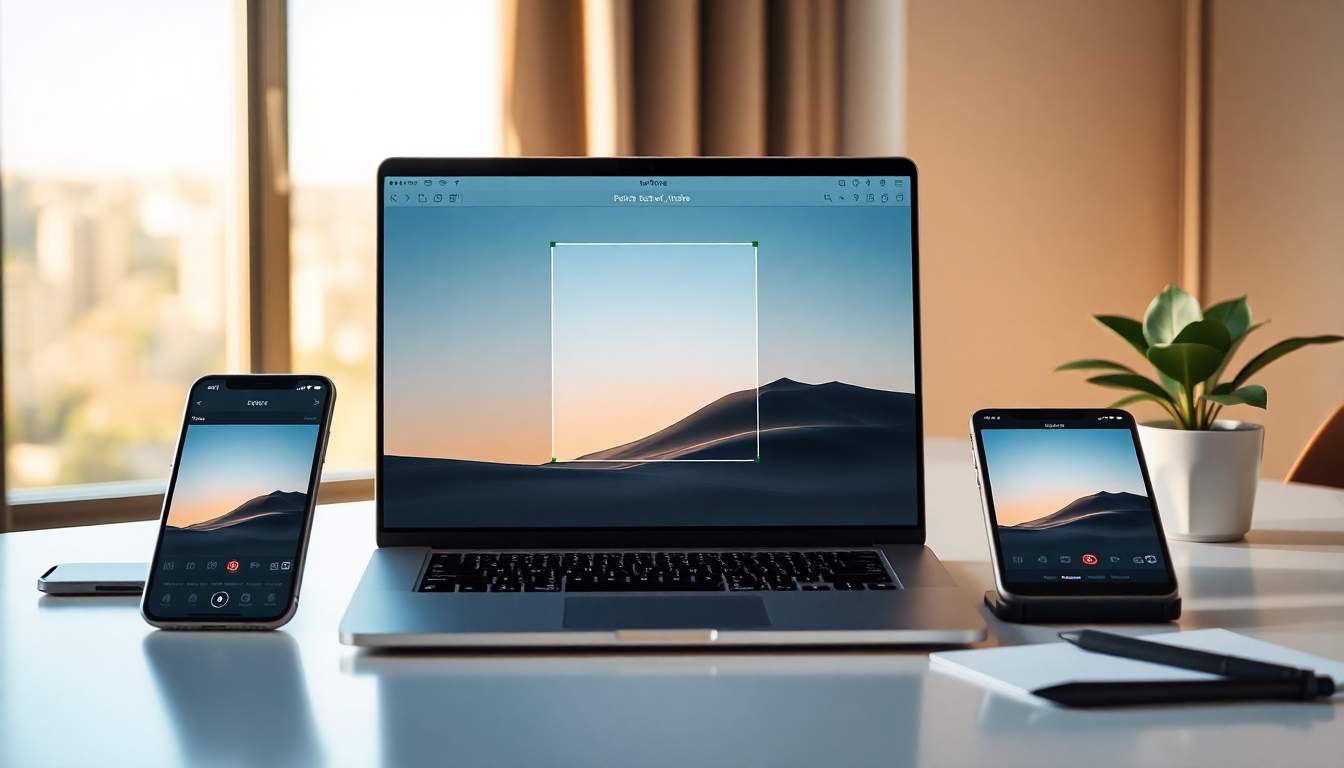
İçerik Üreticilerin Neden Görüntülerden Metin Kaldırmak İçin Daha Akıllı Bir Yola İhtiyacı Var#
Eğer bir içerik üreticiyseniz, muhtemelen kendinize görüntü kalitesini kaybetmeden metni nasıl kaldıracağınızı sormuşsunuzdur. İster bir müşteri fotoğraf setindeki zaman damgası, ister bir ürün çekimindeki logo veya bir küçük resim için yeniden biçimlendirdiğiniz bir memedeki başlıklar olsun, metni hızlı ve temiz bir şekilde kaldırmak iş akışınız için çok önemlidir.
İyi haber: Yapay zeka araçları artık herkesin (ileri düzey tasarım becerilerine gerek kalmadan) görüntüden metin kaldırmasını ve arka planları ikna edici bir şekilde yeniden oluşturmasını kolaylaştırıyor. Bu kılavuzda, bir yapay zeka düzenleyicisi kullanarak görüntüden metni adım adım nasıl kaldıracağınızı, en iyi araçları karşılaştıracağınızı, senaryonuz için doğru yöntemi seçeceğinizi, görüntü kalitesini koruyacağınızı ve yaygın tuzaklardan kaçınacağınızı öğreneceksiniz.
Bu makale şunlara öncelik verir:
- Yapay zeka kullanarak görüntüden metin kaldırma konusunda açık, uygulanabilir adımlar
- Yeni başlayanlar için uygun çevrimiçi seçenekler (Story321'e odaklanarak)
- Mobil ve masaüstü alternatifleri
- Kalite ipuçları ve arka plan yeniden yapılandırma teknikleri
- Filigran kaldırma için yasal ve etik hususlar
- Bulanık veya artefakt yüklü sonuçlar için sorun giderme
- Belirli kullanım durumları ve toplu işleme stratejileri
Hızlı Başlangıç: 60 Saniyede Çevrimiçi Olarak Görüntüden Metin Nasıl Kaldırılır#
Yapay zeka ile görüntüden metin kaldırmanın en hızlı yolunu istiyorsanız, buradan başlayın.
- https://story321.com/image/image-to-image/ adresine gidin
- Görüntünüzü seçin veya yükleyin (JPG, PNG, WebP önerilir)
- İstek alanında, istenmeyen metni ve arka plan bağlamını açıklayın (örneğin, "Alttaki beyaz başlık metnini kaldırın; arkasındaki ahşap dokusunu yeniden oluşturun")
- Görüntüyü Düzenle'ye tıklayın
- Sağdaki Görüntülerim altında işleme kuyruğunu izleyin
- Yeni görüntünüz Görüntülerim'in en üstünde görünecektir. Görüntülemek, indirmek veya paylaşmak için küçük resme tıklayın
- Gerekirse, farklı yeniden yapılandırma stillerini test etmek için model seçiciden modelleri (örneğin, nano banana) değiştirin
Bu, temiz, paylaşıma hazır sonuçlar isteyen içerik üreticileri için görüntüden metin kaldırmanın en basit yaklaşımıdır.
Adım Adım: Story321 ile Görüntüden Metin Kaldırma (Görüntüden Görüntüye)#
Story321'in yapay zeka tabanlı düzenleyicisini kullanarak profesyonel sonuçlar elde etmek için ayrıntılı bir kılavuz burada. Bu, belirtilen iş akışınızı takip eder ve içerik üreticileri için pratik ipuçlarıyla genişler.
- https://story321.com/image/image-to-image/ adresine gidin
- Bir görüntü seçin/yükleyin
- Desteklenen formatlar: JPG, PNG, WebP (en iyi sonuçlar için, sahip olduğunuz en yüksek çözünürlüklü sürümü kullanın)
- İpucu: iPhone'dan bir HEIC dosyanız varsa, önce PNG/JPG'ye dönüştürün
- Kaldırmak istediğiniz metni belirtmek için "istek" girin
- Konum ve arka plan yeniden yapılandırması hakkında açıklayıcı olun:
- "Sağ alt köşedeki siyah filigran metnini kaldırın; okyanus dalgaları ve köpükle doldurun"
- "Gökyüzündeki büyük beyaz başlığı silin; pürüzsüz mavi gradyanı ve bulutları koruyun"
- "Sol alttaki tarih damgasını kaldırın; beton dokusunu geri yükleyin"
- Konum ve arka plan yeniden yapılandırması hakkında açıklayıcı olun:
- Görüntüyü Düzenle'ye tıklayın
- Yapay zeka, metin alanını analiz edecek ve sorunsuz bir şekilde değiştirmek için yeni pikseller sentezleyecektir
- Sağdaki Görüntülerim listesinde oluşturulan sonucu bekleyin
- Bir ilerleme göstergesi göreceksiniz; işleme süresi görüntü karmaşıklığına göre değişir
- Oluşturulduktan sonra, sonucunuz sağdaki Görüntülerim listesindeki ilk öğe olarak görünür
- Bir açılır önizleme açmak için görüntü küçük resmine tıklayın
- Açılır pencereden görüntünüzü görüntüleyin, indirin ve paylaşın
- Gerekirse sürümleri karşılaştırın ve yineleyin (farklı istekler veya modeller deneyin)
Profesyonel ipucu: İlk geçiş metni tam olarak kaldırmazsa, isteğinizi kısa, özel rehberlikle iyileştirin: "tüm beyaz metni kaldır", "kenarları temizle", "tuğla desenini yeniden oluştur", "aydınlatma ve perspektifi eşleştir". Ayrıca, arka planınıza daha iyi uyan farklı bir boyama davranışı için başka bir modele (örneğin, nano banana) geçebilirsiniz.
Görüntüden metin kaldırma için bu yöntem neden işe yarıyor:
- Çevreleyen dokuları yeniden oluşturmak için yapay zeka boyama kullanır
- Tahrip edici değildir; orijinalinize zarar vermeden düzenlemeleri yeniden çalıştırabilirsiniz
- Manuel maskeleme veya karmaşık Photoshop becerileri gerektirmez
- Hızlıdır ve doğrudan tarayıcıda çalışır
Story321'i Diğer Araçlara Karşı Ne Zaman Kullanmalısınız#
Farklı senaryolar farklı çözümler gerektirir. Kullanım durumunuza bağlı olarak görüntüden metni nasıl kaldıracağınız aşağıda açıklanmıştır:
- Basit arka planlarda küçük köşe filigranları
- Önce Story321'i kullanın; arka plan düzgünse (gökyüzü, duvar, bulanık bokeh), yapay zeka boyama genellikle tek geçişte mükemmeldir
- Gradyanlar veya manzaralar boyunca büyük başlıklar
- Arka planı belirten ayrıntılı bir istekle Story321 ("gradyan gökyüzünü ve ufuk çizgisini geri yükle") genellikle mükemmeldir
- Karmaşık desenler üzerindeki metin (tuğla duvarlar, kumaş, yapraklar)
- Story321'i deneyin; artefaktlar devam ederse, ikinci bir geçiş çalıştırın, isteği ayarlayın veya nano banana gibi başka bir modeli test edin
- Piksel açısından doğru temizliğe ihtiyaç duyan ürün görüntüleri
- Story321'i deneyin; ultra hassas kenarlar için, masaüstü yazılımında manuel rötuşla takip edin
- Tutarlı işleme ihtiyaç duyan birden fazla görüntü
- Story321'i kullanın ve isteğinizi yineleyin; yüksek hacimli partiler için, eylemlerle masaüstü iş akışlarını düşünün (aşağıdaki toplu iş bölümüne bakın)
Mobilde Görüntüden Metin Nasıl Kaldırılır#
Hareket halindeki içerik üreticiler için mobil iş akışları önemlidir. En iyi mobil uygulamaları kullanarak görüntüden metni nasıl kaldıracağınız aşağıda açıklanmıştır:
-
iOS
- TouchRetouch: Nesne Kaldırma/Hızlı Fırça'ya dokunun, metnin üzerine boyayın ve yapay zekanın doldurmasına izin verin. Basit arka planlar için harika. Formatlar: JPG, PNG.
- Pixelmator Photo: Onarım aracını kullanın; tahrip edici olmayan düzenlemeleri destekler.
- PicsArt: Hızlı düzenlemeler ve stilistik seçenekler için yapay zeka destekli Kaldırma aracı.
-
Android
- Snapseed: Küçük metinler veya zaman damgaları için iyileştirme aracı; düzgün arka planlarda en iyisi.
- TouchRetouch: iOS sürümüyle aynı güçlü yönler; tutarlı, hızlı sonuçlar için mükemmel.
- PicsArt: iOS'a benzer; sosyal medyaya hazır varlıklar için kullanışlı.
Mobilde web tabanlı bir çözüm tercih ediyorsanız, Story321 tarayıcıda çalışır. Bu, cihazlar arasında görüntüden metin kaldırmayı standartlaştırmanın uygun bir yoludur.
Masaüstünde Görüntüden Metin Nasıl Kaldırılır#
Masaüstü uygulamaları hassasiyet ve kontrol sunar. Bu seçenekleri göz önünde bulundurun:
-
Adobe Photoshop
- İçeriğe Duyarlı Dolgu (hızlı), Kaldırma Aracı (AI) veya karmaşık arka planlar için Üretken Dolgu
- Katmanlı, tahrip edici olmayan iş akışları ve toplu işlemler için en iyisi
- Formatlar: PSD, JPG, PNG, TIFF, WebP, daha fazlası
-
Affinity Photo
- Hızlı kaldırmalar için Boyama Fırçası; mükemmel tek seferlik maliyet
- Formatlar: AFPHOTO, JPG, PNG, TIFF, PSD içe aktarma
-
GIMP (ücretsiz) + Resynthesizer eklentisi
- Ücretsiz eklenti aracılığıyla içeriğe duyarlı dolgu; daha fazla manuel kurulum, sağlam sonuçlar
- Formatlar: XCF, JPG, PNG, TIFF
-
Photopea (web, ücretsiz)
- Photoshop'un iyileştirme ve klon araçlarına benzer iş akışı, tarayıcıda çalışır
- Formatlar: PSD, JPG, PNG, WebP
-
Teorex Inpaint / Cleanup.pictures
- Minimal kullanıcı arayüzü, kaldırmak için metnin üzerine boyayın
- Basit durumlar için hızlı
Yapay zeka geçişinden sonra cerrahi kontrole ihtiyacınız olduğunda masaüstünü kullanın. Birçok içerik üretici, ağır işler için Story321'i kullanır, ardından Photoshop'ta hızlı bir klon/iyileştirme geçişiyle bitirir.
Yapay Zeka ve Manuel Yöntemler: Sizin İçin En İyisi Hangisi?#
Ana hedefiniz hız, tutarlılık ve doğal yeniden yapılandırma ise, yapay zeka görüntüden metin kaldırma konusunda kazanır. Manuel yöntemler, ince ayar için veya yapay zeka yanlış tahmin ettiğinde hala önemlidir.
-
Yapay Zeka Boyama (Story321, Üretken Dolgu)
- Artıları: Hızlı, gerçekçi dolgular, karmaşık dokuları işler, minimum beceri gerekir
- Eksileri: Mükemmel kenarlar için birkaç geçiş gerekebilir
-
Klon/İyileştirme/Yama (Photoshop, Affinity, GIMP)
- Artıları: Tam kontrol, mikro düzeltmeler için mükemmel
- Eksileri: Daha yavaş, daha dik öğrenme eğrisi, geniş alan metni için sıkıcı
Karma yaklaşım: Görüntüden metni hızlı bir şekilde kaldırmak için yapay zeka ile başlayın, ardından gerekirse manuel araçlarla iyileştirin.
Görüntü Kalitesini Koruyun: Temiz Sonuçlar İçin Profesyonel İpuçları#
Görüntü kalitesini kaybetmeden görüntüden metin kaldırmada ustalaşmak için:
- Mümkün olan en yüksek çözünürlüklü kaynakla başlayın
- Tahrip edici olmayan bir şekilde çalışın (orijinalleri saklayın, kopyaları kullanın)
- Metni ve yeniden yapılandırmak istediğiniz arka planı açıklayan kesin bir istek sağlayın (Story321)
- Büyük başlıklar için metni birden fazla geçişte kaldırın; önce toplu, sonra kenarları iyileştirin
- Işık, gölge ve greni eşleştirin; dolgu çok temiz görünüyorsa, karıştırmak için biraz gürültü ekleyin
- Metnin yakınındaki sert çizgiler için kenar duyarlı araçlar kullanın (örneğin, Photoshop'un Kaldırma Aracı)
- Yapay zekayı "paralel çizgileri geri yükle" veya "çapraz deseni devam ettir" şeklinde yönlendirerek yönlü desenleri (ahşap damarı, tuğlalar) hizalayın
- Aşırı yumuşatmayın; "bulanık" bir görünümü önlemek için ayrıntıları koruyun
Bu ilkeler, yapay zeka veya manuel teknikler kullanıyor olsanız da, görüntüden metin kaldırmanın tüm yöntemleri için geçerlidir.
Arka Plan Yeniden Yapılandırması: Yapay Zeka Boşluğu Nasıl Doldurur#
Yapay zeka ile görüntüden metin kaldırdığınızda, sistem çevreleyen pikselleri, renk gradyanlarını, kenarları, desenleri ve geometriyi analiz ederek metnin arkasında ne olması gerektiğini tahmin eder. Yeniden yapılandırmaya rehberlik etmek için:
- İsteğinizde arka plan hakkında açık olun (örneğin, "okyanus dalgası desenini genişlet", "tuğla çizgilerini devam ettir")
- Geometri önemliyse (ufuklar, duvarlar, ürün kenarları), bundan bahsedin
- Tekrarlayan dokular için, "tutarlı doku sürekliliği" isteyin
- Portreler için, cilt tonu ve aydınlatma sürekliliğinden bahsedin
Sonuç yanlış görünüyorsa, modeli değiştirin (nano banana ve varsayılan), veya "doğal vinyetlemeyi koru" veya "orijinalin grenini eşleştir" gibi kısa, hedeflenmiş bir ayrıntı ekleyin.
Belirli Senaryolar: Görüntüden Metni Akıllıca Nasıl Kaldırılır#
-
Alt köşelerdeki zaman damgaları
- Basit arka plan: tek bir yapay zeka geçişi genellikle işe yarar
- Yoğun arka plan: iki geçiş çalıştırın veya başka bir modeli test edin
-
Desenler üzerindeki filigranlar
- Kesin olun: "merkezdeki yarı saydam filigranı kaldırın; damarlı mermer dokusunu geri yükleyin"
- Hafif bir ana hat kalırsa, kalıntı alanına odaklanan ikinci bir geçiş çalıştırın
-
Gradyanlar boyunca büyük başlıklar (gökyüzü, stüdyo arka planları)
- İstekte "pürüzsüz gradyan sürekliliğini" vurgulayın
- Görüntüyü birleştirmek için sonunda hafif bir film greni ekleyin
-
Ürün görüntüleri (e-ticaret)
- Yapay zeka kaldırmasından sonra, net ürün çizgilerini korumak için %200'e yakınlaştırın ve kenarları manuel olarak iyileştirin
-
Video küçük resimleri için yeniden kullanılan memler ve sosyal grafikler
- Metni silmek için yapay zekayı kullanın, ardından kendi marka tutarlı yazı tipinizi yeniden yazın
-
Kullanıcı arayüzü ekran görüntüleri
- Kullanıcı arayüzünden metin kaldırmak genellikle piksel açısından mükemmel kenarlar gerektirir; önce yapay zeka, ardından manuel temizleme
Bu desenler, içerik hattınız boyunca görüntüden metin kaldırmayı sistematik hale getirmenize yardımcı olur.
Toplu İşleme: Çok Sayıda Görüntünüz Olduğunda#
Görüntüden metni ölçekli olarak kaldırmanız gerekiyorsa:
- Photoshop Eylemleri + Toplu İş
- Bir dizi kaydedin (metin alanını seçin > içeriğe duyarlı veya üretken dolgu) ve klasör işlemeyi otomatikleştirin
- Komut Dosyası Oluşturma
- Komut dosyası oluşturulmuş boyama hatları için Python + OpenCV veya InvokeAI/ComfyUI kullanın
- Story321 iş akışı
- Öncelikle tek görüntü odaklı olsa da, hızlı bir şekilde yineleme yapabilir ve tüm sürümleri Görüntülerim'de saklayabilirsiniz. Hacim için, tutarlı sonuçlar için istekleri ve model seçimlerini standartlaştırın
Pratik bir karma: Yapay zekayı partiler halinde çalıştırın ve sonuçları rastgele kontrol edin. Aykırı değerler için, manuel bir takip yapın.
Yasal ve Etik Kurallar#
Görüntüden metin kaldırmanın kritik bir parçası, neye izin verildiğini anlamaktır.
- Yapın: Sahip olduğunuz veya düzenleme lisansına sahip olduğunuz metni kaldırın (kendi filigranlarınız, zaman damgalarınız, müşteriye ait görüntüler, marka grafikleri)
- Yapın: Varlıklarınızdaki yazım hatalarını düzeltmek, maketleri temizlemek veya kişisel fotoğrafları geri yüklemek için metin kaldırmayı kullanın
- Yapmayın: Sahip olmadığınız veya değiştirme izniniz olmayan görüntülerden filigranları kaldırmayın
- Yapmayın: Başkasının mülkiyetini yanlış tanıtmayın veya kendi mülkiyetiniz olarak geçirmeyin
Şüpheniz varsa, yazılı izin alın. Etik kullanım sizi ve markanızı korur.
Sorun Giderme: Yaygın Sorunları Düzeltme#
Görüntüden metin kaldırdığınızda sonuçlar kusurlu görünüyorsa, bunları deneyin:
-
Bulanık veya lekeli dolgular
- Daha ayrıntılı bir istek kullanın; "keskin doku sürekliliği" isteyin
- Farklı bir modelle (örneğin, nano banana) yeniden çalıştırın
- Karıştırmak için hafif gürültü/gren ekleyin
-
Tekrarlayan desenler yanlış hizalanmış görünüyor
- "Tuğla çizgilerini yatay olarak devam ettir" veya "ahşap damarı yönünü hizala" isteyin
- Yanlış hizalanmış alanlara odaklanan ikinci bir geçiş yapın
-
Kenarlar yapay görünüyor
- Yakınlaştırın ve bir masaüstü düzenleyicide bir iyileştirme/klon aracıyla iyileştirin
- Aşırı yumuşatmaktan kaçının; mikro kontrastı koruyun
-
Gradyanlarda renk bantlaması
- PNG veya yüksek kaliteli JPG olarak dışa aktarın
- Gradyanı düzeltmek için minimum titreme/gürültü ekleyin
-
Orijinal metnin hayaleti
- Etkilenen alanı biraz artırın ve yeniden çalıştırın
- İstekte "metnin tüm kalıntılarını kaldır" belirtin
-
Dosya çok sıkıştırılmış (JPEG artefaktları)
- Kaldırmadan önce hafifçe büyütün veya düzenlemeden sonra PNG olarak dışa aktarın
Bu ayarlamalar, yapay zeka ile görüntüden metin kaldırmayı öğrenirken başarı oranınızı gözle görülür şekilde artıracaktır.
Araç Özeti: Görüntülerden Metin Kaldırmak İçin En İyi Seçenekler#
Görüntüden metin kaldırmak için güvenilir araçların küratörlüğünü yapılmış, hızlı bir referansı burada. Platformunuza, bütçenize ve karmaşıklığınıza göre seçin.
-
Story321 (Web)
- Güçlü Yönü: Yapay zeka isteği tabanlı düzenlemeler; hızlı, yeni başlayanlar için uygun, Görüntülerim aracılığıyla yinelemeli sürümler
- Formatlar: JPG, PNG, WebP
- En İyisi: Doğrudan tarayıcıda hızlı, doğal boyama
-
Adobe Photoshop (Masaüstü)
- Güçlü Yönü: Üretken Dolgu, Kaldırma Aracı, İçeriğe Duyarlı Dolgu, hassas katmanlar, toplu işlemler
- Formatlar: En geniş destek
- En İyisi: Karmaşık sahneler, hassas bitirme
-
Photopea (Web)
- Güçlü Yönü: Ücretsiz, tarayıcıda Photoshop benzeri araçlar
- Formatlar: PSD, JPG, PNG, WebP
- En İyisi: Hızlı manuel temizlemeler
-
TouchRetouch (Mobil)
- Güçlü Yönü: Temiz iyileştirme ile amaca yönelik nesne/metin kaldırma
- En İyisi: Hareket halindeyken düzeltmeler
-
Snapseed (Mobil)
- Güçlü Yönü: Ücretsiz, küçük metinler için İyileştirme aracı
- En İyisi: Basit arka planlar
-
GIMP + Resynthesizer (Masaüstü, Ücretsiz)
- Güçlü Yönü: Açık kaynaklı içeriğe duyarlı dolgu
- En İyisi: Bütçe iş akışları
-
Cleanup.pictures / Teorex Inpaint (Web/Masaüstü)
- Güçlü Yönü: Minimal kullanıcı arayüzü, boya ve kaldır
- En İyisi: Basit, hızlı düzenlemeler
Görüntüden metin kaldırmak için hıza, tutarlılığa ve minimum öğrenme eğrisine öncelik veriyorsanız, Story321 ile başlayın. İnce taneli kontrol için, yığınıza bir masaüstü düzenleyici ekleyin.
İş Akışı Örneği: Stüdyo Kalitesinde Sonuçlar İçin Yapay Zeka ve Manueli Birleştirin#
- Adım 1: Story321'e yükleyin ve şunu isteyin: "Merkezdeki gri filigranı kaldırın; ince doku ve aydınlatmaya sahip beton duvarı geri yükleyin"
- Adım 2: Yapay zeka sonucunu indirin
- Adım 3: Photoshop'ta açın; küçük artefaktlarda Kaldırma Aracını kullanın
- Adım 4: Dokuyu birleştirmek için %1-2'lik bir gürültü katmanı ekleyin
- Adım 5: Yüksek kaliteli JPG veya PNG olarak dışa aktarın
Bu karma işlem verimli, tekrarlanabilir ve birçok içerik türünde görüntüden metin kaldırmak için mükemmel sonuçlar üretir.
SSS: Görüntüden Metin Nasıl Kaldırılır#
S1: Görüntüden metin kaldırmanın en hızlı yolu nedir? C: Story321 gibi bir yapay zeka boyama aracı kullanın. Yükleyin, istekte kaldırılacak metni açıklayın, Görüntüyü Düzenle'ye tıklayın ve sonucunuzu indirin.
S2: Filigranları yasal olarak kaldırabilir miyim? C: Yalnızca görüntüye sahipseniz veya açık izniniz varsa. Sahip olmadığınız telif hakkıyla korunan görüntülerden filigranları kaldırmak genellikle yasaktır.
S3: Kaliteyi kaybetmeden görüntüden metni nasıl kaldırırım? C: Yüksek çözünürlüklü kaynaklar kullanın, yapay zekayı arka plan ayrıntılarını yeniden yapılandırması için yönlendirin ve ağır sıkıştırmadan kaçının. Gerekirse, manuel araçlarla iyileştirin.
S4: Yapay zeka artefaktlar veya soluk metin bırakırsa ne olur? C: İyileştirilmiş bir istekle yeniden çalıştırın, etkilenen alanı biraz genişletin, modelleri değiştirin (örneğin, nano banana) veya bir iyileştirme/klon aracıyla bitirin.
S5: Story321 toplu kaldırmayı destekliyor mu? C: Hızlı yineleme ile tek görüntü düzenlemeleri için optimize edilmiştir. Büyük ölçekli partiler için, yapay zekayı masaüstü eylemleri veya komut dosyalarıyla birleştirin.
S6: Hangi dosya formatlarını kullanmalıyım? C: Story321 gibi web araçları için JPG/PNG/WebP yükleyin. Son varlıkları PNG veya yüksek kaliteli JPG olarak dışa aktarın. Önce HEIC'i JPG/PNG'ye dönüştürün.
S7: iPhone veya Android'de görüntüden metin nasıl kaldırılır? C: Hızlı düzenlemeler için TouchRetouch veya Snapseed kullanın veya yapay zeka destekli sonuçlar için mobil tarayıcınızda Story321'i açın.
S8: Yapay zeka tuğlalar veya kumaş gibi karmaşık arka planları yeniden yapılandırabilir mi? C: Evet, genellikle ikna edici bir şekilde. İstekte doku yönü, desen sürekliliği ve aydınlatma hakkında açık olun.
S9: Yeni başlayanlar için en iyi uygulama hangisi? C: Minimum öğrenme eğrisi ile görüntüden metin kaldırmak için Story321 veya Cleanup.pictures ile başlayın. Daha fazla kontrol için Photoshop'un Kaldırma Aracını öğrenin.
S10: Bulanık sonuçlardan nasıl kaçınabilirim? C: Yüksek çözünürlüklü girişler kullanın, düzenlemeleri minimumda tutun, isteğinizde daha fazla bağlamla yeniden çalıştırın ve karıştırmak için hafif gürültü ekleyin.
Son Çağrı#
Yapay zeka ile görüntüden metin kaldırmayı öğrendiğinize göre, bunu uygulamaya koyun:
- Story321'in Görüntüden Görüntüye düzenleyicisini deneyin: https://story321.com/image/image-to-image/
- Yükleyin, kaldırılacak metni açıklayın ve Görüntüyü Düzenle'ye tıklayın
- Gerekirse nano banana gibi alternatif bir modeli test edin
- Temiz, kullanıma hazır görüntünüzü indirin ve paylaşın
Bu iş akışı ile görüntüden metni daha hızlı kaldıracak, kaliteyi yüksek tutacak ve en iyi yaptığınız şeye (oluşturmaya) odaklanacaksınız.


