Giriş#
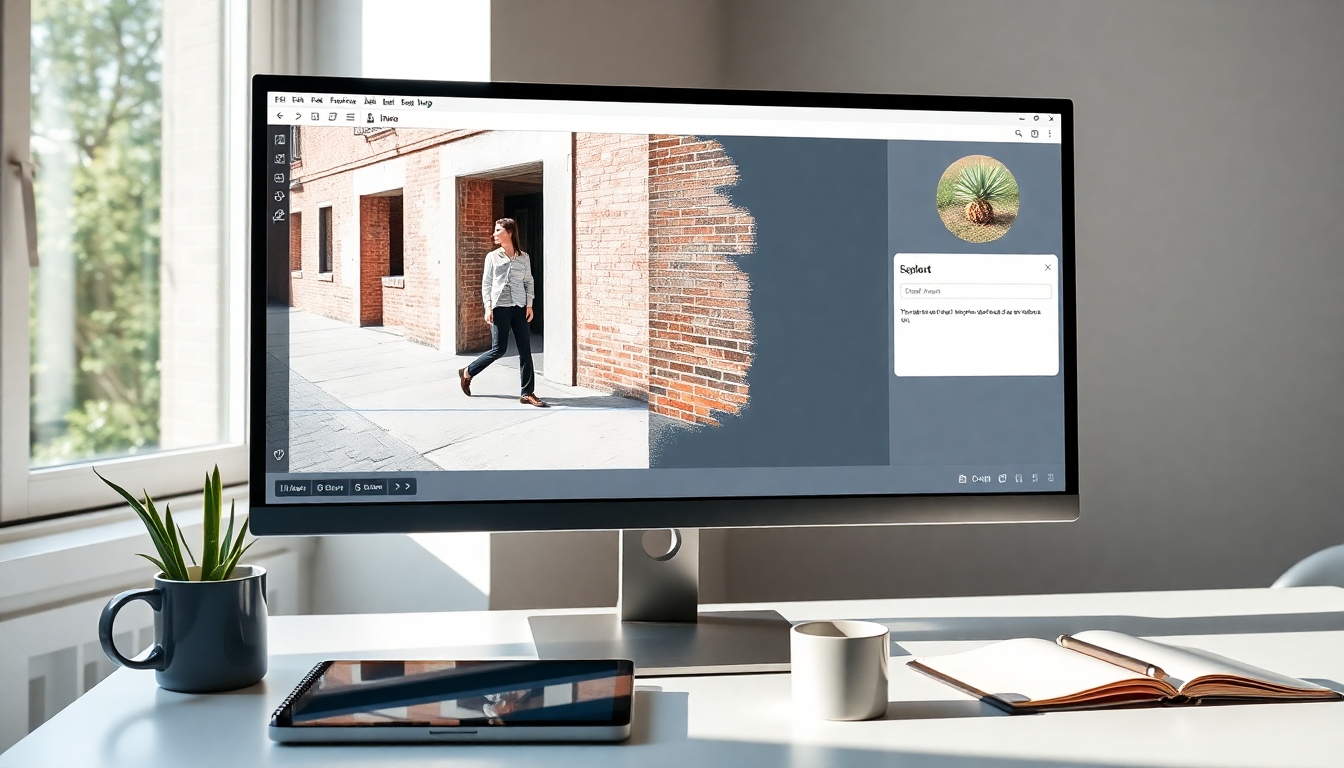
Eğer geçiminizi içerik üreterek sağlıyorsanız, eninde sonunda yabancı birinin, figüranın veya yoldan geçen birinin olmadığı temiz bir fotoğrafa ihtiyacınız olacak. Fotoğraftan insan çıkarma yöntemini bilmek, küçük resimleri, ürün çekimlerini, marka hikayelerini ve sosyal medya görsellerini yeniden çekim yapmadan cilalamanıza yardımcı olur. Bu eğitimde, Story321'in resimden resime düzenleyicisini kullanarak fotoğraftan insan çıkarma yöntemini öğreneceksiniz. Etkili istemler yazacak, doğru modeli seçecek, sonuçları iyileştirecek ve kişinin hiç orada olmadığı gibi doğal görünen yüksek kaliteli bir son görüntü dışa aktaracaksınız.
Kullanıcı konusuna dayanan basit, yeni başlayanlara uygun bir iş akışını takip edeceğiz, ardından karmaşık arka planlar, gölgeler, yansımalar ve doku sürekliliği için ipuçları ekleyeceğiz. Sonunda, fotoğraftan insan çıkarma yöntemine saatler değil, dakikalar içinde güvenle karar verebileceksiniz.
Ön Koşullar / Hazırlık#
Başlamadan önce, aşağıdaki adımlarla kendinizi başarıya hazırlayın:
- Modern bir web tarayıcısı
- Güvenilir bir internet bağlantısı
- Sahibi olduğunuz veya düzenleme haklarına sahip olduğunuz bir resim (JPG veya PNG)
- İsteğe bağlı ancak önerilir: Düzenlemelerinizin "Resimlerim" panelinde görünmesi ve oturumlar arasında erişilebilir kalması için Story321 hesabınızı oluşturun veya oturum açın
- Çıkarmak istediğiniz kişinin ve arkasında neyin görünmesi gerektiğinin net bir açıklaması (arka plan türü, doku, çizgiler, perspektif ve aydınlatma)
Fotoğraftan insan çıkarma yöntemine karar verirken kaliteli hazırlık önemlidir. Mevcut en yüksek çözünürlüklü sürümü seçin ve yoğun şekilde sıkıştırılmış dosyalardan kaçının. Mümkünse, kesin ayrıntıları not edin—giysi rengi, çerçevedeki konum ve arka plan açıklaması—böylece isteminiz yapay zekayı temiz bir şekilde yönlendirir.
Adım Adım Talimatlar#
Bu kılavuz, sağladığınız kesin konu taslağı üzerine inşa edilmiştir ve fotoğraftan insan çıkarma yöntemini hızlı ve güvenilir bir şekilde öğrenmenize yardımcı olmak için optimize edilmiştir.
1) Story321'in Resimden Resime Düzenleyicisine Gidin#
1.1 Tarayıcınızı açın ve şu adrese gidin: https://story321.com/image/image-to-image/
1.2 İstenirse, çıktılarınızın sağdaki "Resimlerim" paneline kaydedilmesi için oturum açın veya ücretsiz bir hesap oluşturun.
Yükleme alanı, bir istem alanı, Bir Resmi Düzenle düğmesi ve sağda "Resimlerim" listesi olan resimden resime çalışma alanını göreceksiniz. Bu noktada fotoğraftan insan çıkarma işlemine başlamaya hazır olmalısınız.
2) Resminizi Seçin/Yükleyin#
2.1 Yüklemek için tıklayın veya fotoğrafınızı yükleme alanına sürükleyip bırakın.
2.2 Daha iyi doldurma ayrıntısı için mevcut en yüksek çözünürlüklü dosyayı kullanın.
2.3 Yönlendirmeyi (yatay/dikey) onaylayın ve yalnızca aracın sorunlu alana odaklanmasına yardımcı olursa kırpın.
Fotoğrafınızın düzenleyiciye yüklenmiş bir küçük resmini veya önizlemesini göreceksiniz. Bu noktada, resmin çıkarmak istediğiniz kişiyi ve yapay zekanın yeniden oluşturmasını beklediğiniz çevredeki arka planı gösterdiğini doğrulamanız gerekir. Bu, Story321'de fotoğraftan insan çıkarma yöntemini uygularken daha sorunsuz bir deneyim sağlar.
3) Çıkarma İşlemini Açıkça Tanımlayan Bir İstem Girin#
Yapay zeka ile fotoğraftan insan çıkarma yöntemini başarmak için, istem şunlar hakkında açık olmalıdır:
- Kimin çıkarılacağı (görünüm, giyim ve çerçevedeki konum)
- Arka planda neyin yeniden oluşturulacağı (dokular, desenler, perspektif, aydınlatma)
- Ne eklenmemesi gerektiği (ekstra nesnelerden veya bozulmalardan kaçının)
Bu istem şablonunu kullanın: "[Kısa konu açıklaması] [çerçevede nerede oldukları] çıkarın. Arka planı [arka planı açıklayın: örneğin, sürekli tuğla duvar, doğrusal ahşap çit, okyanus ufku] olarak yeniden oluşturun, orijinal perspektife, aydınlatmaya ve gölgelere uygun. Diğer tüm insanlar ve nesneler değişmeden kalsın. Artefakt yok, bulanıklık yok, ekstra uzuv yok, hayaletlenme yok."
Örnek istem 1: "Çerçevenin sol tarafında duran kırmızı ceketli adamı çıkarın. Arkasındaki taş duvarı ve sarmaşığı doku, harç çizgileri ve aydınlatmaya uyacak şekilde yeniden oluşturun. Ortadaki kadını değiştirmeyin. Artefakt yok, bulanıklık yok, yinelenen yüzler yok."
Örnek istem 2: "Sağ alt köşeye yakın mavi giyimli çocuğu çıkarın. Kumlu plajı ve su hattını doğal olarak, pürüzsüz ayak izleri ve yumuşak gölge geçişleriyle uzatın. İskeledeki çifti sağlam tutun. Ekstra insan yok, yinelenen desen yok, çarpık ufuk yok."
Örnek istem 3 (yansımalar/gölgeler): "Merdivendeki siyah giyimli kişiyi ve gölgesini çıkarın. Merdiven dokusunu ve korkuluk çizgilerini devam ettirin, perspektifi doğru tutun. Yakındaki penceredeki herhangi bir yansımayı kaldırın. Eklenen nesne yok."
İsteminizin metin kutusuna girildiğini göreceksiniz. Bu noktada, ayrıntıların fotoğraftan insan çıkarma yöntemi için mantıklı olduğundan emin olmak için yeniden okumalısınız: net konu açıklaması, arka plan sürekliliği ve artefaktları önlemek için kısıtlamalar.
4) İsteğe Bağlı: Resim Düzenleme Modelini Değiştirin (örneğin, nano muz)#
4.1 Model seçiciyi (gösteriliyorsa) bulun ve resminize en uygun modeli seçin.
4.2 Varsayılan model genellikle dengelidir. "Nano muz" veya diğer varyantlar gibi seçenekler görürseniz, bunları test edin:
- nano muz: Genellikle daha hızlıdır ve basit çıkarmalar veya daha hafif düzenlemeler için iyidir.
- Ayrıntı odaklı modeller: İnce dokular, karmaşık desenler veya yansımalar yeniden oluşturulması gerektiğinde daha iyidir.
- Yaratıcı/ifadeci modeller: Daha yaratıcı arka plan sentezine ihtiyacınız varsa yardımcı olur (gerçekçilik için dikkatli kullanın).
Model seçiminin kullanıcı arayüzüne yansıdığını göreceksiniz. Bu noktada, seçilen modelin fotoğraftan insan çıkarma yöntemi—hız, gerçekçilik ve doku doğruluğu—hedeflerinize uygun olduğundan emin olmalısınız.
5) "Resmi Düzenle"yi Tıklayın#
5.1 Resminizin ve isteminizin doğru olduğunu onaylayın, ardından Resmi Düzenle'yi tıklayın.
5.2 Sistem isteğinizi işlerken sayfada kalın.
Bir işleme durumu göreceksiniz. Bu noktada, işin sonucu oluştururken sağdaki "Resimlerim"de görünmesini beklemelisiniz—bu, Story321'de fotoğraftan insan çıkarma yönteminin temelidir.
6) "Resimlerim"de Oluşturulan Sonucu İzleyin#
6.1 Sağdaki "Resimlerim" paneline bakın. En son çıktınız listenin en üstünde görünür.
6.2 Durum, resmin hazır olduğunu gösterene kadar bekleyin.
Düzenlenen resmin "Resimlerim"deki ilk öğe olduğunu göreceksiniz. Bu noktada, küçük resmin kişinin çıkarıldığını ve arka planın yeniden oluşturulduğunu gösterdiğini onaylamalısınız.
7) İncelemek, İndirmek ve Paylaşmak İçin Küçük Resmi Tıklayın#
7.1 Bir açılır görüntüleyici açmak için "Resimlerim"deki resim küçük resmini tıklayın.
7.2 Kenarları, doku sürekliliğini ve gölgeleri kontrol etmek için %100 yakınlaştırmada inceleyin.
7.3 Tercih ettiğiniz biçimi (JPG/PNG) ve çözünürlüğü indirin.
7.4 Gerekirse paylaşım bağlantısını kopyalayın.
Tam boyutlu sonucu ve indirme veya paylaşma kontrollerini göreceksiniz. Bu noktada, küçük resimler, sosyal medya gönderileri veya müşteri teslimatları için fotoğraftan insan çıkarma yöntemini etkili bir şekilde gösteren bitmiş bir düzenlemeniz olmalıdır.
8) Mükemmellik İçin Yineleyin (İsteğe Bağlı Ancak Önerilir)#
Yapay zeka düzenlemeleri hızlıdır—herhangi bir şey yanlış görünüyorsa başka bir geçiş yapın. Yineleme, profesyonel bir kalite düzeyinde fotoğraftan insan çıkarma yönteminin bir parçasıdır.
8.1 İstem iyileştirmeleri:
- Daha fazla bağlam ekleyin: "Mermer zemin damarlarını perspektifte devam ettirin" veya "Güneş ışığı yönünü sağ üstten eşleştirin."
- Kısıtlamalar ekleyin: "Yinelenen el yok," "Yinelenen karo yok," "Su dalgalanması bozulması yok."
- Koruma belirtin: "Tabeladaki marka logosunu değiştirmeyin," "Sağdaki köpeği sağlam tutun."
8.2 Arka planınızı daha iyi işleyip işlemediğini görmek için farklı bir model (nano muz dahil) deneyin.
8.3 İş akışınız izin veriyorsa, sorunlu bir alanı yakınlaştırıp kırpın, yerelleştirilmiş bir geçiş yapın ve ardından tam görüntüye geri karıştırın.
8.4 "Resimlerim"deki sürümleri karşılaştırın ve en temiz sonucu seçin.
Her yinelemede iyileştirilmiş süreklilik, daha az artefakt ve daha doğal aydınlatma hizalaması göreceksiniz. Bu noktada, zorlu dokularla bile fotoğraftan insan çıkarma yöntemine güvenmelisiniz.
9) Kullanım Durumunuz İçin Doğru Biçimde Dışa Aktarın#
9.1 Web veya sosyal medya için: sRGB renk uzayında yüksek kalitede (80–90) JPG dışa aktarın.
9.2 Baskı veya arşivleme için: Orijinal çözünürlükte PNG veya yüksek kaliteli JPG.
9.3 Kolay izleme için dosya adlarını sürümleyin (örneğin, sceneA_remove-left-subject_v3.jpg).
Projeniz için hazır bir son resim dosyası göreceksiniz. Bu noktada, fotoğraftan insan çıkarma yöntemini tamamen tamamlamış ve mümkün olan en iyi kaliteyi korumuş olmalısınız.
İpuçları ve En İyi Uygulamalar#
Bu kanıtlanmış ipuçları, daha temiz, daha gerçekçi sonuçlarla fotoğraftan insan çıkarma yönteminde ustalaşmanıza yardımcı olur:
- Bir yönetmen gibi istemler yazın: Çıkarılacak kişiyi ve perspektif çizgileri, dokular ve aydınlatma yönü dahil olmak üzere tam arka plan yeniden yapılandırmasını açıklayın.
- Gölgelerden ve yansımalardan bahsedin: Gölgenin veya yansımanın da kaldırılması veya tutulması/yeniden yapılandırılması gerekip gerekmediğini belirtin.
- Koruma ipuçları kullanın: "Merkezi konuyu ve tabelayı değiştirmeyin," kazara düzenlemelerden kaçınmaya yardımcı olur.
- Tekrarlamayla savaşın: Döşeme veya yinelenen desenler görünüyorsa, "yinelenen desen yok" ekleyin ve "[doku] doğal varyasyonla devam ettirin" belirtin.
- Aydınlatmayı kontrol edin: Tutarlılık için "orijinal aydınlatma ve beyaz dengesini eşleştir" ekleyin.
- Ölçek önemlidir: Bulanık dolgulardan kaçınmak için resmin doğal çözünürlüğünde çalışın; yalnızca memnun kaldıktan sonra yükseltin.
- Kasıtlı olarak yineleyin: Küçük istem değişiklikleri büyük farklar yaratabilir. Sürümleri kaydedin, böylece geri dönebilirsiniz.
- Model eşleştirme: Takılırsanız, farklı bir model deneyin (örneğin, hız için nano muz, doku doğruluğu için diğer modeller). Bu deneme, fotoğraftan insan çıkarma yöntemine güvenle yaklaşmanın merkezinde yer alır.
- Etik önemlidir: Haberlerde veya hassas bağlamlarda gerçeği yanlış tanıtan aldatıcı düzenlemelerden kaçının. Gerekirse izin alın.
Sorun Giderme#
Fotoğraftan insan çıkarma yöntemi için sağlam bir iş akışıyla bile, zorlu sahneler ekstra özen gerektirebilir. Bu düzeltmeleri kullanın:
-
Hayaletlenme veya soluk ana hatlar kalır
Ne denenmeli: İstemeye "konunun tüm izlerini kaldırın, hayaletlenme yok" ekleyin. Arka plan ayrıntılarını yineleyin: "tuğla harcı çizgilerini, doğal kiri devam ettirin." Daha iddialı temizlik için farklı bir model deneyin. -
Yanlış kişi çıkarıldı
Ne denenmeli: Konu açıklamasını keskinleştirin—giysi rengi, poz, konum ("çerçevenin sol üçte biri") ve "[diğer kişiyi] değiştirmeyin" ekleyin. -
Desen yanlış hizalaması (tuğla, karo, kafes)
Ne denenmeli: "[desen] doğru perspektif ve yinelenmeyen varyasyonla devam ettirin" belirtin. Gerekirse, sorunlu alanın etrafında daha sıkı kırpın ve başka bir geçiş yapın. Arka planlar geometrik olduğunda, bu fotoğraftan insan çıkarma yönteminde yaygın bir engeldir. -
Kaldırma işleminden sonra gölge doğal görünmüyor
Ne denenmeli: "[yön] yönünden gelen ışıkla tutarlı zemin/duvar gölgelerini yeniden oluşturun." Veya açıkça "kişi tarafından oluşturulan gölgeyi kaldırın ve ortam aydınlatma sürekliliğini koruyun." -
Yansıma hala camda veya suda görünür
Ne denenmeli: "Kişiyi ve camdaki/sudaki yansımasını kaldırın; yansımaların arkasındaki arka plan sahnesini gerçekçi vurgularla koruyun." -
Kenarların etrafında haleler veya bulanıklık
Ne denenmeli: "Yumuşak hale yok, kenarlarda bulanıklık yok; doğal odağı eşleşen keskin geçişleri koruyun." Orijinal çözünürlükte yeniden çalıştırın. -
Aşırı pürüzsüz veya plastik görünümlü dolgu
Ne denenmeli: Doku ipuçları ekleyin: "taş tanesini, harç çukurunu, soyulmuş boyayı koruyun" ve "doğal varyasyon; bulaşma yok." -
Önemli ayrıntılarda artefaktlar (logolar, tutmak istediğiniz yüzler)
Ne denenmeli: "Logoyu ve merkezi konuyu değiştirmeyin; [nesne] değiştirmeyin." Bu özgüllük, karmaşık sahnelerde fotoğraftan insan çıkarma yöntemini öğrenirken genellikle kazara düzenlemeleri çözer. -
"Resimlerim"de hiçbir şey görünmüyor veya güncellenmiyor
Ne denenmeli: Sayfayı yenileyin, oturum açtığınızdan emin olun, bağlantıyı kontrol edin ve dosya boyutunun sınırlar dahilinde olduğunu doğrulayın. Panel yüklenemezse farklı bir tarayıcı deneyin. -
Düzenlemeden sonra renkler değişiyor
Ne denenmeli: "Orijinal renk derecelendirmesini ve kontrastını eşleştirin" ekleyin. sRGB'de dışa aktarın ve renk yönetimi olan bir görüntüleyicide karşılaştırın.
SSS#
Yeni başlayanların fotoğraftan insan çıkarma yöntemini öğrenmesinin en kolay yolu nedir?#
Story321'in resimden resime düzenleyicisini kullanmak yeni başlayanlar için kolaydır: yükleyin, net bir istem yazın, Resmi Düzenle'yi tıklayın ve "Resimlerim"de sonuç alın. Hassas istem, fotoğraftan insan çıkarma yöntemindeki temel beceridir.
Aynı anda birden fazla kişiyi kaldırabilir miyim?#
Evet. İsteminizde, her kişiyi ve konumu listeleyin. Zorlu sahneler için, fotoğraftan insan çıkarma yöntemini temiz bir şekilde iyileştirmek için birden fazla geçiş yapın—her seferinde bir kaldırma.
Fotoğraftan insan çıkarma yöntemini öğrenirken karmaşık arka planları nasıl ele alırım?#
Doku ve perspektifi açıkça açıklayın: "Harçlı altıgen karoyu devam ettirin, tekrar yok; kaybolma çizgilerini eşleştirin." Desenler yanlış hizalanırsa yineleyin.
Gölgeler ve yansımalar ne olacak?#
Her zaman kaldırılıp kaldırılmayacağını veya yeniden oluşturulup oluşturulmayacağını belirtin. Gölgeler ve yansımalar düzenlemeleri ele verebilir, bu nedenle net talimatlar, belirgin artefaktlar olmadan fotoğraftan insan çıkarma yönteminde çok önemlidir.
Birden fazla düzenlemeden sonra kalite düşecek mi?#
Geçişleri en aza indirin ve orijinal çözünürlükte çalışın. Yinelemeniz gerekiyorsa, kaynak kopyaları saklayın. İyi istemler, fotoğraftan insan çıkarma yöntemi için gereken çalıştırma sayısını azaltır.
"Nano muz" bu görev için iyi bir model mi?#
Daha hızlı, basit çıkarmalar için kullanışlıdır. Doku doğruluğu önemliyse, diğer modelleri de test edin. Model değiştirmek, fotoğraftan insan çıkarma yönteminin pratik bir parçasıdır.
Bunu mobilde yapabilir miyim?#
Evet, bir mobil tarayıcı aracılığıyla. Kararlı bir bağlantı ve ayrıntıları incelemek için yeterli ekran alanı sağlayın. Fotoğraftan insan çıkarma yönteminin iş akışı aynıdır.
Hangi dosya biçiminde dışa aktarmalıyım?#
Web/sosyal medya için, sRGB'de yüksek kaliteli JPG. Baskı için, tam çözünürlükte PNG veya yüksek kaliteli JPG. Doğru dışa aktarma, fotoğraftan insan çıkarma yönteminde elde edilen gerçekçiliği korur.
Yapay zeka tutmak istediğim şeyleri kaldırırsa ne olur?#
"[nesne/kişi] değiştirmeyin" ekleyin. Belirli kısıtlamalar modele yardımcı olur. Bu, istem tabanlı kontrolle fotoğraftan insan çıkarma yöntemini öğrenirken yaygındır.
Yinelenen dokulardan veya döşenmiş desenlerden nasıl kaçınırım?#
"Yinelenen desen yok; doğal varyasyon" ekleyin. Dokunun nasıl devam etmesi gerektiğini belirtin. Bu kılavuz, desenli ortamlarda fotoğraftan insan çıkarma yöntemini önemli ölçüde iyileştirir.
Bu etik ve yasal mı?#
Sahibi olduğunuz veya düzenleme izniniz olan resimleri kullanın. Hassas bağlamlarda kitleleri yanıltan düzenlemelerden kaçının. Etik uygulama, profesyonel fotoğraftan insan çıkarma yöntemi iş akışlarının bir parçasıdır.
Resimleri toplu olarak işleyebilir miyim?#
Şimdilik, resimleri ayrı ayrı çalıştırın. Bir dizi üzerinde fotoğraftan insan çıkarma yöntemini hızlandırmak için istemleri çoğaltabilir, ardından aykırı değerleri nokta düzeltmesi yapabilirsiniz.
Kişiyi tutabilir ancak gölgesini kaldırabilir miyim veya tam tersi?#
Evet. İsteminizde açıklığa kavuşturun. Bunun gibi hassasiyet, fotoğraftan insan çıkarma yöntemini (veya sadece gölgesini/yansımasını) daha kontrol edilebilir hale getirir.
Sinematik veya marka tutarlı sonuçlar nasıl elde ederim?#
"Yumuşak gün ışığı, nötr tonlar, marka renk dengesini koru" gibi referanslar ekleyin. Tutarlılık, profesyonel içerik için fotoğraftan insan çıkarma yöntemini yükseltir.
Sonucum hala düzenlenmiş görünüyorsa ne olur?#
Ele veren şeyi (kenarlar, desen dikişleri, renk kaymaları) bulmak için yakınlaştırın. Daha açıklayıcı bir istemle yineleyin, farklı bir model deneyin veya yerelleştirilmiş ikinci bir geçiş yapın. Fotoğraftan insan çıkarma yönteminde ustalık, sıkı istem kontrolü ve hızlı yinelemelerden gelir.
Özet#
Story321'in resimden resime düzenleyicisini kullanarak fotoğraftan insan çıkarma yöntemi için pratik, tekrarlanabilir bir iş akışı öğrendiniz:
- Düzenleyiciyi açın
- Fotoğrafınızı yükleyin
- Net, ayrıntılı bir istem yazın
- İsteğe bağlı olarak bir model seçin (basit durumlar için nano muz deneyin)
- Resmi Düzenle'yi tıklayın
- Sonucunuzu "Resimlerim"den alın
- Yüksek kalitede inceleyin, yineleyin ve dışa aktarın
İster bir küçük resmi iyileştiriyor, ister bir ürün fotoğrafını temizliyor veya gizliliği koruyor olun, bu yaklaşım görsellerinizi profesyonel ve inanılır tutar—tüm bunlar zamandan tasarruf sağlarken.


