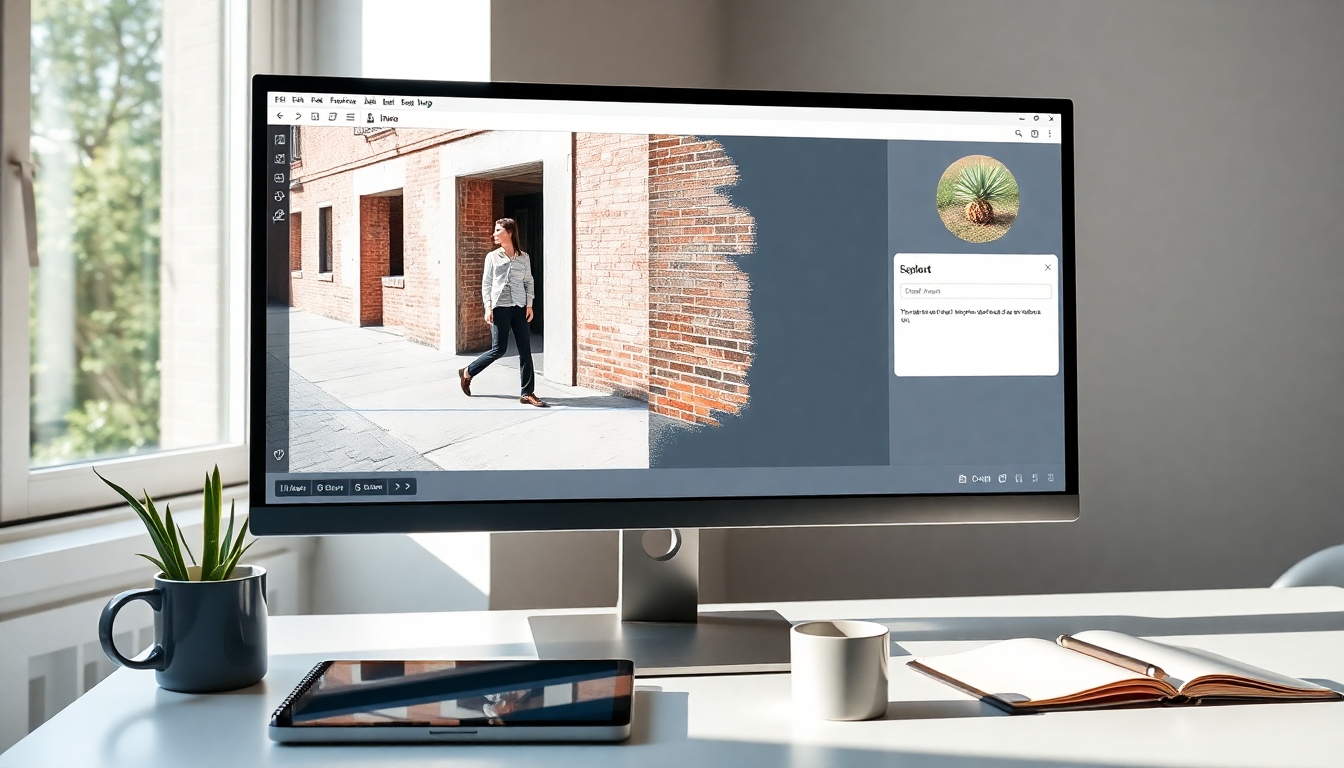
Einführung#
Wenn du beruflich Inhalte erstellst, brauchst du irgendwann ein sauberes Foto, auf dem eine fremde Person, ein Komparse oder ein Passant einfach nicht zu sehen ist. Zu wissen, wie man eine Person aus einem Bild entfernt, hilft dir, Thumbnails, Produktaufnahmen, Markenstorys und soziale Visuals ohne erneute Aufnahmen zu optimieren. In diesem Tutorial lernst du, wie du mit dem Bild-zu-Bild-Editor von Story321 eine Person aus einem Bild entfernst. Du wirst effektive Prompts schreiben, das richtige Modell auswählen, Ergebnisse verfeinern und ein hochwertiges, finales Bild exportieren, das natürlich aussieht – als wäre die Person nie da gewesen.
Wir folgen einem einfachen, anfängerfreundlichen Workflow, der auf dem Benutzerthema basiert, und fügen dann Tipps für komplexe Hintergründe, Schatten, Reflexionen und Texturkontinuität hinzu. Am Ende wirst du in der Lage sein, selbstbewusst zu entscheiden, wie du eine Person in wenigen Minuten, nicht Stunden, aus einem Bild entfernst.
Voraussetzungen / Vorbereitung#
Bevor du beginnst, solltest du dich mit Folgendem auf den Erfolg vorbereiten:
- Ein moderner Webbrowser
- Eine zuverlässige Internetverbindung
- Ein Bild, das dir gehört oder für das du die Rechte zur Bearbeitung hast (JPG oder PNG)
- Optional, aber empfohlen: Erstelle ein Story321-Konto oder melde dich an, damit deine Bearbeitungen im Panel „Meine Bilder“ angezeigt werden und über Sitzungen hinweg zugänglich bleiben
- Eine klare Beschreibung der Person, die du entfernen möchtest, und was hinter ihr erscheinen soll (Hintergrundtyp, Textur, Linien, Perspektive und Beleuchtung)
Eine gute Vorbereitung ist wichtig, wenn du entscheidest, wie du eine Person aus einem Bild entfernst. Wähle die höchstmögliche Auflösung und vermeide stark komprimierte Dateien. Notiere dir, wenn möglich, genaue Details – Kleidung, Farbe, Position im Bild und Hintergrundbeschreibung –, damit dein Prompt die KI sauber führt.
Schritt-für-Schritt-Anleitung#
Diese Anleitung basiert auf dem von dir bereitgestellten Thema und ist optimiert, um dir zu helfen, schnell und zuverlässig zu lernen, wie man eine Person aus einem Bild entfernt.
1) Gehe zum Bild-zu-Bild-Editor von Story321#
1.1 Öffne deinen Browser und gehe zu: https://story321.com/image/image-to-image/ 1.2 Melde dich, falls du dazu aufgefordert wirst, an oder erstelle ein kostenloses Konto, damit deine Ausgaben im Panel „Meine Bilder“ auf der rechten Seite gespeichert werden.
Du siehst den Bild-zu-Bild-Arbeitsbereich mit einem Upload-Bereich, einem Prompt-Feld, einer Schaltfläche „Bild bearbeiten“ und der Liste „Meine Bilder“ auf der rechten Seite. An diesem Punkt solltest du bereit sein, mit dem Prozess zu beginnen, wie man eine Person aus einem Bild entfernt.
2) Wähle/Lade dein Bild hoch#
2.1 Klicke, um dein Foto hochzuladen, oder ziehe es per Drag-and-Drop in den Upload-Bereich. 2.2 Verwende die höchstmögliche Auflösung für bessere Fülldetails. 2.3 Bestätige die Ausrichtung (Querformat/Hochformat) und schneide das Bild nur dann zu, wenn es dem Tool hilft, sich auf den Problembereich zu konzentrieren.
Du siehst eine Miniaturansicht oder eine Vorschau deines Fotos, das in den Editor geladen wurde. An diesem Punkt solltest du überprüfen, ob das Bild die Person zeigt, die du entfernen möchtest, und den umgebenden Hintergrund, von dem du erwartest, dass die KI ihn rekonstruiert. Dies gewährleistet eine reibungslosere Erfahrung, wenn du in Story321 eine Person aus einem Bild entfernst.
3) Gib einen Prompt ein, der die Entfernung klar beschreibt#
Um mit KI eine Person aus einem Bild zu entfernen, muss der Prompt Folgendes explizit angeben:
- Wer entfernt werden soll (Aussehen, Kleidung und Position im Bild)
- Was im Hintergrund rekonstruiert werden soll (Texturen, Muster, Perspektive, Beleuchtung)
- Was nicht hinzugefügt werden soll (vermeide zusätzliche Objekte oder Verzerrungen)
Verwende diese Prompt-Vorlage: „Entferne [kurze Beschreibung des Subjekts] [wo es sich im Bild befindet]. Rekonstruiere den Hintergrund als [Hintergrund beschreiben: z. B. durchgehende Ziegelmauer, linearer Holzzaun, Ozeanhorizont], passend zur ursprünglichen Perspektive, Beleuchtung und den Schatten. Lasse alle anderen Personen und Objekte unverändert. Keine Artefakte, keine Unschärfe, keine zusätzlichen Gliedmaßen, kein Ghosting.“
Beispiel-Prompt 1: „Entferne den Mann in der roten Jacke, der auf der linken Seite des Bildes steht. Rekonstruiere die Steinmauer und den Efeu hinter ihm, um Textur, Fugenlinien und Beleuchtung anzupassen. Lasse die Frau in der Mitte unverändert. Keine Artefakte, keine Unschärfe, keine doppelten Gesichter.“
Beispiel-Prompt 2: „Entferne das Kind in Blau in der Nähe der unteren rechten Ecke. Erweitere den Sandstrand und die Wasserlinie auf natürliche Weise, mit glatten Fußabdrücken und weichen Schattenübergängen. Lasse das Paar an der Seebrücke intakt. Keine zusätzlichen Personen, keine sich wiederholenden Muster, kein verzerrter Horizont.“
Beispiel-Prompt 3 (Reflexionen/Schatten): „Entferne die Person in Schwarz auf der Treppe und ihren Schatten. Setze die Textur der Treppe und die Linien des Geländers fort, wobei die Perspektive genau beibehalten wird. Entferne alle Reflexionen auf dem nahegelegenen Fenster. Keine hinzugefügten Objekte.“
Du siehst deinen Prompt im Textfeld. An diesem Punkt solltest du ihn noch einmal lesen, um sicherzustellen, dass die Details für das Entfernen einer Person aus einem Bild sinnvoll sind: klare Beschreibung des Subjekts, Kontinuität des Hintergrunds und Einschränkungen, um Artefakte zu vermeiden.
4) Optional: Wechsle das Bildbearbeitungsmodell (z. B. Nano Banana)#
4.1 Suche den Modellselektor (falls angezeigt) und wähle das Modell aus, das am besten zu deinem Bild passt. 4.2 Das Standardmodell ist oft ausgewogen. Wenn du Optionen wie „Nano Banana“ oder andere Varianten siehst, teste sie:
- Nano Banana: Oft schneller und gut für unkomplizierte Entfernungen oder leichtere Bearbeitungen.
- Detailorientierte Modelle: Besser, wenn feine Texturen, komplexe Muster oder Reflexionen rekonstruiert werden müssen.
- Kreative/expressive Modelle: Hilfreich, wenn du eine fantasievollere Hintergrundsynthese benötigst (mit Vorsicht für Realismus verwenden).
Du siehst die Modellauswahl in der Benutzeroberfläche. An diesem Punkt solltest du sicher sein, dass das gewählte Modell deinen Zielen für das Entfernen einer Person aus einem Bild entspricht – Geschwindigkeit vs. Realismus vs. Texturtreue.
5) Klicke auf „Bild bearbeiten“#
5.1 Bestätige, dass dein Bild und dein Prompt korrekt sind, und klicke dann auf „Bild bearbeiten“. 5.2 Bleibe auf der Seite, während das System deine Anfrage verarbeitet.
Du siehst einen Verarbeitungsstatus. An diesem Punkt solltest du erwarten, dass der Job in „Meine Bilder“ auf der rechten Seite angezeigt wird, während er das Ergebnis generiert – dies ist der Kern, wie man eine Person aus einem Bild auf Story321 entfernt.
6) Achte auf das generierte Ergebnis in „Meine Bilder“#
6.1 Schau dir das Panel „Meine Bilder“ auf der rechten Seite an. Deine neueste Ausgabe erscheint oben in der Liste. 6.2 Warte, bis der Status anzeigt, dass das Bild fertig ist.
Du siehst, dass das bearbeitete Bild zum ersten Element in „Meine Bilder“ wird. An diesem Punkt solltest du bestätigen, dass die Miniaturansicht die entfernte Person und den rekonstruierten Hintergrund zeigt.
7) Klicke auf die Miniaturansicht, um sie zu überprüfen, herunterzuladen und zu teilen#
7.1 Klicke auf die Miniaturansicht des Bildes in „Meine Bilder“, um ein Popup-Fenster zu öffnen. 7.2 Untersuche es bei 100 % Zoom, um Kanten, Texturkontinuität und Schatten zu überprüfen. 7.3 Lade dein bevorzugtes Format (JPG/PNG) und deine bevorzugte Auflösung herunter. 7.4 Kopiere den Freigabelink, falls erforderlich.
Du siehst das Ergebnis in voller Größe und Steuerelemente zum Herunterladen oder Teilen. An diesem Punkt solltest du eine fertige Bearbeitung haben, die zeigt, wie man eine Person effektiv aus einem Bild entfernt, für Thumbnails, Social-Media-Posts oder Kundenaufträge.
8) Wiederhole den Vorgang zur Perfektion (Optional, aber empfohlen)#
KI-Bearbeitungen sind schnell – führe einen weiteren Durchgang durch, wenn etwas nicht stimmt. Die Iteration ist Teil des Prozesses, wie man eine Person in professioneller Qualität aus einem Bild entfernt.
8.1 Prompt-Verfeinerungen:
- Füge mehr Kontext hinzu: „Setze die Marmorbodenäderung in Perspektive fort“ oder „Passe die Sonnenlichtrichtung von oben rechts an“.
- Füge Einschränkungen hinzu: „Keine doppelten Hände“, „Keine sich wiederholenden Fliesen“, „Keine Wasserwellenverzerrungen“.
- Gib die Erhaltung an: „Lasse das Markenlogo auf dem Schild unverändert“, „Lasse den Hund auf der rechten Seite intakt“.
8.2 Probiere ein anderes Modell (einschließlich Nano Banana) aus, um zu sehen, ob es deinen Hintergrund besser verarbeitet. 8.3 Zoome in einen Problembereich, führe einen lokalen Durchgang durch und blende ihn dann wieder in das vollständige Bild ein, wenn dein Workflow dies zulässt. 8.4 Vergleiche Versionen in „Meine Bilder“ und wähle das sauberste Ergebnis aus.
Du siehst eine verbesserte Kontinuität, weniger Artefakte und eine natürlichere Ausrichtung der Beleuchtung mit jeder Iteration. An diesem Punkt solltest du dich sicher fühlen, wie du eine Person auch bei schwierigen Texturen aus einem Bild entfernst.
9) Exportiere im richtigen Format für deinen Anwendungsfall#
9.1 Für Web oder Social Media: Exportiere JPG in hoher Qualität (80–90) im sRGB-Farbraum. 9.2 Für Druck oder Archivierung: PNG oder hochwertiges JPG in Originalauflösung. 9.3 Behalte versionierte Dateinamen (z. B. SzeneA_entferne-linkes-Subjekt_v3.jpg) für eine einfache Nachverfolgung.
Du siehst eine endgültige Bilddatei, die für dein Projekt bereit ist. An diesem Punkt solltest du das Entfernen einer Person aus einem Bild vollständig abgeschlossen und die bestmögliche Qualität erhalten haben.
Tipps & Best Practices#
Diese bewährten Tipps helfen dir, das Entfernen einer Person aus einem Bild mit saubereren, realistischeren Ergebnissen zu meistern:
- Schreibe Prompts wie ein Regisseur: Beschreibe die zu entfernende Person und die genaue Hintergrundrekonstruktion, einschließlich Perspektivlinien, Texturen und Beleuchtungsrichtung.
- Erwähne Schatten und Reflexionen: Gib an, ob der Schatten oder die Reflexion ebenfalls entfernt oder beibehalten/rekonstruiert werden soll.
- Verwende Erhaltungshinweise: „Lasse das zentrale Subjekt und die Beschilderung unberührt“, hilft, versehentliche Bearbeitungen zu vermeiden.
- Bekämpfe Wiederholungen: Wenn Kacheln oder sich wiederholende Muster erscheinen, füge „keine sich wiederholenden Muster“ hinzu und gib an, „setze [Textur] mit natürlichen Variationen fort“.
- Steuere die Beleuchtung: Füge „passe die ursprüngliche Beleuchtung und den Weißabgleich an“ hinzu, um die Konsistenz zu gewährleisten.
- Die Skalierung ist wichtig: Arbeite mit der nativen Auflösung des Bildes, um unscharfe Füllungen zu vermeiden; skaliere erst hoch, wenn du zufrieden bist.
- Iteriere absichtlich: Kleine Prompt-Änderungen können große Unterschiede machen. Speichere Versionen, damit du sie wiederherstellen kannst.
- Modellabgleich: Wenn du nicht weiterkommst, probiere ein anderes Modell aus (z. B. Nano Banana für Geschwindigkeit, andere Modelle für Texturtreue). Dieses Experimentieren ist von zentraler Bedeutung, um eine Person selbstbewusst aus einem Bild zu entfernen.
- Ethik ist wichtig: Vermeide irreführende Bearbeitungen, die die Realität in Nachrichten oder sensiblen Kontexten falsch darstellen. Hole bei Bedarf eine Einwilligung ein.
Fehlerbehebung#
Auch mit einem soliden Workflow zum Entfernen einer Person aus einem Bild können knifflige Szenen zusätzliche Sorgfalt erfordern. Verwende diese Korrekturen:
-
Ghosting oder schwache Umrisse bleiben bestehen Was du versuchen kannst: Füge dem Prompt „entferne alle Spuren des Subjekts, kein Ghosting“ hinzu. Wiederhole Hintergrunddetails: „setze Ziegelmörtellinien, natürlichen Schmutz fort“. Probiere ein anderes Modell für eine durchsetzungsfähigere Bereinigung aus.
-
Falsche Person wurde entfernt Was du versuchen kannst: Schärfe die Beschreibung des Subjekts – Kleidung, Farbe, Pose, Position („linkes Drittel des Bildes“) – und füge „lasse [andere Person] unverändert“ hinzu.
-
Musterfehlausrichtung (Ziegel, Fliesen, Gitter) Was du versuchen kannst: Gib an, „setze [Muster] mit genauer Perspektive und nicht wiederholender Variation fort“. Schneide bei Bedarf enger um den Problembereich herum und führe einen weiteren Durchgang durch. Dies ist eine häufige Hürde beim Entfernen einer Person aus einem Bild, wenn die Hintergründe geometrisch sind.
-
Schatten sieht nach der Entfernung unnatürlich aus Was du versuchen kannst: „Rekonstruiere Boden-/Wandschatten, die mit dem Licht aus [Richtung] übereinstimmen.“ Oder explizit „entferne den von der Person geworfenen Schatten und erhalte die Kontinuität der Umgebungsbeleuchtung“.
-
Reflexion in Glas oder Wasser noch sichtbar Was du versuchen kannst: „Entferne die Person und ihre Reflexion in Glas/Wasser; erhalte die Hintergrundszene hinter den Reflexionen mit realistischen Highlights“.
-
Halos oder Unschärfe um die Kanten herum Was du versuchen kannst: Füge „keine weichen Halos, keine Unschärfe an den Kanten; erhalte scharfe Übergänge, die zur nativen Fokussierung passen“ hinzu. Führe den Vorgang in Originalauflösung erneut aus.
-
Übermäßig glatte oder plastisch aussehende Füllung Was du versuchen kannst: Füge Texturhinweise hinzu: „erhalte Steinkörnung, Mörtelauswaschungen, abgeblätterte Farbe“ und „natürliche Variation; kein Verschmieren“.
-
Artefakte auf wichtigen Details (Logos, Gesichter, die du behalten möchtest) Was du versuchen kannst: „Lasse das Logo und das zentrale Subjekt unverändert; ändere [Objekt] nicht.“ Diese Spezifität löst oft versehentliche Bearbeitungen, wenn du lernst, wie man eine Person in komplexen Szenen aus einem Bild entfernt.
-
Nichts erscheint in „Meine Bilder“ oder es wird nicht aktualisiert Was du versuchen kannst: Aktualisiere die Seite, stelle sicher, dass du angemeldet bist, überprüfe die Verbindung und vergewissere dich, dass die Dateigröße innerhalb der Grenzen liegt. Probiere einen anderen Browser aus, wenn das Panel nicht geladen werden kann.
-
Farben verschieben sich nach der Bearbeitung Was du versuchen kannst: Füge „passe die ursprüngliche Farbgebung und den Kontrast an“ hinzu. Exportiere in sRGB und vergleiche in einem farbverwalteten Viewer.
FAQ#
Was ist der einfachste Weg für Anfänger, um zu lernen, wie man eine Person aus einem Bild entfernt?#
Die Verwendung des Bild-zu-Bild-Editors von Story321 ist anfängerfreundlich: Hochladen, einen klaren Prompt schreiben, auf „Bild bearbeiten“ klicken und Ergebnisse in „Meine Bilder“ erhalten. Präzises Prompting ist die Schlüsselkompetenz beim Entfernen einer Person aus einem Bild.
Kann ich mehrere Personen gleichzeitig entfernen?#
Ja. Gib in deinem Prompt jede Person und ihren Standort an. Führe bei kniffligen Szenen mehrere Durchgänge durch – jeweils eine Entfernung –, um das Entfernen einer Person aus einem Bild sauber zu verfeinern.
Wie gehe ich mit komplexen Hintergründen um, wenn ich lerne, wie man eine Person aus einem Bild entfernt?#
Beschreibe Texturen und Perspektiven explizit: „Setze Sechskantfliesen mit Fugen fort, keine Wiederholung; passe Fluchtlinien an.“ Wiederhole den Vorgang, wenn Muster falsch ausgerichtet sind.
Was ist mit Schatten und Reflexionen?#
Gib immer an, ob sie entfernt oder wiederhergestellt werden sollen. Schatten und Reflexionen können Bearbeitungen verraten, daher sind klare Anweisungen entscheidend, um eine Person ohne verräterische Artefakte aus einem Bild zu entfernen.
Verschlechtert sich die Qualität nach mehreren Bearbeitungen?#
Minimiere die Durchgänge und arbeite mit der Originalauflösung. Wenn du den Vorgang wiederholen musst, behalte Quellkopien. Gute Prompts reduzieren die Anzahl der Durchläufe, die erforderlich sind, um eine Person aus einem Bild zu entfernen.
Ist „Nano Banana“ ein gutes Modell für diese Aufgabe?#
Es ist nützlich für schnellere, unkomplizierte Entfernungen. Wenn die Texturtreue wichtig ist, teste auch andere Modelle. Das Wechseln von Modellen ist ein praktischer Teil des Entfernens einer Person aus einem Bild.
Kann ich das auf dem Handy machen?#
Ja, über einen mobilen Browser. Stelle eine stabile Verbindung und genügend Bildschirmfläche sicher, um Details zu überprüfen. Der Workflow zum Entfernen einer Person aus einem Bild ist derselbe.
Welches Dateiformat soll ich exportieren?#
Für Web/Social Media hochwertiges JPG in sRGB. Für den Druck hochwertiges PNG oder JPG in voller Auflösung. Der richtige Export bewahrt den Realismus, der beim Entfernen einer Person aus einem Bild erzielt wurde.
Was passiert, wenn die KI Dinge entfernt, die ich behalten möchte?#
Füge „lasse [Objekt/Person] unverändert“ hinzu. Spezifische Einschränkungen helfen dem Modell. Dies ist üblich, wenn du noch lernst, wie man eine Person mit Prompt-basierter Steuerung aus einem Bild entfernt.
Wie vermeide ich sich wiederholende Texturen oder gekachelte Muster?#
Füge „keine sich wiederholenden Muster; natürliche Variation“ hinzu. Erwähne, wie die Textur fortgesetzt werden soll. Diese Anleitung verbessert das Entfernen einer Person aus einem Bild in gemusterten Umgebungen erheblich.
Ist das ethisch und legal?#
Verwende Bilder, die dir gehören oder für die du die Erlaubnis zur Bearbeitung hast. Vermeide Bearbeitungen, die das Publikum in sensiblen Kontexten irreführen. Ethische Praxis ist Teil des professionellen Workflows zum Entfernen einer Person aus einem Bild.
Kann ich Bilder stapelweise verarbeiten?#
Führe Bilder vorerst einzeln aus. Du kannst Prompts duplizieren, um das Entfernen einer Person aus einem Bild über eine Reihe von Bildern zu beschleunigen, und dann Ausreißer punktuell beheben.
Kann ich die Person behalten, aber ihren Schatten entfernen oder umgekehrt?#
Ja. Stelle dies in deinem Prompt klar. Präzision wie diese macht das Entfernen einer Person aus einem Bild (oder nur ihres Schattens/ihrer Reflexion) besser steuerbar.
Wie erhalte ich filmische oder markenkonsistente Ergebnisse?#
Füge Referenzen wie „passe weiches Tageslicht, neutrale Töne an, behalte die Farbbalance der Marke bei“ hinzu. Konsistenz verbessert das Entfernen einer Person aus einem Bild für professionelle Inhalte.
Was passiert, wenn mein Ergebnis immer noch bearbeitet aussieht?#
Zoome hinein, um den Verräter zu finden (Kanten, Musternähte, Farbverschiebungen). Wiederhole den Vorgang mit einem aussagekräftigeren Prompt, probiere ein anderes Modell aus oder führe einen lokalen zweiten Durchgang durch. Die Beherrschung des Entfernens einer Person aus einem Bild ergibt sich aus einer engen Prompt-Steuerung und schnellen Iterationen.
Zusammenfassung#
Du hast gerade einen praktischen, wiederholbaren Workflow zum Entfernen einer Person aus einem Bild mit dem Bild-zu-Bild-Editor von Story321 gelernt:
- Öffne den Editor
- Lade dein Foto hoch
- Schreibe einen klaren, detaillierten Prompt
- Wähle optional ein Modell aus (probiere Nano Banana für einfache Fälle aus)
- Klicke auf „Bild bearbeiten“
- Rufe dein Ergebnis aus „Meine Bilder“ ab
- Überprüfe, wiederhole und exportiere in hoher Qualität
Ob du ein Thumbnail verfeinerst, ein Produktfoto bereinigst oder die Privatsphäre schützt, dieser Ansatz sorgt dafür, dass deine Visuals professionell und glaubwürdig bleiben – und das alles bei gleichzeitiger Zeitersparnis.


