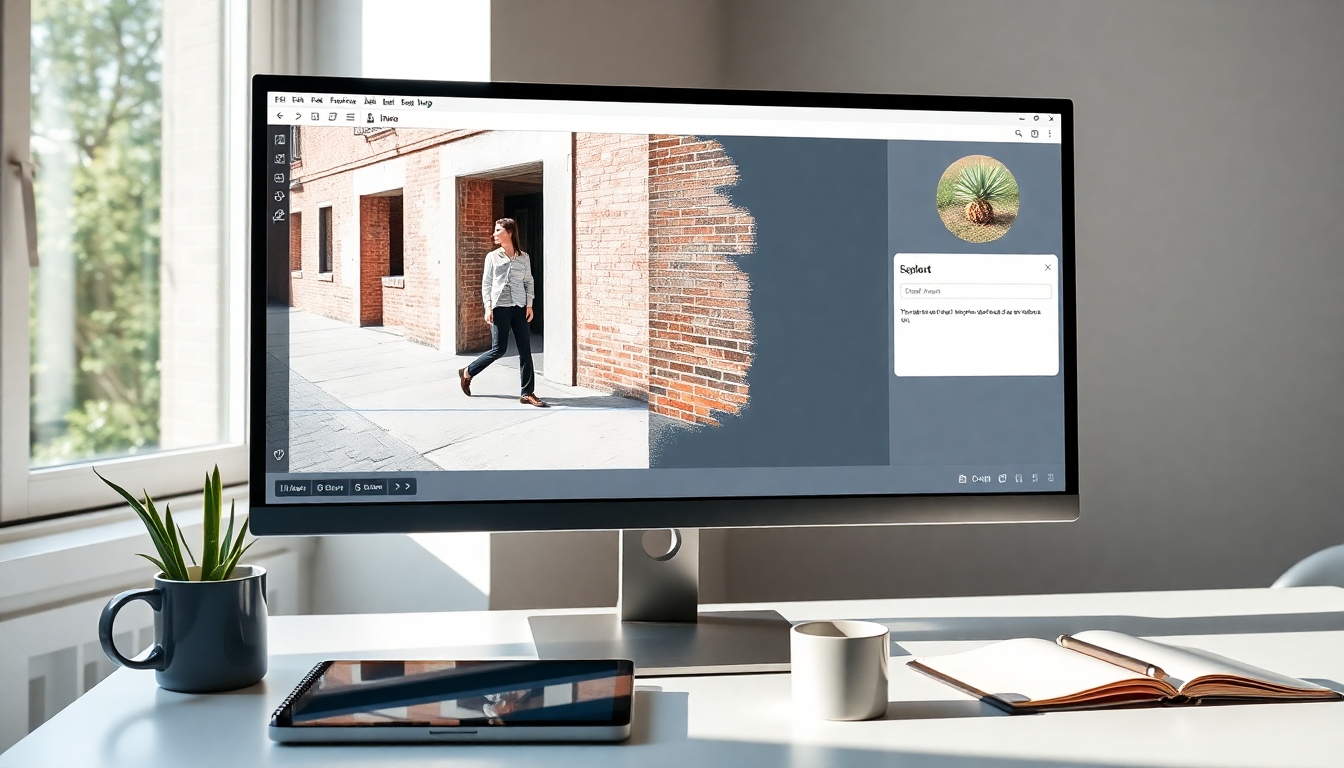
مقدمة#
إذا كنت تعمل في مجال صناعة المحتوى، فستحتاج في النهاية إلى صورة نظيفة لا يظهر فيها شخص غريب أو ممثل إضافي أو عابر سبيل. إن معرفة كيفية إزالة شخص من الصورة تساعدك على تحسين الصور المصغرة، ولقطات المنتجات، وقصص العلامات التجارية، والمرئيات الاجتماعية دون الحاجة إلى إعادة التصوير. في هذا البرنامج التعليمي، ستتعلم كيفية إزالة شخص من الصورة باستخدام محرر الصور صورة-إلى-صورة الخاص بـ Story321. ستكتب مطالبات فعالة، وتختار النموذج المناسب، وتحسن النتائج، وتصدر صورة نهائية عالية الجودة تبدو طبيعية - كما لو أن الشخص لم يكن موجودًا أبدًا.
سنتبع سير عمل بسيطًا وسهلًا للمبتدئين يعتمد على موضوع المستخدم، ثم نضيف نصائح للخلفيات المعقدة والظلال والانعكاسات واستمرارية الملمس. بحلول النهاية، ستكون قادرًا على اتخاذ قرار بثقة بشأن كيفية إزالة شخص من الصورة في دقائق، وليس ساعات.
المتطلبات الأساسية / الإعداد#
قبل أن تبدأ، جهز نفسك للنجاح بما يلي:
- متصفح ويب حديث
- اتصال إنترنت موثوق
- صورة تملكها أو لديك حقوق تعديلها (JPG أو PNG)
- اختياري ولكن يوصى به: قم بإنشاء حساب Story321 أو تسجيل الدخول إليه حتى تظهر تعديلاتك في لوحة "صوري" وتبقى متاحة عبر الجلسات
- وصف واضح للشخص الذي تريد إزالته وما يجب أن يظهر خلفه (نوع الخلفية، والملمس، والخطوط، والمنظور، والإضاءة)
الإعداد الجيد مهم عند تحديد كيفية إزالة شخص من الصورة. اختر أعلى دقة متاحة وتجنب الملفات المضغوطة بشدة. إذا أمكن، لاحظ التفاصيل الدقيقة - لون الملابس، والموضع في الإطار، ووصف الخلفية - حتى يوجه مطالبتك الذكاء الاصطناعي بشكل نظيف.
تعليمات خطوة بخطوة#
تم تصميم هذا الشرح التفصيلي حول مخطط الموضوع الدقيق الذي قدمته وتم تحسينه لمساعدتك على تعلم كيفية إزالة شخص من الصورة بالطريقة السريعة والموثوقة.
1) اذهب إلى محرر الصور صورة-إلى-صورة الخاص بـ Story321#
1.1 افتح متصفحك وانتقل إلى: https://story321.com/image/image-to-image/ 1.2 إذا طُلب منك ذلك، قم بتسجيل الدخول أو إنشاء حساب مجاني حتى يتم حفظ مخرجاتك في لوحة "صوري" على اليمين.
سترى مساحة عمل صورة-إلى-صورة مع منطقة تحميل، وحقل مطالبة، وزر تحرير الصورة، وقائمة "صوري" على اليمين. في هذه المرحلة، يجب أن تكون مستعدًا لبدء عملية كيفية إزالة شخص من الصورة.
2) حدد/حمّل صورتك#
2.1 انقر للتحميل أو اسحب وأفلت صورتك في منطقة التحميل. 2.2 استخدم أعلى دقة ملف متاحة للحصول على تفاصيل تعبئة أفضل. 2.3 أكد الاتجاه (أفقي/عمودي) واقتص فقط إذا كان ذلك يساعد الأداة على التركيز على منطقة المشكلة.
سترى صورة مصغرة أو معاينة لصورتك محملة في المحرر. في هذه المرحلة، يجب عليك التحقق من أن الصورة تظهر الشخص الذي تريد إزالته والخلفية المحيطة التي تتوقع أن يعيد الذكاء الاصطناعي بناءها. هذا يضمن تجربة أكثر سلاسة عند تطبيق كيفية إزالة شخص من الصورة في Story321.
3) أدخل مطالبة تصف الإزالة بوضوح#
لإتقان كيفية إزالة شخص من الصورة باستخدام الذكاء الاصطناعي، يجب أن تكون المطالبة صريحة بشأن:
- من الذي يجب إزالته (المظهر والملابس والموقع في الإطار)
- ما الذي يجب إعادة بنائه في الخلفية (الملمس والأنماط والمنظور والإضاءة)
- ما الذي يجب عدم إضافته (تجنب الكائنات أو التشوهات الإضافية)
استخدم قالب المطالبة هذا: "إزالة [وصف موجز للموضوع] [أين هم في الإطار]. أعد بناء الخلفية على أنها [وصف الخلفية: على سبيل المثال، جدار من الطوب المستمر، سياج خشبي خطي، أفق المحيط]، مع مطابقة المنظور الأصلي والإضاءة والظلال. حافظ على جميع الأشخاص والأشياء الأخرى دون تغيير. لا توجد تحف، ولا يوجد ضبابية، ولا توجد أطراف إضافية، ولا يوجد تظليل."
مثال على المطالبة 1: "إزالة الرجل الذي يرتدي سترة حمراء ويقف على الجانب الأيسر من الإطار. أعد بناء الجدار الحجري واللبلاب خلفه لمطابقة الملمس وخطوط الجص والإضاءة. حافظ على المرأة في المنتصف دون تغيير. لا توجد تحف، ولا يوجد ضبابية، ولا توجد وجوه مكررة."
مثال على المطالبة 2: "إزالة الطفل الذي يرتدي اللون الأزرق بالقرب من الزاوية اليمنى السفلية. قم بتوسيع الشاطئ الرملي وخط الماء بشكل طبيعي، مع آثار أقدام ناعمة وانتقالات ظل ناعمة. حافظ على الزوجين بجوار الرصيف سليمين. لا يوجد أشخاص إضافيون، ولا توجد أنماط متكررة، ولا يوجد أفق مشوه."
مثال على المطالبة 3 (انعكاسات/ظلال): "إزالة الشخص الذي يرتدي اللون الأسود على الدرج وظله. استمر في ملمس الدرج وخطوط الدرابزين، مع الحفاظ على دقة المنظور. قم بإزالة أي انعكاس على النافذة القريبة. لا توجد كائنات مضافة."
سترى مطالبتك مدخلة في مربع النص. في هذه المرحلة، يجب عليك إعادة قراءتها للتأكد من أن التفاصيل منطقية لكيفية إزالة شخص من الصورة: وصف واضح للموضوع، واستمرارية الخلفية، وقيود لمنع التحف.
4) اختياري: قم بتبديل نموذج تحرير الصور (على سبيل المثال، nano banana)#
4.1 حدد موقع محدد النموذج (إذا ظهر) واختر النموذج الأنسب لصورتك. 4.2 غالبًا ما يكون النموذج الافتراضي متوازنًا. إذا رأيت خيارات مثل "nano banana" أو متغيرات أخرى، فاختبرها:
- nano banana: غالبًا ما يكون أسرع وجيدًا للإزالات المباشرة أو التعديلات الخفيفة.
- النماذج التي تركز على التفاصيل: أفضل عندما يجب إعادة بناء القوام الدقيق أو الأنماط المعقدة أو الانعكاسات.
- النماذج الإبداعية/التعبيرية: مفيدة إذا كنت بحاجة إلى تركيب خلفية أكثر إبداعًا (استخدمها بحذر للواقعية).
سترى تحديد النموذج منعكسًا في واجهة المستخدم. في هذه المرحلة، يجب أن تكون واثقًا من أن النموذج المختار يطابق أهدافك لكيفية إزالة شخص من الصورة - السرعة مقابل الواقعية مقابل دقة الملمس.
5) انقر فوق "تحرير الصورة"#
5.1 أكد أن صورتك ومطالبتك صحيحتان، ثم انقر فوق تحرير الصورة. 5.2 ابق على الصفحة أثناء قيام النظام بمعالجة طلبك.
سترى حالة معالجة. في هذه المرحلة، يجب أن تتوقع ظهور المهمة في "صوري" على اليمين أثناء إنشاء النتيجة - وهذا جوهري لكيفية إزالة شخص من الصورة على Story321.
6) ابحث عن النتيجة التي تم إنشاؤها في "صوري"#
6.1 انظر إلى لوحة "صوري" الموجودة على اليمين. يظهر أحدث إخراج لك في أعلى القائمة. 6.2 انتظر حتى تشير الحالة إلى أن الصورة جاهزة.
سترى الصورة التي تم تحريرها تصبح العنصر الأول في "صوري". في هذه المرحلة، يجب عليك التأكد من أن الصورة المصغرة تظهر الشخص الذي تمت إزالته والخلفية التي أعيد بناؤها.
7) انقر فوق الصورة المصغرة للمراجعة والتنزيل والمشاركة#
7.1 انقر فوق الصورة المصغرة في "صوري" لفتح عارض منبثق. 7.2 افحص بنسبة تكبير 100٪ للتحقق من الحواف واستمرارية الملمس والظلال. 7.3 قم بتنزيل التنسيق والدقة المفضلين لديك (JPG/PNG). 7.4 انسخ رابط المشاركة إذا لزم الأمر.
سترى النتيجة بالحجم الكامل وعناصر التحكم للتنزيل أو المشاركة. في هذه المرحلة، يجب أن يكون لديك تعديل نهائي يوضح كيفية إزالة شخص من الصورة بشكل فعال للصور المصغرة أو المنشورات الاجتماعية أو التسليمات للعملاء.
8) التكرار لتحقيق الكمال (اختياري ولكن يوصى به)#
تعديلات الذكاء الاصطناعي سريعة - قم بتشغيل تمريرة أخرى إذا كان أي شيء يبدو غير طبيعي. التكرار هو جزء من كيفية إزالة شخص من الصورة بمستوى جودة احترافي.
8.1 تحسينات المطالبة:
- أضف المزيد من السياق: "استمر في تعرق أرضية الرخام في المنظور" أو "طابق اتجاه ضوء الشمس من أعلى اليمين."
- أضف قيودًا: "لا توجد أيدٍ مكررة"، "لا توجد بلاطات متكررة"، "لا توجد تشوهات تموج المياه."
- حدد الحفاظ: "حافظ على شعار العلامة التجارية على اللافتة دون تغيير"، "حافظ على الكلب على اليمين سليمًا."
8.2 جرب نموذجًا مختلفًا (بما في ذلك nano banana) لمعرفة ما إذا كان يتعامل مع خلفيتك بشكل أفضل. 8.3 قم بتكبير منطقة المشكلة واقتصاصها، وقم بتشغيل تمريرة موضعية، ثم امزجها مرة أخرى في الصورة الكاملة إذا كان سير عملك يسمح بذلك. 8.4 قارن الإصدارات في "صوري" واختر أنظف نتيجة.
سترى تحسينًا في الاستمرارية وتقليل التحف ومحاذاة إضاءة أكثر طبيعية مع كل تكرار. في هذه المرحلة، يجب أن تشعر بالثقة في كيفية إزالة شخص من الصورة حتى مع القوام الصعب.
9) التصدير بالتنسيق الصحيح لحالة الاستخدام الخاصة بك#
9.1 للويب أو وسائل التواصل الاجتماعي: قم بتصدير JPG بجودة عالية (80-90) في مساحة ألوان sRGB. 9.2 للطباعة أو الأرشفة: PNG أو JPG عالي الجودة بالدقة الأصلية. 9.3 حافظ على أسماء الملفات ذات إصدارات (على سبيل المثال، sceneA_remove-left-subject_v3.jpg) لسهولة التتبع.
سترى ملف صورة نهائي جاهز لمشروعك. في هذه المرحلة، يجب أن تكون قد أكملت تمامًا كيفية إزالة شخص من الصورة وحافظت على أفضل جودة ممكنة.
نصائح وأفضل الممارسات#
تساعدك هذه النصائح المثبتة على إتقان كيفية إزالة شخص من الصورة بنتائج أنظف وأكثر واقعية:
- اكتب مطالبات مثل المخرج: صف الشخص المراد إزالته وإعادة بناء الخلفية الدقيقة، بما في ذلك خطوط المنظور والقوام واتجاه الإضاءة.
- اذكر الظلال والانعكاسات: اذكر ما إذا كان يجب أيضًا إزالة الظل أو الانعكاس أو الاحتفاظ به/إعادة بنائه.
- استخدم إشارات الحفاظ: "حافظ على الموضوع المركزي واللافتات دون تغيير"، مما يساعد على تجنب التعديلات العرضية.
- مكافحة التكرار: إذا ظهرت أنماط متجانبة أو متكررة، فأضف "لا توجد أنماط متكررة" وحدد "استمر في [الملمس] مع اختلاف طبيعي."
- التحكم في الإضاءة: قم بتضمين "مطابقة الإضاءة الأصلية وتوازن اللون الأبيض" لتحقيق الاتساق.
- الحجم مهم: اعمل بدقة الصورة الأصلية لتجنب التعبئة الضبابية؛ قم بزيادة الحجم فقط بعد أن تكون راضيًا.
- التكرار المتعمد: يمكن أن تحدث تغييرات المطالبة الصغيرة اختلافات كبيرة. احفظ الإصدارات حتى تتمكن من الرجوع إليها.
- مطابقة النموذج: إذا كنت عالقًا، فجرب نموذجًا مختلفًا (على سبيل المثال، nano banana للسرعة، ونماذج أخرى لدقة الملمس). هذا التجريب هو جوهر كيفية إزالة شخص من الصورة بثقة.
- الأخلاق مهمة: تجنب التعديلات الخادعة التي تحرف الواقع في الأخبار أو السياقات الحساسة. احصل على الموافقة عند الحاجة.
استكشاف الأخطاء وإصلاحها#
حتى مع وجود سير عمل قوي لكيفية إزالة شخص من الصورة، يمكن أن تتطلب المشاهد الصعبة عناية إضافية. استخدم هذه الإصلاحات:
-
بقاء التظليل أو الخطوط العريضة الباهتة ماذا تحاول: أضف "إزالة جميع آثار الموضوع، لا يوجد تظليل" إلى المطالبة. كرر تفاصيل الخلفية: "استمر في خطوط ملاط الطوب، والأوساخ الطبيعية." جرب نموذجًا مختلفًا لتنظيف أكثر حزمًا.
-
تمت إزالة الشخص الخطأ ماذا تحاول: قم بتوضيح وصف الموضوع - لون الملابس، والوضعية، والموقع ("الثلث الأيسر من الإطار")، وأضف "حافظ على [الشخص الآخر] دون تغيير."
-
عدم محاذاة النمط (الطوب، البلاط، الشبكة) ماذا تحاول: حدد "استمر في [النمط] بمنظور دقيق وتنوع غير متكرر." إذا لزم الأمر، قم بقص المنطقة التي بها مشكلة بشكل أكثر إحكامًا وقم بتشغيل تمريرة أخرى. هذا هو عقبة شائعة في كيفية إزالة شخص من الصورة عندما تكون الخلفيات هندسية.
-
يبدو الظل غير طبيعي بعد الإزالة ماذا تحاول: "أعد بناء ظلال الأرضية/الجدار بما يتفق مع الضوء من [الاتجاه]." أو بشكل صريح "إزالة الظل الذي يلقيه الشخص والحفاظ على استمرارية الإضاءة المحيطة."
-
لا يزال الانعكاس مرئيًا في الزجاج أو الماء ماذا تحاول: "إزالة الشخص وانعكاسه في الزجاج/الماء؛ الحفاظ على مشهد الخلفية خلف الانعكاسات مع إبرازات واقعية."
-
هالات أو ضبابية حول الحواف ماذا تحاول: أضف "لا توجد هالات ناعمة، ولا توجد ضبابية عند الحواف؛ الحفاظ على انتقالات حادة تطابق التركيز الأصلي." أعد التشغيل بالدقة الأصلية.
-
تعبئة ناعمة أو ذات مظهر بلاستيكي بشكل مفرط ماذا تحاول: قم بتضمين إشارات الملمس: "الحفاظ على حبيبات الحجر، وحفر الملاط، والطلاء المتقشر"، و "الاختلاف الطبيعي؛ لا يوجد تلطيخ."
-
تحف على التفاصيل المهمة (الشعارات والوجوه التي تريد الاحتفاظ بها) ماذا تحاول: "حافظ على الشعار والموضوع المركزي دون تغيير؛ لا تغير [الكائن]." غالبًا ما يحل هذا التحديد التعديلات العرضية عند تعلم كيفية إزالة شخص من الصورة في المشاهد المعقدة.
-
لا يظهر شيء في "صوري" أو لا يتم تحديثه ماذا تحاول: قم بتحديث الصفحة، وتأكد من تسجيل الدخول، وتحقق من الاتصال، وتحقق من أن حجم الملف ضمن الحدود. جرب متصفحًا مختلفًا إذا فشلت اللوحة في التحميل.
-
تتحول الألوان بعد التحرير ماذا تحاول: أضف "مطابقة تدرج الألوان الأصلي والتباين." قم بالتصدير بتنسيق sRGB وقارن في عارض مُدار بالألوان.
الأسئلة الشائعة#
ما هي أسهل طريقة للمبتدئين لتعلم كيفية إزالة شخص من الصورة؟#
يعد استخدام محرر الصور صورة-إلى-صورة الخاص بـ Story321 سهل الاستخدام للمبتدئين: قم بالتحميل، واكتب مطالبة واضحة، وانقر فوق تحرير الصورة، واحصل على النتائج في "صوري". المطالبة الدقيقة هي المهارة الأساسية في كيفية إزالة شخص من الصورة.
هل يمكنني إزالة عدة أشخاص في وقت واحد؟#
نعم. في مطالبتك، اذكر كل شخص وموقعه. بالنسبة للمشاهد الصعبة، قم بتشغيل تمريرات متعددة - إزالة واحدة في كل مرة - لتحسين كيفية إزالة شخص من الصورة بشكل نظيف.
كيف يمكنني التعامل مع الخلفيات المعقدة عند تعلم كيفية إزالة شخص من الصورة؟#
صف القوام والمنظور بشكل صريح: "استمر في بلاط سداسي مع جص، بدون تكرار؛ طابق خطوط التلاشي." كرر إذا كانت الأنماط غير متطابقة.
ماذا عن الظلال والانعكاسات؟#
حدد دائمًا ما إذا كنت تريد إزالتها أو إعادة بنائها. يمكن أن تكشف الظلال والانعكاسات عن التعديلات، لذا فإن التعليمات الواضحة ضرورية في كيفية إزالة شخص من الصورة دون تحف تدل على ذلك.
هل ستتدهور الجودة بعد عدة تعديلات؟#
قلل من التمريرات واعمل بالدقة الأصلية. إذا كان يجب عليك التكرار، فاحتفظ بنسخ المصدر. تقلل المطالبات الجيدة من عدد التشغيلات المطلوبة لكيفية إزالة شخص من الصورة.
هل "nano banana" نموذج جيد لهذه المهمة؟#
إنه مفيد للإزالات الأسرع والمباشرة. إذا كانت دقة الملمس مهمة، فاختبر نماذج أخرى أيضًا. يعد تبديل النماذج جزءًا عمليًا من كيفية إزالة شخص من الصورة.
هل يمكنني فعل هذا على الهاتف المحمول؟#
نعم، من خلال متصفح الهاتف المحمول. تأكد من وجود اتصال ثابت ومساحة شاشة كافية لمراجعة التفاصيل. سير العمل لكيفية إزالة شخص من الصورة هو نفسه.
ما هو تنسيق الملف الذي يجب أن أقوم بتصديره؟#
للويب/وسائل التواصل الاجتماعي، JPG عالي الجودة بتنسيق sRGB. للطباعة، PNG أو JPG عالي الجودة بالدقة الكاملة. يحافظ التصدير المناسب على الواقعية التي تم تحقيقها في كيفية إزالة شخص من الصورة.
ماذا لو أزال الذكاء الاصطناعي أشياء أريد الاحتفاظ بها؟#
أضف "احتفظ بـ [الكائن/الشخص] دون تغيير." تساعد القيود المحددة النموذج. هذا شائع عندما لا تزال تتعلم كيفية إزالة شخص من الصورة باستخدام التحكم المستند إلى المطالبة.
كيف أتجنب تكرار القوام أو الأنماط المتجانبة؟#
قم بتضمين "لا توجد أنماط متكررة؛ اختلاف طبيعي." اذكر كيف يجب أن يستمر الملمس. تعمل هذه الإرشادات على تحسين كيفية إزالة شخص من الصورة في البيئات ذات الأنماط بشكل كبير.
هل هذا أخلاقي وقانوني؟#
استخدم الصور التي تملكها أو لديك إذن بتعديلها. تجنب التعديلات التي تضلل الجماهير في السياقات الحساسة. الممارسة الأخلاقية هي جزء من سير عمل احترافي لكيفية إزالة شخص من الصورة.
هل يمكنني معالجة الصور دفعة واحدة؟#
في الوقت الحالي، قم بتشغيل الصور بشكل فردي. يمكنك تكرار المطالبات لتسريع كيفية إزالة شخص من الصورة عبر سلسلة، ثم إصلاح القيم المتطرفة.
هل يمكنني الاحتفاظ بالشخص ولكن إزالة ظله، أو العكس؟#
نعم. وضح في مطالبتك. الدقة مثل هذه تجعل كيفية إزالة شخص من الصورة (أو مجرد ظله/انعكاسه) أكثر قابلية للتحكم.
كيف أحصل على نتائج سينمائية أو متسقة مع العلامة التجارية؟#
أضف مراجع مثل "طابق ضوء النهار الناعم، والنغمات المحايدة، واحتفظ بتوازن ألوان العلامة التجارية." الاتساق يرفع من كيفية إزالة شخص من الصورة للمحتوى الاحترافي.
ماذا لو كانت نتيجتي لا تزال تبدو معدلة؟#
قم بالتكبير للعثور على الهدية (الحواف، ودرزات النمط، وتحولات الألوان). كرر مع مطالبة أكثر وصفية، أو جرب نموذجًا مختلفًا، أو قم بتشغيل تمريرة ثانية موضعية. يأتي إتقان كيفية إزالة شخص من الصورة من التحكم المحكم في المطالبة والتكرارات السريعة.
ملخص#
لقد تعلمت للتو سير عمل عمليًا وقابلاً للتكرار لكيفية إزالة شخص من الصورة باستخدام محرر الصور صورة-إلى-صورة الخاص بـ Story321:
- افتح المحرر
- قم بتحميل صورتك
- اكتب مطالبة واضحة ومفصلة
- اختياريًا، اختر نموذجًا (جرب nano banana للحالات البسيطة)
- انقر فوق تحرير الصورة
- استرجع نتيجتك من "صوري"
- المراجعة والتكرار والتصدير بجودة عالية
سواء كنت تقوم بتحسين صورة مصغرة، أو تنظيف صورة منتج، أو حماية الخصوصية، فإن هذا النهج يحافظ على مرئياتك احترافية وموثوقة - كل ذلك مع توفير الوقت.


