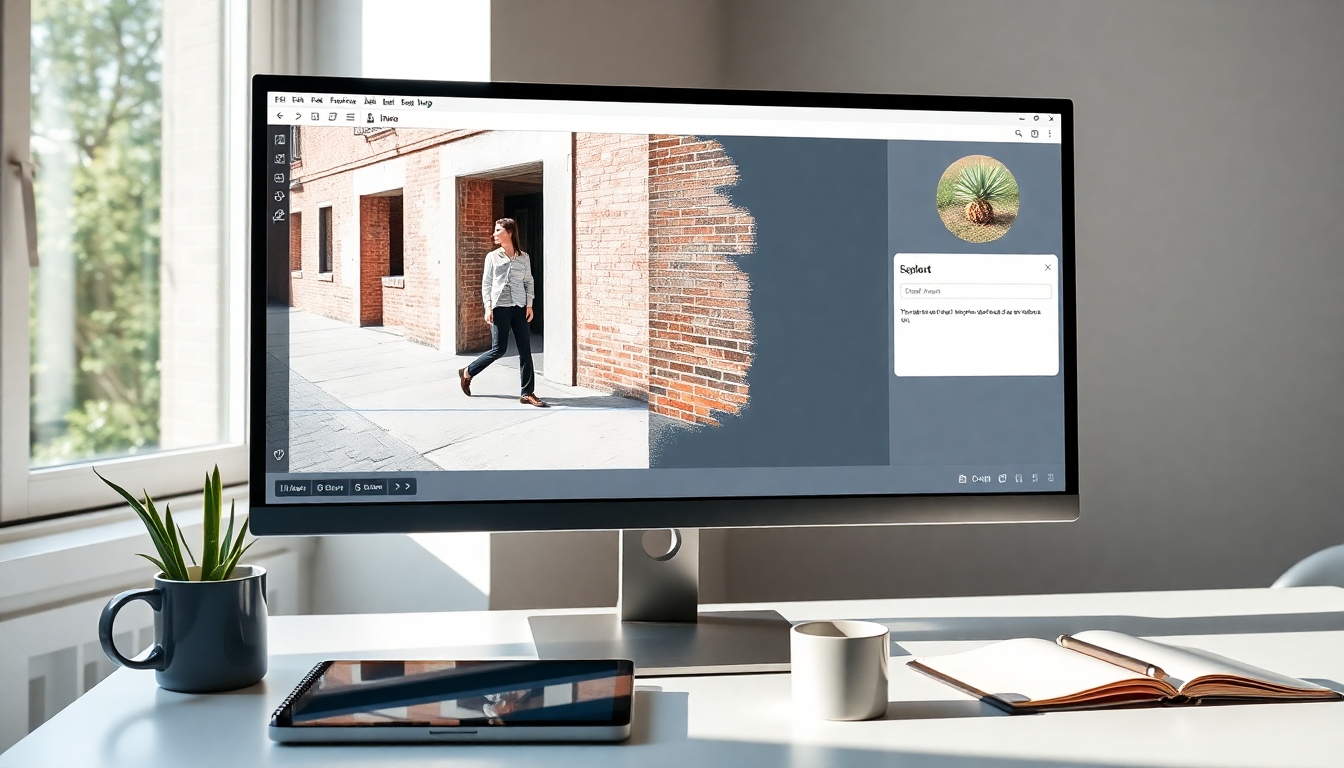
はじめに#
コンテンツ制作を生業とするなら、見知らぬ人、エキストラ、通行人などが写り込んでいない、きれいな写真が必要になる時が必ず来ます。写真から人物を消す方法を知っていれば、撮り直しをしなくても、サムネイル、商品写真、ブランドストーリー、ソーシャルメディアのビジュアルを洗練させることができます。このチュートリアルでは、Story321の画像編集エディターを使って、写真から人物を消す方法を学びます。効果的なプロンプトの書き方、適切なモデルの選択、結果の調整、そして、まるで最初からそこにいなかったかのような、自然に見える高品質な最終画像をエクスポートする方法を解説します。
ユーザーのトピックに基づいた、初心者にもわかりやすいシンプルなワークフローに従い、複雑な背景、影、反射、テクスチャの連続性に関するヒントを重ねていきます。最終的には、数時間ではなく数分で、写真から人物を消す方法を自信を持って判断できるようになるでしょう。
前提条件 / 準備#
始める前に、以下の準備をして、成功への道を切り開きましょう。
- 最新のウェブブラウザ
- 安定したインターネット接続
- 編集する権利を持つ、または所有している画像(JPGまたはPNG)
- オプションですが推奨:Story321アカウントを作成するか、サインインして、編集内容が「マイイメージ」パネルに表示され、セッションを超えてアクセスできるようにする
- 削除したい人物と、その背後に表示されるべきもの(背景の種類、テクスチャ、線、遠近法、照明)の明確な説明
写真から人物を消す方法を決定する際には、質の高い準備が重要です。利用可能な限り最高解像度のバージョンを選択し、高度に圧縮されたファイルは避けてください。可能であれば、服の色、フレーム内の位置、背景の説明など、正確な詳細をメモしておくと、プロンプトがAIをスムーズに誘導できます。
ステップごとの手順#
このチュートリアルは、提供されたトピックのアウトラインに基づいて構築されており、写真から人物を迅速かつ確実に消す方法を学ぶのに役立つように最適化されています。
1) Story321の画像編集エディターにアクセス#
1.1 ブラウザを開き、https://story321.com/image/image-to-image/ にアクセスします。 1.2 プロンプトが表示されたら、サインインするか、無料アカウントを作成して、出力が右側の「マイイメージ」パネルに保存されるようにします。
アップロードエリア、プロンプトフィールド、「画像を編集」ボタン、右側の「マイイメージ」リストがある画像編集ワークスペースが表示されます。この時点で、写真から人物を消すためのプロセスを開始する準備が整っているはずです。
2) 画像を選択/アップロード#
2.1 クリックしてアップロードするか、写真をアップロードエリアにドラッグ&ドロップします。 2.2 より詳細な塗りつぶしのために、利用可能な最高解像度のファイルを使用します。 2.3 向き(横/縦)を確認し、ツールが問題のある領域に集中するのに役立つ場合にのみトリミングします。
写真のサムネイルまたはプレビューがエディターに読み込まれて表示されます。この時点で、削除したい人物と、AIに再構築させたい周囲の背景が画像に表示されていることを確認する必要があります。これにより、Story321で写真から人物を消す方法を適用する際に、よりスムーズな体験が保証されます。
3) 削除を明確に説明するプロンプトを入力#
AIで写真から人物を消す方法を成功させるには、プロンプトで以下を明確にする必要があります。
- 誰を削除するか(外観、服装、フレーム内の位置)
- 背景に何を再構築するか(テクスチャ、パターン、遠近法、照明)
- 何を追加しないか(余分なオブジェクトや歪みを避ける)
このプロンプトテンプレートを使用してください。 「[人物の簡単な説明]を[フレーム内のどこにいるか]削除します。背景を[背景の説明:例:連続したレンガの壁、直線的な木の柵、海の水平線]として再構築し、元の遠近法、照明、影に合わせます。他のすべての人やオブジェクトは変更しないでください。アーティファクト、ぼかし、余分な手足、ゴースト化は不要です。」
プロンプトの例1: 「フレームの左側に立っている赤いジャケットを着た男性を削除します。彼の後ろにある石の壁とツタを、テクスチャ、グラウトライン、照明に合わせて再構築します。中央にいる女性は変更しないでください。アーティファクト、ぼかし、顔の重複は不要です。」
プロンプトの例2: 「右下の角近くにいる青い服を着た子供を削除します。砂浜と水際を自然に拡張し、滑らかな足跡と柔らかな影のトランジションを追加します。桟橋のそばにいるカップルはそのままにします。余分な人、繰り返しのパターン、歪んだ水平線は不要です。」
プロンプトの例3(反射/影): 「階段にいる黒い服を着た人とその影を削除します。階段のテクスチャと手すりの線を継続し、遠近法を正確に保ちます。近くの窓の反射を削除します。オブジェクトは追加しないでください。」
テキストボックスにプロンプトが入力されているのがわかります。この時点で、詳細が写真から人物を消す方法に合っていることを確認するために、プロンプトを再読する必要があります。明確な被写体の説明、背景の連続性、アーティファクトを防ぐための制約などです。
4) オプション:画像編集モデルを切り替える(例:nano banana)#
4.1 モデルセレクター(表示されている場合)を見つけて、画像に最適なモデルを選択します。 4.2 デフォルトのモデルは、多くの場合バランスが取れています。「nano banana」などのオプションが表示された場合は、テストしてください。
- nano banana:多くの場合、より高速で、簡単な削除や軽い編集に適しています。
- 詳細重視のモデル:細かいテクスチャ、複雑なパターン、または反射を再構築する必要がある場合に適しています。
- クリエイティブ/表現力豊かなモデル:より想像力豊かな背景合成が必要な場合に役立ちます(リアリズムには注意して使用してください)。
モデルの選択がUIに反映されているのがわかります。この時点で、選択したモデルが、写真から人物を消す方法に関する目標(速度、リアリズム、テクスチャの忠実度)と一致していることを確信する必要があります。
5) 「画像を編集」をクリック#
5.1 画像とプロンプトが正しいことを確認し、「画像を編集」をクリックします。 5.2 システムがリクエストを処理している間は、ページにとどまってください。
処理状態が表示されます。この時点で、ジョブが結果を生成する際に、右側の「マイイメージ」に表示されることを期待する必要があります。これは、Story321で写真から人物を消す方法の中核です。
6) 「マイイメージ」で生成された結果を監視#
6.1 右側の「マイイメージ」パネルを見てください。最新の出力がリストの一番上に表示されます。 6.2 ステータスが画像が準備完了を示しているまで待ちます。
編集された画像が「マイイメージ」の最初の項目になるのがわかります。この時点で、サムネイルに人物が削除され、背景が再構築されていることが表示されていることを確認する必要があります。
7) サムネイルをクリックして、レビュー、ダウンロード、共有#
7.1 「マイイメージ」の画像サムネイルをクリックして、ポップアップビューアを開きます。 7.2 100%ズームで検査して、エッジ、テクスチャの連続性、影を確認します。 7.3 好みの形式(JPG/PNG)と解像度でダウンロードします。 7.4 必要に応じて、共有リンクをコピーします。
フルサイズの結果と、ダウンロードまたは共有するためのコントロールが表示されます。この時点で、サムネイル、ソーシャル投稿、またはクライアントへの成果物に対して、写真から人物を効果的に消す方法を示す、完成した編集があるはずです。
8) 完璧を期すための反復処理(オプションですが推奨)#
AI編集は高速です。何かおかしい場合は、別のパスを実行してください。反復処理は、プロ品質レベルで写真から人物を消す方法の一部です。
8.1 プロンプトの改善:
- より多くのコンテキストを追加:「遠近法で大理石の床の静脈を継続する」または「右上からの日光の方向を一致させる」。
- 制約を追加:「重複した手は不要」、「繰り返しのタイルは不要」、「水の波紋の歪みは不要」。
- 保存を指定:「看板のブランドロゴは変更しない」、「右側の犬はそのままにする」。
8.2 別のモデル(nano bananaを含む)を試して、背景の処理が改善されるかどうかを確認します。 8.3 問題のある領域をズームクロップし、ローカライズされたパスを実行してから、ワークフローで許可されている場合は、フルイメージにブレンドバックします。 8.4 「マイイメージ」でバージョンを比較し、最もクリーンな結果を選択します。
反復処理ごとに、連続性が向上し、アーティファクトが減り、より自然な照明の配置が得られます。この時点で、難しいテクスチャでも、写真から人物を消す方法に自信を持つことができるはずです。
9) ユースケースに適した形式でエクスポート#
9.1 ウェブまたはソーシャル:sRGBカラースペースで高品質(80〜90)のJPGをエクスポートします。 9.2 印刷またはアーカイブ:元の解像度でPNGまたは高品質のJPG。 9.3 ファイル名をバージョン管理します(例:sceneA_remove-left-subject_v3.jpg)追跡を容易にするため。
プロジェクトで使用できる最終的な画像ファイルが表示されます。この時点で、写真から人物を消す方法を完全に完了し、可能な限り最高の品質を維持しているはずです。
ヒントとベストプラクティス#
これらの実績のあるヒントは、よりクリーンでリアルな結果で写真から人物を消す方法を習得するのに役立ちます。
- ディレクターのようにプロンプトを作成:削除する人物と、遠近法、テクスチャ、照明の方向など、正確な背景の再構築について説明します。
- 影と反射について言及:影または反射も削除または保持/再構築する必要があるかどうかを記述します。
- 保存のヒントを使用:「中央の被写体と看板は変更しない」は、誤った編集を避けるのに役立ちます。
- 反復処理に対抗:タイルまたは繰り返しのパターンが表示される場合は、「繰り返しのパターンは不要」を追加し、「自然なバリエーションで[テクスチャ]を継続する」を指定します。
- 照明を制御:「元の照明とホワイトバランスを一致させる」を含めて、一貫性を保ちます。
- スケールが重要:ぼやけた塗りつぶしを避けるために、画像のネイティブ解像度で作業します。満足したら、アップスケールのみを行います。
- 意図的に反復処理:プロンプトの小さな変更が大きな違いを生む可能性があります。バージョンを保存して、元に戻せるようにします。
- モデルのマッチング:行き詰まった場合は、別のモデル(速度にはnano banana、テクスチャの忠実度には他のモデル)を試してください。この実験は、自信を持って写真から人物を消す方法の中心です。
- 倫理が重要:ニュースやデリケートな状況で現実を誤って伝えるような欺瞞的な編集は避けてください。必要に応じて同意を得てください。
トラブルシューティング#
写真から人物を消すための確実なワークフローがあっても、トリッキーなシーンでは特別な注意が必要になる場合があります。これらの修正を使用してください。
-
ゴースト化またはかすかな輪郭が残る 試すべきこと:プロンプトに「被写体の痕跡をすべて削除し、ゴースト化は不要」を追加します。背景の詳細を繰り返します。「レンガのモルタルライン、自然な汚れを継続する」。より積極的なクリーンアップのために、別のモデルを試してください。
-
間違った人が削除された 試すべきこと:被写体の説明を明確にします。服の色、ポーズ、場所(「フレームの左3分の1」)、および「[他の人]は変更しない」を追加します。
-
パターンのずれ(レンガ、タイル、格子) 試すべきこと:「正確な遠近法と繰り返しのないバリエーションで[パターン]を継続する」を指定します。必要に応じて、問題のある領域の周りをよりタイトにトリミングし、別のパスを実行します。これは、背景が幾何学的な場合に、写真から人物を消す方法の一般的なハードルです。
-
削除後に影が不自然に見える 試すべきこと:「[方向]からの光と一致する床/壁の影を再構築する」。または明示的に「人物によってキャストされた影を削除し、周囲の照明の連続性を維持する」。
-
ガラスまたは水に反射がまだ見える 試すべきこと:「ガラス/水の中の人物とその反射を削除します。反射の背後にある背景シーンをリアルなハイライトで保持します。」
-
エッジの周りのハローまたはぼかし 試すべきこと:「ソフトハローは不要、エッジにぼかしは不要。ネイティブフォーカスに一致するシャープなトランジションを維持する。」元の解像度で再実行します。
-
過度に滑らかまたはプラスチックのように見える塗りつぶし 試すべきこと:テクスチャのヒントを含めます。「石の木目、モルタルのピッティング、剥がれたペイントを維持する」、および「自然なバリエーション。汚れは不要」。
-
重要な詳細(ロゴ、保持したい顔)のアーティファクト 試すべきこと:「ロゴと中央の被写体は変更しない。 [オブジェクト]を変更しない。」この特異性は、複雑なシーンで写真から人物を消す方法を学習する際に、誤った編集を解決することがよくあります。
-
「マイイメージ」に何も表示されないか、更新されない 試すべきこと:ページを更新し、ログインしていることを確認し、接続を確認し、ファイルサイズが制限内であることを確認します。パネルのロードに失敗した場合は、別のブラウザを試してください。
-
編集後に色がシフトする 試すべきこと:「元のカラーグレーディングとコントラストを一致させる」を追加します。 sRGBでエクスポートし、カラーマネージドビューアで比較します。
よくある質問#
初心者が写真から人物を消す方法を学ぶための最も簡単な方法は何ですか?#
Story321の画像編集エディターの使用は初心者向けです。アップロードし、明確なプロンプトを書き、「画像を編集」をクリックして、「マイイメージ」で結果を取得します。正確なプロンプトは、写真から人物を消す方法の重要なスキルです。
一度に複数の人を削除できますか?#
はい。プロンプトで、各人物と場所をリストします。トリッキーなシーンの場合は、複数のパス(一度に1つの削除)を実行して、写真から人物をきれいに消す方法を調整します。
写真から人物を消す方法を学習する際に、複雑な背景をどのように処理しますか?#
テクスチャと遠近法を明示的に説明します。「グラウト付きの六角形のタイルを継続し、繰り返しは不要。消失線を一致させる。」パターンがずれている場合は反復処理を行います。
影と反射はどうですか?#
常に削除または再構築するかどうかを指定します。影と反射は編集を裏切る可能性があるため、明確な指示は、明らかなアーティファクトなしに写真から人物を消す方法で重要です。
複数の編集後に品質は低下しますか?#
パスを最小限に抑え、元の解像度で作業します。反復処理が必要な場合は、ソースコピーを保持します。適切なプロンプトは、写真から人物を消すために必要な実行回数を減らします。
「nano banana」はこのタスクに適したモデルですか?#
より高速で簡単な削除に役立ちます。テクスチャの忠実度が重要な場合は、他のモデルもテストしてください。モデルの切り替えは、写真から人物を消す方法の実用的な部分です。
モバイルでこれを行うことはできますか?#
はい、モバイルブラウザから可能です。安定した接続と、詳細を確認するのに十分な画面スペースを確保してください。写真から人物を消す方法のワークフローは同じです。
どのファイル形式でエクスポートする必要がありますか?#
ウェブ/ソーシャルの場合は、sRGBで高品質のJPG。印刷の場合は、フル解像度でPNGまたは高品質のJPG。適切なエクスポートは、写真から人物を消す方法で達成されたリアリズムを保持します。
AIが保持したいものを削除した場合はどうすればよいですか?#
「[オブジェクト/人物]は変更しない」を追加します。特定の制約はモデルに役立ちます。これは、プロンプトベースの制御で写真から人物を消す方法をまだ学習している場合に一般的です。
テクスチャやタイルのパターンを繰り返すことを避けるにはどうすればよいですか?#
「繰り返しのパターンは不要。自然なバリエーション」を含めます。テクスチャをどのように継続するかについて言及します。このガイダンスは、パターン化された環境で写真から人物を消す方法を劇的に改善します。
これは倫理的かつ合法ですか?#
所有している画像または編集する許可を得ている画像を使用します。デリケートな状況で視聴者を誤解させるような編集は避けてください。倫理的な実践は、プロの写真から人物を消す方法のワークフローの一部です。
画像を一括処理できますか?#
今のところ、画像を個別に実行します。プロンプトを複製して、一連の写真で写真から人物を消す方法を高速化し、外れ値をスポット修正できます。
人物を保持したまま、影を削除したり、その逆を行うことはできますか?#
はい。プロンプトで明確にします。このような精度により、写真から人物(またはその影/反射のみ)を消す方法をより制御できるようになります。
映画のような結果やブランドに一貫した結果を得るにはどうすればよいですか?#
「柔らかな日光、ニュートラルトーンを一致させ、ブランドのカラーバランスを保持する」などの参照を追加します。一貫性は、プロのコンテンツのために写真から人物を消す方法を高めます。
結果がまだ編集されたように見える場合はどうすればよいですか?#
ズームインして、手掛かり(エッジ、パターンの縫い目、色のシフト)を見つけます。より説明的なプロンプトで反復処理を行い、別のモデルを試すか、ローカライズされた2回目のパスを実行します。写真から人物を消す方法の習得は、厳密なプロンプト制御と迅速な反復処理から生まれます。
まとめ#
Story321の画像編集エディターを使用して、写真から人物を消すための実用的で反復可能なワークフローを学びました。
- エディターを開く
- 写真をアップロードする
- 明確で詳細なプロンプトを作成する
- オプションでモデルを選択する(単純なケースではnano bananaを試してください)
- 「画像を編集」をクリックする
- 「マイイメージ」から結果を取得する
- レビュー、反復処理、高品質でエクスポートする
サムネイルを洗練したり、製品写真をクリーンアップしたり、プライバシーを保護したりする場合でも、このアプローチはビジュアルをプロフェッショナルで信頼できる状態に保ちながら、時間を節約します。


