はじめに#
従来の編集ソフトで何時間もかけていたビデオ編集作業を、AIを使えば劇的に効率化できます。このステップバイステップガイドでは、AIを活用したプロンプトベースの編集ツールを使って、ビデオにエフェクトを追加する方法を詳しく解説します。数分で明瞭さ、色彩、トランジション、モーション、オーディオを向上させることができます。ソーシャルコンテンツを作成するビデオクリエイター、デザイナー、ライター、声優など、あらゆるクリエイターが、最小限のクリックで生の映像をスタイリッシュな作品に仕上げる方法を学ぶことができます。
このガイドを読み終える頃には、以下のことができるようになります。
- テキストプロンプトを使って映像を取り込み、エフェクトを追加する
- プラットフォームに合わせた解像度/アスペクト比を選択する
- 結果を生成、プレビュー、ダウンロード、共有する
- よくある問題を解決し、理想のルックに近づける
このチュートリアルでは、ストーリーを邪魔することなく、ビデオにエフェクトを追加する方法を明確かつ再現可能なプロセスでご紹介します。
前提条件/準備#
ビデオにエフェクトを追加する前に、以下を確認してください。
- 最新のブラウザ(Chrome、Edge、Safari、Firefox)がインストールされたコンピューター
- 安定したインターネット接続
- 編集するビデオファイル(MP4/MOV推奨、H.264またはHEVC)
- オプション:希望するスタイルや参考資料の簡単なリスト(例:「映画のようなティール&オレンジの色調」、「スムーズなズームトランジション」、「背景ぼかし」、「手持ち撮影の安定化」)
- ドラッグ&ドロップとファイル管理の基本的な知識
- オプション:オーディオエフェクトと音質を評価するためのヘッドホン
あると便利な知識(必須ではありません):
- ビデオに関する基本的な用語(解像度、フレームレート、アスペクト比)
- プラットフォームの要件(例:TikTok/Reels用の縦型9:16、YouTube用の横型16:9)
ステップバイステップの手順#
AIを使ってビデオにエフェクトを追加するには、以下の手順に従ってください。各主要ステップの後には、進捗状況を確認するための「次の画面が表示されます…」または「この時点で…」という確認メッセージが表示されます。
-
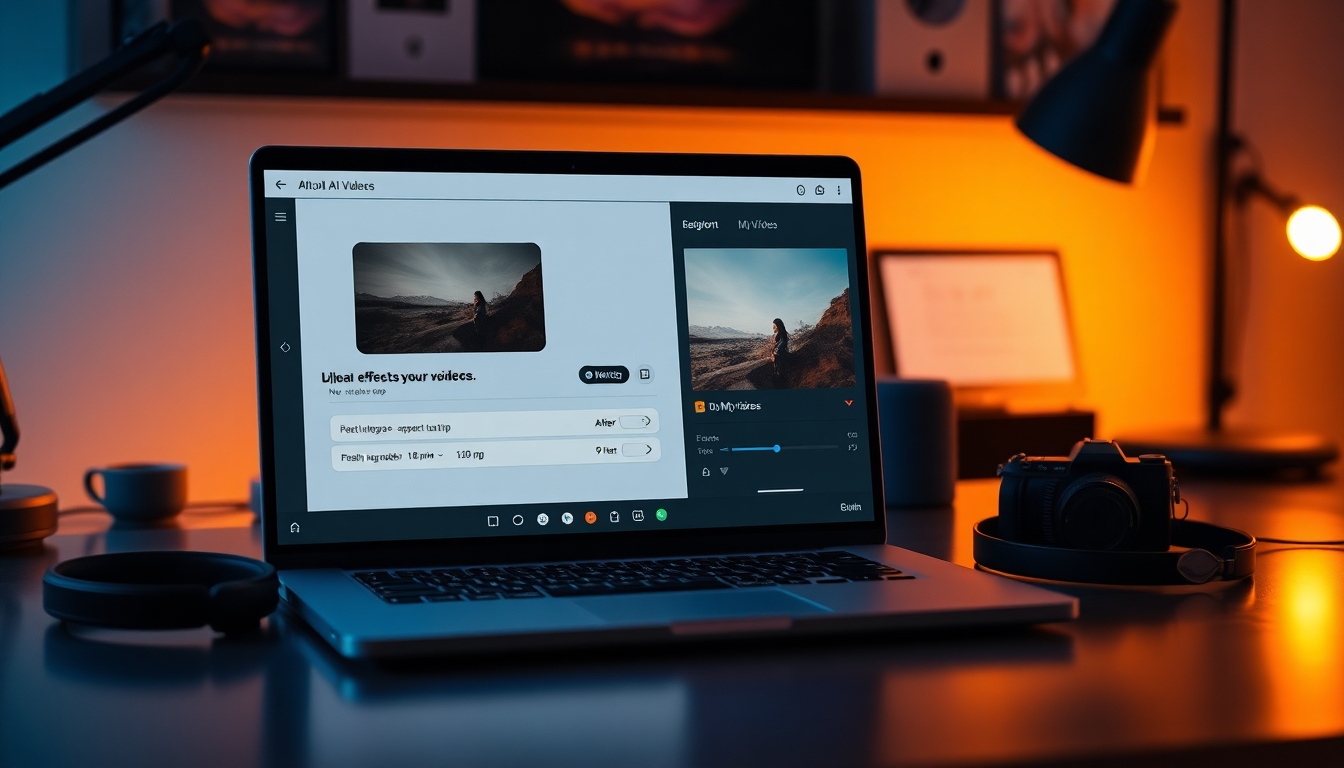
AI編集ページにアクセスする 1.1 ブラウザを開き、https://story321.com/video/ai-edit にアクセスします。 1.2 プロンプトが表示されたら、サインインするか、無料アカウントを作成して結果を保存します。 1.3 インターフェースに慣れてください。通常、アップロードエリア、プロンプトフィールド、解像度/アスペクト比のオプション、生成ボタン、右側に「マイビデオ」リストが表示されます。
アップロードパネル、テキストプロンプトボックス、右側に生成された結果を表示する「マイビデオ」というサイドバーがあるメインエディタ画面が表示されます。
-
ビデオを選択またはアップロードする 2.1 アップロードエリアをクリックするか、ビデオファイルをウィンドウにドラッグ&ドロップします。 2.2 最良の結果を得るには、高品質の映像(1080p以上)をアップロードしてください。AI処理を高速化したい場合は、クリップを数分以内にしてください。 2.3 複数のクリップがある場合は、最初のパスを簡単にするために、1つのクリップから始めてください。クリップは後で結合したり、プロセスを複数回実行したりできます。
この時点で、ビデオファイル名が画面に表示され、小さなサムネイルまたはアップロードが成功したことを示す確認メッセージが表示されます。
-
必要なエフェクトを説明するプロンプトを入力する ここでは、平易な言葉でビデオにエフェクトを追加します。AIはプロンプトを読み取り、一連の視覚的およびオーディオ的な調整を適用します。ムード、スタイル、および必要なエフェクトについて具体的に記述してください。
3.1 明確な目標から始める: - 「ビデオをクリーンで映画のようにするエフェクトを追加してください。露出を調整し、微妙なティール&オレンジの色調、穏やかなシャープネス、そして優しいフィルムグレインを追加してください。」 - 「Vlog用のビデオにエフェクトを追加してください:手持ちの動きを安定させ、ボーカルの明瞭さを高め、バックグラウンドノイズを低減し、キーとなる文にダイナミックなズームを追加してください。」
3.2 視覚的な強調を指定する: - 色とコントラスト:「自動色補正、コントラストの強調、暖かい肌色、ハイライトの保護。」 - スタイライズされたルック:「ソフトフィルムルック、パステルパレット、マットな黒、低い彩度、暖かいハイライト。」 - トランジション:「シーン間のスムーズなクロスディゾルブとスピードランプ。」 - モーション:「不安定な映像を安定させ、速いパンにわずかなモーションブラーを追加。」 - 背景/被写体:「軽い背景ぼかし(シミュレートされた奥行き)、顔をシャープに保つ。」 - テキストオーバーレイ(サポートされている場合):「私の名前を入れた最小限のローワーサード、クリーンなサンセリフスタイル。」
3.3 オーディオの強調を指定する: - 「ノイズを低減し、レベルを調整し、音声に穏やかなコンプレッションを追加し、耳障りな歯擦音を除去。」 - 「Bロールの下に-20 dBで微妙なアンビエンスを追加します。ダイアログの上に音楽を重ねないでください。」
3.4 制約を追加する: - 「編集は自然に保ち、過度な彩度は避けてください。」 - 「不可欠なフレーミングをトリミングしないでください。レンズ歪み効果は使用しないでください。」 - 「デュレーションを変更しないでください。」
3.5 コピー/ペーストできるプロンプトの例: - 「YouTube用のビデオにエフェクトを追加してください。露出を修正し、映画のようなティール&オレンジ、手持ち撮影を安定させ、穏やかなフィルムグレイン、上品なズームカット、ボーカルを圧縮し、ノイズを低減し、1080p 16:9でエクスポートしてください。」 - 「パステルでエアリーなスタイルのビデオにエフェクトを追加してください。コントラストを柔らかくし、彩度を下げ、肌色を維持し、スムーズなディゾルブトランジション、軽い背景ぼかし、穏やかなリバーブ低減を追加してください。」 - 「製品デモ用のビデオにエフェクトを追加してください:鮮明でニュートラルな色、クリッピングのない明るい白、画面上のテキストをシャープにし、ハムノイズを除去し、-26 dBで軽いバックグラウンドミュージックを追加してください。」
プロンプトフィールドにプロンプトテキストが表示されます。プラットフォームは、一般的に使用されるスタイルを自動入力するためにクリックできる提案やテンプレートを提供する場合があります。
-
解像度とアスペクト比を選択する ターゲットプラットフォームのビデオにエフェクトを追加する場合は、適切な出力を選択することが重要です。
4.1 解像度: - 1080p (1920×1080): ほとんどのクリエイターにとって、品質と速度の最適なバランスです。 - 4K (3840×2160): 最高のディテールですが、処理とエクスポートに時間がかかります。 - 720p: より高速なドラフト、簡単なソーシャル投稿に適しています。
4.2 アスペクト比: - 16:9 (横長): YouTube、ウェブ埋め込み。 - 9:16 (縦長): TikTok、Reels、Shorts(縦型コンテンツ優先)。 - 1:1 (正方形): 一部のInstagramおよびLinkedIn投稿。
4.3 フレームレートとオーディオ(利用可能な場合): - ソース映像に合わせる(例:24、30、または60 fps)。 - オーディオ: 48 kHzのサンプルレートはビデオの標準です。
この時点で、選択した解像度とアスペクト比がインターフェースで強調表示または確認されているはずです。
-
生成をクリックする 5.1 プロンプトと設定を確認し、「生成」をクリックします。 5.2 AIがクラウドで映像を処理します。ここでは、指示を使用して、カラーグレーディング、安定化、トランジション、オーディオクリーンアップ、および要求したスタイライズなど、ビデオにエフェクトを自動的に追加します。 5.3 処理中はタブを開いたままにしてください。別のタブで作業できますが、セッションを閉じないでください。
進捗状況の表示または「処理中…」ステータスが表示されます。右側の「マイビデオ」リストがすぐに新しいエントリで更新されます。
-
「マイビデオ」リストで結果を待つ 6.1 右側の「マイビデオ」リストで、最新の生成でラベル付けされた新しいサムネイルを探します。 6.2 ステータスは「キューに入っています」から「処理中」から「準備完了」に変わる場合があります。生成時間は、ビデオの長さ、解像度、および要求されたエフェクトによって異なります。
新しく生成されたビデオが準備完了になると、「マイビデオ」リストの最初の項目として表示されます。
-
開く、プレビュー、ダウンロード、共有する 7.1 「マイビデオ」リストの上部にあるビデオサムネイルをクリックします。 7.2 ポップアップウィンドウが開き、結果を表示します。ビデオを最後まで再生して、AIが要求どおりにビデオにエフェクトを追加したことを確認します。 7.3 ダウンロード: ポップアップウィンドウでダウンロードボタンを探して、MP4をコンピューターに保存します。 7.4 共有: 共有オプションを使用して、リンクをコピーするか、利用可能な場合はソーシャルプラットフォームに投稿します。
この時点で、要求した拡張機能が適用された再生可能でダウンロード可能なビデオがあるはずです。
-
ルックを洗練するために反復する(推奨) 優れた編集は反復的です。最初のパスが完璧でない場合は、プロンプトを更新して再生成し、ビデオにエフェクトを追加する方法を洗練します。
8.1 改善する点を特定する: - 「グレインの強度を50%削減してください。」 - 「彩度をわずかに下げてください。肌色を保護してください。」 - 「よりスムーズなクロスフェードを追加してください。スピードランプを減らしてください。」 - 「安定化を強化しますが、ワーピングは避けてください。」
8.2 正確なパラメーターまたは制約を追加する: - 「最大彩度+10%、コントラスト+5%をターゲットにしてください。」 - 「ズームトランジションを1.05x–1.15xに制限してください。ホイップパンは使用しないでください。」 - 「背景ぼかしの半径を小さく保ち、被写体周辺のエッジディテールを保持してください。」
8.3 再生成: - もう一度「生成」をクリックします。複数のバージョンを保存して比較できるようにします。 - お気に入りのルックを提供するプロンプトに関するメモを取ってください。
「マイビデオ」に複数のバージョンが表示されます。並べて比較して、最適なものを選択してください。
-
適切な設定でエクスポートする ビデオにエフェクトを追加する場合、最終的なエクスポートは配信プラットフォームに適合している必要があります。
9.1 必要なエクスポート品質を選択する: - YouTubeおよびほとんどのソーシャルプラットフォーム用の1080p H.264 - 高詳細アップロード用の4K H.264/H.265 - 複雑なモーションの場合はより高いビットレート。トーキングヘッドの場合は中程度
9.2 オーディオを確認する: - ステレオ、48 kHz - YouTubeなどのプラットフォーム向けに-14〜-16 LUFS統合されたダイアログ
9.3 エクスポートを明確な名前のフォルダーに保存する: - ProjectName_V1_1080p.mp4 - ProjectName_V2_9x16.mp4
エクスポートされたファイルが選択した場所に表示され、アップロードする準備ができています。
-
オプション: 従来の編集ツールで微調整する AIでビデオにエフェクトを追加した後、ルックをさらにプッシュしたい場合は、Premiere Pro、CapCut、またはDaVinci Resolveなどのツールに結果をインポートして、最終的な調整を行います:
- カラーホイールとカーブへの微妙な調整
- 特定の瞬間のキーフレーム化されたズームまたはパン
- ブランドタイトル、ローワーサード、キャプションの追加
- 詳細なオーディオミキシングとライセンス音楽の配置
この時点で、クリエイティブな意図に一致する完成した共有可能なビデオがあるはずです。
ヒントとベストプラクティス#
- ストーリーを重視する: エフェクトを使用して感情と明瞭さをサポートします。ビデオにエフェクトを追加する場合は、各調整を装飾ではなく、ストーリーテリングの補助として扱います。
- 控えめなところから始める: 引くよりも足す方が簡単です。穏やかなグレーディング、適度な安定化、および穏やかなトランジションから始めます。
- プロンプトで具体的にする: 指示が明確であればあるほど、AIはビデオにエフェクトをより適切に追加します。スタイルの形容詞、制約、および優先順位を含めます。
- プラットフォームに合わせる: ビデオが公開される場所に適合するアスペクト比と解像度を選択します。ショート/リールには縦型9:16。YouTubeには16:9。
- 参照を使用する: 参照ルック(「暖かく、低コントラストのインタビュースタイル」または「大胆で、高コントラストのコマーシャルルック」)を説明します。これにより、AIは既知の美学に一致するビデオにエフェクトを追加できます。
- オーディオに注意する: ノイズリダクションとボーカルの明瞭さは、派手なビジュアルよりも知覚される品質を高めることができます。常にヘッドホンで聴いてください。
- バージョンを保持する: イテレーションをV1、V2、V3として保存します。最適な結果をもたらしたプロンプトを文書化します。
- 最初に短いクリップをテストする: より長いビデオを処理する前に、10〜20秒のセグメントを実行して、プロンプトをすばやく検証します。
- 過剰な処理を避ける: 強いシャープネス、アグレッシブなノイズ除去、または極端な彩度は、映像を壊す可能性があります。ビデオにエフェクトを追加する場合は、適度に使用してください。
- 画面を調整する: 正確なモニターは、公開する前にカラーグレーディングを正しく評価するのに役立ちます。
トラブルシューティング#
-
アップロードが失敗または停止する
- 考えられる原因: 大きなファイル、不安定なインターネット、サポートされていない形式。
- 修正: MP4 H.264を使用し、数GB未満に保ち、別のブラウザを試すか、ドラフトバージョンを圧縮します。
-
処理時間が長い
- 原因: 4K映像、長いデュレーション、複雑なプロンプト。
- 修正: 1080pドラフトから始め、クリップを短くし、プロンプトを簡素化してから、ルックをロックしたらアップスケールします。
-
彩度が高すぎるか不自然な色
- 原因: プロンプトのリクエストが強すぎる。
- 修正: 「自然な肌色」、「彩度を制限」、「ハイライトを保護」、または「グレーディング強度を30%削減」などの制約を追加します。
-
ワーピーな安定化またはアーティファクト
- 原因: モーションパララックスのある映像に対する強力な安定化。
- 修正: 「軽い安定化を使用」、「ワーピングを避ける」、または選択したセグメントのみを安定化します。
-
オーディオが空洞またはノイズが多い
- 原因: 過度にアグレッシブなノイズリダクションまたはリバーブ。
- 修正: 「ノイズリダクション強度を削減」、「音声ディテールを保持」、軽いEQとコンプレッションのみを追加します。
-
エフェクトが意図と一致しない
- 原因: 曖昧なプロンプト。
- 修正: 明示的にする—「ソフトコントラスト」、「重いグレインなし」、「スピードランプなし」、「ディゾルブのみ」、「フレーミングを保持」。
-
トリミングまたは黒いバー
- 原因: アスペクト比の不一致。
- 修正: 正しいアスペクト比を選択します。プロンプトに「フレームに合わせる。被写体の顔をトリミングしない」を追加します。
-
バンディングまたは潰れた黒
- 原因: 高度に圧縮された映像に対する強いグレーディング。
- 修正: 「穏やかなグレーディング、シャドウディテールを保持」を要求するか、より高いビットレートのソースを再アップロードします。
-
エクスポートがスムーズに再生されない
- 原因: デバイス上のビットレートまたはコーデックの問題。
- 修正: H.264、中程度のビットレートで再エクスポートします。アップロードする前にローカルで再生をテストします。
よくある質問#
「ビデオにエフェクトを追加する」とはどういう意味ですか?#
明瞭さ、スタイル、およびストーリーテリングを強化する視覚的およびオーディオ的な変更を適用することを意味します—カラーグレーディング、安定化、トランジション、テキストオーバーレイ、背景ぼかし、およびオーディオクリーンアップ。AIを使用すると、手動のキーフレームの代わりにプロンプトを使用してビデオにエフェクトを追加できます。
初心者でもAIでビデオにエフェクトを追加できますか?#
はい。必要なものを説明できれば、ビデオにエフェクトを追加できます。プラットフォームは平易な言葉のプロンプトを読み取り、要求された拡張機能を自動的に適用します。
短尺コンテンツに最適なスターターエフェクトは何ですか?#
軽い色補正、穏やかな安定化、穏やかなシャープネス、およびシンプルなクロスディゾルブトランジションから始めます。これらは、視聴者を圧倒することなく、洗練された印象を与えるビデオにエフェクトを追加します。
プロンプトはどのくらい具体的にする必要がありますか?#
非常に具体的に。ルック、制限、および避けるべきことを記述します。たとえば、「自然な肌色、穏やかなコントラスト、微妙なティール&オレンジ、重いグレインなし、軽く安定化、クロスディゾルブのみでビデオにエフェクトを追加します。」
ビデオにエフェクトを追加するにはどのくらい時間がかかりますか?#
処理時間は、解像度、デュレーション、および複雑さによって異なります。30〜60秒の1080pクリップには数分かかる場合があります。複雑なプロンプトを含むより長い4Kクリップには、より時間がかかります。
1つのソースから異なるプラットフォームのビデオにエフェクトを追加できますか?#
はい。YouTube用の横長16:9バージョンと、TikTok/Reels用の縦長9:16バージョンを生成します。プラットフォームが異なるペースまたはトランジションを必要とする場合は、プロンプトを更新します。
結果が過剰に処理されているように見える場合はどうすればよいですか?#
制約付きで再生成します—「グレーディング強度を40%削減」、「シャープネスを制限」、「ビネットなし」、「シャドウディテールを保持」。ビデオにエフェクトを追加する場合、反復は正常です。
AI編集を手動編集と組み合わせることはできますか?#
もちろんです。多くのクリエイターは、最初にAIでビデオにエフェクトを追加し、次にPremiere Pro、CapCut、またはResolveでタイトル、キャプション、および正確なタイミングを微調整します。
映像の品質は重要ですか?#
はい。クリーンで明るい映像は、AIがより多くの作業を行うことができます。携帯電話で撮影したビデオにエフェクトを追加することもできますが、良好な照明と安定した露出により、より良い結果が得られます。
どのアスペクト比を選択する必要がありますか?#
- YouTubeおよびウェブの場合は16:9。
- TikTok、Reels、Shortsの場合は9:16。
- 一部のフィードの場合は1:1。 ビデオにエフェクトを追加した後、公開する場所に基づいて選択します。
AIは私が想像したとおりにビデオにエフェクトを追加しますか?#
プロンプトが明確であれば、それに近づきます。最初のパスが一致しない場合は、指示を洗練して再生成します。反復ループは、必要なルックを実現する方法です。
バッチコンテンツのワークフローを高速化できますか?#
はい。プロンプトをテンプレートとして再利用します。気に入った数式を見つけたら、それを複数のクリップに適用して、シリーズ全体で一貫してビデオにエフェクトを追加します。


