介绍#
如果你想为视频添加特效,又不想在传统的编辑器中花费数小时,那么人工智能可以极大地加快你的工作流程。在这份循序渐进的指南中,你将准确地学习如何使用人工智能驱动的、基于提示词的编辑器为视频添加特效,从而在几分钟内增强清晰度、色彩、转场、运动和音频。无论你是视频创作者、设计师、作家还是配音演员,想要制作社交内容,你都将学会如何以最少的点击次数,将原始素材转化为可分享、风格化的结果。
到最后,你将知道如何:
- 导入素材并使用文本提示词为视频添加特效
- 为你的平台选择分辨率/宽高比
- 生成、预览、下载和分享结果
- 解决常见问题并迭代出你喜欢的效果
在整个教程中,我们将专注于一个清晰、可重复的过程,帮助你以一种支持你的故事的方式为视频添加特效,而不是分散注意力。
前提条件/准备#
在为视频添加特效之前,请确保你已具备:
- 一台装有现代浏览器的电脑(Chrome、Edge、Safari 或 Firefox)
- 稳定的互联网连接
- 一个要编辑的视频文件(推荐 MP4/MOV,H.264 或 HEVC)
- 可选:一份简短的所需风格或参考列表(例如,“电影感的青橙色调”、“流畅的变焦转场”、“背景模糊”、“稳定手持拍摄的镜头”)
- 能够熟练地进行拖放和文件管理
- 可选:用于评估音频效果和音质的耳机
加分项(有帮助但不是必需的):
- 基本的视频术语(分辨率、帧率、宽高比)
- 平台要求(例如,TikTok/Reels 的垂直 9:16,YouTube 的水平 16:9)
循序渐进的说明#
按照以下步骤使用人工智能为视频添加特效。在每个关键步骤之后,你将获得一个快速的“你将会看到……”或“此时你应该……”确认,以帮助你验证进度。
-
转到 AI 编辑页面 1.1 打开你的浏览器并转到:https://story321.com/video/ai-edit 1.2 如果出现提示,请登录或创建一个免费帐户以保存结果。 1.3 熟悉界面:你通常会看到一个上传区域、一个提示词字段、分辨率/宽高比选项、一个“生成”按钮,以及右侧的“我的视频”列表。
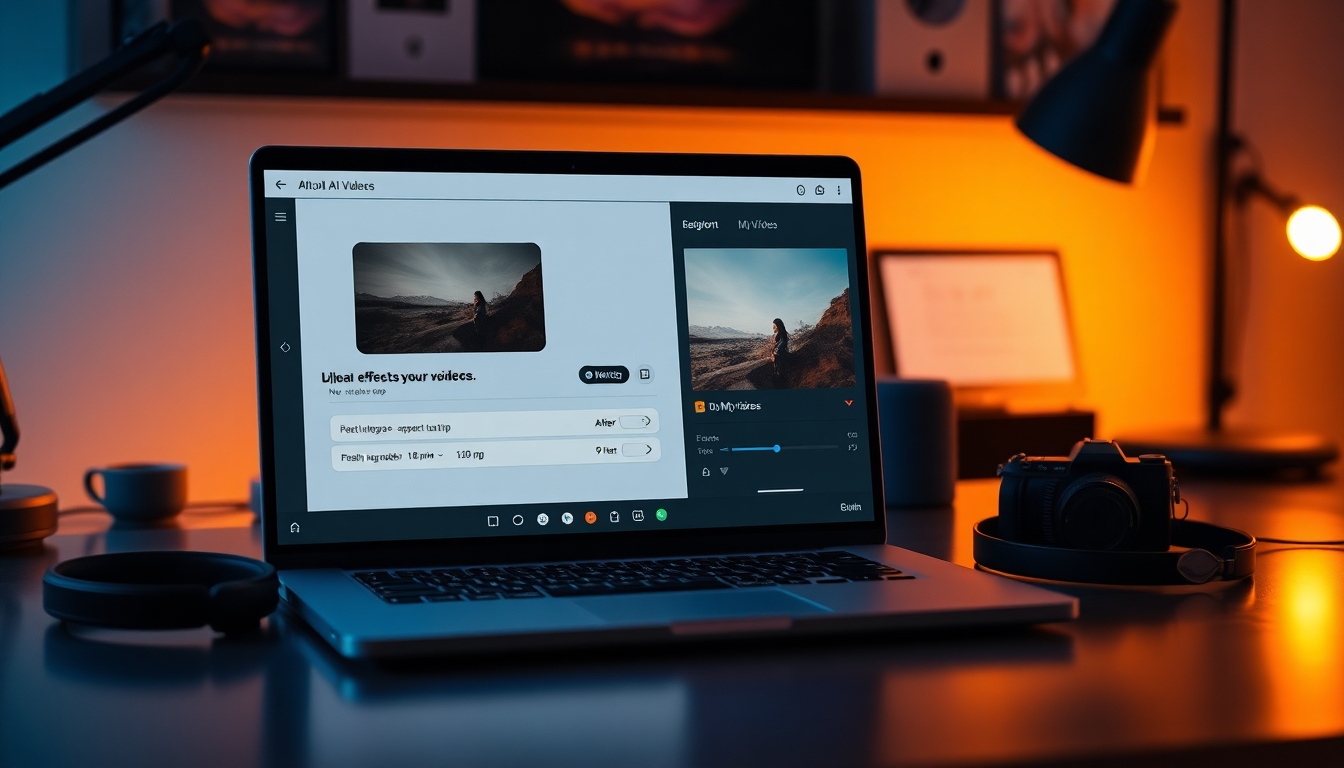
你将会看到主编辑器屏幕,其中包含一个上传面板、一个文本提示框,以及右侧一个名为“我的视频”的侧边栏,用于显示生成的结果。
-
选择或上传你的视频 2.1 点击上传区域或将视频文件拖放到窗口中。 2.2 为了获得最佳效果,请上传高质量的素材(1080p 或更高)。如果你想要更快的 AI 处理速度,请将剪辑片段保持在几分钟以内。 2.3 如果你有多个剪辑片段,请从一个剪辑片段开始,以保持你的第一次尝试简单。你可以稍后组合剪辑片段或多次运行该过程。
此时你应该在屏幕上看到你的视频文件名,并带有一个小缩略图或上传成功的确认信息。
-
输入一个描述你想要的效果的提示词 在这里,你将使用简单的语言为视频添加特效。人工智能会读取你的提示词并应用一系列视觉和音频调整。请具体说明情绪、风格以及你想要的确切效果。
3.1 从一个明确的目标开始: - “为视频添加特效,使其干净且具有电影感。平衡曝光,添加微妙的青橙色调,轻微锐化,以及柔和的胶片颗粒感。” - “为视频添加特效,使其适合 vlog:稳定手持运动,增强人声清晰度,降低背景噪音,在关键句子上添加动态变焦。”
3.2 指定视觉增强: - 色彩和对比度:“自动色彩校正,增强对比度,温暖肤色,保护高光。” - 风格化外观:“柔和的胶片效果,柔和的调色板,哑光黑色,低饱和度,温暖的高光。” - 转场:“场景之间平滑的交叉溶解和速度坡道。” - 运动:“稳定抖动的素材,为快速平移添加轻微的运动模糊。” - 背景/主体:“轻微的背景模糊(模拟景深),保持面部清晰。” - 文本叠加(如果支持):“带有我的名字的极简下三分之一,简洁的无衬线字体风格。”
3.3 指定音频增强: - “降低噪音,平衡电平,在人声上添加轻微的压缩,消除刺耳的齿音。” - “在 B-roll 下添加微妙的环境音,音量为 -20 dB;对话上方没有音乐。”
3.4 添加约束: - “保持编辑自然,避免过度饱和。” - “不要裁剪必要的构图。没有镜头畸变效果。” - “保持时长不变。”
3.5 可复制/粘贴的示例提示词: - “为 YouTube 视频添加特效。校正曝光,电影感的青橙色调,稳定手持拍摄的镜头,柔和的胶片颗粒感,恰当的变焦剪辑,压缩人声,降低噪音,导出 1080p 16:9。” - “以柔和、轻盈的风格为视频添加特效。柔化对比度,降低饱和度,保持肤色,添加平滑的溶解转场,轻微的背景模糊,轻微的混响降低。” - “为产品演示视频添加特效:清晰、中性的色彩,明亮的白色而不削波,锐化屏幕上的文本,消除嗡嗡声,轻柔的背景音乐,音量为 -26 dB。”
你将会在提示词字段中看到你的提示词文本。该平台可能会提供你可以点击以自动填充常用样式的建议或模板。
-
选择分辨率和宽高比 当你为目标平台为视频添加特效时,选择正确的输出至关重要。
4.1 分辨率: - 1080p (1920×1080):对于大多数创作者来说,质量和速度的最佳平衡。 - 4K (3840×2160):最高细节,更长的处理和导出时间。 - 720p:更快的草稿,对于快速社交帖子来说是可以接受的。
4.2 宽高比: - 16:9(横向):YouTube,网页嵌入。 - 9:16(纵向):TikTok、Reels、Shorts(纵向优先内容)。 - 1:1(正方形):一些 Instagram 和 LinkedIn 帖子。
4.3 帧率和音频(如果可用): - 匹配你的源素材(例如,24、30 或 60 fps)。 - 音频:48 kHz 采样率是视频的标准。
此时你应该在界面中看到你选择的分辨率和宽高比突出显示或确认。
-
点击“生成” 5.1 检查你的提示词和设置,然后点击“生成”。 5.2 人工智能将在云端处理你的素材。在这里,它会使用你的指令自动为视频添加特效——色彩校正、稳定、转场、音频清理以及你要求的任何风格化。 5.3 在处理时保持选项卡打开。你可以在另一个选项卡中工作,但避免关闭会话。
你将会看到一个进度指示或“正在处理……”状态。右侧的“我的视频”列表将很快更新一个新条目。
-
在“我的视频”列表中等待结果 6.1 在右侧的“我的视频”列表中查找一个带有你最近生成的缩略图的新条目。 6.2 状态可能会从“已排队”更改为“正在处理”再到“已准备好”。生成时间取决于视频长度、分辨率和请求的效果。
一旦准备就绪,你将会看到你新生成的视频作为“我的视频”列表中的第一个项目出现。
-
打开、预览、下载和分享 7.1 点击“我的视频”列表顶部的视频缩略图。 7.2 将打开一个弹出窗口以查看结果。从头到尾播放视频以确认人工智能确实按照要求为视频添加了特效。 7.3 下载:在弹出窗口中查找下载按钮以将 MP4 保存到你的计算机。 7.4 分享:如果可用,使用分享选项复制链接或发布到你的社交平台。
此时你应该有一个可播放、可下载的视频,其中应用了你要求的增强功能。
-
迭代以优化外观(推荐) 出色的编辑是迭代的。如果你的第一次尝试不完美,请更新你的提示词并重新生成以优化你为视频添加特效的方式。
8.1 确定要改进的内容: - “将颗粒强度降低 50%。” - “稍微降低饱和度;保护肤色。” - “添加更平滑的交叉淡入淡出;减少速度坡道。” - “增加稳定性,但避免扭曲。”
8.2 添加确切的参数或约束: - “目标最大饱和度 +10%,对比度 +5%。” - “将变焦转场限制为 1.05x–1.15x;没有鞭状平移。” - “保持背景模糊半径较低;保留主体周围的边缘细节。”
8.3 重新生成: - 再次点击“生成”。保存多个版本以便你可以进行比较。 - 记录下提供你最喜欢的外观的提示词。
你将会在“我的视频”中看到多个版本。并排比较以选择最佳版本。
-
使用正确的设置导出 当你为视频添加特效时,最终导出必须适合你的交付平台。
9.1 选择你需要的导出质量: - 1080p H.264 用于 YouTube 和大多数社交平台 - 4K H.264/H.265 用于高细节上传 - 复杂运动使用更高的比特率;对话使用中等比特率
9.2 检查音频: - 立体声,48 kHz - 对于像 YouTube 这样的平台,对话的综合响度在 -14 到 -16 LUFS 左右
9.3 将你的导出保存到一个清晰命名的文件夹中: - ProjectName_V1_1080p.mp4 - ProjectName_V2_9x16.mp4
你将会在你选择的位置看到你导出的文件,准备好上传。
-
可选:在传统编辑器中进行微调 如果你想在使用 AI 为视频添加特效后进一步提升外观,请将结果导入到 Premiere Pro、CapCut 或 DaVinci Resolve 等工具中进行最终调整:
- 对色轮和曲线进行细微调整
- 在特定时刻进行关键帧变焦或平移
- 添加品牌标题、下三分之一、字幕
- 详细的音频混合和许可音乐放置
此时你应该有一个完成的、可分享的视频,该视频与你的创作意图相符。
提示和最佳实践#
- 以故事为主导:使用特效来支持情感和清晰度。当你为视频添加特效时,将每次调整都视为一种讲故事的辅助手段,而不是装饰。
- 从微妙开始:添加比删除更容易。从轻微的调色、适度的稳定和柔和的转场开始。
- 在提示词中具体说明:你的指令越清晰,人工智能就越能更好地为视频添加特效。包括风格形容词、约束和优先级。
- 匹配平台:选择适合视频所在位置的宽高比和分辨率。短片/Reels 使用垂直 9:16;YouTube 使用 16:9。
- 使用参考:描述一个参考外观(“温暖、低对比度的采访风格”或“大胆、高对比度的商业外观”)。这有助于人工智能为视频添加与已知美学相匹配的特效。
- 注意音频:降噪和人声清晰度可以比华丽的视觉效果更能提升感知质量。始终使用耳机收听。
- 保留版本:将迭代保存为 V1、V2、V3。记录下哪些提示词提供了最佳结果。
- 首先测试短片:运行 10–20 秒的片段以在处理较长视频之前快速验证提示词。
- 避免过度处理:过度锐化、过度降噪或极端饱和度可能会破坏素材。当你为视频添加特效时,请适度使用。
- 校准你的屏幕:准确的监视器可帮助你在发布之前正确评估色彩校正。
故障排除#
-
上传失败或停滞
- 可能的原因:大文件、不稳定的互联网、不支持的格式。
- 修复:使用 MP4 H.264,保持在几 GB 以下,尝试不同的浏览器,或压缩草稿版本。
-
处理时间长
- 原因:4K 素材、持续时间长、复杂的提示词。
- 修复:从 1080p 草稿开始,缩短剪辑片段,简化提示词,然后在锁定外观后进行放大。
-
过度饱和或不自然的颜色
- 原因:提示词请求过于激进。
- 修复:添加诸如“自然的肤色”、“限制饱和度”、“保护高光”或“将调色强度降低 30%”之类的约束。
-
扭曲的稳定或伪影
- 原因:对具有运动视差的素材进行强烈的稳定。
- 修复:“使用轻微的稳定”、“避免扭曲”或仅稳定选择的片段。
-
音频听起来空洞或嘈杂
- 原因:过度激进的降噪或混响。
- 修复:“降低降噪强度”、“保留语音细节”,仅添加轻微的 EQ 和压缩。
-
效果与你的意图不符
- 原因:模糊的提示词。
- 修复:明确说明——“柔和的对比度”、“没有强烈的颗粒感”、“没有速度坡道”、“仅溶解”、“保留构图”。
-
裁剪或黑条
- 原因:宽高比不匹配。
- 修复:选择正确的宽高比。在你的提示词中添加“适应框架;避免裁剪主体面部”。
-
条带或压碎的黑色
- 原因:对高度压缩的素材进行强烈的调色。
- 修复:要求“柔和的调色,保留阴影细节”,或重新上传更高比特率的源文件。
-
导出无法流畅播放
- 原因:你的设备上的比特率或编解码器问题。
- 修复:以 H.264、适中的比特率重新导出。在上传之前在本地测试播放。
常见问题解答#
“为视频添加特效”是什么意思?#
这意味着应用视觉和音频更改,以增强清晰度、风格和讲故事——色彩校正、稳定、转场、文本叠加、背景模糊和音频清理。借助人工智能,你可以使用提示词而不是手动关键帧为视频添加特效。
初学者可以使用 AI 为视频添加特效吗?#
是的。如果你可以描述你想要什么,你就可以为视频添加特效。该平台会读取简单的语言提示词并自动应用请求的增强功能。
短格式内容的绝佳入门效果是什么?#
从轻微的色彩校正、适度的稳定、柔和的锐化和简单的交叉溶解转场开始。这些为视频添加了特效,感觉很精致,而不会让观众感到不知所措。
我的提示词应该有多具体?#
非常具体。说明外观、限制以及要避免的内容。例如:“为视频添加特效,使其具有自然的肤色、柔和的对比度、微妙的青橙色调、没有强烈的颗粒感、轻微稳定、仅交叉溶解。”
为视频添加特效需要多长时间?#
处理时间因分辨率、持续时间和复杂性而异。30–60 秒的 1080p 剪辑片段可能需要几分钟。具有复杂提示词的较长 4K 剪辑片段需要更长的时间。
我可以从一个来源为不同的平台为视频添加特效吗?#
是的。为 YouTube 生成横向 16:9 版本,为 TikTok/Reels 生成垂直 9:16 版本。如果平台需要不同的节奏或转场,请更新你的提示词。
如果结果看起来过度处理了怎么办?#
使用约束重新生成:“将调色强度降低 40%”、“限制锐化”、“没有晕影”、“保留阴影细节”。当你为视频添加特效时,迭代是正常的。
我可以将 AI 编辑与手动编辑结合起来吗?#
当然可以。许多创作者首先使用 AI 为视频添加特效,然后在 Premiere Pro、CapCut 或 Resolve 中进行微调,以添加标题、字幕和精确的计时。
我的素材质量重要吗?#
是的。干净、光线充足的素材为 AI 提供了更多的工作空间。你仍然可以为手机拍摄的视频添加特效,但良好的光照和稳定的曝光会产生更好的效果。
我应该选择什么宽高比?#
- YouTube 和网络使用 16:9。
- TikTok、Reels、Shorts 使用 9:16。
- 一些提要使用 1:1。 根据你添加特效后将在何处发布进行选择。
AI 会完全按照我的想象为视频添加特效吗?#
当你的提示词清晰时,它会很接近。如果第一次尝试不匹配,请优化指令并重新生成。迭代循环是你获得所需外观的方式。
我可以加快批量内容的工作流程吗?#
是的。将提示词重用为模板。一旦你找到你喜欢的公式,将其应用于多个剪辑片段,以便在一系列视频中一致地为视频添加特效。


