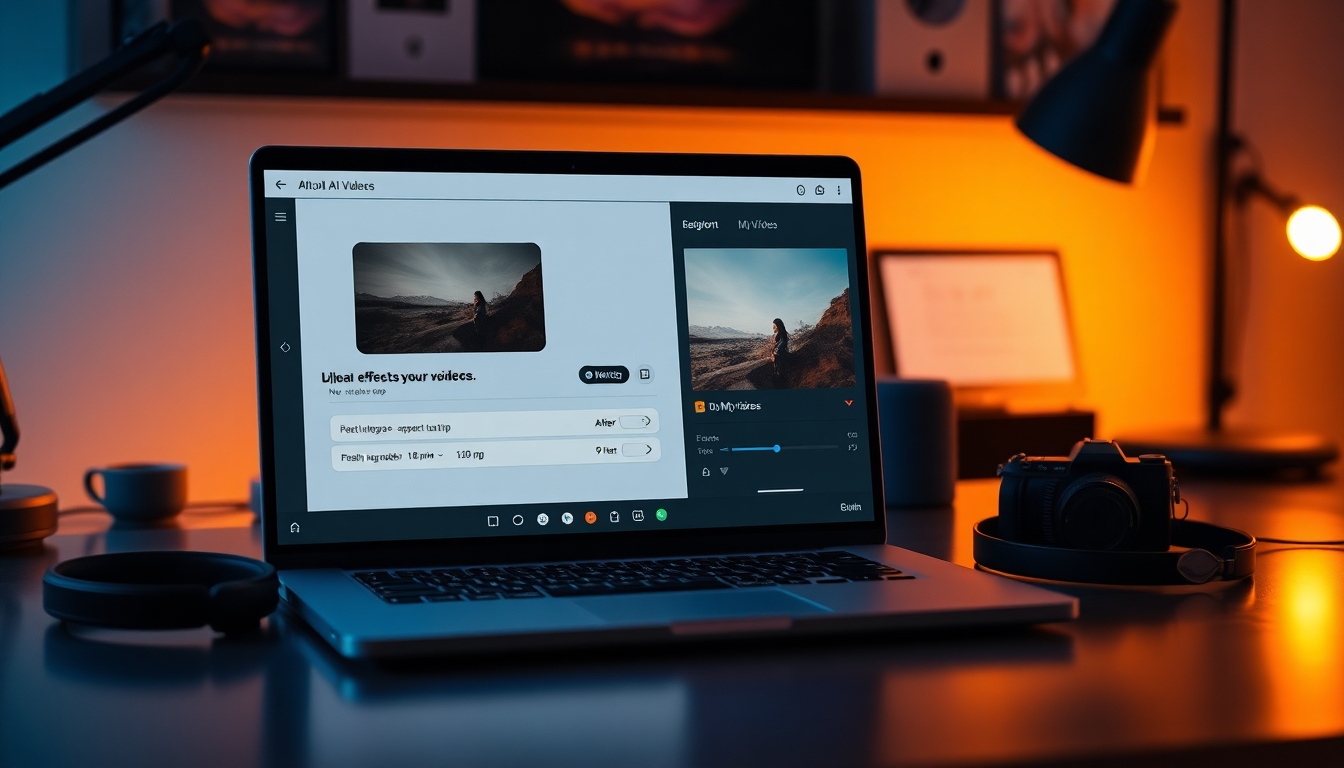
Введение#
Если вы хотите добавить эффекты к видео, не тратя часы в традиционном редакторе, ИИ может значительно ускорить ваш рабочий процесс. В этом пошаговом руководстве вы узнаете, как именно добавлять эффекты к видео с помощью редактора на основе ИИ и текстовых подсказок, чтобы улучшить четкость, цвет, переходы, движение и звук за считанные минуты. Независимо от того, являетесь ли вы видеомейкером, дизайнером, писателем или актером озвучивания, создающим контент для социальных сетей, вы узнаете, как перейти от необработанного материала к готовому к публикации, стилизованному результату с минимальным количеством кликов.
К концу руководства вы узнаете, как:
- Импортировать видеоматериал и добавлять эффекты к видео с помощью текстовых подсказок
- Выбирать разрешение/соотношение сторон для вашей платформы
- Генерировать, просматривать, скачивать и делиться результатами
- Устранять распространенные проблемы и итеративно двигаться к желаемому виду
На протяжении всего руководства мы будем фокусироваться на четком, повторяемом процессе, который поможет вам добавлять эффекты к видео таким образом, чтобы это поддерживало вашу историю, а не отвлекало от нее.
Необходимые условия/Подготовка#
Прежде чем добавлять эффекты к видео, убедитесь, что у вас есть:
- Компьютер с современным браузером (Chrome, Edge, Safari или Firefox)
- Стабильное подключение к интернету
- Видеофайл для редактирования (рекомендуется MP4/MOV, H.264 или HEVC)
- Дополнительно: Краткий список желаемых стилей или референсов (например, «кинематографичная тилово-оранжевая цветокоррекция», «плавные переходы с зумом», «размытие фона», «стабилизация съемки с рук»)
- Базовое умение перетаскивать файлы и управлять ими
- Дополнительно: Наушники для оценки звуковых эффектов и качества звука
Полезные знания (полезно, но не обязательно):
- Основные видеотермины (разрешение, частота кадров, соотношение сторон)
- Требования платформ (например, вертикальный формат 9:16 для TikTok/Reels, горизонтальный 16:9 для YouTube)
Пошаговая инструкция#
Выполните следующие шаги, чтобы добавить эффекты к видео с помощью ИИ. После каждого ключевого шага вы получите быстрое подтверждение «Вы увидите…» или «На этом этапе вы должны…», чтобы помочь вам проверить прогресс.
-
Перейдите на страницу редактирования с помощью ИИ 1.1 Откройте браузер и перейдите по адресу: https://story321.com/video/ai-edit 1.2 Если будет предложено, войдите в систему или создайте бесплатную учетную запись, чтобы сохранить результаты. 1.3 Ознакомьтесь с интерфейсом: обычно вы увидите область загрузки, поле для подсказок, параметры разрешения/соотношения сторон, кнопку «Создать» и список «Мои видео» справа.
Вы увидите главный экран редактора с панелью загрузки, текстовым полем для подсказок и боковой панелью «Мои видео» справа для сгенерированных результатов.
-
Выберите или загрузите свое видео 2.1 Щелкните область загрузки или перетащите видеофайл в окно. 2.2 Для достижения наилучших результатов загружайте высококачественный материал (1080p или выше). Если вы хотите ускорить обработку ИИ, используйте клипы продолжительностью не более нескольких минут. 2.3 Если у вас несколько клипов, начните с одного клипа, чтобы упростить первый проход. Вы можете объединить клипы позже или запустить процесс несколько раз.
На этом этапе вы должны увидеть имя файла вашего видео на экране с небольшим эскизом или подтверждением успешной загрузки.
-
Введите подсказку с описанием желаемых эффектов Здесь вы будете добавлять эффекты к видео на простом языке. ИИ читает вашу подсказку и применяет последовательность визуальных и звуковых настроек. Будьте конкретны в отношении настроения, стиля и точных эффектов, которые вы хотите.
3.1 Начните с четкой цели: - «Добавь эффекты к видео, которые сделают его чистым и кинематографичным. Сбалансируй экспозицию, добавь тонкую тилово-оранжевую цветовую гамму, небольшую резкость и легкую зернистость пленки». - «Добавь эффекты к видео для видеоблога: стабилизируй съемку с рук, улучши четкость вокала, уменьши фоновый шум, добавь динамические зумы на ключевых предложениях».
3.2 Укажите визуальные улучшения: - Цвет и контраст: «Автоматическая коррекция цвета, повышение контрастности, теплые тона кожи, защита светлых участков». - Стилизованные образы: «Мягкий пленочный вид, пастельная палитра, матовые черные, низкая насыщенность, теплые светлые участки». - Переходы: «Плавные перекрестные растворения и изменение скорости между сценами». - Движение: «Стабилизируй дрожащую съемку, добавь небольшое размытие в движении к быстрым панорамам». - Фон/объект: «Легкое размытие фона (имитация глубины), сохраняй лицо четким». - Текстовые наложения (если поддерживаются): «Минимальная нижняя треть с моим именем, чистый стиль без засечек».
3.3 Укажите улучшения звука: - «Уменьши шум, сбалансируй уровни, добавь мягкое сжатие голоса, удали резкие шипящие звуки». - «Добавь тонкий эмбиент под b-roll на -20 дБ; никакой музыки поверх диалога».
3.4 Добавьте ограничения: - «Сохраняй правки естественными, избегай сильной насыщенности». - «Не обрезай важные кадры. Никаких эффектов искажения линз». - «Сохраняй неизменную продолжительность».
3.5 Примеры подсказок для копирования/вставки: - «Добавь эффекты к видео для YouTube. Исправь экспозицию, кинематографичный тилово-оранжевый цвет, стабилизируй съемку с рук, легкая зернистость пленки, со вкусом сделанные зум-каты, сжми вокал, уменьши шум, экспортируй 1080p 16:9». - «Добавь эффекты к видео в пастельном, воздушном стиле. Смягчи контраст, уменьши насыщенность, сохрани тона кожи, добавь плавные переходы растворения, легкое размытие фона, небольшое уменьшение реверберации». - «Добавь эффекты к видео для демонстрации продукта: четкий, нейтральный цвет, яркие белые без отсечения, увеличь резкость текста на экране, удали гул, легкая фоновая музыка на -26 дБ».
Вы увидите текст своей подсказки в поле подсказки. Платформа может предлагать подсказки или шаблоны, по которым можно щелкнуть, чтобы автоматически заполнить часто используемые стили.
-
Выберите разрешение и соотношение сторон Выбор правильного вывода имеет решающее значение, когда вы добавляете эффекты к видео для целевой платформы.
4.1 Разрешение: - 1080p (1920×1080): Лучший баланс качества и скорости для большинства авторов. - 4K (3840×2160): Максимальная детализация, более длительное время обработки и экспорта. - 720p: Более быстрые черновики, приемлемо для быстрых публикаций в социальных сетях.
4.2 Соотношение сторон: - 16:9 (альбомная ориентация): YouTube, веб-вставки. - 9:16 (вертикальная ориентация): TikTok, Reels, Shorts (контент, ориентированный на вертикальную ориентацию). - 1:1 (квадрат): Некоторые публикации в Instagram и LinkedIn.
4.3 Частота кадров и звук (если доступно): - Соответствует исходному видеоматериалу (например, 24, 30 или 60 кадров в секунду). - Аудио: частота дискретизации 48 кГц является стандартной для видео.
На этом этапе вы должны увидеть выбранное разрешение и соотношение сторон, выделенные или подтвержденные в интерфейсе.
-
Нажмите «Создать» 5.1 Просмотрите свою подсказку и настройки, затем нажмите «Создать». 5.2 ИИ обработает ваш материал в облаке. Здесь он использует ваши инструкции для автоматического добавления эффектов к видео — цветокоррекция, стабилизация, переходы, очистка звука и любая запрошенная стилизация. 5.3 Держите вкладку открытой во время обработки. Вы можете работать в другой вкладке, но избегайте закрытия сеанса.
Вы увидите индикатор прогресса или статус «Обработка…». Список «Мои видео» справа скоро обновится новой записью.
-
Дождитесь результата в списке «Мои видео» 6.1 Следите за списком «Мои видео» справа, чтобы увидеть новый эскиз с вашей последней генерацией. 6.2 Статусы могут меняться с «В очереди» на «Обработка» и «Готово». Время генерации зависит от длины видео, разрешения и запрошенных эффектов.
Вы увидите свое недавно сгенерированное видео в качестве первого элемента в списке «Мои видео», как только оно будет готово.
-
Откройте, просмотрите, скачайте и поделитесь 7.1 Щелкните эскиз видео в верхней части списка «Мои видео». 7.2 Откроется всплывающее окно для просмотра результата. Воспроизведите видео от начала до конца, чтобы убедиться, что ИИ действительно добавил эффекты к видео, как было запрошено. 7.3 Скачать: Найдите кнопку загрузки во всплывающем окне, чтобы сохранить MP4 на свой компьютер. 7.4 Поделиться: Используйте опцию «Поделиться», чтобы скопировать ссылку или опубликовать ее на своей социальной платформе, если она доступна.
На этом этапе у вас должно быть воспроизводимое, загружаемое видео с примененными запрошенными улучшениями.
-
Итеративно уточняйте внешний вид (рекомендуется) Отличное редактирование — это итеративный процесс. Если ваш первый проход не идеален, обновите свою подсказку и повторно сгенерируйте, чтобы уточнить, как вы добавляете эффекты к видео.
8.1 Определите, что нужно улучшить: - «Уменьши силу зерна на 50%». - «Слегка уменьши насыщенность; защити тона кожи». - «Добавь более плавные перекрестные затухания; уменьши скорость нарастания». - «Увеличь стабилизацию, но избегай деформации».
8.2 Добавьте точные параметры или ограничения: - «Установи максимальную насыщенность +10%, контрастность +5%». - «Ограничь переходы масштабирования до 1,05x–1,15x; никаких панорам с рывками». - «Сохраняй низкий радиус размытия фона; сохрани детали краев вокруг объекта».
8.3 Повторно сгенерируйте: - Нажмите «Создать» еще раз. Сохраните несколько версий, чтобы можно было сравнить. - Делайте заметки о подсказках, которые обеспечивают ваш любимый вид.
Вы увидите несколько версий в разделе «Мои видео». Сравните их рядом, чтобы выбрать лучший.
-
Экспортируйте с правильными настройками Когда вы добавляете эффекты к видео, окончательный экспорт должен соответствовать вашей платформе доставки.
9.1 Выберите необходимое качество экспорта: - 1080p H.264 для YouTube и большинства социальных платформ - 4K H.264/H.265 для загрузок с высокой детализацией - Более высокие битрейты для сложных движений; средний для говорящих голов
9.2 Проверьте звук: - Стерео, 48 кГц - Диалог около -14–16 LUFS, интегрированный для таких платформ, как YouTube
9.3 Сохраните свой экспорт в папку с четким названием: - ProjectName_V1_1080p.mp4 - ProjectName_V2_9x16.mp4
Вы увидите экспортированный файл в выбранном месте, готовый к загрузке.
-
Дополнительно: Точная настройка в традиционном редакторе Если вы хотите улучшить внешний вид после добавления эффектов к видео с помощью ИИ, импортируйте результат в такие инструменты, как Premiere Pro, CapCut или DaVinci Resolve, для окончательной настройки:
- Тонкие настройки цветовых кругов и кривых
- Зум или панорамирование по ключевым кадрам в определенные моменты
- Добавление фирменных заголовков, нижних третей, подписей
- Детальное микширование звука и размещение лицензионной музыки
На этом этапе у вас должно быть готовое к публикации видео, которое соответствует вашему творческому замыслу.
Советы и лучшие практики#
- Начните с истории: используйте эффекты для поддержки эмоций и ясности. Когда вы добавляете эффекты к видео, относитесь к каждой настройке как к средству повествования, а не к украшению.
- Начните с малого: легче добавить, чем убрать. Начните с мягких оценок, умеренной стабилизации и плавных переходов.
- Будьте конкретны в подсказках: чем яснее ваши инструкции, тем лучше ИИ добавит эффекты к видео. Включите стилистические прилагательные, ограничения и приоритеты.
- Соответствуйте платформе: выбирайте соотношения сторон и разрешения, которые соответствуют тому, где будет размещено видео. Вертикальный формат 9:16 для короткометражек/роликов; 16:9 для YouTube.
- Используйте ссылки: опишите эталонный вид («теплый, низкоконтрастный стиль интервью» или «смелый, высококонтрастный коммерческий вид»). Это помогает ИИ добавлять эффекты к видео, которые соответствуют известной эстетике.
- Следите за звуком: шумоподавление и четкость вокала могут повысить воспринимаемое качество больше, чем эффектные визуальные эффекты. Всегда слушайте в наушниках.
- Сохраняйте версии: сохраняйте итерации как V1, V2, V3. Задокументируйте, какие подсказки дали наилучшие результаты.
- Сначала протестируйте короткие клипы: запустите 10–20-секундный сегмент, чтобы быстро проверить подсказки перед обработкой более длинных видео.
- Избегайте чрезмерной обработки: сильная резкость, агрессивное шумоподавление или экстремальная насыщенность могут испортить материал. Когда вы добавляете эффекты к видео, используйте умеренность.
- Откалибруйте свой экран: точные мониторы помогают правильно оценивать цветовые градации перед публикацией.
Устранение неполадок#
-
Сбой или зависание загрузки
- Возможные причины: Большие файлы, нестабильный интернет, неподдерживаемый формат.
- Исправления: Используйте MP4 H.264, храните файлы размером менее нескольких ГБ, попробуйте другой браузер или сожмите черновую версию.
-
Длительное время обработки
- Причина: Материал 4K, большая продолжительность, сложные подсказки.
- Исправления: Начните с черновиков 1080p, сократите клип, упростите подсказку, а затем увеличьте масштаб после того, как зафиксируете внешний вид.
-
Перенасыщенный или неестественный цвет
- Причина: Подсказка содержит слишком агрессивные запросы.
- Исправления: Добавьте ограничения, такие как «естественные тона кожи», «ограничьте насыщенность», «защитите светлые участки» или «уменьшите силу градации на 30%».
-
Деформирующая стабилизация или артефакты
- Причина: Сильная стабилизация материала с параллаксом движения.
- Исправления: «Используйте легкую стабилизацию», «избегайте деформации» или стабилизируйте только выбранные сегменты.
-
Звук кажется глухим или шумным
- Причина: Чрезмерно агрессивное шумоподавление или реверберация.
- Исправления: «Уменьшите силу шумоподавления», «сохраните детали голоса», добавьте только легкую эквализацию и сжатие.
-
Эффекты не соответствуют вашему замыслу
- Причина: Расплывчатые подсказки.
- Исправления: Будьте конкретны — «мягкий контраст», «без сильной зернистости», «без изменения скорости», «только растворения», «сохраняйте кадрирование».
-
Обрезка или черные полосы
- Причина: Несоответствие соотношения сторон.
- Исправления: Выберите правильное соотношение сторон. Добавьте в свою подсказку «подогнать по размеру кадра; избегайте обрезки лиц объектов».
-
Полосы или подавленные черные
- Причина: Сильные градации на сильно сжатом материале.
- Исправления: Попросите «мягкую градацию, сохраните детали в тенях» или повторно загрузите источник с более высоким битрейтом.
-
Экспорт воспроизводится не плавно
- Причина: Проблемы с битрейтом или кодеком на вашем устройстве.
- Исправления: Повторно экспортируйте в H.264, умеренный битрейт. Проверьте воспроизведение локально перед загрузкой.
FAQ#
Что означает «добавить эффекты к видео»?#
Это означает применение визуальных и звуковых изменений, которые улучшают четкость, стиль и повествование — цветокоррекция, стабилизация, переходы, текстовые наложения, размытие фона и очистка звука. С помощью ИИ вы можете добавлять эффекты к видео, используя подсказку, а не ручные ключевые кадры.
Могут ли новички добавлять эффекты к видео с помощью ИИ?#
Да. Если вы можете описать, что хотите, вы можете добавить эффекты к видео. Платформа читает подсказки на простом языке и автоматически применяет запрошенные улучшения.
Какие отличные стартовые эффекты для короткого контента?#
Начните с легкой цветокоррекции, умеренной стабилизации, небольшой резкости и простых переходов перекрестного растворения. Эти эффекты добавляют видео, которые выглядят отполированными, не перегружая зрителя.
Насколько конкретной должна быть моя подсказка?#
Очень конкретной. Укажите внешний вид, ограничения и то, чего следует избегать. Например: «Добавь эффекты к видео с естественными тонами кожи, мягким контрастом, тонким тилово-оранжевым цветом, без сильной зернистости, слегка стабилизируй, только перекрестные растворения».
Сколько времени занимает добавление эффектов к видео?#
Время обработки зависит от разрешения, продолжительности и сложности. Клип 1080p продолжительностью 30–60 секунд может занять несколько минут. Более длинные клипы 4K со сложными подсказками занимают больше времени.
Могу ли я добавлять эффекты к видео для разных платформ из одного источника?#
Да. Сгенерируйте альбомную версию 16:9 для YouTube и вертикальную версию 9:16 для TikTok/Reels. Обновите свою подсказку, если платформе требуется другой темп или переходы.
Что делать, если результаты выглядят переработанными?#
Повторно сгенерируйте с ограничениями: «уменьшите интенсивность градации на 40%», «ограничьте резкость», «без виньетки», «сохраните детали в тенях». Итерация — это нормально, когда вы добавляете эффекты к видео.
Могу ли я объединить правки ИИ с ручным редактированием?#
Абсолютно. Многие авторы сначала добавляют эффекты к видео с помощью ИИ, а затем точно настраивают их в Premiere Pro, CapCut или Resolve для добавления заголовков, подписей и точного времени.
Важно ли качество моего материала?#
Да. Чистый, хорошо освещенный материал дает ИИ больше возможностей для работы. Вы по-прежнему можете добавлять эффекты к видео, снятому на телефон, но хорошее освещение и стабильная экспозиция дают лучшие результаты.
Какое соотношение сторон мне следует выбрать?#
- 16:9 для YouTube и Интернета.
- 9:16 для TikTok, Reels, Shorts.
- 1:1 для некоторых лент. Выберите на основе того, где вы будете публиковать после добавления эффектов к видео.
Будет ли ИИ добавлять эффекты к видео именно так, как я себе представляю?#
Он приблизится к этому, если ваша подсказка будет ясной. Если первый проход не соответствует, уточните инструкции и повторно сгенерируйте. Итеративный цикл — это то, как вы получаете желаемый вид.
Могу ли я ускорить свой рабочий процесс для пакетного контента?#
Да. Повторно используйте подсказки в качестве шаблонов. Как только вы найдете формулу, которая вам нравится, примените ее к нескольким клипам, чтобы последовательно добавлять эффекты к видео в серии.


