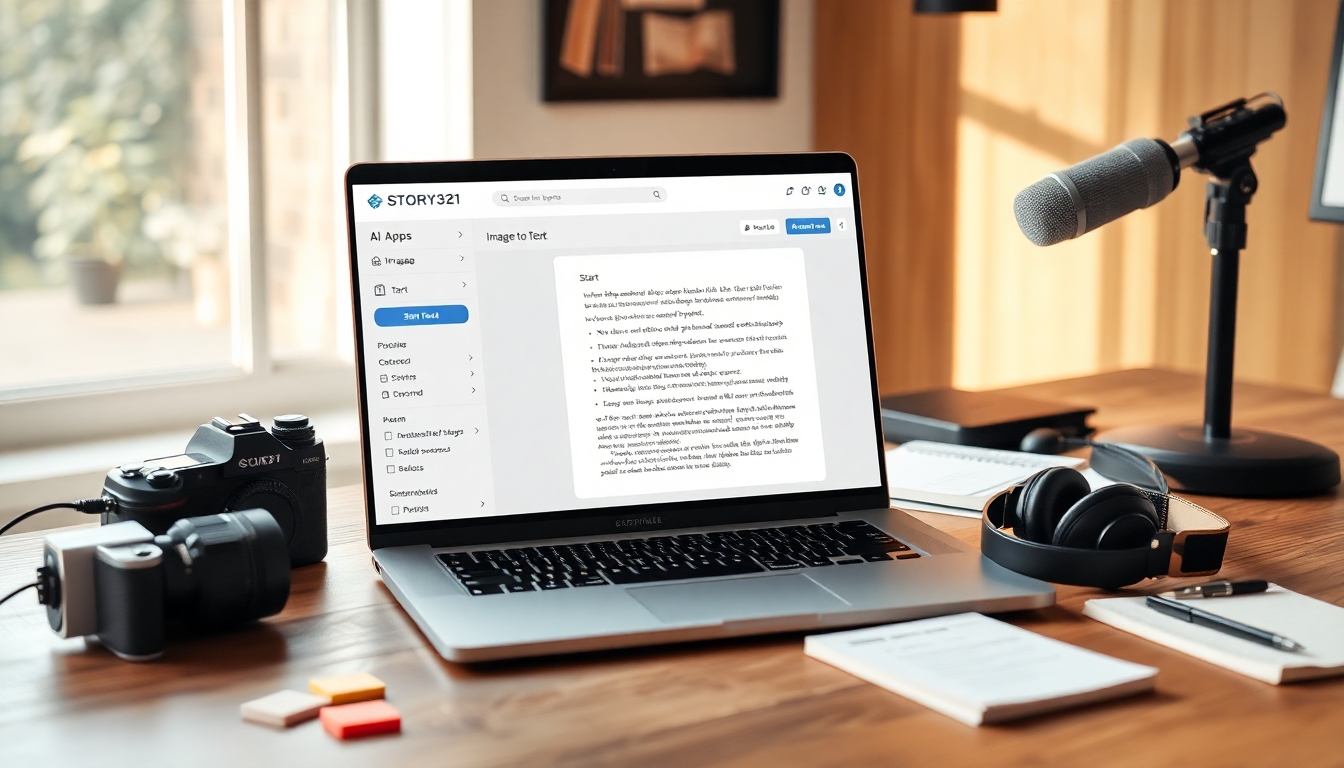
Введение#
Если вы регулярно делаете скриншоты цитат, сканируете раскадровки, фотографируете сценарии или получаете заметки от клиентов в виде изображений, то перепечатывание всего этого замедляет ваш творческий процесс. Знание того, как быстро и точно преобразовать изображение в текст, позволяет вам сосредоточиться на рассказывании историй, редактировании, дизайне и производстве. В этом руководстве вы узнаете, как именно преобразовать изображение в текст внутри панели управления Story321, используя встроенные AI Apps. Вы перейдете от статического изображения (JPG, PNG, GIF или страницы PDF) к чистому, редактируемому тексту, который можно вставить в свою заметку, поделиться им или даже преобразовать в сценарий подкаста — без утомительной ручной транскрипции.
Мы рассмотрим подготовку (чтобы ваши результаты были точными), четкий пошаговый рабочий процесс, адаптированный к Story321, лучшие практики для креативщиков и устранение неполадок для распространенных проблем, таких как форматирование, языки и почерк. Независимо от того, являетесь ли вы создателем видео, дизайнером, писателем или актером озвучивания, вы сможете уверенно и быстро преобразовывать изображения в текст.
Необходимые условия/Подготовка#
Прежде чем преобразовывать изображение в текст, подготовьтесь к успеху, выполнив следующие действия:
- Учетная запись и доступ к Story321
- Вам нужно будет войти в систему по адресу https://writing.story321.com/dashboard, чтобы использовать AI Apps и преобразовывать изображения в текст.
- Поддерживаемые изображения
- Подготовьте свои файлы в формате JPG, PNG, GIF или отсканированной страницы PDF. Стремитесь к читаемому разрешению (не менее 300 DPI для сканирования), чтобы точно преобразовывать изображения в текст.
- Четкие, разборчивые изображения
- Хорошее освещение, четкая фокусировка, высокий контраст и прямое выравнивание значительно улучшают результаты при преобразовании изображения в текст.
- Знание языка
- Убедитесь, что язык изображения поддерживается. Если вы смешиваете языки, рассмотрите возможность разделения изображений по языкам, прежде чем преобразовывать изображение в текст.
- Соображения конфиденциальности
- Если контент является конфиденциальным, подтвердите свои требования к конфиденциальности, прежде чем преобразовывать изображение в текст с помощью любого облачного инструмента.
- Дополнительные инструменты подготовки изображений
- Базовый редактор для обрезки, поворота и увеличения контрастности может помочь Story321 преобразовывать изображения в текст с меньшим количеством ошибок.
На этом этапе у вас должен быть логин Story321, ваши изображения готовы, и есть ясность в отношении того, какие файлы вы хотите преобразовать в текст.
Пошаговые инструкции#
Ниже приведены точные шаги для преобразования изображения в текст с использованием AI Apps Story321, с подтверждениями после каждого шага, чтобы вы могли проверить прогресс.
- Перейдите на https://writing.story321.com/dashboard
- Откройте браузер и перейдите по URL-адресу панели управления Story321: https://writing.story321.com/dashboard.
- Войдите в систему, используя свои учетные данные, если будет предложено.
- Если у вас еще нет учетной записи, зарегистрируйтесь, а затем вернитесь на панель управления, чтобы преобразовать изображение в текст. Вы увидите панель управления Story321 с вашим рабочим пространством. На этом этапе вы должны увидеть навигацию слева (включая AI Apps) и ваши заметки или пустое состояние на основном холсте, готовые к преобразованию изображения в текст позже в процессе.
- Создайте новую заметку
- Нажмите «Новая заметка» (или кнопку «+») на панели управления.
- Назовите заметку на основе вашего проекта, например, «OCR сценария клиента» или «Извлечение текста раскадровки», чтобы вы могли легко отслеживать, куда вы будете вставлять результаты при преобразовании изображения в текст.
- При желании выберите папку или тег для организации. Вы увидите пустую область редактора с заголовком вашей новой заметки. На этом этапе у вас должна быть открыта заметка, в которую вы можете вставить текст после преобразования изображения в текст.
- Нажмите на AI Apps слева
- Найдите навигацию слева на панели управления.
- Нажмите AI Apps, чтобы развернуть доступные инструменты.
- Найдите карточку или запись списка, которая соответствует извлечению текста. Вы будете использовать это для преобразования изображения в текст. Вы увидите панель или галерею инструментов AI. На этом этапе вы должны увидеть опцию с надписью «Изображение в текст» среди AI Apps, подтверждающую, что вы находитесь в правильном месте для преобразования изображения в текст.
- Нажмите на «Изображение в текст»
- В списке AI Apps нажмите на инструмент «Изображение в текст».
- Это откроет интерфейс преобразования, где вы можете загружать активы для преобразования изображения в текст. Вы увидите всплывающее окно или выделенную панель с заголовком «Изображение в текст». На этом этапе вы должны увидеть параметры загрузки (кнопка или перетаскивание), сигнализирующие о том, что вы готовы преобразовать изображение в текст.
- Загрузите свое изображение во всплывающем окне
- Нажмите «Загрузить» или перетащите свои файлы в окно.
- Используйте подшаги, если необходимо: 5.1) Если ваше изображение перекошено или находится на боку, сначала поверните его в локальном редакторе изображений. Прямое изображение с высоким контрастом помогает системе более точно преобразовывать изображение в текст. 5.2) Если на изображении есть ненужные поля или фон, обрежьте его до текстовой области, прежде чем преобразовывать изображение в текст. 5.3) Для многостраничных документов загружайте по одной странице за раз, если не доступна пакетная загрузка. Это сохраняет организованность вашего рабочего процесса преобразования изображения в текст. 5.4) Проверьте формат файла (JPG/PNG/GIF/страница PDF) и разрешение; файлы с более высоким разрешением преобразуют изображение в текст с меньшим количеством ошибок.
- Если инструмент предоставляет языковые параметры, выберите язык, видимый на вашем изображении, чтобы повысить точность преобразования. Вы увидите предварительный просмотр или список имен файлов загруженных изображений. На этом этапе вы должны увидеть выбранное изображение, поставленное в очередь на обработку, подтверждающее, что вы готовы преобразовать изображение в текст.
- Нажмите «Старт»
- Нажмите кнопку «Старт», чтобы начать процесс OCR, который преобразует изображение в текст.
- Оставайтесь на странице до завершения обработки. Обработка больших изображений может занять немного больше времени.
- Если вы преобразуете несколько изображений в текст, обрабатывайте их последовательно, чтобы результаты были организованными. Вы увидите индикатор прогресса или вращающийся значок во время обработки. На этом этапе вы должны увидеть, что панель результатов заполняется извлеченным текстом, как только инструмент завершит шаг преобразования изображения в текст.
- После успешного преобразования вставьте контент в редактор для редактирования
- Внимательно просмотрите извлеченный текст перед вставкой. OCR — мощный инструмент, но вычитка обеспечивает качество при преобразовании изображения в текст.
- Нажмите «Вставить в редактор» (или аналогичную кнопку), чтобы переместить текст в свою открытую заметку.
- В заметке используйте форматирование для структурирования контента: 7.1) Заголовки для разделов, соответствующих исходным областям изображения. 7.2) Маркированные списки для списков, захваченных с изображения. 7.3) Блочные цитаты, если вы цитируете текст из отсканированного источника.
- Внесите необходимые исправления (опечатки, пробелы, пунктуация). Это нормальный шаг при преобразовании изображения в текст. Вы увидите извлеченный текст, появившийся в редакторе вашей заметки. На этом этапе у вас должен быть редактируемый черновик в Story321, подтверждающий, что ваша попытка преобразовать изображение в текст удалась и теперь готова к форматированию и редактированию.
- Поделитесь текстовым контентом или преобразуйте его в подкаст или другие форматы
- Используйте параметры обмена Story321, чтобы отправить отредактированный текст коллегам или клиентам.
- Если доступно, выберите функцию для преобразования текста в другие форматы: 8.1) Преобразование в сценарий подкаста или аудио-повествование для актеров озвучивания и подкастеров. 8.2) Экспорт в DOCX/Markdown для писателей и редакторов. 8.3) Копирование в буфер обмена для вставки в сценарий редактирования видео, дизайнерский бриф или контент-календарь.
- Сохраните исходное изображение и преобразованный текст вместе для справки. Когда вы преобразуете изображение в текст для творческой работы, привязка к источнику помогает с исправлениями и соответствием требованиям. Вы увидите диалоговые окна обмена/экспорта, ссылки или загрузки файлов. На этом этапе у вас должна быть доступная для обмена версия вашего преобразованного контента, демонстрирующая полный рабочий процесс преобразования изображения в текст от загрузки до распространения.
Советы и лучшие практики#
Используйте эти практические советы, чтобы повысить точность каждый раз, когда вы преобразуете изображение в текст:
- Начните с качества
- Четкие изображения с высоким контрастом преобразуют изображение в текст гораздо точнее, чем размытые фотографии или фотографии с плохим освещением.
- Выпрямите и обрежьте
- Исправьте перекос и удалите поля, прежде чем преобразовывать изображение в текст. Это помогает модели сосредоточиться на реальном тексте.
- Используйте читаемые шрифты
- Шрифты без засечек и стандартные печатные шрифты преобразуют изображение в текст лучше, чем стилизованные шрифты.
- Избегайте бликов и теней
- Неравномерное освещение может разбить слова и снизить точность при преобразовании изображения в текст.
- Следите за фоном
- Занятые или узорчатые фоны могут запутать распознавание. Упростите, прежде чем преобразовывать изображение в текст.
- Установите правильный язык
- Выбор правильного языка в инструменте помогает преобразовывать изображение в текст с меньшим количеством ошибок и лучшими акцентами/диакритическими знаками.
- Разделите многоколоночные макеты
- Обрежьте каждый столбец в отдельное изображение, чтобы преобразовать изображение в текст в правильном порядке чтения.
- Для таблиц рассмотрите двухэтапный подход
- Сначала преобразуйте изображение в текст, затем восстановите таблицу в редакторе. Вы также можете загрузить более структурированное сканирование, чтобы преобразовать изображение в текст с постоянным интервалом.
- Осторожно с почерком
- Рукописные заметки сложнее преобразовать в текст. Используйте более темные чернила, большие буквы и последовательную базовую линию. Будьте готовы к вычитке.
- Пакетные и одиночные преобразования
- Для многих изображений обрабатывайте пакетно и четко маркируйте выходные данные. Легче преобразовывать изображение в текст в контролируемых группах, а затем собирать окончательный вариант.
- Всегда вычитывайте
- Рассматривайте OCR как первый черновик. Проверяйте заглавные буквы, пунктуацию и имена каждый раз, когда вы преобразуете изображение в текст.
Устранение неполадок#
Столкнулись с проблемой? Вот как исправить распространенные проблемы при преобразовании изображения в текст:
- Проблема: Изображение не загружается
- Решение: Проверьте размер и формат файла, затем повторите попытку. Переименуйте файл, чтобы избежать специальных символов. Если сеть работает медленно, загрузите еще раз. Убедитесь, что вы находитесь в правильном AI App для преобразования изображения в текст.
- Проблема: Результат искажен или отсутствуют слова
- Решение: Увеличьте разрешение (сканируйте с разрешением 300 DPI+), обрежьте до текстовой области, увеличьте контрастность и повторно загрузите. Более четкие входные данные преобразуют изображение в текст более надежно.
- Проблема: Язык выглядит неправильно (например, неправильно прочитаны символы с диакритическими знаками)
- Решение: Выберите правильный языковой параметр, прежде чем преобразовывать изображение в текст. Если языки смешаны, разделите по языкам и обработайте отдельно.
- Проблема: Строки или столбцы не в порядке
- Решение: Для многоколоночных макетов обрежьте столбцы по отдельности, а затем преобразуйте изображение в текст для каждого столбца. Соберите заново в редакторе.
- Проблема: Почерк плохо распознается
- Решение: Перепишите аккуратно толстой ручкой, отсканируйте в высоком разрешении и сохраняйте постоянный интервал. Даже в этом случае ожидайте редактирования после преобразования изображения в текст.
- Проблема: Таблицы теряют структуру
- Решение: Преобразуйте изображение в текст, затем вручную отформатируйте как таблицу в редакторе. Рассмотрите возможность добавления вкладок в источник перед сканированием для более чистого разделения.
- Проблема: Проблемы конфиденциальности
- Решение: Если контент является конфиденциальным, проверьте политики или обработайте локально, когда это возможно. Удалите личные данные на изображении, прежде чем преобразовывать изображение в текст.
- Проблема: Процесс зависает
- Решение: Обновите страницу, снова откройте AI Apps и повторно выберите «Изображение в текст». Если это не помогает, выйдите из системы/войдите в систему и повторите попытку преобразования изображения в текст. Попробуйте файл меньшего размера для тестирования.
- Проблема: Повторяющиеся или повторяющиеся символы
- Решение: Это может произойти с зашумленными изображениями. Повторно отсканируйте или сфотографируйте при лучшем освещении, затем снова преобразуйте изображение в текст.
FAQ#
Что означает «преобразовать изображение в текст»?#
Преобразовать изображение в текст означает использовать OCR (оптическое распознавание символов) для извлечения редактируемых символов из изображения текста. Вместо того чтобы перепечатывать фотографию, вы преобразуете изображение в текст с помощью AI, чтобы вы могли редактировать, искать и повторно использовать контент.
Какие форматы изображений я могу использовать для преобразования изображения в текст в Story321?#
Обычно вы можете загружать JPG, PNG, GIF и отсканированные страницы PDF. Для получения наиболее чистых результатов при преобразовании изображения в текст используйте JPG или PNG с высоким разрешением.
Насколько это точно, когда я преобразую изображение в текст?#
Точность зависит от качества входных данных. Четкие, высококонтрастные, прямые изображения со стандартными шрифтами преобразуют изображение в текст очень точно. Сложные макеты, блики или почерк снижают точность, поэтому вычитывайте после каждого преобразования.
Могу ли я преобразовать изображение в текст для нескольких изображений одновременно?#
Если поддерживается пакетная загрузка, да. В противном случае загружайте по одному, вставляйте в свою заметку и повторяйте. Четко маркируйте файлы, чтобы сохранить организованность вашего рабочего процесса преобразования изображения в текст.
Будет ли сохранено форматирование (полужирный, курсив, столбцы), когда я преобразую изображение в текст?#
Основные разрывы строк часто сохраняются, но расширенное форматирование может не сохраниться. После преобразования изображения в текст отформатируйте заголовки, списки и таблицы в редакторе в соответствии со своими потребностями.
Работает ли это с почерком, если я преобразую изображение в текст?#
Это возможно, но результаты различаются. Аккуратный почерк с высоким контрастом работает лучше. Ожидайте более высокого уровня ошибок и планируйте редактирование после преобразования изображения в текст.
Безопасно ли преобразовывать изображение в текст с конфиденциальным контентом?#
Рассматривайте OCR как любой облачный инструмент: проверьте политику конфиденциальности и данных. При необходимости удалите конфиденциальную информацию, прежде чем преобразовывать изображение в текст, или используйте безопасную, утвержденную среду.
Могу ли я преобразовать изображение в текст на мобильном устройстве?#
Да — откройте панель управления в мобильном браузере, если поддерживается, или загрузите изображения, сделанные на вашем телефоне. Обеспечьте устойчивое освещение для фотографий, чтобы чисто преобразовать изображение в текст.
Какие языки поддерживаются, когда я преобразую изображение в текст?#
Языковая поддержка варьируется. Выберите правильный язык в инструменте, прежде чем преобразовывать изображение в текст. Для изображений на разных языках разделите их и обработайте отдельно.
Как я могу использовать извлеченный текст после преобразования изображения в текст?#
Вставьте в свою заметку Story321, отформатируйте ее и поделитесь ею. Вы можете скопировать ее в сценарии, дизайнерские брифы, субтитры или преобразовать ее в подкаст — все, что нужно вашему творческому рабочему процессу после преобразования изображения в текст.
Могу ли я сохранить как исходное изображение, так и преобразованный текст?#
Да — заархивируйте исходное изображение для справки и сохраните заметку с преобразованным контентом. Сохранение обоих помогает подтвердить цитаты и исправления, когда вы преобразуете изображение в текст для клиентов.
Что делать, если результат включает дополнительные разрывы строк после преобразования изображения в текст?#
Используйте инструменты поиска/замены или абзацев редактора, чтобы нормализовать интервал. Это часто встречается, когда вы преобразуете изображение в текст из отсканированных отпечатков с узкими столбцами.
Почему этот рабочий процесс подходит для создателей#
Для креативщиков скорость, точность и повторное использование имеют решающее значение. Описанные выше шаги упрощают преобразование изображения в текст в том же месте, где вы пишете, планируете и делитесь. Подготовив изображение, используя AI App «Изображение в текст» и вставив его в живую заметку, вы быстро переходите от изображения к готовой к производству копии. Ту же заметку можно затем перепрофилировать в сценарии, подписи, брифы, блоги или повествование для подкаста — максимизируя ценность каждого раза, когда вы преобразуете изображение в текст.
Краткое изложение основного процесса преобразования изображения в текст в Story321:
- Посетите https://writing.story321.com/dashboard и откройте заметку.
- Перейдите в AI Apps и выберите «Изображение в текст».
- Загрузите свое изображение и нажмите «Старт», чтобы преобразовать изображение в текст.
- Вставьте, вычитайте и отформатируйте внутри редактора.
- Поделитесь или преобразуйте в другие форматы, такие как подкасты.
С помощью этого повторяемого процесса ваша команда может последовательно преобразовывать изображения в текст, сократить время транскрипции и сохранить свой творческий импульс.


