Einführung#
Wenn du regelmäßig Screenshots von Zitaten machst, Storyboards scannst, Drehbücher fotografierst oder Kundennotizen als Bilder erhältst, verlangsamt das Abtippen alles deinen kreativen Fluss. Wenn du weißt, wie man Bilder schnell und präzise in Text umwandelt, kannst du dich auf das Geschichtenerzählen, Bearbeiten, Design und die Produktion konzentrieren. In diesem Tutorial lernst du genau, wie du Bilder im Story321-Schreib-Dashboard mit den integrierten KI-Apps in Text umwandelst. Du gehst von einem statischen Bild (JPG, PNG, GIF oder PDF-Seite) zu sauberem, bearbeitbarem Text über, den du in deine Notiz einfügen, teilen oder sogar in ein Podcast-Skript umwandeln kannst – ohne mühsame manuelle Transkription.
Wir behandeln die Vorbereitung (damit deine Ergebnisse genau sind), einen klaren Schritt-für-Schritt-Workflow, der auf Story321 zugeschnitten ist, Best Practices für Kreative und die Fehlerbehebung bei häufigen Problemen wie Formatierung, Sprachen und Handschrift. Egal, ob du Video-Creator, Designer, Autor oder Synchronsprecher bist, du wirst in der Lage sein, Bilder mit Zuversicht und Geschwindigkeit in Text umzuwandeln.
Voraussetzungen/Vorbereitung#
Bevor du ein Bild in Text umwandelst, solltest du dich mit Folgendem auf den Erfolg vorbereiten:
- Story321-Konto und Zugriff
- Du musst dich unter https://writing.story321.com/dashboard anmelden, um die KI-Apps zu nutzen und Bilder in Text umzuwandeln.
- Unterstützte Bilder
- Bereite deine Dateien in JPG, PNG, GIF oder als gescannte PDF-Seite vor. Achte auf eine lesbare Auflösung (mindestens 300 DPI für Scans), um Bilder präzise in Text umzuwandeln.
- Klare, lesbare Bilder
- Gute Beleuchtung, scharfer Fokus, hoher Kontrast und gerade Ausrichtung verbessern die Ergebnisse beim Umwandeln von Bildern in Text erheblich.
- Sprachbewusstsein
- Stelle sicher, dass die Sprache des Bildes unterstützt wird. Wenn du Sprachen mischst, solltest du die Bilder nach Sprachen aufteilen, bevor du sie in Text umwandelst.
- Datenschutzaspekte
- Wenn der Inhalt sensibel ist, bestätige deine Datenschutzanforderungen, bevor du Bilder mit einem cloudbasierten Tool in Text umwandelst.
- Optionale Bildbearbeitungswerkzeuge
- Ein einfacher Editor zum Zuschneiden, Drehen und Erhöhen des Kontrasts kann Story321 helfen, Bilder mit weniger Fehlern in Text umzuwandeln.
An diesem Punkt solltest du ein Story321-Login, deine Bilder bereit und Klarheit darüber haben, welche Dateien du in Text umwandeln möchtest.
Schritt-für-Schritt-Anleitung#
Im Folgenden findest du die genauen Schritte zum Umwandeln von Bildern in Text mit den KI-Apps von Story321, mit Bestätigungen nach jedem Schritt, damit du den Fortschritt überprüfen kannst.
- Öffne deinen Browser und navigiere zur Story321-Dashboard-URL: https://writing.story321.com/dashboard.
- Melde dich mit deinen Kontoanmeldeinformationen an, falls du dazu aufgefordert wirst.
- Wenn du noch kein Konto hast, melde dich an und kehre dann zum Dashboard zurück, um Bilder in Text umzuwandeln. Du siehst das Story321-Dashboard mit deinem Arbeitsbereich. An diesem Punkt solltest du die Navigation auf der linken Seite (einschließlich KI-Apps) und deine Notizen oder einen leeren Zustand auf der Hauptfläche sehen, bereit, Bilder später im Ablauf in Text umzuwandeln.
- Erstelle eine neue Notiz
- Klicke im Dashboard auf Neue Notiz (oder die +-Taste).
- Benenne die Notiz basierend auf deinem Projekt, z. B. „Client Script OCR“ oder „Storyboard Text Extraction“, damit du leicht verfolgen kannst, wo du Ergebnisse einfügen wirst, wenn du Bilder in Text umwandelst.
- Wähle optional einen Ordner oder ein Tag zur Organisation aus. Du siehst einen leeren Editorbereich mit deinem neuen Notiztitel. An diesem Punkt solltest du eine offene Notiz haben, in die du Text einfügen kannst, nachdem du Bilder in Text umgewandelt hast.
- Klicke links auf KI-Apps
- Suche die linke Navigationsleiste im Dashboard.
- Klicke auf KI-Apps, um die verfügbaren Tools zu erweitern.
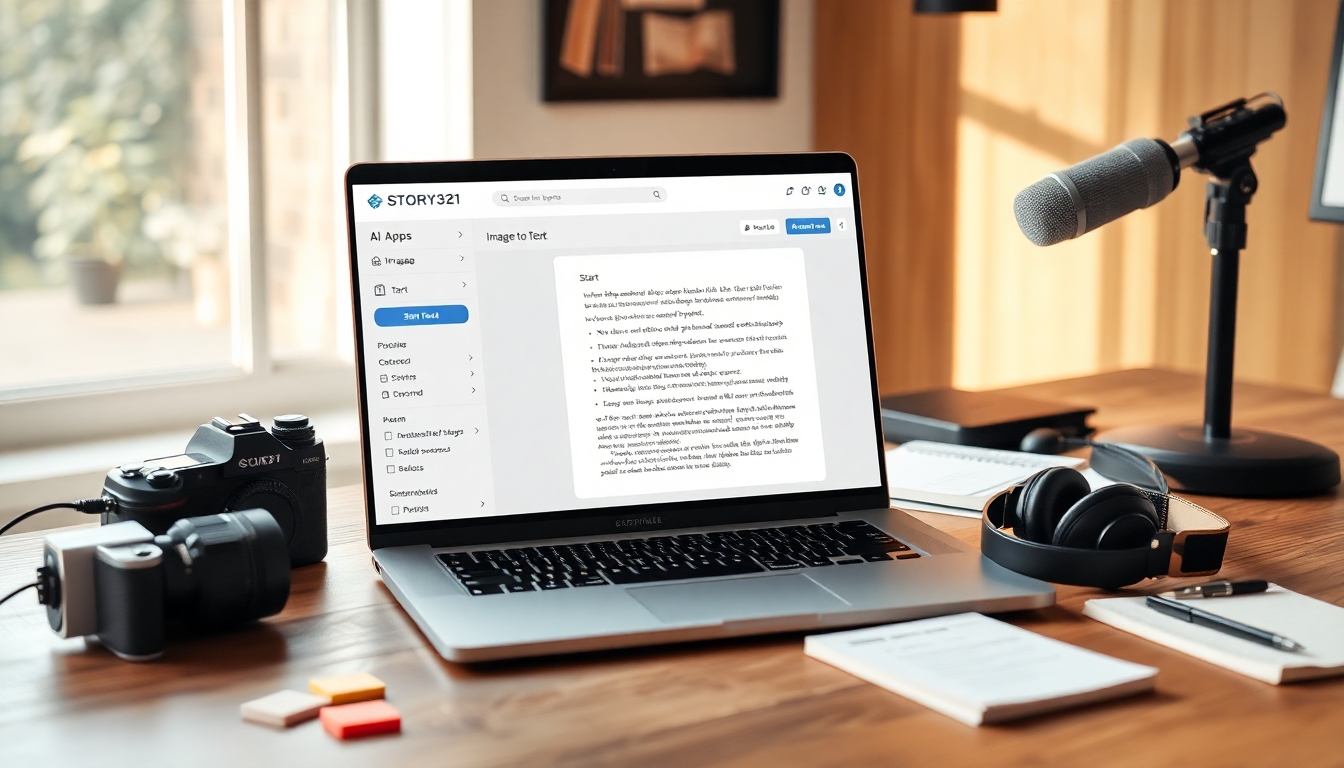
- Suche nach einer Karte oder einem Listeneintrag, der der Textextraktion entspricht. Du wirst dies verwenden, um Bilder in Text umzuwandeln. Du siehst ein Panel oder eine Galerie von KI-Tools. An diesem Punkt solltest du eine Option mit der Bezeichnung Bild zu Text unter den KI-Apps sehen, die bestätigt, dass du dich am richtigen Ort befindest, um Bilder in Text umzuwandeln.
- Klicke auf „Bild zu Text“
- Klicke in der Liste der KI-Apps auf das Tool Bild zu Text.
- Dadurch wird die Konvertierungsoberfläche geöffnet, in der du Assets hochladen kannst, um Bilder in Text umzuwandeln. Du siehst ein Popup-Fenster oder ein spezielles Panel mit dem Titel „Bild zu Text“. An diesem Punkt solltest du Upload-Optionen (Schaltfläche oder Drag-and-Drop) sehen, die signalisieren, dass du bereit bist, Bilder in Text umzuwandeln.
- Lade dein Bild im Popup-Fenster hoch
- Klicke auf Hochladen oder ziehe deine Datei(en) per Drag-and-Drop in das Fenster.
- Verwende bei Bedarf Unterschritte: 5.1) Wenn dein Bild schief oder seitwärts ist, drehe es zuerst in deinem lokalen Bildeditor. Ein gerades Bild mit hohem Kontrast hilft dem System, Bilder genauer in Text umzuwandeln. 5.2) Wenn das Bild unnötige Ränder oder Hintergründe hat, schneide es vor dem Umwandeln von Bildern in Text auf den Textbereich zu. 5.3) Lade für mehrseitige Dokumente jeweils eine Seite hoch, es sei denn, der Batch-Upload ist verfügbar. Dies hält deinen Workflow zum Umwandeln von Bildern in Text organisiert. 5.4) Überprüfe das Dateiformat (JPG/PNG/GIF/PDF-Seite) und die Auflösung; Dateien mit höherer Auflösung wandeln Bilder mit weniger Fehlern in Text um.
- Wenn das Tool Sprachoptionen bietet, wähle die im Bild sichtbare Sprache aus, um die Konvertierungsgenauigkeit zu verbessern. Du siehst eine Vorschau oder eine Dateinamenliste der hochgeladenen Bilder. An diesem Punkt solltest du dein ausgewähltes Bild sehen, das zur Verarbeitung in die Warteschlange gestellt wurde, was bestätigt, dass du bereit bist, Bilder in Text umzuwandeln.
- Klicke auf Start
- Klicke auf die Schaltfläche Start, um den OCR-Prozess zu starten, der Bilder in Text umwandelt.
- Bleibe auf der Seite, bis die Verarbeitung abgeschlossen ist. Größere Bilder können etwas länger dauern.
- Wenn du mehrere Bilder in Text umwandelst, verarbeite sie nacheinander, um die Ergebnisse organisiert zu halten. Du siehst während der Verarbeitung eine Fortschrittsanzeige oder einen Spinner. An diesem Punkt solltest du sehen, wie sich das Ergebnispanel mit extrahiertem Text füllt, sobald das Tool den Schritt zum Umwandeln von Bildern in Text abgeschlossen hat.
- Füge nach erfolgreicher Konvertierung den Inhalt zur Bearbeitung in den Editor ein
- Überprüfe den extrahierten Text sorgfältig, bevor du ihn einfügst. OCR ist leistungsstark, aber das Korrekturlesen gewährleistet die Qualität, wenn du Bilder in Text umwandelst.
- Klicke auf In Editor einfügen (oder eine ähnliche Schaltfläche), um den Text in deine offene Notiz zu verschieben.
- Verwende in der Notiz die Formatierung, um deinen Inhalt zu strukturieren: 7.1) Überschriften für Abschnitte, die den ursprünglichen Bildbereichen entsprechen. 7.2) Aufzählungslisten für Listen, die aus dem Bild erfasst wurden. 7.3) Blockzitate, wenn du Text aus einer gescannten Quelle zitierst.
- Nimm bei Bedarf Korrekturen vor (Tippfehler, Abstände, Interpunktion). Dies ist ein normaler Schritt, wenn du Bilder in Text umwandelst. Du siehst den extrahierten Text im Editor deiner Notiz. An diesem Punkt solltest du einen bearbeitbaren Entwurf in Story321 haben, der bestätigt, dass dein Versuch, Bilder in Text umzuwandeln, erfolgreich war und jetzt zur Formatierung und Bearbeitung bereit ist.
- Teile den Textinhalt oder wandle ihn in einen Podcast oder andere Formate um
- Verwende die Freigabeoptionen von Story321, um deinen bearbeiteten Text an Mitarbeiter oder Kunden zu senden.
- Wähle, falls verfügbar, eine Funktion aus, um deinen Text in andere Formate umzuwandeln: 8.1) Konvertiere in ein Podcast-Skript oder eine Audio-Erzählung für Synchronsprecher und Podcaster. 8.2) Exportiere in DOCX/Markdown für Autoren und Redakteure. 8.3) Kopiere in die Zwischenablage, um sie in dein Videobearbeitungs-Skript, deinen Design-Brief oder deinen Inhaltskalender einzufügen.
- Bewahre das Originalbild und den konvertierten Text zur Referenz zusammen auf. Wenn du Bilder für kreative Arbeiten in Text umwandelst, hilft die Quellverknüpfung bei Überarbeitungen und Compliance. Du siehst Freigabe-/Exportdialoge, Links oder Dateidownloads. An diesem Punkt solltest du eine teilbare Version deines konvertierten Inhalts haben, die einen vollständigen Workflow zum Umwandeln von Bildern in Text vom Hochladen bis zur Verteilung demonstriert.
Tipps & Best Practices#
Verwende diese praktischen Tipps, um die Genauigkeit bei jeder Umwandlung von Bildern in Text zu verbessern:
- Beginne mit Qualität
- Scharfe Bilder mit hohem Kontrast wandeln Bilder viel genauer in Text um als verschwommene oder schlecht beleuchtete Fotos.
- Begradigen und zuschneiden
- Korrigiere die Neigung und entferne Ränder, bevor du Bilder in Text umwandelst. Dies hilft dem Modell, sich auf den tatsächlichen Text zu konzentrieren.
- Verwende lesbare Schriftarten
- Serifenlose Schriftarten und Standardschriftarten wandeln Bilder besser in Text um als stilisierte Schriftarten.
- Vermeide Blendung und Schatten
- Ungleichmäßige Beleuchtung kann Wörter aufbrechen und die Genauigkeit verringern, wenn du Bilder in Text umwandelst.
- Achte auf den Hintergrund
- Unruhige oder gemusterte Hintergründe können die Erkennung verwirren. Vereinfache, bevor du Bilder in Text umwandelst.
- Stelle die richtige Sprache ein
- Die Auswahl der richtigen Sprache im Tool hilft, Bilder mit weniger Fehlern und besseren Akzenten/diakritischen Zeichen in Text umzuwandeln.
- Trenne mehrspaltige Layouts
- Schneide jede Spalte in ein eigenes Bild, um Bilder in der richtigen Leserichtung in Text umzuwandeln.
- Erwäge für Tabellen einen zweistufigen Ansatz
- Wandle zuerst Bilder in Text um und rekonstruiere dann die Tabelle im Editor. Du kannst auch einen strukturierteren Scan hochladen, um Bilder mit gleichmäßigem Abstand in Text umzuwandeln.
- Vorsicht bei Handschrift
- Handschriftliche Notizen sind schwieriger in Text umzuwandeln. Verwende dunklere Tinte, große Buchstaben und eine konsistente Grundlinie. Sei bereit, Korrektur zu lesen.
- Batch- vs. Einzelkonvertierungen
- Verarbeite für viele Bilder in Batches und beschrifte die Ausgaben eindeutig. Es ist einfacher, Bilder in kontrollierten Gruppen in Text umzuwandeln und dann das endgültige Stück zusammenzusetzen.
- Immer Korrektur lesen
- Behandle OCR als ersten Entwurf. Überprüfe Großschreibung, Interpunktion und Namen jedes Mal, wenn du Bilder in Text umwandelst.
Fehlerbehebung#
Auf ein Problem gestoßen? So behebst du häufige Probleme beim Umwandeln von Bildern in Text:
- Problem: Das Bild wird nicht hochgeladen
- Lösung: Überprüfe die Dateigröße und das Format und versuche es erneut. Benenne die Datei um, um Sonderzeichen zu vermeiden. Wenn das Netzwerk langsam ist, lade es erneut hoch. Stelle sicher, dass du dich in der richtigen KI-App befindest, um Bilder in Text umzuwandeln.
- Problem: Das Ergebnis ist verstümmelt oder es fehlen Wörter
- Lösung: Erhöhe die Auflösung (scanne mit 300 DPI+), schneide auf den Textbereich zu, erhöhe den Kontrast und lade es erneut hoch. Klarere Eingaben wandeln Bilder zuverlässiger in Text um.
- Problem: Die Sprache sieht falsch aus (z. B. werden Zeichen mit Akzent falsch gelesen)
- Lösung: Wähle die richtige Spracheinstellung, bevor du Bilder in Text umwandelst. Wenn gemischte Sprachen vorhanden sind, teile sie nach Sprachen auf und verarbeite sie separat.
- Problem: Zeilen oder Spalten sind nicht in der richtigen Reihenfolge
- Lösung: Schneide für mehrspaltige Layouts Spalten einzeln zu und wandle dann Bilder pro Spalte in Text um. Setze sie im Editor wieder zusammen.
- Problem: Handschrift wird nicht gut erkannt
- Lösung: Schreibe sauber mit einem dicken Stift neu, scanne mit hoher Auflösung und halte einen gleichmäßigen Abstand ein. Erwarte auch dann, dass du nach dem Umwandeln von Bildern in Text bearbeiten musst.
- Problem: Tabellen verlieren ihre Struktur
- Lösung: Wandle Bilder in Text um und formatiere sie dann manuell als Tabelle im Editor. Erwäge, vor dem Scannen Registerkarten in der Quelle hinzuzufügen, um eine sauberere Trennung zu erzielen.
- Problem: Datenschutzbedenken
- Lösung: Wenn der Inhalt sensibel ist, überprüfe die Richtlinien oder verarbeite ihn nach Möglichkeit lokal. Schwärze private Daten im Bild, bevor du Bilder in Text umwandelst.
- Problem: Der Prozess bleibt hängen
- Lösung: Aktualisiere die Seite, öffne die KI-Apps erneut und wähle Bild zu Text erneut aus. Wenn das Problem weiterhin besteht, melde dich ab/an und versuche erneut, Bilder in Text umzuwandeln. Versuche es mit einer kleineren Datei zum Testen.
- Problem: Doppelte oder wiederholte Zeichen
- Lösung: Dies kann bei verrauschten Bildern vorkommen. Scanne oder fotografiere erneut bei besserem Licht und wandle dann Bilder erneut in Text um.
FAQ#
Was bedeutet „Bild in Text umwandeln“?#
Bilder in Text umwandeln bedeutet, OCR (Optical Character Recognition) zu verwenden, um bearbeitbare Zeichen aus einem Bild von Text zu extrahieren. Anstatt ein Foto abzutippen, wandelst du Bilder mit KI in Text um, damit du den Inhalt bearbeiten, suchen und wiederverwenden kannst.
Welche Bildformate kann ich verwenden, um Bilder in Story321 in Text umzuwandeln?#
Du kannst in der Regel JPG-, PNG-, GIF- und gescannte PDF-Seiten hochladen. Verwende für die saubersten Ergebnisse beim Umwandeln von Bildern in Text hochauflösende JPG- oder PNG-Dateien.
Wie genau ist es, wenn ich Bilder in Text umwandle?#
Die Genauigkeit hängt von der Eingabequalität ab. Klare, kontrastreiche, gerade Bilder mit Standardschriftarten wandeln Bilder sehr genau in Text um. Komplexe Layouts, Blendung oder Handschrift verringern die Genauigkeit, daher solltest du nach jeder Konvertierung Korrektur lesen.
Kann ich Bilder für mehrere Bilder gleichzeitig in Text umwandeln?#
Wenn der Batch-Upload unterstützt wird, ja. Andernfalls lade sie einzeln hoch, füge sie in deine Notiz ein und wiederhole den Vorgang. Beschrifte die Dateien eindeutig, um deinen Workflow zum Umwandeln von Bildern in Text organisiert zu halten.
Bleibt die Formatierung (fett, kursiv, Spalten) erhalten, wenn ich Bilder in Text umwandle?#
Grundlegende Zeilenumbrüche bleiben oft erhalten, aber erweiterte Formatierungen möglicherweise nicht. Nachdem du Bilder in Text umgewandelt hast, formatiere Überschriften, Listen und Tabellen im Editor, um sie an deine Bedürfnisse anzupassen.
Funktioniert es mit Handschrift, wenn ich Bilder in Text umwandle?#
Es kann funktionieren, aber die Ergebnisse variieren. Saubere, kontrastreiche Handschrift schneidet besser ab. Erwarte eine höhere Fehlerrate und plane, nach dem Umwandeln von Bildern in Text zu bearbeiten.
Ist es sicher, Bilder mit sensiblen Inhalten in Text umzuwandeln?#
Behandle OCR wie jedes Cloud-Tool: Überprüfe die Datenschutz- und Datenrichtlinien. Schwärze bei Bedarf sensible Informationen, bevor du Bilder in Text umwandelst, oder verwende eine sichere, genehmigte Umgebung.
Kann ich Bilder auf dem Handy in Text umwandeln?#
Ja – öffne das Dashboard in einem mobilen Browser, falls unterstützt, oder lade Bilder hoch, die mit deinem Telefon aufgenommen wurden. Stelle eine gleichmäßige Beleuchtung für Fotos sicher, um Bilder sauber in Text umzuwandeln.
Welche Sprachen werden unterstützt, wenn ich Bilder in Text umwandle?#
Die Sprachunterstützung variiert. Wähle die richtige Sprache im Tool aus, bevor du Bilder in Text umwandelst. Teile Bilder mit gemischten Sprachen auf und verarbeite sie separat.
Wie verwende ich den extrahierten Text, nachdem ich Bilder in Text umgewandelt habe?#
Füge ihn in deine Story321-Notiz ein, formatiere ihn und teile ihn. Du kannst ihn in Skripte, Design-Briefings, Untertitel kopieren oder in einen Podcast umwandeln – was auch immer dein kreativer Workflow nach dem Umwandeln von Bildern in Text benötigt.
Kann ich sowohl das Originalbild als auch den konvertierten Text behalten?#
Ja – archiviere das Quellbild zur Referenz und speichere die Notiz mit dem konvertierten Inhalt. Das Aufbewahren beider hilft, Zitate und Überarbeitungen zu validieren, wenn du Bilder für Kunden in Text umwandelst.
Was ist, wenn das Ergebnis zusätzliche Zeilenumbrüche enthält, nachdem ich Bilder in Text umgewandelt habe?#
Verwende die Such-/Ersetzungs- oder Absatzwerkzeuge des Editors, um die Abstände zu normalisieren. Dies ist üblich, wenn du Bilder aus gescannten Drucken mit schmalen Spalten in Text umwandelst.
Warum dieser Workflow für Kreative funktioniert#
Für Kreative sind Geschwindigkeit, Genauigkeit und Wiederverwendung entscheidend. Die obigen Schritte optimieren, wie du Bilder an demselben Ort in Text umwandelst, an dem du schreibst, planst und teilst. Indem du dein Bild vorbereitest, die KI-App Bild zu Text verwendest und in eine Live-Notiz einfügst, gelangst du schnell vom Bild zur produktionsreifen Kopie. Dieselbe Notiz kann dann in Skripte, Bildunterschriften, Briefings, Blogs oder Podcast-Erzählungen umgewandelt werden – wodurch der Wert jedes Mal maximiert wird, wenn du Bilder in Text umwandelst.
Zusammenfassung des Kernablaufs zum Umwandeln von Bildern in Text in Story321:
- Besuche https://writing.story321.com/dashboard und öffne eine Notiz.
- Gehe zu KI-Apps und wähle Bild zu Text aus.
- Lade dein Bild hoch und klicke auf Start, um Bilder in Text umzuwandeln.
- Füge es im Editor ein, lies Korrektur und formatiere es.
- Teile es oder wandle es in andere Formate wie Podcasts um.
Mit diesem wiederholbaren Prozess kann dein Team Bilder konsistent in Text umwandeln, die Transkriptionszeit verkürzen und deine kreative Dynamik aufrechterhalten.


