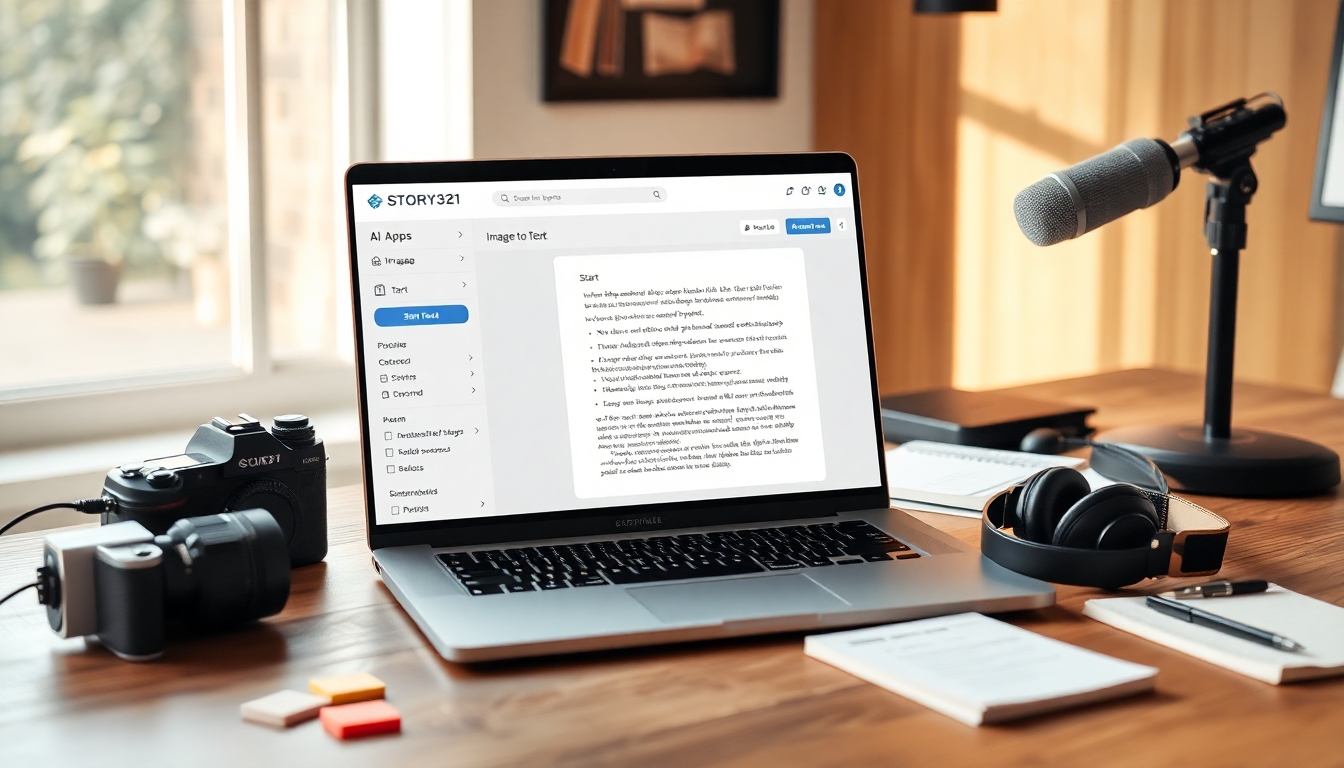
Wprowadzenie#
Jeśli regularnie robisz zrzuty ekranu z cytatami, skanujesz storyboardy, fotografujesz scenariusze lub otrzymujesz notatki od klientów w formie obrazów, przepisywanie wszystkiego spowalnia Twój proces twórczy. Wiedza o tym, jak szybko i dokładnie przekonwertować obraz na tekst, pozwala skupić się na opowiadaniu historii, edycji, projektowaniu i produkcji. W tym samouczku dowiesz się, jak przekonwertować obraz na tekst w panelu pisarskim Story321, korzystając z wbudowanych aplikacji AI. Przejdziesz od statycznego obrazu (JPG, PNG, GIF lub strona PDF) do czystego, edytowalnego tekstu, który możesz wkleić do notatki, udostępnić, a nawet przekonwertować na scenariusz podcastu – bez żmudnej ręcznej transkrypcji.
Omówimy przygotowanie (aby wyniki były dokładne), jasny, krok po kroku proces pracy dostosowany do Story321, najlepsze praktyki dla twórców i rozwiązywanie typowych problemów, takich jak formatowanie, języki i pismo odręczne. Niezależnie od tego, czy jesteś twórcą wideo, projektantem, pisarzem czy aktorem głosowym, będziesz mógł konwertować obraz na tekst z pewnością i szybkością.
Wymagania wstępne/Przygotowanie#
Zanim przekonwertujesz obraz na tekst, przygotuj się na sukces, wykonując następujące czynności:
- Konto i dostęp do Story321
- Aby korzystać z aplikacji AI i konwertować obraz na tekst, musisz się zalogować na stronie https://writing.story321.com/dashboard.
- Obsługiwane obrazy
- Przygotuj pliki w formacie JPG, PNG, GIF lub zeskanowaną stronę PDF. Dąż do czytelnej rozdzielczości (co najmniej 300 DPI dla skanów), aby dokładnie przekonwertować obraz na tekst.
- Wyraźne, czytelne obrazy
- Dobre oświetlenie, ostra ostrość, wysoki kontrast i proste wyrównanie radykalnie poprawiają wyniki podczas konwersji obrazu na tekst.
- Świadomość językowa
- Upewnij się, że język obrazu jest obsługiwany. Jeśli mieszasz języki, rozważ podzielenie obrazów według języka przed konwersją obrazu na tekst.
- Kwestie prywatności
- Jeśli treść jest poufna, potwierdź wymagania dotyczące prywatności przed konwersją obrazu na tekst za pomocą dowolnego narzędzia opartego na chmurze.
- Opcjonalne narzędzia do przygotowania obrazu
- Podstawowy edytor do przycinania, obracania i zwiększania kontrastu może pomóc Story321 konwertować obraz na tekst z mniejszą liczbą błędów.
W tym momencie powinieneś mieć login do Story321, gotowe obrazy i jasność co do tego, które pliki chcesz przekonwertować na tekst.
Instrukcje krok po kroku#
Poniżej znajdują się dokładne kroki, aby przekonwertować obraz na tekst za pomocą aplikacji AI Story321, z potwierdzeniami po każdym kroku, abyś mógł zweryfikować postęp.
- Przejdź do https://writing.story321.com/dashboard
- Otwórz przeglądarkę i przejdź do adresu URL panelu Story321: https://writing.story321.com/dashboard.
- Zaloguj się przy użyciu swoich danych uwierzytelniających, jeśli zostaniesz o to poproszony.
- Jeśli nie masz jeszcze konta, zarejestruj się, a następnie wróć do panelu, aby przekonwertować obraz na tekst. Zobaczysz panel Story321 ze swoim obszarem roboczym. W tym momencie powinieneś zobaczyć nawigację po lewej stronie (w tym aplikacje AI) i swoje notatki lub pusty stan na głównym obszarze roboczym, gotowy do przekonwertowania obrazu na tekst później w procesie.
- Utwórz nową notatkę
- Kliknij Nowa notatka (lub przycisk +) w panelu.
- Nazwij notatkę na podstawie swojego projektu, np. „OCR skryptu klienta” lub „Ekstrakcja tekstu storyboardu”, aby łatwo śledzić, gdzie wstawisz wyniki podczas konwersji obrazu na tekst.
- Opcjonalnie wybierz folder lub tag do organizacji. Zobaczysz pusty obszar edytora z tytułem nowej notatki. W tym momencie powinieneś mieć otwartą notatkę, w której możesz wkleić lub wstawić tekst po przekonwertowaniu obrazu na tekst.
- Kliknij Aplikacje AI po lewej stronie
- Znajdź nawigację po lewej stronie w panelu.
- Kliknij Aplikacje AI, aby rozwinąć dostępne narzędzia.
- Poszukaj karty lub wpisu na liście, który odpowiada ekstrakcji tekstu. Użyjesz tego do przekonwertowania obrazu na tekst. Zobaczysz panel lub galerię narzędzi AI. W tym momencie powinieneś zobaczyć opcję o nazwie Obraz na tekst wśród aplikacji AI, potwierdzającą, że jesteś we właściwym miejscu, aby przekonwertować obraz na tekst.
- Kliknij „Obraz na tekst”
- Na liście aplikacji AI kliknij narzędzie Obraz na tekst.
- Spowoduje to otwarcie interfejsu konwersji, w którym możesz przesyłać zasoby, aby przekonwertować obraz na tekst. Zobaczysz wyskakujące okienko lub dedykowany panel o nazwie „Obraz na tekst”. W tym momencie powinieneś zobaczyć opcje przesyłania (przycisk lub przeciągnij i upuść), sygnalizujące, że jesteś gotowy do przekonwertowania obrazu na tekst.
- Prześlij swój obraz w wyskakującym okienku
- Kliknij Prześlij lub przeciągnij i upuść pliki do okna.
- Użyj podkroków, jeśli to konieczne: 5.1) Jeśli obraz jest przekrzywiony lub obrócony na bok, najpierw obróć go w lokalnym edytorze obrazów. Prosty obraz o wysokim kontraście pomaga systemowi dokładniej przekonwertować obraz na tekst. 5.2) Jeśli obraz ma niepotrzebne marginesy lub tło, przytnij go do obszaru tekstu przed konwersją obrazu na tekst. 5.3) W przypadku dokumentów wielostronicowych przesyłaj po jednej stronie na raz, chyba że dostępny jest przesyłanie wsadowe. Dzięki temu Twój proces konwersji obrazu na tekst jest zorganizowany. 5.4) Sprawdź format pliku (JPG/PNG/GIF/strona PDF) i rozdzielczość; pliki o wyższej rozdzielczości konwertują obraz na tekst z mniejszą liczbą błędów.
- Jeśli narzędzie udostępnia opcje językowe, wybierz język widoczny na obrazie, aby poprawić dokładność konwersji. Zobaczysz podgląd lub listę nazw plików przesłanych obrazów. W tym momencie powinieneś zobaczyć wybrany obraz w kolejce do przetworzenia, potwierdzając, że jesteś gotowy do przekonwertowania obrazu na tekst.
- Kliknij Start
- Kliknij przycisk Start, aby rozpocząć proces OCR, który przekonwertuje obraz na tekst.
- Pozostań na stronie do zakończenia przetwarzania. Większe obrazy mogą zająć trochę więcej czasu.
- Jeśli konwertujesz wiele obrazów na tekst, przetwarzaj je po kolei, aby zachować porządek w wynikach. Zobaczysz wskaźnik postępu lub spinner podczas przetwarzania. W tym momencie powinieneś zobaczyć panel wyników wypełniony wyodrębnionym tekstem po zakończeniu kroku konwersji obrazu na tekst przez narzędzie.
- Po udanej konwersji wstaw zawartość do edytora w celu edycji
- Dokładnie przejrzyj wyodrębniony tekst przed wstawieniem go. OCR jest potężny, ale korekta zapewnia jakość podczas konwersji obrazu na tekst.
- Kliknij Wstaw do edytora (lub podobny przycisk), aby przenieść tekst do otwartej notatki.
- W notatce użyj formatowania, aby uporządkować zawartość: 7.1) Nagłówki dla sekcji odpowiadających oryginalnym regionom obrazu. 7.2) Listy punktowane dla list przechwyconych z obrazu. 7.3) Bloki cytatów, jeśli cytujesz tekst ze zeskanowanego źródła.
- Wprowadź poprawki w razie potrzeby (literówki, odstępy, interpunkcja). Jest to normalny krok podczas konwersji obrazu na tekst. Zobaczysz wyodrębniony tekst w edytorze notatki. W tym momencie powinieneś mieć edytowalny szkic w Story321, potwierdzający, że próba przekonwertowania obrazu na tekst powiodła się i jest teraz gotowa do formatowania i edycji.
- Udostępnij zawartość tekstową lub przekonwertuj ją na podcast lub inne formaty
- Użyj opcji udostępniania Story321, aby wysłać edytowany tekst do współpracowników lub klientów.
- Jeśli jest dostępna, wybierz funkcję, aby przekształcić tekst w inne formaty: 8.1) Konwertuj na scenariusz podcastu lub narrację audio dla aktorów głosowych i podcasterów. 8.2) Eksportuj do DOCX/Markdown dla pisarzy i redaktorów. 8.3) Skopiuj do schowka, aby wkleić do scenariusza edycji wideo, briefu projektowego lub kalendarza treści.
- Zachowaj oryginalny obraz i przekonwertowany tekst razem w celach informacyjnych. Kiedy konwertujesz obraz na tekst do pracy twórczej, powiązanie ze źródłem pomaga w poprawkach i zgodności. Zobaczysz okna dialogowe udostępniania/eksportu, linki lub pliki do pobrania. W tym momencie powinieneś mieć wersję do udostępnienia przekonwertowanej zawartości, demonstrującą kompletny proces konwersji obrazu na tekst od przesłania do dystrybucji.
Porady i najlepsze praktyki#
Skorzystaj z tych praktycznych wskazówek, aby poprawić dokładność za każdym razem, gdy konwertujesz obraz na tekst:
- Zacznij od jakości
- Ostre obrazy o wysokim kontraście konwertują obraz na tekst znacznie dokładniej niż rozmazane lub słabo oświetlone zdjęcia.
- Wyprostuj i przytnij
- Popraw przekrzywienie i usuń marginesy przed konwersją obrazu na tekst. Pomaga to modelowi skupić się na prawdziwym tekście.
- Używaj czytelnych czcionek
- Czcionki bezszeryfowe i standardowe czcionki drukowane konwertują obraz na tekst lepiej niż stylizowane kroje pisma.
- Unikaj odblasków i cieni
- Nierównomierne oświetlenie może dzielić słowa i zmniejszać dokładność podczas konwersji obrazu na tekst.
- Zwróć uwagę na tło
- Zajęte lub wzorzyste tła mogą zakłócać rozpoznawanie. Uprość przed konwersją obrazu na tekst.
- Ustaw właściwy język
- Wybór właściwego języka w narzędziu pomaga konwertować obraz na tekst z mniejszą liczbą błędów i lepszymi akcentami/diakrytykami.
- Oddziel układy wielokolumnowe
- Przytnij każdą kolumnę do własnego obrazu, aby przekonwertować obraz na tekst we właściwej kolejności czytania.
- W przypadku tabel rozważ podejście dwuetapowe
- Najpierw przekonwertuj obraz na tekst, a następnie zrekonstruuj tabelę w edytorze. Możesz również przesłać bardziej ustrukturyzowany skan, aby przekonwertować obraz na tekst z zachowaniem spójnych odstępów.
- Ostrożność przy pisaniu odręcznym
- Notatki pisane odręcznie są trudniejsze do przekonwertowania obrazu na tekst. Używaj ciemniejszego atramentu, dużych liter i spójnej linii bazowej. Przygotuj się na korektę.
- Konwersje wsadowe vs. pojedyncze
- W przypadku wielu obrazów przetwarzaj je partiami i wyraźnie oznaczaj wyniki. Łatwiej jest konwertować obraz na tekst w kontrolowanych grupach, a następnie złożyć gotowy element.
- Zawsze sprawdzaj
- Traktuj OCR jako pierwszy szkic. Sprawdzaj wielkość liter, interpunkcję i nazwy za każdym razem, gdy konwertujesz obraz na tekst.
Rozwiązywanie problemów#
Wystąpił problem? Oto jak naprawić typowe problemy podczas konwersji obrazu na tekst:
- Problem: Obraz nie chce się przesłać
- Rozwiązanie: Sprawdź rozmiar i format pliku, a następnie spróbuj ponownie. Zmień nazwę pliku, aby uniknąć znaków specjalnych. Jeśli sieć jest wolna, prześlij ponownie. Upewnij się, że jesteś we właściwej aplikacji AI, aby przekonwertować obraz na tekst.
- Problem: Wynik jest zniekształcony lub brakuje słów
- Rozwiązanie: Zwiększ rozdzielczość (skanuj w rozdzielczości 300 DPI+), przytnij do obszaru tekstu, zwiększ kontrast i prześlij ponownie. Wyraźniejsze dane wejściowe konwertują obraz na tekst bardziej niezawodnie.
- Problem: Język wygląda nieprawidłowo (np. błędnie odczytane znaki akcentowane)
- Rozwiązanie: Wybierz właściwe ustawienie języka przed konwersją obrazu na tekst. W przypadku języków mieszanych podziel je według języka i przetwarzaj oddzielnie.
- Problem: Linie lub kolumny są w złej kolejności
- Rozwiązanie: W przypadku układów wielokolumnowych przytnij kolumny pojedynczo, a następnie przekonwertuj obraz na tekst dla każdej kolumny. Złóż ponownie w edytorze.
- Problem: Pismo odręczne nie jest dobrze rozpoznawane
- Rozwiązanie: Przepisz starannie grubym długopisem, zeskanuj w wysokiej rozdzielczości i zachowaj spójne odstępy. Nawet wtedy spodziewaj się edycji po przekonwertowaniu obrazu na tekst.
- Problem: Tabele tracą strukturę
- Rozwiązanie: Przekonwertuj obraz na tekst, a następnie ręcznie sformatuj jako tabelę w edytorze. Rozważ dodanie tabulatorów w źródle przed skanowaniem, aby uzyskać czystszy podział.
- Problem: Kwestie prywatności
- Rozwiązanie: Jeśli treść jest poufna, sprawdź zasady lub przetwarzaj lokalnie, gdy jest to możliwe. Zredaguj prywatne dane na obrazie przed konwersją obrazu na tekst.
- Problem: Proces się zawiesza
- Rozwiązanie: Odśwież stronę, otwórz ponownie Aplikacje AI i wybierz ponownie Obraz na tekst. Jeśli problem będzie się powtarzał, wyloguj się/zaloguj i spróbuj ponownie przekonwertować obraz na tekst. Spróbuj użyć mniejszego pliku do testowania.
- Problem: Zduplikowane lub powtarzające się znaki
- Rozwiązanie: Może się to zdarzyć w przypadku zaszumionych obrazów. Zeskanuj lub sfotografuj ponownie w lepszym świetle, a następnie ponownie przekonwertuj obraz na tekst.
FAQ#
Co oznacza „konwertuj obraz na tekst”?#
Konwersja obrazu na tekst oznacza użycie OCR (Optical Character Recognition) do wyodrębnienia edytowalnych znaków z obrazu tekstu. Zamiast przepisywać zdjęcie, konwertujesz obraz na tekst za pomocą AI, aby móc edytować, wyszukiwać i ponownie wykorzystywać zawartość.
Jakie formaty obrazów mogę użyć do konwersji obrazu na tekst w Story321?#
Zazwyczaj możesz przesyłać strony JPG, PNG, GIF i zeskanowane strony PDF. Aby uzyskać najczystsze wyniki podczas konwersji obrazu na tekst, użyj JPG lub PNG o wysokiej rozdzielczości.
Jak dokładna jest konwersja obrazu na tekst?#
Dokładność zależy od jakości danych wejściowych. Wyraźne, ostre obrazy o wysokim kontraście i prostych obrazach ze standardowymi czcionkami konwertują obraz na tekst bardzo dokładnie. Złożone układy, odblaski lub pismo odręczne zmniejszają dokładność, dlatego po każdej konwersji należy sprawdzić korektę.
Czy mogę przekonwertować obraz na tekst dla wielu obrazów jednocześnie?#
Jeśli obsługiwane jest przesyłanie wsadowe, tak. W przeciwnym razie przesyłaj po jednym na raz, wstawiaj do notatki i powtarzaj. Wyraźnie oznaczaj pliki, aby zachować porządek w procesie konwersji obrazu na tekst.
Czy formatowanie (pogrubienie, kursywa, kolumny) zostanie zachowane podczas konwersji obrazu na tekst?#
Podstawowe podziały wierszy są często zachowywane, ale zaawansowane formatowanie może nie być. Po przekonwertowaniu obrazu na tekst sformatuj nagłówki, listy i tabele w edytorze, aby dopasować je do swoich potrzeb.
Czy to działa z pismem odręcznym, jeśli konwertuję obraz na tekst?#
Może, ale wyniki są różne. Staranniejsze, ostre pismo odręczne radzi sobie lepiej. Spodziewaj się wyższego wskaźnika błędów i zaplanuj edycję po przekonwertowaniu obrazu na tekst.
Czy konwersja obrazu na tekst z poufną zawartością jest bezpieczna?#
Traktuj OCR jak każde narzędzie w chmurze: sprawdź zasady prywatności i dane. W razie potrzeby zredaguj poufne informacje przed konwersją obrazu na tekst lub użyj bezpiecznego, zatwierdzonego środowiska.
Czy mogę przekonwertować obraz na tekst na urządzeniu mobilnym?#
Tak — otwórz panel w przeglądarce mobilnej, jeśli jest obsługiwana, lub prześlij obrazy zrobione telefonem. Zapewnij stałe oświetlenie zdjęć, aby czysto przekonwertować obraz na tekst.
Jakie języki są obsługiwane podczas konwersji obrazu na tekst?#
Obsługa języków jest różna. Wybierz właściwy język w narzędziu przed konwersją obrazu na tekst. W przypadku obrazów w różnych językach podziel je i przetwarzaj oddzielnie.
Jak używać wyodrębnionego tekstu po przekonwertowaniu obrazu na tekst?#
Wstaw do notatki Story321, sformatuj ją i udostępnij. Możesz skopiować ją do scenariuszy, briefów projektowych, napisów lub przekonwertować na podcast — cokolwiek jest potrzebne w Twoim procesie twórczym po przekonwertowaniu obrazu na tekst.
Czy mogę zachować zarówno oryginalny obraz, jak i przekonwertowany tekst?#
Tak — zarchiwizuj obraz źródłowy w celach informacyjnych i przechowuj notatkę z przekonwertowaną zawartością. Przechowywanie obu pomaga w weryfikacji cytatów i poprawek podczas konwersji obrazu na tekst dla klientów.
Co zrobić, jeśli wynik zawiera dodatkowe podziały wierszy po przekonwertowaniu obrazu na tekst?#
Użyj narzędzi znajdź/zamień lub narzędzi akapitowych edytora, aby znormalizować odstępy. Jest to powszechne podczas konwersji obrazu na tekst ze zeskanowanych wydruków z wąskimi kolumnami.
Dlaczego ten proces pracy sprawdza się w przypadku twórców#
Dla twórców szybkość, dokładność i ponowne wykorzystanie są kluczowe. Powyższe kroki usprawniają sposób konwersji obrazu na tekst w tym samym miejscu, w którym piszesz, planujesz i udostępniasz. Przygotowując obraz, korzystając z aplikacji AI Obraz na tekst i wstawiając do aktywnej notatki, szybko przejdziesz od obrazu do gotowej do produkcji kopii. Tę samą notatkę można następnie wykorzystać w scenariuszach, podpisach, briefach, blogach lub narracji podcastów — maksymalizując wartość za każdym razem, gdy konwertujesz obraz na tekst.
Podsumowanie podstawowego procesu konwersji obrazu na tekst w Story321:
- Odwiedź stronę https://writing.story321.com/dashboard i otwórz notatkę.
- Przejdź do Aplikacji AI i wybierz Obraz na tekst.
- Prześlij obraz i kliknij Start, aby przekonwertować obraz na tekst.
- Wstaw, sprawdź i sformatuj w edytorze.
- Udostępnij lub przekonwertuj na inne formaty, takie jak podcasty.
Dzięki temu powtarzalnemu procesowi Twój zespół może konsekwentnie konwertować obraz na tekst, skrócić czas transkrypcji i utrzymać twórczy impet.


