Introduktion#
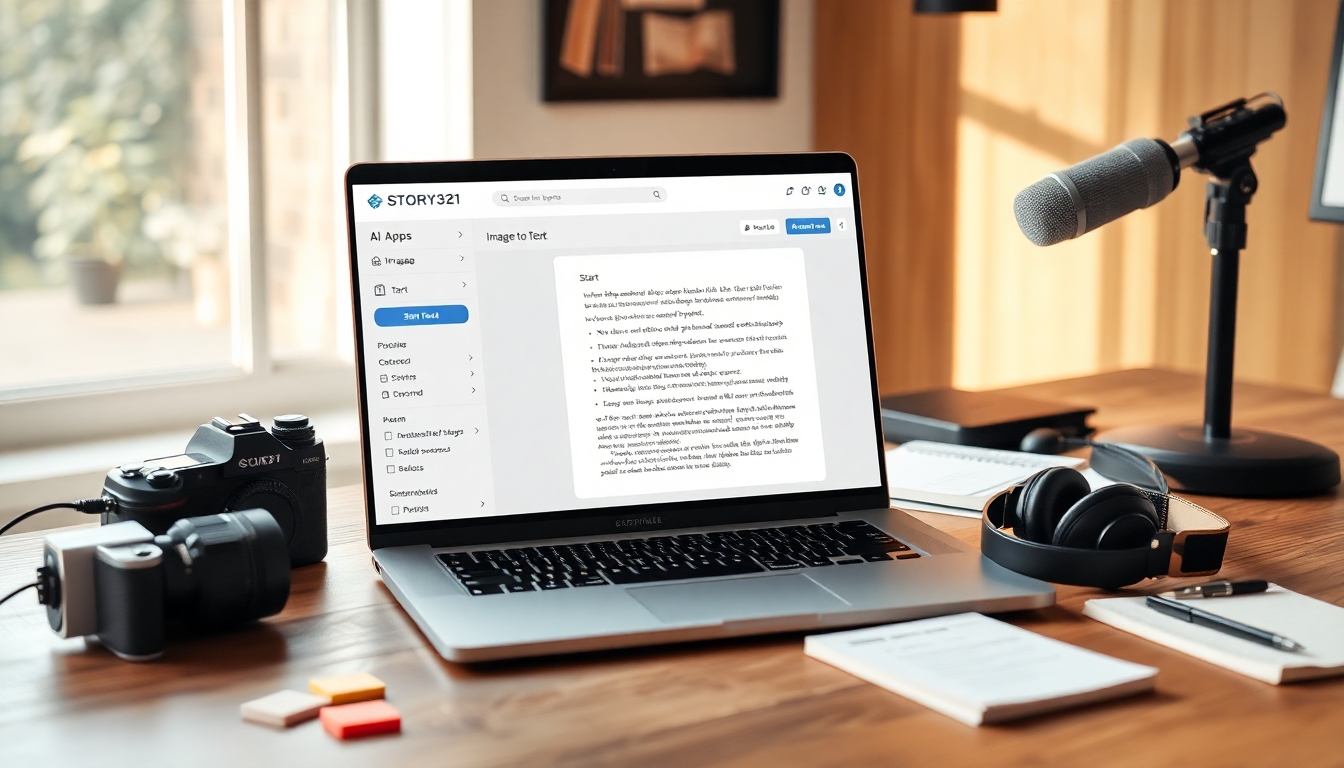
Hvis du regelmæssigt tager skærmbilleder af citater, scanner storyboards, fotograferer manuskripter eller modtager klientnoter som billeder, så sinker det din kreative proces at skulle skrive det hele igen. At vide, hvordan man hurtigt og præcist konverterer billede til tekst, giver dig frihed til at fokusere på historiefortælling, redigering, design og produktion. I denne vejledning lærer du præcis, hvordan du konverterer billede til tekst inde i Story321's skrive-dashboard ved hjælp af dets indbyggede AI-apps. Du går fra et statisk billede (JPG, PNG, GIF eller PDF-side) til ren, redigerbar tekst, som du kan indsætte i din note, dele eller endda konvertere til et podcast-manuskript – uden besværlig manuel transskription.
Vi vil dække forberedelse (så dine resultater er præcise), en klar trin-for-trin arbejdsgang skræddersyet til Story321, bedste praksis for kreative og fejlfinding af almindelige problemer som formatering, sprog og håndskrift. Uanset om du er videoproducent, designer, forfatter eller stemmeskuespiller, vil du være i stand til at konvertere billede til tekst med selvtillid og hurtighed.
Forudsætninger/Forberedelse#
Inden du konverterer billede til tekst, skal du forberede dig på succes med følgende:
- Story321-konto og adgang
- Du skal logge ind på https://writing.story321.com/dashboard for at bruge AI-apps og konvertere billede til tekst.
- Understøttede billeder
- Forbered dine filer i JPG, PNG, GIF eller en scannet PDF-side. Sigt efter læsbar opløsning (mindst 300 DPI for scanninger) for at konvertere billede til tekst præcist.
- Klare, læselige billeder
- God belysning, skarpt fokus, høj kontrast og lige justering forbedrer resultaterne dramatisk, når du konverterer billede til tekst.
- Sprogbevidsthed
- Sørg for, at billedets sprog understøttes. Hvis du blander sprog, bør du overveje at opdele billeder efter sprog, før du konverterer billede til tekst.
- Overvejelser om privatliv
- Hvis indholdet er følsomt, skal du bekræfte dine krav til privatliv, før du konverterer billede til tekst ved hjælp af et cloud-baseret værktøj.
- Valgfrie billedforberedelsesværktøjer
- En grundlæggende editor til at beskære, rotere og øge kontrasten kan hjælpe Story321 med at konvertere billede til tekst med færre fejl.
På dette tidspunkt bør du have et Story321-login, dine billeder klar og klarhed over, hvilke filer du vil konvertere billede til tekst.
Trin-for-trin instruktioner#
Nedenfor er de præcise trin til at konvertere billede til tekst ved hjælp af Story321's AI-apps, med bekræftelser efter hvert trin, så du kan verificere fremskridt.
- Åbn din browser og naviger til Story321 dashboard URL: https://writing.story321.com/dashboard.
- Log ind med dine kontooplysninger, hvis du bliver bedt om det.
- Hvis du ikke har en konto endnu, skal du tilmelde dig og derefter vende tilbage til dashboardet for at konvertere billede til tekst. Du vil se Story321-dashboardet med dit arbejdsområde. På dette tidspunkt bør du se navigation til venstre (inklusive AI-apps) og dine noter eller en tom tilstand på hovedlærredet, klar til at konvertere billede til tekst senere i forløbet.
- Opret en ny note
- Klik på Ny note (eller knappen +) i dashboardet.
- Navngiv noten baseret på dit projekt, f.eks. "Klient Script OCR" eller "Storyboard Tekst Ekstraktion", så du nemt kan spore, hvor du vil indsætte resultater, når du konverterer billede til tekst.
- Valgfrit: Vælg en mappe eller et tag til organisering. Du vil se et tomt redigeringsområde med din nye notetitel. På dette tidspunkt bør du have en åben note, hvor du kan indsætte tekst, efter du har konverteret billede til tekst.
- Klik på AI-apps til venstre
- Find navigationen i venstre side af dashboardet.
- Klik på AI-apps for at udvide de tilgængelige værktøjer.
- Se efter et kort eller en listeindgang, der svarer til tekstudtrækning. Du vil bruge dette til at konvertere billede til tekst. Du vil se et panel eller et galleri af AI-værktøjer. På dette tidspunkt bør du se en mulighed mærket Billede til tekst blandt AI-apps, hvilket bekræfter, at du er det rigtige sted til at konvertere billede til tekst.
- Klik på "Billede til tekst"
- Klik på værktøjet Billede til tekst på listen over AI-apps.
- Dette åbner konverteringsgrænsefladen, hvor du kan uploade aktiver for at konvertere billede til tekst. Du vil se et pop-op-vindue eller et dedikeret panel med titlen "Billede til tekst". På dette tidspunkt bør du se upload-muligheder (knap eller træk-og-slip), der signalerer, at du er klar til at konvertere billede til tekst.
- Upload dit billede i pop-op-vinduet
- Klik på Upload, eller træk og slip dine filer ind i vinduet.
- Brug undertrin, hvis det er nødvendigt: 5.1) Hvis dit billede er skævt eller sidelæns, skal du rotere det i din lokale billededitor først. Et lige, høj-kontrast billede hjælper systemet med at konvertere billede til tekst mere præcist. 5.2) Hvis billedet har unødvendige margener eller baggrund, skal du beskære det til tekstområdet, før du konverterer billede til tekst. 5.3) For dokumenter med flere sider skal du uploade én side ad gangen, medmindre batch-upload er tilgængelig. Dette holder din konverter billede til tekst arbejdsgang organiseret. 5.4) Bekræft filformatet (JPG/PNG/GIF/PDF-side) og opløsningen; filer med højere opløsning konverterer billede til tekst med færre fejl.
- Hvis værktøjet giver sprogmuligheder, skal du vælge det sprog, der er synligt i dit billede, for at forbedre konverteringsnøjagtigheden. Du vil se en forhåndsvisning eller en filnavnsliste over de uploadede billeder. På dette tidspunkt bør du se dit valgte billede i kø til behandling, hvilket bekræfter, at du er klar til at konvertere billede til tekst.
- Klik på Start
- Klik på knappen Start for at starte OCR-processen, der vil konvertere billede til tekst.
- Bliv på siden, indtil behandlingen er færdig. Større billeder kan tage lidt længere tid.
- Hvis du konverterer flere billeder til tekst, skal du behandle dem i rækkefølge for at holde resultaterne organiserede. Du vil se en statusindikator eller spinner under behandlingen. På dette tidspunkt bør du se resultatpanelet blive udfyldt med udvundet tekst, når værktøjet fuldfører trinnet konverter billede til tekst.
- Efter vellykket konvertering skal du indsætte indholdet i editoren til redigering
- Gennemgå den udvundne tekst omhyggeligt, før du indsætter den. OCR er kraftfuld, men korrekturlæsning sikrer kvalitet, når du konverterer billede til tekst.
- Klik på Indsæt i editor (eller en lignende knap) for at flytte teksten ind i din åbne note.
- Brug formatering i noten til at strukturere dit indhold: 7.1) Overskrifter til afsnit, der svarer til originale billedregioner. 7.2) Punktlister til lister, der er hentet fra billedet. 7.3) Blokcitater, hvis du citerer tekst fra en scannet kilde.
- Foretag rettelser efter behov (tastefejl, afstand, tegnsætning). Dette er et normalt trin, når du konverterer billede til tekst. Du vil se den udvundne tekst vises i din notes editor. På dette tidspunkt bør du have et redigerbart udkast i Story321, hvilket bekræfter, at dit forsøg på at konvertere billede til tekst lykkedes, og er nu klar til formatering og redigering.
- Del tekstindholdet, eller konverter det til en podcast eller andre formater
- Brug Story321's delingsmuligheder til at sende din redigerede tekst til samarbejdspartnere eller klienter.
- Hvis det er tilgængeligt, skal du vælge en funktion til at transformere din tekst til andre formater: 8.1) Konverter til podcast-manuskript eller lydfortælling til stemmeskuespillere og podcastere. 8.2) Eksporter til DOCX/Markdown til forfattere og redaktører. 8.3) Kopier til udklipsholder for at indsætte i dit videoredigeringsmanuskript, designbrief eller indholdskalender.
- Opbevar det originale billede og den konverterede tekst sammen til reference. Når du konverterer billede til tekst til kreativt arbejde, hjælper kildelink med revisioner og overholdelse. Du vil se delings-/eksportdialoger, links eller filoverførsler. På dette tidspunkt bør du have en delbar version af dit konverterede indhold, der demonstrerer en komplet konverter billede til tekst arbejdsgang fra upload til distribution.
Tips og bedste praksis#
Brug disse praktiske tips til at forbedre nøjagtigheden, hver gang du konverterer billede til tekst:
- Start med kvalitet
- Skarpe billeder med høj kontrast konverterer billede til tekst langt mere præcist end slørede eller lavt belyste fotos.
- Ret og beskær
- Korriger skævhed og fjern margener, før du konverterer billede til tekst. Dette hjælper modellen med at fokusere på ægte tekst.
- Brug læselige skrifttyper
- Sans-serif og standard printskrifttyper konverterer billede til tekst bedre end stiliserede skrifttyper.
- Undgå genskin og skygger
- Ujævn belysning kan bryde ord og reducere nøjagtigheden, når du konverterer billede til tekst.
- Vær opmærksom på baggrunden
- Travle eller mønstrede baggrunde kan forvirre genkendelsen. Forenkle, før du konverterer billede til tekst.
- Indstil det rigtige sprog
- Valg af det korrekte sprog i værktøjet hjælper med at konvertere billede til tekst med færre fejl og bedre accenter/diakritiske tegn.
- Adskil layout med flere kolonner
- Beskær hver kolonne i sit eget billede for at konvertere billede til tekst i den korrekte læserækkefølge.
- Overvej en to-trins tilgang til tabeller
- Konverter først billede til tekst, og rekonstruer derefter tabellen i editoren. Du kan også uploade en mere struktureret scanning for at konvertere billede til tekst med ensartet afstand.
- Forsigtighed ved håndskrift
- Håndskrevne noter er sværere at konvertere billede til tekst. Brug mørkere blæk, store bogstaver og en ensartet grundlinje. Vær forberedt på at korrekturlæse.
- Batch vs. enkeltkonverteringer
- For mange billeder skal du behandle i batches og mærke output tydeligt. Det er lettere at konvertere billede til tekst i kontrollerede grupper og derefter samle det endelige stykke.
- Korrekturlæs altid
- Behandl OCR som et første udkast. Gennemgå store bogstaver, tegnsætning og navne, hver gang du konverterer billede til tekst.
Fejlfinding#
Støder du på et problem? Her er, hvordan du løser almindelige problemer, når du konverterer billede til tekst:
- Problem: Billedet vil ikke blive uploadet
- Løsning: Kontroller filstørrelse og format, og prøv igen. Omdøb filen for at undgå specialtegn. Hvis netværket er langsomt, skal du uploade igen. Sørg for, at du er i den rigtige AI-app for at konvertere billede til tekst.
- Problem: Resultatet er forvrænget eller mangler ord
- Løsning: Øg opløsningen (scan ved 300 DPI+), beskær til tekstområdet, øg kontrasten, og upload igen. Klarere input konverterer billede til tekst mere pålideligt.
- Problem: Sproget ser forkert ud (f.eks. accenttegn læses forkert)
- Løsning: Vælg den korrekte sprogindstilling, før du konverterer billede til tekst. Hvis der er blandede sprog, skal du opdele efter sprog og behandle separat.
- Problem: Linjer eller kolonner er ude af rækkefølge
- Løsning: For layout med flere kolonner skal du beskære kolonner individuelt og derefter konvertere billede til tekst pr. kolonne. Saml igen i editoren.
- Problem: Håndskrift genkendes ikke godt
- Løsning: Omskriv pænt med en tyk pen, scan ved høj opløsning, og hold ensartet afstand. Selv da skal du forvente at redigere, efter du har konverteret billede til tekst.
- Problem: Tabeller mister struktur
- Løsning: Konverter billede til tekst, og formater derefter manuelt som en tabel i editoren. Overvej at tilføje tabulatorer i kilden, før du scanner for renere adskillelse.
- Problem: Bekymringer om privatliv
- Løsning: Hvis indholdet er følsomt, skal du kontrollere politikker eller behandle lokalt, når det er muligt. Rediger private data i billedet, før du konverterer billede til tekst.
- Problem: Processen går i stå
- Løsning: Opdater siden, genåbn AI-apps, og vælg Billede til tekst igen. Hvis det fortsætter, skal du logge ud/ind og prøve igen for at konvertere billede til tekst. Prøv en mindre fil for at teste.
- Problem: Dublerede eller gentagne tegn
- Løsning: Dette kan ske med støjende billeder. Scan eller fotografer igen i bedre lys, og konverter derefter billede til tekst igen.
FAQ#
Hvad betyder "konverter billede til tekst"?#
At konvertere billede til tekst betyder at bruge OCR (Optical Character Recognition) til at udtrække redigerbare tegn fra et billede af tekst. I stedet for at skrive et foto igen, konverterer du billede til tekst med AI, så du kan redigere, søge og genbruge indholdet.
Hvilke billedformater kan jeg bruge til at konvertere billede til tekst i Story321?#
Du kan typisk uploade JPG, PNG, GIF og scannede PDF-sider. For de reneste resultater, når du konverterer billede til tekst, skal du bruge JPG eller PNG i høj opløsning.
Hvor nøjagtigt er det, når jeg konverterer billede til tekst?#
Nøjagtigheden afhænger af inputkvaliteten. Klare billeder med høj kontrast, lige billeder med standard skrifttyper konverterer billede til tekst meget præcist. Komplekse layout, genskin eller håndskrift reducerer nøjagtigheden, så korrekturlæs efter hver konvertering.
Kan jeg konvertere billede til tekst for flere billeder på én gang?#
Hvis batch-upload understøttes, ja. Ellers skal du uploade én ad gangen, indsætte i din note og gentage. Mærk filer tydeligt for at holde din konverter billede til tekst arbejdsgang organiseret.
Vil formatering (fed, kursiv, kolonner) blive bevaret, når jeg konverterer billede til tekst?#
Grundlæggende linjeskift bevares ofte, men avanceret formatering muligvis ikke. Når du har konverteret billede til tekst, skal du formatere overskrifter, lister og tabeller i editoren, så de passer til dine behov.
Fungerer det med håndskrift, hvis jeg konverterer billede til tekst?#
Det kan det, men resultaterne varierer. Pæn håndskrift med høj kontrast klarer sig bedre. Forvent en højere fejlrate, og planlæg at redigere, efter du har konverteret billede til tekst.
Er det sikkert at konvertere billede til tekst med følsomt indhold?#
Behandl OCR som ethvert cloud-værktøj: Kontroller politikker for privatliv og data. Hvis det er nødvendigt, skal du redigere følsomme oplysninger, før du konverterer billede til tekst, eller bruge et sikkert, godkendt miljø.
Kan jeg konvertere billede til tekst på mobil?#
Ja – åbn dashboardet i en mobilbrowser, hvis det understøttes, eller upload billeder taget på din telefon. Sørg for stabil belysning til fotos for at konvertere billede til tekst rent.
Hvilke sprog understøttes, når jeg konverterer billede til tekst?#
Sprogunderstøttelse varierer. Vælg det korrekte sprog i værktøjet, før du konverterer billede til tekst. For billeder med blandede sprog skal du opdele dem og behandle dem separat.
Hvordan bruger jeg den udvundne tekst, efter jeg har konverteret billede til tekst?#
Indsæt i din Story321-note, formater den, og del. Du kan kopiere den til manuskripter, designbriefs, undertekster eller konvertere den til en podcast – uanset hvad din kreative arbejdsgang har brug for, efter du har konverteret billede til tekst.
Kan jeg beholde både det originale billede og den konverterede tekst?#
Ja – arkiver kildebilledet til reference, og gem noten med det konverterede indhold. At beholde begge dele hjælper med at validere citater og revisioner, når du konverterer billede til tekst for klienter.
Hvad hvis resultatet indeholder ekstra linjeskift, efter jeg har konverteret billede til tekst?#
Brug editorens søg/erstat eller afsnitsværktøjer til at normalisere afstand. Dette er almindeligt, når du konverterer billede til tekst fra scannede udskrifter med smalle kolonner.
Hvorfor denne arbejdsgang fungerer for skabere#
For kreative er hastighed, nøjagtighed og genbrug afgørende. Trinnene ovenfor strømliner, hvordan du konverterer billede til tekst inden for det samme sted, hvor du skriver, planlægger og deler. Ved at forberede dit billede, bruge AI-appen Billede til tekst og indsætte i en live note, kommer du hurtigt fra billede til produktionsklar kopi. Den samme note kan derefter genbruges til manuskripter, billedtekster, briefs, blogs eller podcast-fortælling – hvilket maksimerer værdien af hver gang du konverterer billede til tekst.
Opsummering af kerneforløbet for at konvertere billede til tekst i Story321:
- Besøg https://writing.story321.com/dashboard og åbn en note.
- Gå til AI-apps og vælg Billede til tekst.
- Upload dit billede, og klik på Start for at konvertere billede til tekst.
- Indsæt, korrekturlæs og formater inde i editoren.
- Del eller konverter til andre formater som podcasts.
Med denne gentagelige proces kan dit team konvertere billede til tekst konsekvent, reducere transskriptionstiden og bevare dit kreative momentum.


