Pendahuluan#
Jika Anda sering mengambil tangkapan layar kutipan, memindai papan cerita, memotret skrip, atau menerima catatan klien sebagai gambar, mengetik ulang semuanya memperlambat alur kreatif Anda. Mengetahui cara mengubah gambar menjadi teks dengan cepat dan akurat membebaskan Anda untuk fokus pada bercerita, pengeditan, desain, dan produksi. Dalam tutorial ini, Anda akan mempelajari dengan tepat cara mengubah gambar menjadi teks di dalam dasbor penulisan Story321, menggunakan Aplikasi AI bawaannya. Anda akan beralih dari gambar statis (JPG, PNG, GIF, atau halaman PDF) ke teks bersih dan dapat diedit yang dapat Anda tempel ke catatan Anda, bagikan, atau bahkan ubah menjadi skrip podcast—tanpa transkripsi manual yang membosankan.
Kita akan membahas persiapan (agar hasilnya akurat), alur kerja langkah demi langkah yang jelas yang disesuaikan dengan Story321, praktik terbaik untuk para kreatif, dan pemecahan masalah untuk masalah umum seperti pemformatan, bahasa, dan tulisan tangan. Baik Anda seorang pembuat video, desainer, penulis, atau pengisi suara, Anda akan dapat mengubah gambar menjadi teks dengan percaya diri dan cepat.
Prasyarat/Persiapan#
Sebelum Anda mengubah gambar menjadi teks, siapkan diri Anda untuk sukses dengan hal-hal berikut:
- Akun dan akses Story321
- Anda perlu masuk di https://writing.story321.com/dashboard untuk menggunakan Aplikasi AI dan mengubah gambar menjadi teks.
- Gambar yang didukung
- Siapkan file Anda dalam JPG, PNG, GIF, atau halaman PDF yang dipindai. Usahakan resolusi yang dapat dibaca (setidaknya 300 DPI untuk pindaian) untuk mengubah gambar menjadi teks secara akurat.
- Gambar yang jelas dan mudah dibaca
- Pencahayaan yang baik, fokus yang tajam, kontras yang tinggi, dan penjajaran yang lurus secara dramatis meningkatkan hasil saat Anda mengubah gambar menjadi teks.
- Kesadaran bahasa
- Pastikan bahasa gambar didukung. Jika Anda mencampur bahasa, pertimbangkan untuk memisahkan gambar berdasarkan bahasa sebelum Anda mengubah gambar menjadi teks.
- Pertimbangan privasi
- Jika kontennya sensitif, konfirmasikan persyaratan privasi Anda sebelum Anda mengubah gambar menjadi teks menggunakan alat berbasis cloud apa pun.
- Alat persiapan gambar opsional
- Editor dasar untuk memotong, memutar, dan meningkatkan kontras dapat membantu Story321 mengubah gambar menjadi teks dengan lebih sedikit kesalahan.
Pada titik ini, Anda seharusnya sudah memiliki login Story321, gambar Anda siap, dan kejelasan tentang file mana yang ingin Anda ubah menjadi teks.
Instruksi Langkah demi Langkah#
Di bawah ini adalah langkah-langkah tepat untuk mengubah gambar menjadi teks menggunakan Aplikasi AI Story321, dengan konfirmasi setelah setiap langkah sehingga Anda dapat memverifikasi kemajuan.
- Buka browser Anda dan navigasikan ke URL dasbor Story321: https://writing.story321.com/dashboard.
- Masuk dengan kredensial akun Anda jika diminta.
- Jika Anda belum memiliki akun, daftar, lalu kembali ke dasbor untuk mengubah gambar menjadi teks. Anda akan melihat dasbor Story321 dengan ruang kerja Anda. Pada titik ini, Anda seharusnya melihat navigasi di sebelah kiri (termasuk Aplikasi AI) dan catatan Anda atau keadaan kosong di kanvas utama, siap untuk mengubah gambar menjadi teks nanti dalam alur.
- Buat catatan baru
- Klik Catatan Baru (atau tombol +) di dasbor.
- Beri nama catatan berdasarkan proyek Anda, misalnya, “OCR Skrip Klien” atau “Ekstraksi Teks Papan Cerita,” sehingga Anda dapat dengan mudah melacak di mana Anda akan memasukkan hasil saat Anda mengubah gambar menjadi teks.
- Secara opsional, pilih folder atau tag untuk organisasi. Anda akan melihat area editor kosong dengan judul catatan baru Anda. Pada titik ini, Anda seharusnya memiliki catatan terbuka tempat Anda dapat menempel atau memasukkan teks setelah Anda mengubah gambar menjadi teks.
- Klik Aplikasi AI di sebelah kiri
- Temukan navigasi sisi kiri di dasbor.
- Klik Aplikasi AI untuk memperluas alat yang tersedia.
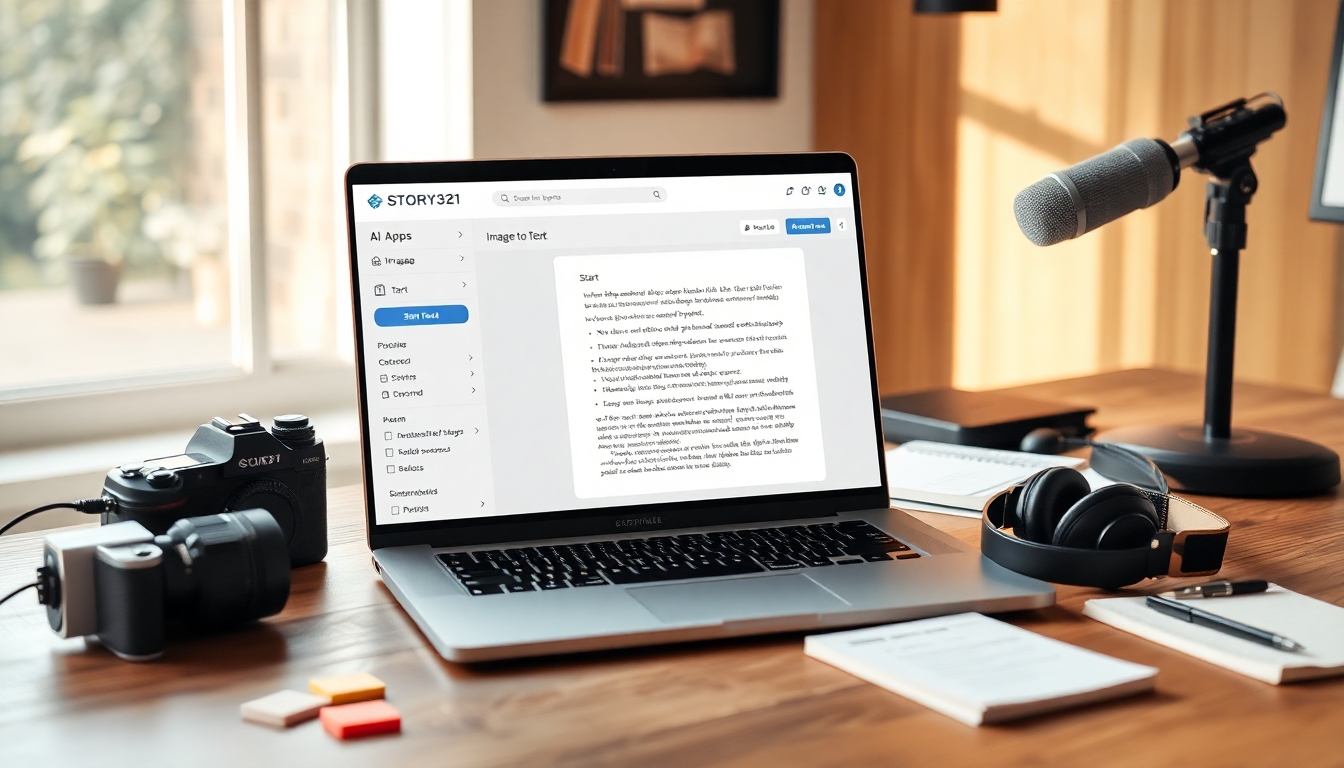
- Cari kartu atau entri daftar yang sesuai dengan ekstraksi teks. Anda akan menggunakan ini untuk mengubah gambar menjadi teks. Anda akan melihat panel atau galeri alat AI. Pada titik ini, Anda seharusnya melihat opsi berlabel Gambar ke Teks di antara Aplikasi AI, yang mengonfirmasi bahwa Anda berada di tempat yang tepat untuk mengubah gambar menjadi teks.
- Klik “Gambar ke Teks”
- Dalam daftar Aplikasi AI, klik alat Gambar ke Teks.
- Ini membuka antarmuka konversi tempat Anda dapat mengunggah aset untuk mengubah gambar menjadi teks. Anda akan melihat pop-up atau panel khusus berjudul “Gambar ke Teks.” Pada titik ini, Anda seharusnya melihat opsi unggah (tombol atau seret dan lepas) yang menandakan Anda siap untuk mengubah gambar menjadi teks.
- Unggah gambar Anda di jendela pop-up
- Klik Unggah atau seret dan lepas file Anda ke dalam jendela.
- Gunakan sub-langkah jika diperlukan: 5.1) Jika gambar Anda miring atau menyamping, putar terlebih dahulu di editor gambar lokal Anda. Gambar lurus dan berkontras tinggi membantu sistem mengubah gambar menjadi teks dengan lebih akurat. 5.2) Jika gambar memiliki margin atau latar belakang yang tidak perlu, potong ke area teks sebelum Anda mengubah gambar menjadi teks. 5.3) Untuk dokumen multi-halaman, unggah satu halaman pada satu waktu kecuali unggahan batch tersedia. Ini menjaga alur kerja ubah gambar menjadi teks Anda tetap teratur. 5.4) Verifikasi format file (JPG/PNG/GIF/halaman PDF) dan resolusi; file dengan resolusi lebih tinggi mengubah gambar menjadi teks dengan lebih sedikit kesalahan.
- Jika alat menyediakan opsi bahasa, pilih bahasa yang terlihat di gambar Anda untuk meningkatkan akurasi konversi. Anda akan melihat pratinjau atau daftar nama file dari gambar yang diunggah. Pada titik ini, Anda seharusnya melihat gambar yang Anda pilih diantrekan untuk diproses, yang mengonfirmasi bahwa Anda siap untuk mengubah gambar menjadi teks.
- Klik Mulai
- Klik tombol Mulai untuk memulai proses OCR yang akan mengubah gambar menjadi teks.
- Tetap di halaman sampai pemrosesan selesai. Gambar yang lebih besar mungkin membutuhkan waktu lebih lama.
- Jika Anda mengubah beberapa gambar menjadi teks, proses secara berurutan agar hasilnya tetap teratur. Anda akan melihat indikator kemajuan atau pemintal selama pemrosesan. Pada titik ini, Anda seharusnya melihat panel hasil terisi dengan teks yang diekstraksi setelah alat menyelesaikan langkah ubah gambar menjadi teks.
- Setelah konversi berhasil, masukkan konten ke dalam editor untuk diedit
- Tinjau teks yang diekstraksi dengan cermat sebelum memasukkannya. OCR sangat kuat, tetapi pemeriksaan memastikan kualitas saat Anda mengubah gambar menjadi teks.
- Klik Masukkan ke Editor (atau tombol serupa) untuk memindahkan teks ke catatan terbuka Anda.
- Dalam catatan, gunakan pemformatan untuk menyusun konten Anda: 7.1) Judul untuk bagian yang sesuai dengan wilayah gambar asli. 7.2) Daftar poin untuk daftar yang diambil dari gambar. 7.3) Kutipan blok jika Anda mengutip teks dari sumber yang dipindai.
- Lakukan koreksi seperlunya (salah ketik, spasi, tanda baca). Ini adalah langkah normal saat Anda mengubah gambar menjadi teks. Anda akan melihat teks yang diekstraksi muncul di editor catatan Anda. Pada titik ini, Anda seharusnya memiliki draf yang dapat diedit di Story321, yang mengonfirmasi bahwa upaya Anda untuk mengubah gambar menjadi teks berhasil dan sekarang siap untuk pemformatan dan pengeditan.
- Bagikan konten teks, atau ubah menjadi podcast atau format lain
- Gunakan opsi berbagi Story321 untuk mengirim teks yang Anda edit ke kolaborator atau klien.
- Jika tersedia, pilih fitur untuk mengubah teks Anda menjadi format lain: 8.1) Ubah menjadi skrip podcast atau narasi audio untuk pengisi suara dan podcaster. 8.2) Ekspor ke DOCX/Markdown untuk penulis dan editor. 8.3) Salin ke clipboard untuk ditempel ke skrip pengeditan video, brief desain, atau kalender konten Anda.
- Simpan gambar asli dan teks yang diubah bersama-sama untuk referensi. Saat Anda mengubah gambar menjadi teks untuk pekerjaan kreatif, tautan sumber membantu dengan revisi dan kepatuhan. Anda akan melihat dialog berbagi/ekspor, tautan, atau unduhan file. Pada titik ini, Anda seharusnya memiliki versi yang dapat dibagikan dari konten yang Anda ubah, yang menunjukkan alur kerja ubah gambar menjadi teks lengkap dari unggahan hingga distribusi.
Tips & Praktik Terbaik#
Gunakan tips praktis ini untuk meningkatkan akurasi setiap kali Anda mengubah gambar menjadi teks:
- Mulai dengan kualitas
- Gambar yang tajam dan berkontras tinggi mengubah gambar menjadi teks jauh lebih akurat daripada foto yang buram atau kurang cahaya.
- Luruskan dan potong
- Koreksi kemiringan dan hapus margin sebelum Anda mengubah gambar menjadi teks. Ini membantu model fokus pada teks yang sebenarnya.
- Gunakan font yang mudah dibaca
- Font sans-serif dan cetak standar mengubah gambar menjadi teks lebih baik daripada jenis huruf yang bergaya.
- Hindari silau dan bayangan
- Pencahayaan yang tidak merata dapat memecah kata-kata dan mengurangi akurasi saat Anda mengubah gambar menjadi teks.
- Perhatikan latar belakang
- Latar belakang yang sibuk atau berpola dapat membingungkan pengenalan. Sederhanakan sebelum Anda mengubah gambar menjadi teks.
- Atur bahasa yang benar
- Memilih bahasa yang benar di alat membantu mengubah gambar menjadi teks dengan lebih sedikit kesalahan dan aksen/diakritik yang lebih baik.
- Pisahkan tata letak multi-kolom
- Potong setiap kolom menjadi gambarnya sendiri untuk mengubah gambar menjadi teks dalam urutan membaca yang benar.
- Untuk tabel, pertimbangkan pendekatan dua langkah
- Pertama ubah gambar menjadi teks, lalu rekonstruksi tabel di editor. Anda juga dapat mengunggah pindaian yang lebih terstruktur untuk mengubah gambar menjadi teks dengan spasi yang konsisten.
- Perhatian tulisan tangan
- Catatan tulisan tangan lebih sulit untuk mengubah gambar menjadi teks. Gunakan tinta yang lebih gelap, huruf besar, dan garis dasar yang konsisten. Bersiaplah untuk mengoreksi.
- Konversi batch vs. tunggal
- Untuk banyak gambar, proses dalam batch dan beri label output dengan jelas. Lebih mudah untuk mengubah gambar menjadi teks dalam grup yang terkontrol dan kemudian menyusun bagian akhir.
- Selalu periksa
- Perlakukan OCR sebagai draf pertama. Tinjau kapitalisasi, tanda baca, dan nama setiap kali Anda mengubah gambar menjadi teks.
Pemecahan Masalah#
Menghadapi masalah? Berikut cara memperbaiki masalah umum saat Anda mengubah gambar menjadi teks:
- Masalah: Gambar tidak mau diunggah
- Solusi: Periksa ukuran dan format file, lalu coba lagi. Ganti nama file untuk menghindari karakter khusus. Jika jaringan lambat, unggah lagi. Pastikan Anda berada di Aplikasi AI yang tepat untuk mengubah gambar menjadi teks.
- Masalah: Hasilnya kacau atau ada kata-kata yang hilang
- Solusi: Tingkatkan resolusi (pindai pada 300 DPI+), potong ke area teks, tingkatkan kontras, dan unggah ulang. Input yang lebih jelas mengubah gambar menjadi teks dengan lebih andal.
- Masalah: Bahasa terlihat salah (misalnya, karakter beraksen salah dibaca)
- Solusi: Pilih pengaturan bahasa yang benar sebelum Anda mengubah gambar menjadi teks. Jika bahasa campuran, pisahkan berdasarkan bahasa dan proses secara terpisah.
- Masalah: Garis atau kolom tidak berurutan
- Solusi: Untuk tata letak multi-kolom, potong kolom satu per satu dan kemudian ubah gambar menjadi teks per kolom. Susun kembali di editor.
- Masalah: Tulisan tangan tidak dikenali dengan baik
- Solusi: Tulis ulang dengan rapi dengan pena tebal, pindai dengan resolusi tinggi, dan jaga spasi tetap konsisten. Bahkan kemudian, harapkan untuk mengedit setelah Anda mengubah gambar menjadi teks.
- Masalah: Tabel kehilangan struktur
- Solusi: Ubah gambar menjadi teks, lalu format secara manual sebagai tabel di editor. Pertimbangkan untuk menambahkan tab di sumber sebelum memindai untuk pemisahan yang lebih bersih.
- Masalah: Masalah privasi
- Solusi: Jika konten sensitif, periksa kebijakan atau proses secara lokal jika memungkinkan. Redaksi data pribadi dalam gambar sebelum Anda mengubah gambar menjadi teks.
- Masalah: Prosesnya macet
- Solusi: Segarkan halaman, buka kembali Aplikasi AI, dan pilih kembali Gambar ke Teks. Jika berlanjut, keluar/masuk dan coba lagi untuk mengubah gambar menjadi teks. Coba file yang lebih kecil untuk diuji.
- Masalah: Karakter duplikat atau berulang
- Solusi: Ini dapat terjadi dengan gambar yang bising. Pindai ulang atau foto dalam cahaya yang lebih baik, lalu ubah gambar menjadi teks lagi.
FAQ#
Apa arti “ubah gambar menjadi teks”?#
Mengubah gambar menjadi teks berarti menggunakan OCR (Optical Character Recognition) untuk mengekstrak karakter yang dapat diedit dari gambar teks. Alih-alih mengetik ulang foto, Anda mengubah gambar menjadi teks dengan AI sehingga Anda dapat mengedit, mencari, dan menggunakan kembali konten.
Format gambar mana yang dapat saya gunakan untuk mengubah gambar menjadi teks di Story321?#
Anda biasanya dapat mengunggah JPG, PNG, GIF, dan halaman PDF yang dipindai. Untuk hasil terbaik saat Anda mengubah gambar menjadi teks, gunakan JPG atau PNG resolusi tinggi.
Seberapa akurat saat saya mengubah gambar menjadi teks?#
Akurasi tergantung pada kualitas input. Gambar yang jelas, berkontras tinggi, lurus dengan font standar mengubah gambar menjadi teks dengan sangat akurat. Tata letak yang kompleks, silau, atau tulisan tangan mengurangi akurasi, jadi periksa setelah setiap konversi.
Dapatkah saya mengubah gambar menjadi teks untuk beberapa gambar sekaligus?#
Jika unggahan batch didukung, ya. Jika tidak, unggah satu per satu, masukkan ke catatan Anda, dan ulangi. Beri label file dengan jelas agar alur kerja ubah gambar menjadi teks Anda tetap teratur.
Apakah pemformatan (tebal, miring, kolom) akan dipertahankan saat saya mengubah gambar menjadi teks?#
Pemisahan baris dasar sering kali dipertahankan, tetapi pemformatan lanjutan mungkin tidak. Setelah Anda mengubah gambar menjadi teks, format judul, daftar, dan tabel di editor agar sesuai dengan kebutuhan Anda.
Apakah berfungsi dengan tulisan tangan jika saya mengubah gambar menjadi teks?#
Bisa, tetapi hasilnya bervariasi. Tulisan tangan yang rapi dan berkontras tinggi lebih baik. Harapkan tingkat kesalahan yang lebih tinggi dan rencanakan untuk mengedit setelah Anda mengubah gambar menjadi teks.
Apakah aman untuk mengubah gambar menjadi teks dengan konten sensitif?#
Perlakukan OCR seperti alat cloud lainnya: periksa privasi dan kebijakan data. Jika perlu, redaksi info sensitif sebelum Anda mengubah gambar menjadi teks atau gunakan lingkungan yang aman dan disetujui.
Dapatkah saya mengubah gambar menjadi teks di ponsel?#
Ya—buka dasbor di browser seluler jika didukung, atau unggah gambar yang diambil di ponsel Anda. Pastikan pencahayaan stabil untuk foto agar mengubah gambar menjadi teks dengan bersih.
Bahasa apa yang didukung saat saya mengubah gambar menjadi teks?#
Dukungan bahasa bervariasi. Pilih bahasa yang benar di alat sebelum Anda mengubah gambar menjadi teks. Untuk gambar bahasa campuran, pisahkan dan proses secara terpisah.
Bagaimana cara menggunakan teks yang diekstraksi setelah saya mengubah gambar menjadi teks?#
Masukkan ke catatan Story321 Anda, format, dan bagikan. Anda dapat menyalinnya ke skrip, brief desain, subtitle, atau mengubahnya menjadi podcast—apa pun yang dibutuhkan alur kerja kreatif Anda setelah Anda mengubah gambar menjadi teks.
Dapatkah saya menyimpan gambar asli dan teks yang diubah?#
Ya—arsipkan gambar sumber untuk referensi, dan simpan catatan dengan konten yang diubah. Menyimpan keduanya membantu memvalidasi kutipan dan revisi saat Anda mengubah gambar menjadi teks untuk klien.
Bagaimana jika hasilnya menyertakan pemisahan baris tambahan setelah saya mengubah gambar menjadi teks?#
Gunakan alat cari/ganti atau paragraf editor untuk menormalkan spasi. Ini umum terjadi saat Anda mengubah gambar menjadi teks dari cetakan yang dipindai dengan kolom sempit.
Mengapa alur kerja ini cocok untuk kreator#
Bagi para kreatif, kecepatan, akurasi, dan penggunaan kembali sangat penting. Langkah-langkah di atas menyederhanakan cara Anda mengubah gambar menjadi teks di tempat yang sama tempat Anda menulis, merencanakan, dan berbagi. Dengan menyiapkan gambar Anda, menggunakan Aplikasi AI Gambar ke Teks, dan memasukkan ke dalam catatan langsung, Anda mendapatkan salinan siap produksi dengan cepat dari gambar. Catatan yang sama kemudian dapat digunakan kembali menjadi skrip, keterangan, brief, blog, atau narasi podcast—memaksimalkan nilai setiap kali Anda mengubah gambar menjadi teks.
Rangkuman alur inti untuk mengubah gambar menjadi teks di Story321:
- Kunjungi https://writing.story321.com/dashboard dan buka catatan.
- Buka Aplikasi AI dan pilih Gambar ke Teks.
- Unggah gambar Anda dan klik Mulai untuk mengubah gambar menjadi teks.
- Masukkan, periksa, dan format di dalam editor.
- Bagikan atau ubah menjadi format lain seperti podcast.
Dengan proses yang dapat diulang ini, tim Anda dapat mengubah gambar menjadi teks secara konsisten, memotong waktu transkripsi, dan menjaga momentum kreatif Anda.


