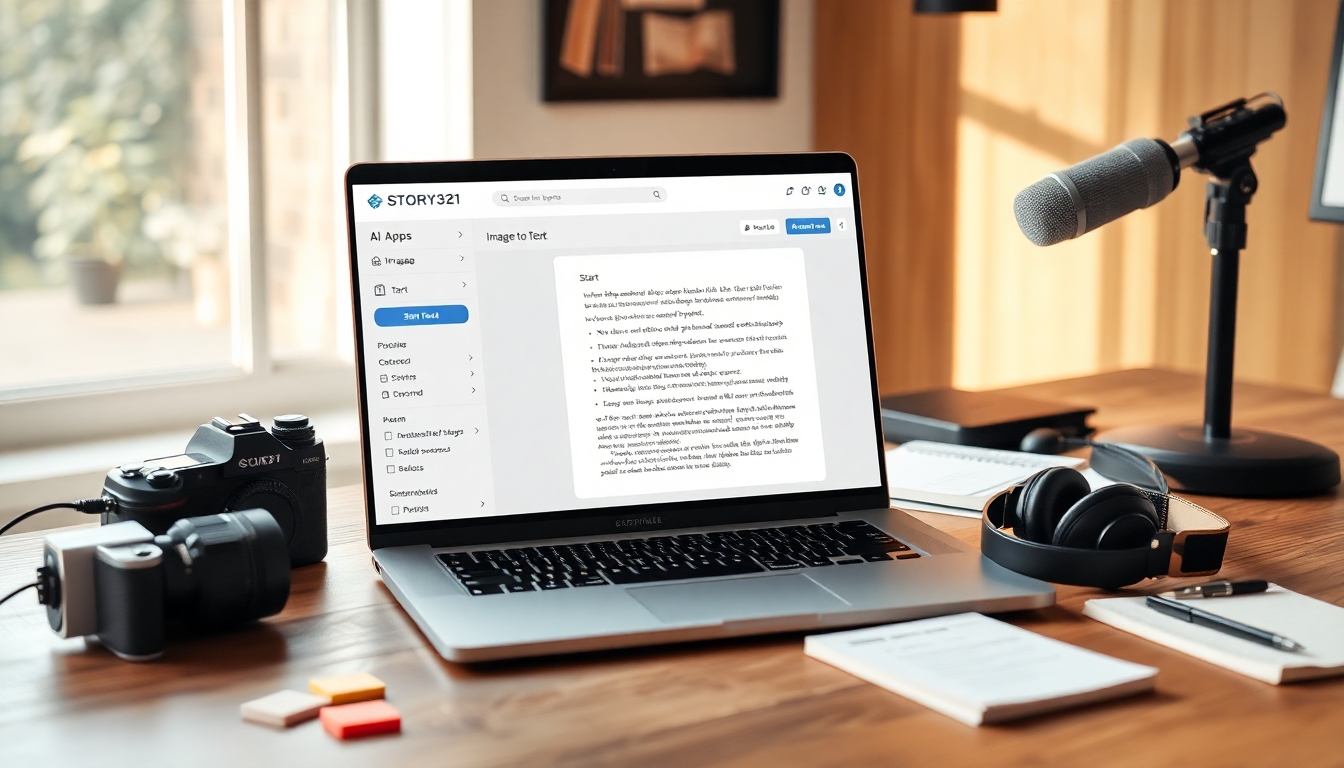
Introductie#
Als je regelmatig screenshots van citaten maakt, storyboards scant, scripts fotografeert of klantnotities als afbeeldingen ontvangt, vertraagt het opnieuw typen van alles je creatieve flow. Weten hoe je snel en nauwkeurig afbeeldingen naar tekst converteert, stelt je in staat om je te concentreren op storytelling, editing, design en productie. In deze tutorial leer je precies hoe je afbeeldingen naar tekst converteert binnen het Story321-schrijfdashboard, met behulp van de ingebouwde AI-apps. Je gaat van een statische afbeelding (JPG, PNG, GIF of PDF-pagina) naar schone, bewerkbare tekst die je in je notitie kunt plakken, delen of zelfs omzetten in een podcastscript—zonder vervelende handmatige transcriptie.
We behandelen de voorbereiding (zodat je resultaten nauwkeurig zijn), een duidelijke stapsgewijze workflow die is afgestemd op Story321, best practices voor creatievelingen en probleemoplossing voor veelvoorkomende problemen zoals opmaak, talen en handschrift. Of je nu een videomaker, ontwerper, schrijver of stemacteur bent, je kunt met vertrouwen en snelheid afbeeldingen naar tekst converteren.
Vereisten/Voorbereiding#
Voordat je een afbeelding naar tekst converteert, zorg je voor een goede start met het volgende:
- Story321-account en toegang
- Je moet inloggen op https://writing.story321.com/dashboard om de AI-apps te gebruiken en afbeeldingen naar tekst te converteren.
- Ondersteunde afbeeldingen
- Bereid je bestanden voor in JPG, PNG, GIF of een gescande PDF-pagina. Streef naar een leesbare resolutie (minstens 300 DPI voor scans) om afbeeldingen nauwkeurig naar tekst te converteren.
- Duidelijke, leesbare afbeeldingen
- Goede belichting, scherpe focus, hoog contrast en rechte uitlijning verbeteren de resultaten aanzienlijk wanneer je een afbeelding naar tekst converteert.
- Taalbewustzijn
- Zorg ervoor dat de taal van de afbeelding wordt ondersteund. Als je talen mixt, overweeg dan om afbeeldingen per taal te splitsen voordat je een afbeelding naar tekst converteert.
- Privacyoverwegingen
- Als de inhoud gevoelig is, bevestig dan je privacyvereisten voordat je een afbeelding naar tekst converteert met behulp van een cloudgebaseerde tool.
- Optionele tools voor het voorbereiden van afbeeldingen
- Een basis editor om bij te snijden, te roteren en het contrast te verhogen, kan Story321 helpen om afbeeldingen met minder fouten naar tekst te converteren.
Op dit punt zou je een Story321-login moeten hebben, je afbeeldingen klaar en duidelijkheid over welke bestanden je naar tekst wilt converteren.
Stapsgewijze instructies#
Hieronder staan de exacte stappen om een afbeelding naar tekst te converteren met behulp van de AI-apps van Story321, met bevestigingen na elke stap, zodat je de voortgang kunt verifiëren.
- Open je browser en navigeer naar de Story321-dashboard-URL: https://writing.story321.com/dashboard.
- Log in met je accountgegevens als daarom wordt gevraagd.
- Als je nog geen account hebt, meld je dan aan en keer terug naar het dashboard om een afbeelding naar tekst te converteren. Je ziet het Story321-dashboard met je werkruimte. Op dit punt zou je navigatie aan de linkerkant moeten zien (inclusief AI-apps) en je notities of een lege status op het hoofdcanvas, klaar om later in de flow een afbeelding naar tekst te converteren.
- Maak een nieuwe notitie
- Klik op Nieuwe Notitie (of de +-knop) in het dashboard.
- Geef de notitie een naam op basis van je project, bijvoorbeeld 'Klantscript OCR' of 'Storyboardtekstextractie', zodat je gemakkelijk kunt bijhouden waar je resultaten wilt invoegen wanneer je een afbeelding naar tekst converteert.
- Selecteer eventueel een map of tag voor organisatie. Je ziet een leeg editorgebied met de titel van je nieuwe notitie. Op dit punt zou je een open notitie moeten hebben waar je tekst kunt plakken of invoegen nadat je een afbeelding naar tekst hebt geconverteerd.
- Klik op AI-apps aan de linkerkant
- Zoek de navigatie aan de linkerkant in het dashboard.
- Klik op AI-apps om de beschikbare tools uit te vouwen.
- Zoek naar een kaart of lijstitem dat overeenkomt met tekstextractie. Je gebruikt dit om een afbeelding naar tekst te converteren. Je ziet een paneel of galerij met AI-tools. Op dit punt zou je een optie met de naam Afbeelding naar tekst moeten zien tussen de AI-apps, wat bevestigt dat je op de juiste plek bent om een afbeelding naar tekst te converteren.
- Klik op 'Afbeelding naar tekst'
- Klik in de lijst met AI-apps op de tool Afbeelding naar tekst.
- Dit opent de conversie-interface waar je assets kunt uploaden om een afbeelding naar tekst te converteren. Je ziet een pop-up of een speciaal paneel met de titel 'Afbeelding naar tekst'. Op dit punt zou je uploadopties (knop of slepen en neerzetten) moeten zien die aangeven dat je klaar bent om een afbeelding naar tekst te converteren.
- Upload je afbeelding in het pop-upvenster
- Klik op Uploaden of sleep je bestand(en) naar het venster.
- Gebruik indien nodig substappen: 5.1) Als je afbeelding scheef of zijwaarts staat, roteer deze dan eerst in je lokale afbeeldingseditor. Een rechte afbeelding met hoog contrast helpt het systeem om een afbeelding nauwkeuriger naar tekst te converteren. 5.2) Als de afbeelding onnodige marges of een achtergrond heeft, snijd deze dan bij tot het tekstgebied voordat je een afbeelding naar tekst converteert. 5.3) Upload voor documenten met meerdere pagina's één pagina tegelijk, tenzij batch-upload beschikbaar is. Dit houdt je workflow voor het converteren van afbeeldingen naar tekst georganiseerd. 5.4) Controleer de bestandsindeling (JPG/PNG/GIF/PDF-pagina) en resolutie; bestanden met een hogere resolutie converteren afbeeldingen met minder fouten naar tekst.
- Als de tool taalopties biedt, kies dan de taal die zichtbaar is in je afbeelding om de conversienauwkeurigheid te verbeteren. Je ziet een voorbeeld of een bestandsnaamlijst van de geüploade afbeelding(en). Op dit punt zou je je geselecteerde afbeelding in de wachtrij voor verwerking moeten zien, wat bevestigt dat je klaar bent om een afbeelding naar tekst te converteren.
- Klik op Start
- Klik op de knop Start om het OCR-proces te starten dat de afbeelding naar tekst zal converteren.
- Blijf op de pagina totdat de verwerking is voltooid. Grotere afbeeldingen kunnen iets langer duren.
- Als je meerdere afbeeldingen naar tekst converteert, verwerk ze dan in volgorde om de resultaten georganiseerd te houden. Je ziet een voortgangsindicator of spinner tijdens de verwerking. Op dit punt zou je het resultatenpaneel moeten zien vullen met geëxtraheerde tekst zodra de tool de stap voor het converteren van afbeeldingen naar tekst heeft voltooid.
- Na succesvolle conversie, voeg je de inhoud in de editor in om te bewerken
- Bekijk de geëxtraheerde tekst zorgvuldig voordat je deze invoegt. OCR is krachtig, maar proeflezen zorgt voor kwaliteit wanneer je een afbeelding naar tekst converteert.
- Klik op Invoegen in editor (of een vergelijkbare knop) om de tekst naar je open notitie te verplaatsen.
- Gebruik in de notitie opmaak om je inhoud te structureren: 7.1) Kopjes voor secties die overeenkomen met de originele afbeeldingsregio's. 7.2) Opsommingstekens voor lijsten die zijn vastgelegd in de afbeelding. 7.3) Blokcitaten als je tekst citeert uit een gescande bron.
- Breng indien nodig correcties aan (typfouten, spaties, interpunctie). Dit is een normale stap wanneer je een afbeelding naar tekst converteert. Je ziet de geëxtraheerde tekst verschijnen in de editor van je notitie. Op dit punt zou je een bewerkbaar concept in Story321 moeten hebben, wat bevestigt dat je poging om een afbeelding naar tekst te converteren is geslaagd en nu klaar is voor opmaak en bewerkingen.
- Deel de tekstinhoud of converteer deze naar een podcast of andere formaten
- Gebruik de deelopties van Story321 om je bewerkte tekst naar medewerkers of klanten te sturen.
- Selecteer indien beschikbaar een functie om je tekst om te zetten in andere formaten: 8.1) Converteren naar podcastscript of audiovertelling voor stemacteurs en podcasters. 8.2) Exporteren naar DOCX/Markdown voor schrijvers en editors. 8.3) Kopiëren naar het klembord om in je videobewerkingsscript, ontwerpbriefing of contentkalender te plakken.
- Bewaar de originele afbeelding en de geconverteerde tekst samen ter referentie. Wanneer je een afbeelding naar tekst converteert voor creatief werk, helpt bronkoppeling bij revisies en compliance. Je ziet dialoogvensters voor delen/exporteren, links of bestandsdownloads. Op dit punt zou je een deelbare versie van je geconverteerde inhoud moeten hebben, wat een complete workflow voor het converteren van afbeeldingen naar tekst demonstreert, van uploaden tot distributie.
Tips & Best Practices#
Gebruik deze praktische tips om de nauwkeurigheid te verbeteren elke keer dat je een afbeelding naar tekst converteert:
- Begin met kwaliteit
- Scherpe afbeeldingen met hoog contrast converteren afbeeldingen veel nauwkeuriger naar tekst dan wazige foto's of foto's met weinig licht.
- Rechtzetten en bijsnijden
- Corrigeer scheefstand en verwijder marges voordat je een afbeelding naar tekst converteert. Dit helpt het model zich te concentreren op echte tekst.
- Gebruik leesbare lettertypen
- Schreefloze lettertypen en standaard printlettertypen converteren afbeeldingen beter naar tekst dan gestileerde lettertypen.
- Vermijd schittering en schaduwen
- Ongelijke belichting kan woorden breken en de nauwkeurigheid verminderen wanneer je een afbeelding naar tekst converteert.
- Let op de achtergrond
- Drukte of patroonachtergronden kunnen de herkenning verwarren. Vereenvoudig voordat je een afbeelding naar tekst converteert.
- Stel de juiste taal in
- Het selecteren van de juiste taal in de tool helpt om afbeeldingen met minder fouten en betere accenten/diakritische tekens naar tekst te converteren.
- Scheid lay-outs met meerdere kolommen
- Snijd elke kolom in zijn eigen afbeelding om een afbeelding naar tekst te converteren in de juiste leesvolgorde.
- Overweeg voor tabellen een aanpak in twee stappen
- Converteer eerst een afbeelding naar tekst en reconstrueer vervolgens de tabel in de editor. Je kunt ook een meer gestructureerde scan uploaden om een afbeelding naar tekst te converteren met consistente spatiëring.
- Voorzichtigheid met handschrift
- Handgeschreven notities zijn moeilijker om een afbeelding naar tekst te converteren. Gebruik donkerdere inkt, grote letters en een consistente basislijn. Wees voorbereid om proef te lezen.
- Batch vs. enkele conversies
- Verwerk voor veel afbeeldingen in batches en label de uitvoer duidelijk. Het is gemakkelijker om een afbeelding naar tekst te converteren in gecontroleerde groepen en vervolgens het uiteindelijke stuk samen te stellen.
- Altijd proeflezen
- Beschouw OCR als een eerste concept. Controleer hoofdletters, interpunctie en namen elke keer dat je een afbeelding naar tekst converteert.
Probleemoplossing#
Loop je vast? Hier lees je hoe je veelvoorkomende problemen kunt oplossen wanneer je een afbeelding naar tekst converteert:
- Probleem: De afbeelding wordt niet geüpload
- Oplossing: Controleer de bestandsgrootte en -indeling en probeer het opnieuw. Hernoem het bestand om speciale tekens te vermijden. Als het netwerk traag is, upload dan opnieuw. Zorg ervoor dat je in de juiste AI-app bent om een afbeelding naar tekst te converteren.
- Probleem: Het resultaat is onduidelijk of er ontbreken woorden
- Oplossing: Verhoog de resolutie (scan op 300 DPI+), snijd bij tot het tekstgebied, verhoog het contrast en upload opnieuw. Duidelijkere invoer converteert afbeeldingen betrouwbaarder naar tekst.
- Probleem: De taal ziet er verkeerd uit (bijv. tekens met accenten worden verkeerd gelezen)
- Oplossing: Kies de juiste taalinstelling voordat je een afbeelding naar tekst converteert. Als er gemengde talen zijn, splits ze dan per taal en verwerk ze afzonderlijk.
- Probleem: Lijnen of kolommen zijn niet in de juiste volgorde
- Oplossing: Snijd voor lay-outs met meerdere kolommen kolommen afzonderlijk bij en converteer vervolgens een afbeelding naar tekst per kolom. Zet ze opnieuw in elkaar in de editor.
- Probleem: Handschrift wordt niet goed herkend
- Oplossing: Herschrijf netjes met een dikke pen, scan op hoge resolutie en houd een consistente spatiëring aan. Zelfs dan moet je na het converteren van een afbeelding naar tekst nog bewerken.
- Probleem: Tabellen verliezen structuur
- Oplossing: Converteer een afbeelding naar tekst en formatteer deze vervolgens handmatig als een tabel in de editor. Overweeg om tabbladen toe te voegen in de bron voordat je scant voor een schonere scheiding.
- Probleem: Privacyproblemen
- Oplossing: Als de inhoud gevoelig is, controleer dan het beleid of verwerk deze indien mogelijk lokaal. Redigeer privégegevens in de afbeelding voordat je een afbeelding naar tekst converteert.
- Probleem: Het proces loopt vast
- Oplossing: Vernieuw de pagina, open AI-apps opnieuw en selecteer Afbeelding naar tekst opnieuw. Als het aanhoudt, log dan uit/in en probeer het opnieuw om een afbeelding naar tekst te converteren. Probeer een kleiner bestand om te testen.
- Probleem: Dubbele of herhaalde tekens
- Oplossing: Dit kan gebeuren bij ruisige afbeeldingen. Scan of fotografeer opnieuw bij beter licht en converteer de afbeelding opnieuw naar tekst.
FAQ#
Wat betekent 'afbeelding naar tekst converteren'?#
Een afbeelding naar tekst converteren betekent het gebruik van OCR (Optical Character Recognition) om bewerkbare tekens te extraheren uit een afbeelding van tekst. In plaats van een foto opnieuw te typen, converteer je een afbeelding naar tekst met AI, zodat je de inhoud kunt bewerken, zoeken en hergebruiken.
Welke afbeeldingsformaten kan ik gebruiken om een afbeelding naar tekst te converteren in Story321?#
Je kunt doorgaans JPG-, PNG-, GIF- en gescande PDF-pagina's uploaden. Gebruik voor de schoonste resultaten bij het converteren van een afbeelding naar tekst JPG of PNG met een hoge resolutie.
Hoe nauwkeurig is het als ik een afbeelding naar tekst converteer?#
De nauwkeurigheid is afhankelijk van de invoerkwaliteit. Duidelijke afbeeldingen met hoog contrast en rechte afbeeldingen met standaardlettertypen converteren afbeeldingen zeer nauwkeurig naar tekst. Complexe lay-outs, schittering of handschrift verminderen de nauwkeurigheid, dus lees na elke conversie proef.
Kan ik een afbeelding naar tekst converteren voor meerdere afbeeldingen tegelijk?#
Als batch-upload wordt ondersteund, ja. Upload anders één voor één, voeg in je notitie in en herhaal. Label bestanden duidelijk om je workflow voor het converteren van afbeeldingen naar tekst georganiseerd te houden.
Blijft de opmaak (vet, cursief, kolommen) behouden wanneer ik een afbeelding naar tekst converteer?#
Basis regeleinden blijven vaak behouden, maar geavanceerde opmaak mogelijk niet. Nadat je een afbeelding naar tekst hebt geconverteerd, formatteer je kopjes, lijsten en tabellen in de editor om aan je behoeften te voldoen.
Werkt het met handschrift als ik een afbeelding naar tekst converteer?#
Het kan, maar de resultaten variëren. Netjes, handschrift met hoog contrast doet het beter. Verwacht een hoger foutenpercentage en plan om te bewerken nadat je een afbeelding naar tekst hebt geconverteerd.
Is het veilig om een afbeelding naar tekst te converteren met gevoelige inhoud?#
Behandel OCR als elke cloudtool: controleer het privacy- en gegevensbeleid. Redigeer indien nodig gevoelige informatie voordat je een afbeelding naar tekst converteert of gebruik een veilige, goedgekeurde omgeving.
Kan ik een afbeelding naar tekst converteren op mobiel?#
Ja—open het dashboard in een mobiele browser als dit wordt ondersteund, of upload afbeeldingen die op je telefoon zijn gemaakt. Zorg voor een stabiele belichting voor foto's om een afbeelding schoon naar tekst te converteren.
Welke talen worden ondersteund wanneer ik een afbeelding naar tekst converteer?#
Taalondersteuning varieert. Selecteer de juiste taal in de tool voordat je een afbeelding naar tekst converteert. Splits afbeeldingen met gemengde talen en verwerk ze afzonderlijk.
Hoe gebruik ik de geëxtraheerde tekst nadat ik een afbeelding naar tekst heb geconverteerd?#
Voeg in in je Story321-notitie, formatteer het en deel het. Je kunt het kopiëren naar scripts, ontwerpbriefings, ondertitels of het converteren naar een podcast—wat je creatieve workflow ook nodig heeft nadat je een afbeelding naar tekst hebt geconverteerd.
Kan ik zowel de originele afbeelding als de geconverteerde tekst bewaren?#
Ja—archiveer de bronafbeelding ter referentie en bewaar de notitie met de geconverteerde inhoud. Het bewaren van beide helpt bij het valideren van citaten en revisies wanneer je een afbeelding naar tekst converteert voor klanten.
Wat als het resultaat extra regeleinden bevat nadat ik een afbeelding naar tekst heb geconverteerd?#
Gebruik de tools voor zoeken/vervangen of alinea's van de editor om de spatiëring te normaliseren. Dit komt vaak voor wanneer je een afbeelding naar tekst converteert van gescande prints met smalle kolommen.
Waarom deze workflow werkt voor makers#
Voor creatievelingen zijn snelheid, nauwkeurigheid en hergebruik cruciaal. De bovenstaande stappen stroomlijnen hoe je een afbeelding naar tekst converteert binnen dezelfde plaats waar je schrijft, plant en deelt. Door je afbeelding voor te bereiden, de AI-app Afbeelding naar tekst te gebruiken en in een live notitie in te voegen, ga je snel van afbeelding naar productieklare kopie. Dezelfde notitie kan vervolgens worden hergebruikt in scripts, bijschriften, briefings, blogs of podcastvertellingen—waardoor de waarde van elke keer dat je een afbeelding naar tekst converteert, wordt gemaximaliseerd.
Samenvatting van de kernflow om een afbeelding naar tekst te converteren in Story321:
- Bezoek https://writing.story321.com/dashboard en open een notitie.
- Ga naar AI-apps en selecteer Afbeelding naar tekst.
- Upload je afbeelding en klik op Start om een afbeelding naar tekst te converteren.
- Invoegen, proeflezen en formatteren in de editor.
- Delen of converteren naar andere formaten zoals podcasts.
Met dit herhaalbare proces kan je team consistent een afbeelding naar tekst converteren, de transcriptietijd verkorten en je creatieve momentum behouden.


