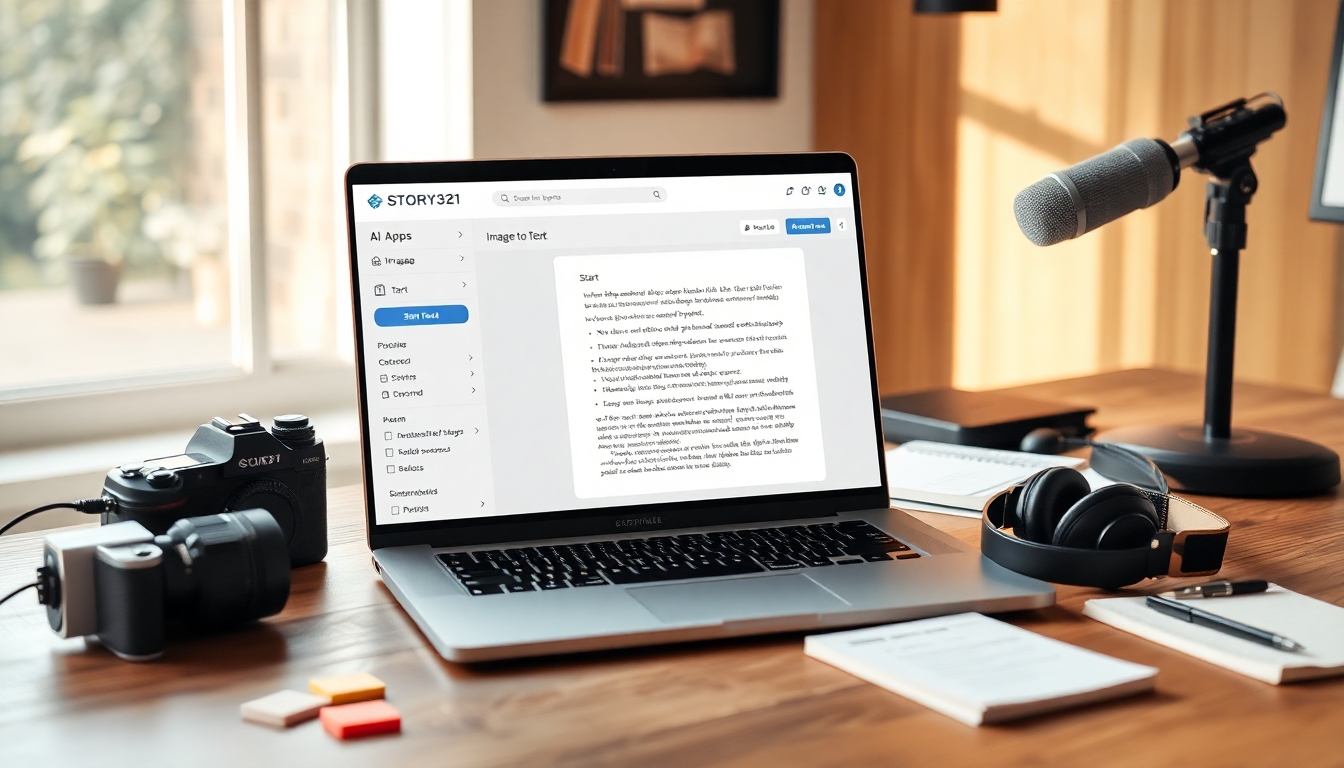
Introduction#
Si vous capturez régulièrement des captures d'écran de citations, numérisez des storyboards, photographiez des scripts ou recevez des notes de clients sous forme d'images, tout retaper ralentit votre flux créatif. Savoir comment convertir rapidement et précisément une image en texte vous permet de vous concentrer sur la narration, le montage, la conception et la production. Dans ce tutoriel, vous apprendrez exactement comment convertir une image en texte dans le tableau de bord d'écriture Story321, en utilisant ses applications d'IA intégrées. Vous passerez d'une image statique (JPG, PNG, GIF ou page PDF) à un texte propre et modifiable que vous pourrez coller dans votre note, partager ou même convertir en script de podcast, sans transcription manuelle fastidieuse.
Nous aborderons la préparation (afin que vos résultats soient précis), un flux de travail clair étape par étape adapté à Story321, les meilleures pratiques pour les créatifs et le dépannage des problèmes courants tels que le formatage, les langues et l'écriture manuscrite. Que vous soyez créateur de vidéos, concepteur, écrivain ou acteur vocal, vous pourrez convertir une image en texte avec confiance et rapidité.
Prérequis/Préparation#
Avant de convertir une image en texte, préparez-vous au succès avec les éléments suivants :
- Compte Story321 et accès
- Vous devrez vous connecter sur https://writing.story321.com/dashboard pour utiliser les applications d'IA et convertir une image en texte.
- Images prises en charge
- Préparez vos fichiers au format JPG, PNG, GIF ou une page PDF numérisée. Visez une résolution lisible (au moins 300 DPI pour les numérisations) pour convertir une image en texte avec précision.
- Images claires et lisibles
- Un bon éclairage, une mise au point nette, un contraste élevé et un alignement droit améliorent considérablement les résultats lorsque vous convertissez une image en texte.
- Connaissance de la langue
- Assurez-vous que la langue de l'image est prise en charge. Si vous mélangez les langues, envisagez de diviser les images par langue avant de convertir une image en texte.
- Considérations relatives à la confidentialité
- Si le contenu est sensible, confirmez vos exigences en matière de confidentialité avant de convertir une image en texte à l'aide d'un outil basé sur le cloud.
- Outils de préparation d'image facultatifs
- Un éditeur de base pour recadrer, faire pivoter et augmenter le contraste peut aider Story321 à convertir une image en texte avec moins d'erreurs.
À ce stade, vous devriez avoir un identifiant Story321, vos images prêtes et une idée claire des fichiers que vous souhaitez convertir en texte.
Instructions étape par étape#
Vous trouverez ci-dessous les étapes exactes pour convertir une image en texte à l'aide des applications d'IA de Story321, avec des confirmations après chaque étape afin que vous puissiez vérifier la progression.
- Accédez à https://writing.story321.com/dashboard
- Ouvrez votre navigateur et accédez à l'URL du tableau de bord Story321 : https://writing.story321.com/dashboard.
- Connectez-vous avec vos identifiants de compte si vous y êtes invité.
- Si vous n'avez pas encore de compte, inscrivez-vous, puis revenez au tableau de bord pour convertir une image en texte. Vous verrez le tableau de bord Story321 avec votre espace de travail. À ce stade, vous devriez voir la navigation sur la gauche (y compris les applications d'IA) et vos notes ou un état vide sur le canevas principal, prêt à convertir une image en texte plus tard dans le flux.
- Créer une nouvelle note
- Cliquez sur Nouvelle note (ou sur le bouton +) dans le tableau de bord.
- Nommez la note en fonction de votre projet, par exemple « OCR de script client » ou « Extraction de texte de storyboard », afin de pouvoir facilement suivre où vous insérerez les résultats lorsque vous convertirez une image en texte.
- Facultativement, sélectionnez un dossier ou une balise pour l'organisation. Vous verrez une zone d'éditeur vide avec le titre de votre nouvelle note. À ce stade, vous devriez avoir une note ouverte où vous pouvez coller ou insérer du texte après avoir converti une image en texte.
- Cliquez sur Applications d'IA sur la gauche
- Localisez la navigation sur le côté gauche du tableau de bord.
- Cliquez sur Applications d'IA pour développer les outils disponibles.
- Recherchez une carte ou une entrée de liste qui correspond à l'extraction de texte. Vous l'utiliserez pour convertir une image en texte. Vous verrez un panneau ou une galerie d'outils d'IA. À ce stade, vous devriez voir une option intitulée Image en texte parmi les applications d'IA, confirmant que vous êtes au bon endroit pour convertir une image en texte.
- Cliquez sur « Image en texte »
- Dans la liste des applications d'IA, cliquez sur l'outil Image en texte.
- Cela ouvre l'interface de conversion où vous pouvez télécharger des éléments pour convertir une image en texte. Vous verrez une fenêtre contextuelle ou un panneau dédié intitulé « Image en texte ». À ce stade, vous devriez voir des options de téléchargement (bouton ou glisser-déposer) signalant que vous êtes prêt à convertir une image en texte.
- Téléchargez votre image dans la fenêtre contextuelle
- Cliquez sur Télécharger ou glissez-déposez vos fichiers dans la fenêtre.
- Utilisez des sous-étapes si nécessaire : 5.1) Si votre image est inclinée ou de travers, faites-la pivoter d'abord dans votre éditeur d'image local. Une image droite et à contraste élevé aide le système à convertir une image en texte plus précisément. 5.2) Si l'image a des marges ou un arrière-plan inutiles, recadrez-la sur la zone de texte avant de convertir une image en texte. 5.3) Pour les documents de plusieurs pages, téléchargez une page à la fois, sauf si le téléchargement par lots est disponible. Cela permet de garder votre flux de travail de conversion d'image en texte organisé. 5.4) Vérifiez le format de fichier (JPG/PNG/GIF/page PDF) et la résolution ; les fichiers à plus haute résolution convertissent une image en texte avec moins d'erreurs.
- Si l'outil fournit des options de langue, choisissez la langue visible dans votre image pour améliorer la précision de la conversion. Vous verrez un aperçu ou une liste de noms de fichiers des images téléchargées. À ce stade, vous devriez voir votre image sélectionnée mise en file d'attente pour le traitement, confirmant que vous êtes prêt à convertir une image en texte.
- Cliquez sur Démarrer
- Cliquez sur le bouton Démarrer pour lancer le processus OCR qui convertira l'image en texte.
- Restez sur la page jusqu'à la fin du traitement. Les images plus grandes peuvent prendre un peu plus de temps.
- Si vous convertissez plusieurs images en texte, traitez-les en séquence pour garder les résultats organisés. Vous verrez un indicateur de progression ou un spinner pendant le traitement. À ce stade, vous devriez voir le panneau de résultats se remplir avec le texte extrait une fois que l'outil a terminé l'étape de conversion d'image en texte.
- Après une conversion réussie, insérez le contenu dans l'éditeur pour le modifier
- Examinez attentivement le texte extrait avant de l'insérer. L'OCR est puissant, mais la relecture garantit la qualité lorsque vous convertissez une image en texte.
- Cliquez sur Insérer dans l'éditeur (ou un bouton similaire) pour déplacer le texte dans votre note ouverte.
- Dans la note, utilisez le formatage pour structurer votre contenu : 7.1) Titres pour les sections qui correspondent aux régions d'image d'origine. 7.2) Listes à puces pour les listes capturées à partir de l'image. 7.3) Citations en bloc si vous citez du texte d'une source numérisée.
- Faites les corrections nécessaires (fautes de frappe, espacement, ponctuation). Il s'agit d'une étape normale lorsque vous convertissez une image en texte. Vous verrez le texte extrait apparaître dans l'éditeur de votre note. À ce stade, vous devriez avoir un brouillon modifiable dans Story321, confirmant que votre tentative de conversion d'image en texte a réussi et est maintenant prête pour le formatage et les modifications.
- Partagez le contenu textuel ou convertissez-le en podcast ou dans d'autres formats
- Utilisez les options de partage de Story321 pour envoyer votre texte modifié à des collaborateurs ou à des clients.
- Si disponible, sélectionnez une fonctionnalité pour transformer votre texte dans d'autres formats : 8.1) Convertir en script de podcast ou en narration audio pour les acteurs vocaux et les podcasteurs. 8.2) Exporter vers DOCX/Markdown pour les écrivains et les éditeurs. 8.3) Copier dans le presse-papiers pour coller dans votre script de montage vidéo, votre brief de conception ou votre calendrier de contenu.
- Conservez l'image d'origine et le texte converti ensemble pour référence. Lorsque vous convertissez une image en texte pour un travail créatif, la liaison de la source facilite les révisions et la conformité. Vous verrez des boîtes de dialogue de partage/exportation, des liens ou des téléchargements de fichiers. À ce stade, vous devriez avoir une version partageable de votre contenu converti, démontrant un flux de travail complet de conversion d'image en texte, du téléchargement à la distribution.
Conseils et meilleures pratiques#
Utilisez ces conseils pratiques pour améliorer la précision chaque fois que vous convertissez une image en texte :
- Commencez par la qualité
- Les images nettes et à contraste élevé convertissent une image en texte beaucoup plus précisément que les photos floues ou à faible luminosité.
- Redressez et recadrez
- Corrigez l'inclinaison et supprimez les marges avant de convertir une image en texte. Cela aide le modèle à se concentrer sur le texte réel.
- Utilisez des polices lisibles
- Les polices sans empattement et les polices d'impression standard convertissent une image en texte mieux que les polices stylisées.
- Évitez les reflets et les ombres
- Un éclairage inégal peut casser les mots et réduire la précision lorsque vous convertissez une image en texte.
- Faites attention à l'arrière-plan
- Les arrière-plans chargés ou à motifs peuvent perturber la reconnaissance. Simplifiez avant de convertir une image en texte.
- Définissez la bonne langue
- Sélectionner la langue correcte dans l'outil aide à convertir une image en texte avec moins d'erreurs et de meilleurs accents/diacritiques.
- Séparez les mises en page à plusieurs colonnes
- Recadrez chaque colonne dans sa propre image pour convertir une image en texte dans l'ordre de lecture correct.
- Pour les tableaux, envisagez une approche en deux étapes
- Convertissez d'abord l'image en texte, puis reconstruisez le tableau dans l'éditeur. Vous pouvez également télécharger une numérisation plus structurée pour convertir une image en texte avec un espacement cohérent.
- Attention à l'écriture manuscrite
- Les notes manuscrites sont plus difficiles à convertir en texte. Utilisez une encre plus foncée, de grandes lettres et une ligne de base cohérente. Soyez prêt à relire.
- Conversions par lots ou uniques
- Pour de nombreuses images, traitez-les par lots et étiquetez clairement les sorties. Il est plus facile de convertir une image en texte dans des groupes contrôlés, puis d'assembler la pièce finale.
- Relisez toujours
- Traitez l'OCR comme une première ébauche. Vérifiez la capitalisation, la ponctuation et les noms chaque fois que vous convertissez une image en texte.
Dépannage#
Vous rencontrez un problème ? Voici comment résoudre les problèmes courants lorsque vous convertissez une image en texte :
- Problème : L'image ne se télécharge pas
- Solution : Vérifiez la taille et le format du fichier, puis réessayez. Renommez le fichier pour éviter les caractères spéciaux. Si le réseau est lent, téléchargez à nouveau. Assurez-vous d'être dans la bonne application d'IA pour convertir une image en texte.
- Problème : Le résultat est confus ou il manque des mots
- Solution : Augmentez la résolution (numérisez à 300 DPI+), recadrez sur la zone de texte, augmentez le contraste et téléchargez à nouveau. Des entrées plus claires convertissent une image en texte de manière plus fiable.
- Problème : La langue semble incorrecte (par exemple, les caractères accentués sont mal lus)
- Solution : Choisissez le paramètre de langue correct avant de convertir une image en texte. Si les langues sont mélangées, divisez par langue et traitez séparément.
- Problème : Les lignes ou les colonnes sont hors de l'ordre
- Solution : Pour les mises en page à plusieurs colonnes, recadrez les colonnes individuellement, puis convertissez une image en texte par colonne. Réassemblez dans l'éditeur.
- Problème : L'écriture manuscrite n'est pas bien reconnue
- Solution : Réécrivez proprement avec un stylo épais, numérisez à haute résolution et maintenez un espacement cohérent. Même dans ce cas, attendez-vous à devoir modifier après avoir converti une image en texte.
- Problème : Les tableaux perdent leur structure
- Solution : Convertissez l'image en texte, puis formatez manuellement sous forme de tableau dans l'éditeur. Envisagez d'ajouter des tabulations dans la source avant de numériser pour une séparation plus propre.
- Problème : Problèmes de confidentialité
- Solution : Si le contenu est sensible, vérifiez les politiques ou traitez localement lorsque cela est possible. Masquez les données privées dans l'image avant de convertir une image en texte.
- Problème : Le processus se bloque
- Solution : Actualisez la page, rouvrez les applications d'IA et resélectionnez Image en texte. Si le problème persiste, déconnectez-vous/connectez-vous et réessayez de convertir une image en texte. Essayez un fichier plus petit pour tester.
- Problème : Caractères en double ou répétés
- Solution : Cela peut se produire avec des images bruitées. Numérisez ou photographiez à nouveau dans de meilleures conditions d'éclairage, puis convertissez à nouveau l'image en texte.
FAQ#
Que signifie « convertir une image en texte » ?#
Convertir une image en texte signifie utiliser l'OCR (reconnaissance optique de caractères) pour extraire des caractères modifiables d'une image de texte. Au lieu de retaper une photo, vous convertissez une image en texte avec l'IA afin de pouvoir modifier, rechercher et réutiliser le contenu.
Quels formats d'image puis-je utiliser pour convertir une image en texte dans Story321 ?#
Vous pouvez généralement télécharger des pages JPG, PNG, GIF et PDF numérisées. Pour obtenir les résultats les plus propres lorsque vous convertissez une image en texte, utilisez des fichiers JPG ou PNG à haute résolution.
Quelle est la précision de la conversion d'une image en texte ?#
La précision dépend de la qualité de l'entrée. Les images claires, à contraste élevé et droites avec des polices standard convertissent une image en texte avec une grande précision. Les mises en page complexes, les reflets ou l'écriture manuscrite réduisent la précision, alors relisez après chaque conversion.
Puis-je convertir une image en texte pour plusieurs images à la fois ?#
Si le téléchargement par lots est pris en charge, oui. Sinon, téléchargez-en une à la fois, insérez-la dans votre note et répétez l'opération. Étiquetez clairement les fichiers pour garder votre flux de travail de conversion d'image en texte organisé.
Le formatage (gras, italique, colonnes) sera-t-il conservé lorsque je convertirai une image en texte ?#
Les sauts de ligne de base sont souvent conservés, mais le formatage avancé peut ne pas l'être. Après avoir converti une image en texte, formatez les titres, les listes et les tableaux dans l'éditeur pour répondre à vos besoins.
Est-ce que cela fonctionne avec l'écriture manuscrite si je convertis une image en texte ?#
Cela peut fonctionner, mais les résultats varient. L'écriture manuscrite soignée et à contraste élevé donne de meilleurs résultats. Attendez-vous à un taux d'erreur plus élevé et prévoyez de modifier après avoir converti une image en texte.
Est-il sûr de convertir une image en texte avec du contenu sensible ?#
Traitez l'OCR comme n'importe quel outil cloud : vérifiez les politiques de confidentialité et de données. Si nécessaire, masquez les informations sensibles avant de convertir une image en texte ou utilisez un environnement sécurisé et approuvé.
Puis-je convertir une image en texte sur mobile ?#
Oui, ouvrez le tableau de bord dans un navigateur mobile si cela est pris en charge, ou téléchargez des images prises sur votre téléphone. Assurez un éclairage stable pour les photos afin de convertir une image en texte proprement.
Quelles langues sont prises en charge lorsque je convertis une image en texte ?#
La prise en charge des langues varie. Sélectionnez la langue correcte dans l'outil avant de convertir une image en texte. Pour les images en plusieurs langues, divisez-les et traitez-les séparément.
Comment puis-je utiliser le texte extrait après avoir converti une image en texte ?#
Insérez-le dans votre note Story321, formatez-le et partagez-le. Vous pouvez le copier dans des scripts, des briefs de conception, des sous-titres ou le convertir en podcast, selon les besoins de votre flux de travail créatif après avoir converti une image en texte.
Puis-je conserver à la fois l'image d'origine et le texte converti ?#
Oui, archivez l'image source pour référence et stockez la note avec le contenu converti. Conserver les deux aide à valider les citations et les révisions lorsque vous convertissez une image en texte pour des clients.
Que faire si le résultat inclut des sauts de ligne supplémentaires après avoir converti une image en texte ?#
Utilisez les outils de recherche/remplacement ou de paragraphe de l'éditeur pour normaliser l'espacement. Ceci est courant lorsque vous convertissez une image en texte à partir d'impressions numérisées avec des colonnes étroites.
Pourquoi ce flux de travail fonctionne pour les créateurs#
Pour les créatifs, la rapidité, la précision et la réutilisation sont essentielles. Les étapes ci-dessus rationalisent la façon dont vous convertissez une image en texte au même endroit où vous écrivez, planifiez et partagez. En préparant votre image, en utilisant l'application d'IA Image en texte et en l'insérant dans une note en direct, vous passez rapidement de l'image à une copie prête pour la production. La même note peut ensuite être réutilisée dans des scripts, des légendes, des briefs, des blogs ou une narration de podcast, maximisant ainsi la valeur de chaque fois que vous convertissez une image en texte.
Récapitulatif du flux principal pour convertir une image en texte dans Story321 :
- Visitez https://writing.story321.com/dashboard et ouvrez une note.
- Accédez à Applications d'IA et sélectionnez Image en texte.
- Téléchargez votre image et cliquez sur Démarrer pour convertir une image en texte.
- Insérez, relisez et formatez à l'intérieur de l'éditeur.
- Partagez ou convertissez dans d'autres formats comme les podcasts.
Grâce à ce processus reproductible, votre équipe peut convertir une image en texte de manière cohérente, réduire le temps de transcription et maintenir votre élan créatif.


