مقدمة#
إذا كنت تلتقط بانتظام لقطات شاشة لاقتباسات، أو تفحص لوحات القصص المصورة، أو تصور نصوصًا، أو تتلقى ملاحظات العملاء كصور، فإن إعادة كتابة كل شيء تبطئ تدفقك الإبداعي. إن معرفة كيفية تحويل الصورة إلى نص بسرعة ودقة يحررك للتركيز على سرد القصص والتحرير والتصميم والإنتاج. في هذا البرنامج التعليمي، ستتعلم بالضبط كيفية تحويل الصورة إلى نص داخل لوحة كتابة Story321، باستخدام تطبيقات الذكاء الاصطناعي المدمجة. ستنتقل من صورة ثابتة (JPG أو PNG أو GIF أو صفحة PDF) إلى نص نظيف وقابل للتحرير يمكنك لصقه في ملاحظتك أو مشاركته أو حتى تحويله إلى نص بودكاست - دون نسخ يدوي ممل.
سنغطي الإعداد (بحيث تكون نتائجك دقيقة)، وسير عمل واضح خطوة بخطوة مصمم خصيصًا لـ Story321، وأفضل الممارسات للمبدعين، واستكشاف الأخطاء وإصلاحها للمشكلات الشائعة مثل التنسيق واللغات والكتابة اليدوية. سواء كنت منشئ فيديو أو مصممًا أو كاتبًا أو ممثلًا صوتيًا، فستتمكن من تحويل الصورة إلى نص بثقة وسرعة.
المتطلبات الأساسية/الإعداد#
قبل تحويل الصورة إلى نص، جهز نفسك للنجاح بما يلي:
- حساب Story321 والوصول إليه
- ستحتاج إلى تسجيل الدخول على https://writing.story321.com/dashboard لاستخدام تطبيقات الذكاء الاصطناعي وتحويل الصورة إلى نص.
- الصور المدعومة
- جهز ملفاتك بتنسيق JPG أو PNG أو GIF أو صفحة PDF ممسوحة ضوئيًا. استهدف دقة قابلة للقراءة (300 نقطة في البوصة على الأقل للمسح الضوئي) لتحويل الصورة إلى نص بدقة.
- صور واضحة ومقروءة
- الإضاءة الجيدة والتركيز الحاد والتباين العالي والمحاذاة المستقيمة تحسن النتائج بشكل كبير عند تحويل الصورة إلى نص.
- الوعي باللغة
- تأكد من دعم لغة الصورة. إذا كنت تخلط بين اللغات، ففكر في تقسيم الصور حسب اللغة قبل تحويل الصورة إلى نص.
- اعتبارات الخصوصية
- إذا كان المحتوى حساسًا، فتأكد من متطلبات الخصوصية الخاصة بك قبل تحويل الصورة إلى نص باستخدام أي أداة قائمة على السحابة.
- أدوات إعداد الصور الاختيارية
- يمكن لمحرر أساسي لقص الصور وتدويرها وزيادة التباين أن يساعد Story321 في تحويل الصورة إلى نص بأخطاء أقل.
في هذه المرحلة، يجب أن يكون لديك تسجيل دخول إلى Story321، وصورك جاهزة، ووضوح بشأن الملفات التي تريد تحويل الصورة إلى نص فيها.
تعليمات خطوة بخطوة#
فيما يلي الخطوات الدقيقة لتحويل الصورة إلى نص باستخدام تطبيقات الذكاء الاصطناعي في Story321، مع تأكيدات بعد كل خطوة حتى تتمكن من التحقق من التقدم.
- انتقل إلى https://writing.story321.com/dashboard
- افتح متصفحك وانتقل إلى عنوان URL الخاص بلوحة معلومات Story321: https://writing.story321.com/dashboard.
- قم بتسجيل الدخول باستخدام بيانات اعتماد حسابك إذا طُلب منك ذلك.
- إذا لم يكن لديك حساب حتى الآن، فقم بالتسجيل، ثم ارجع إلى لوحة المعلومات لتحويل الصورة إلى نص. سترى لوحة معلومات Story321 مع مساحة العمل الخاصة بك. في هذه المرحلة، يجب أن ترى التنقل على اليسار (بما في ذلك تطبيقات الذكاء الاصطناعي) وملاحظاتك أو حالة فارغة على اللوحة الرئيسية، جاهزة لتحويل الصورة إلى نص لاحقًا في التدفق.
- إنشاء ملاحظة جديدة
- انقر فوق ملاحظة جديدة (أو الزر +) في لوحة المعلومات.
- قم بتسمية الملاحظة بناءً على مشروعك، على سبيل المثال، "OCR لنص العميل" أو "استخراج نص لوحة القصة المصورة"، حتى تتمكن من تتبع المكان الذي ستدرج فيه النتائج بسهولة عند تحويل الصورة إلى نص.
- اختياريًا، حدد مجلدًا أو علامة للتنظيم. سترى منطقة محرر فارغة مع عنوان ملاحظتك الجديدة. في هذه المرحلة، يجب أن يكون لديك ملاحظة مفتوحة حيث يمكنك لصق النص أو إدراجه بعد تحويل الصورة إلى نص.
- انقر فوق تطبيقات الذكاء الاصطناعي على اليسار
- حدد موقع التنقل على الجانب الأيسر في لوحة المعلومات.
- انقر فوق تطبيقات الذكاء الاصطناعي لتوسيع الأدوات المتاحة.
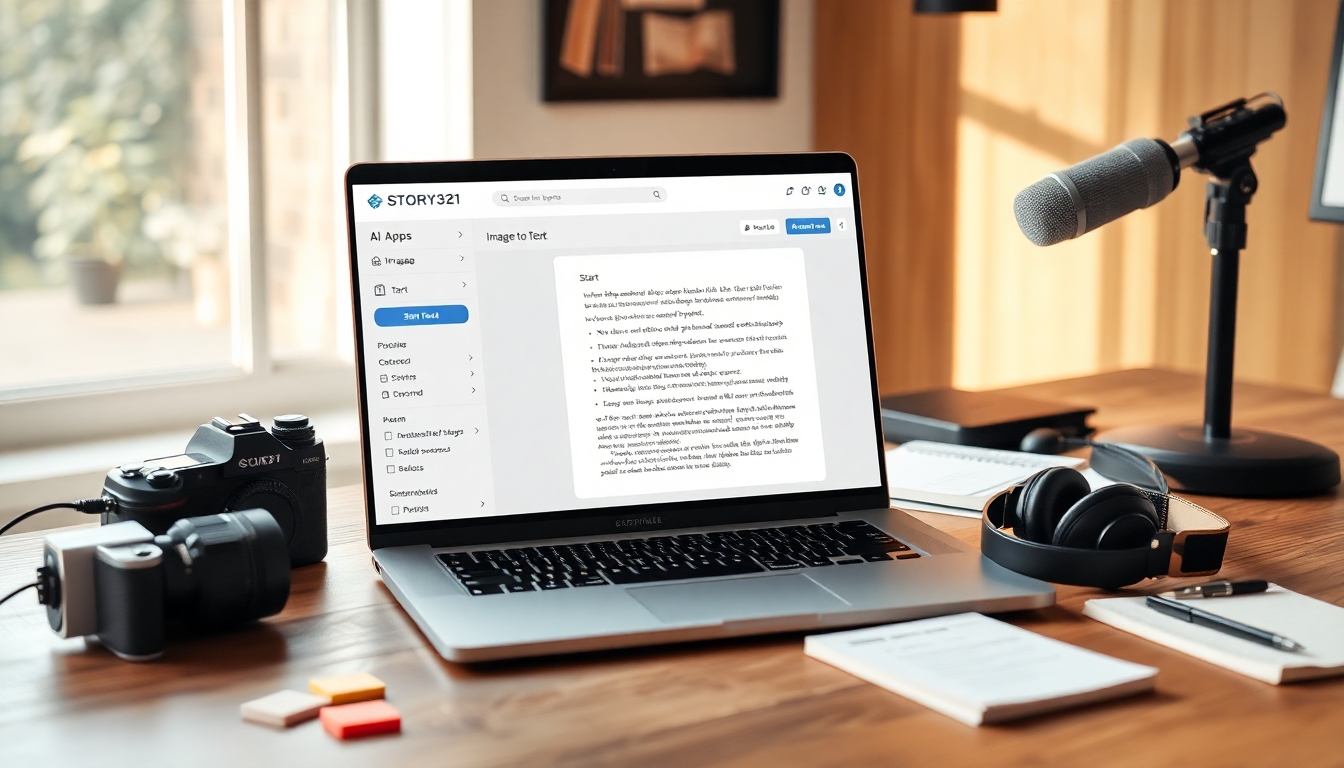
- ابحث عن بطاقة أو إدخال قائمة يتوافق مع استخراج النص. ستستخدم هذا لتحويل الصورة إلى نص. سترى لوحة أو معرض لأدوات الذكاء الاصطناعي. في هذه المرحلة، يجب أن ترى خيارًا بعنوان صورة إلى نص من بين تطبيقات الذكاء الاصطناعي، مما يؤكد أنك في المكان الصحيح لتحويل الصورة إلى نص.
- انقر فوق "صورة إلى نص"
- في قائمة تطبيقات الذكاء الاصطناعي، انقر فوق أداة صورة إلى نص.
- يفتح هذا واجهة التحويل حيث يمكنك تحميل الأصول لتحويل الصورة إلى نص. سترى نافذة منبثقة أو لوحة مخصصة بعنوان "صورة إلى نص". في هذه المرحلة، يجب أن ترى خيارات التحميل (زر أو سحب وإفلات) تشير إلى أنك مستعد لتحويل الصورة إلى نص.
- قم بتحميل صورتك في النافذة المنبثقة
- انقر فوق تحميل أو اسحب ملفاتك وأفلتها في النافذة.
- استخدم خطوات فرعية إذا لزم الأمر: 5.1) إذا كانت صورتك مائلة أو جانبية، فقم بتدويرها في محرر الصور المحلي أولاً. تساعد الصورة المستقيمة عالية التباين النظام على تحويل الصورة إلى نص بدقة أكبر. 5.2) إذا كانت الصورة تحتوي على هوامش أو خلفية غير ضرورية، فقم بقصها إلى منطقة النص قبل تحويل الصورة إلى نص. 5.3) بالنسبة للمستندات متعددة الصفحات، قم بتحميل صفحة واحدة في كل مرة ما لم يكن التحميل المجمع متاحًا. هذا يحافظ على تنظيم سير عمل تحويل الصورة إلى نص. 5.4) تحقق من تنسيق الملف (JPG/PNG/GIF/صفحة PDF) والدقة؛ تعمل الملفات ذات الدقة الأعلى على تحويل الصورة إلى نص بأخطاء أقل.
- إذا كانت الأداة توفر خيارات اللغة، فاختر اللغة المرئية في صورتك لتحسين دقة التحويل. سترى معاينة أو قائمة بأسماء الملفات للصور التي تم تحميلها. في هذه المرحلة، يجب أن ترى صورتك المحددة في قائمة الانتظار للمعالجة، مما يؤكد أنك مستعد لتحويل الصورة إلى نص.
- انقر فوق ابدأ
- انقر فوق الزر ابدأ لبدء عملية التعرف الضوئي على الحروف التي ستحول الصورة إلى نص.
- ابق على الصفحة حتى تنتهي المعالجة. قد تستغرق الصور الأكبر وقتًا أطول قليلاً.
- إذا كنت تقوم بتحويل صور متعددة إلى نص، فقم بمعالجتها بالتسلسل للحفاظ على تنظيم النتائج. سترى مؤشر تقدم أو رمزًا دوارًا أثناء المعالجة. في هذه المرحلة، يجب أن ترى لوحة النتائج تملأ بالنص المستخرج بمجرد أن تكمل الأداة خطوة تحويل الصورة إلى نص.
- بعد التحويل الناجح، أدخل المحتوى في المحرر للتحرير
- راجع النص المستخرج بعناية قبل إدراجه. التعرف الضوئي على الحروف قوي، لكن التدقيق اللغوي يضمن الجودة عند تحويل الصورة إلى نص.
- انقر فوق إدراج في المحرر (أو زر مشابه) لنقل النص إلى ملاحظتك المفتوحة.
- في الملاحظة، استخدم التنسيق لهيكلة المحتوى الخاص بك: 7.1) عناوين للأقسام التي تتوافق مع مناطق الصورة الأصلية. 7.2) قوائم نقطية للقوائم التي تم التقاطها من الصورة. 7.3) اقتباسات مجمعة إذا كنت تقتبس نصًا من مصدر ممسوح ضوئيًا.
- قم بإجراء التصحيحات حسب الحاجة (الأخطاء المطبعية والتباعد وعلامات الترقيم). هذه خطوة طبيعية عند تحويل الصورة إلى نص. سترى النص المستخرج يظهر في محرر ملاحظتك. في هذه المرحلة، يجب أن يكون لديك مسودة قابلة للتحرير في Story321، مما يؤكد أن محاولتك لتحويل الصورة إلى نص قد نجحت وهي الآن جاهزة للتنسيق والتعديلات.
- شارك المحتوى النصي، أو قم بتحويله إلى بودكاست أو تنسيقات أخرى
- استخدم خيارات المشاركة في Story321 لإرسال النص الذي تم تحريره إلى المتعاونين أو العملاء.
- إذا كان ذلك متاحًا، فحدد ميزة لتحويل النص الخاص بك إلى تنسيقات أخرى: 8.1) التحويل إلى نص بودكاست أو سرد صوتي للممثلين الصوتيين ومنتجي البودكاست. 8.2) التصدير إلى DOCX/Markdown للكتاب والمحررين. 8.3) النسخ إلى الحافظة للصقه في نص تحرير الفيديو أو ملخص التصميم أو تقويم المحتوى.
- احتفظ بالصورة الأصلية والنص المحول معًا للرجوع إليهما. عندما تقوم بتحويل الصورة إلى نص للعمل الإبداعي، فإن ربط المصدر يساعد في المراجعات والامتثال. سترى مربعات حوار المشاركة/التصدير أو الروابط أو تنزيلات الملفات. في هذه المرحلة، يجب أن يكون لديك إصدار قابل للمشاركة من المحتوى المحول الخاص بك، مما يدل على سير عمل كامل لتحويل الصورة إلى نص من التحميل إلى التوزيع.
نصائح وأفضل الممارسات#
استخدم هذه النصائح العملية لتحسين الدقة في كل مرة تقوم فيها بتحويل الصورة إلى نص:
- ابدأ بالجودة
- تعمل الصور الحادة عالية التباين على تحويل الصورة إلى نص بدقة أكبر بكثير من الصور الضبابية أو ذات الإضاءة المنخفضة.
- قم بتقويم الصورة وقصها
- صحح الانحراف وأزل الهوامش قبل تحويل الصورة إلى نص. يساعد هذا النموذج على التركيز على النص الحقيقي.
- استخدم خطوطًا قابلة للقراءة
- تعمل الخطوط Sans-serif والخطوط المطبوعة القياسية على تحويل الصورة إلى نص بشكل أفضل من الخطوط المزخرفة.
- تجنب الوهج والظلال
- يمكن أن يؤدي الإضاءة غير المتساوية إلى كسر الكلمات وتقليل الدقة عند تحويل الصورة إلى نص.
- انتبه إلى الخلفية
- يمكن أن تربك الخلفيات المشغولة أو المزخرفة التعرف. قم بتبسيطها قبل تحويل الصورة إلى نص.
- اضبط اللغة الصحيحة
- يساعد تحديد اللغة الصحيحة في الأداة على تحويل الصورة إلى نص بأخطاء أقل ولهجات/علامات تشكيل أفضل.
- افصل التخطيطات متعددة الأعمدة
- قم بقص كل عمود في صورته الخاصة لتحويل الصورة إلى نص بترتيب القراءة الصحيح.
- بالنسبة للجداول، ضع في اعتبارك اتباع نهج من خطوتين
- قم أولاً بتحويل الصورة إلى نص، ثم أعد بناء الجدول في المحرر. يمكنك أيضًا تحميل مسح ضوئي أكثر تنظيماً لتحويل الصورة إلى نص بتباعد ثابت.
- تحذير بشأن الكتابة اليدوية
- يصعب تحويل الملاحظات المكتوبة بخط اليد إلى نص. استخدم حبرًا أغمق وأحرفًا كبيرة وخط أساس ثابت. كن مستعدًا للتدقيق اللغوي.
- التحويلات المجمعة مقابل التحويلات الفردية
- بالنسبة للعديد من الصور، قم بمعالجتها على دفعات وقم بتسمية المخرجات بوضوح. من الأسهل تحويل الصورة إلى نص في مجموعات خاضعة للرقابة ثم تجميع القطعة النهائية.
- قم دائمًا بالتدقيق اللغوي
- تعامل مع التعرف الضوئي على الحروف كمسودة أولى. راجع الأحرف الكبيرة وعلامات الترقيم والأسماء في كل مرة تقوم فيها بتحويل الصورة إلى نص.
استكشاف الأخطاء وإصلاحها#
هل واجهت مشكلة؟ إليك كيفية إصلاح المشكلات الشائعة عند تحويل الصورة إلى نص:
- المشكلة: الصورة لا يتم تحميلها
- الحل: تحقق من حجم الملف وتنسيقه، ثم أعد المحاولة. أعد تسمية الملف لتجنب الأحرف الخاصة. إذا كانت الشبكة بطيئة، فقم بالتحميل مرة أخرى. تأكد من أنك في تطبيق الذكاء الاصطناعي الصحيح لتحويل الصورة إلى نص.
- المشكلة: النتيجة مشوشة أو بها كلمات مفقودة
- الحل: قم بزيادة الدقة (المسح الضوئي بدقة 300 نقطة في البوصة +)، وقم بقصها إلى منطقة النص، وزيادة التباين، وإعادة التحميل. تعمل المدخلات الأكثر وضوحًا على تحويل الصورة إلى نص بشكل أكثر موثوقية.
- المشكلة: تبدو اللغة خاطئة (على سبيل المثال، الأحرف المشددة تُقرأ بشكل خاطئ)
- الحل: اختر إعداد اللغة الصحيح قبل تحويل الصورة إلى نص. إذا كانت اللغات مختلطة، فقم بتقسيمها حسب اللغة ومعالجتها بشكل منفصل.
- المشكلة: الخطوط أو الأعمدة غير مرتبة
- الحل: بالنسبة للتخطيطات متعددة الأعمدة، قم بقص الأعمدة بشكل فردي ثم قم بتحويل الصورة إلى نص لكل عمود. أعد تجميعها في المحرر.
- المشكلة: الكتابة اليدوية غير معترف بها جيدًا
- الحل: أعد الكتابة بدقة بقلم سميك، وامسح ضوئيًا بدقة عالية، وحافظ على تباعد ثابت. حتى ذلك الحين، توقع التحرير بعد تحويل الصورة إلى نص.
- المشكلة: الجداول تفقد هيكلها
- الحل: قم بتحويل الصورة إلى نص، ثم قم بتنسيقها يدويًا كجدول في المحرر. ضع في اعتبارك إضافة علامات تبويب في المصدر قبل المسح الضوئي لفصل أنظف.
- المشكلة: مخاوف تتعلق بالخصوصية
- الحل: إذا كان المحتوى حساسًا، فتحقق من السياسات أو عالجه محليًا قدر الإمكان. قم بتنقيح البيانات الخاصة في الصورة قبل تحويل الصورة إلى نص.
- المشكلة: العملية عالقة
- الحل: قم بتحديث الصفحة، وأعد فتح تطبيقات الذكاء الاصطناعي، وأعد تحديد صورة إلى نص. إذا استمرت المشكلة، فقم بتسجيل الخروج/الدخول وأعد المحاولة لتحويل الصورة إلى نص. جرب ملفًا أصغر للاختبار.
- المشكلة: أحرف مكررة أو متكررة
- الحل: يمكن أن يحدث هذا مع الصور الصاخبة. أعد المسح الضوئي أو التصوير في إضاءة أفضل، ثم قم بتحويل الصورة إلى نص مرة أخرى.
الأسئلة الشائعة#
ماذا يعني "تحويل الصورة إلى نص"؟#
يعني تحويل الصورة إلى نص استخدام التعرف الضوئي على الحروف (OCR) لاستخراج الأحرف القابلة للتحرير من صورة نصية. بدلاً من إعادة كتابة صورة، يمكنك تحويل الصورة إلى نص باستخدام الذكاء الاصطناعي حتى تتمكن من تحرير المحتوى والبحث فيه وإعادة استخدامه.
ما هي تنسيقات الصور التي يمكنني استخدامها لتحويل الصورة إلى نص في Story321؟#
يمكنك عادةً تحميل صفحات JPG و PNG و GIF و PDF الممسوحة ضوئيًا. للحصول على أنظف النتائج عند تحويل الصورة إلى نص، استخدم JPG أو PNG عالي الدقة.
ما مدى دقة تحويل الصورة إلى نص؟#
تعتمد الدقة على جودة الإدخال. تعمل الصور الواضحة وعالية التباين والمستقيمة ذات الخطوط القياسية على تحويل الصورة إلى نص بدقة بالغة. تقلل التخطيطات المعقدة أو الوهج أو الكتابة اليدوية من الدقة، لذا قم بالتدقيق اللغوي بعد كل تحويل.
هل يمكنني تحويل الصورة إلى نص لصور متعددة في وقت واحد؟#
إذا كان التحميل المجمع مدعومًا، فنعم. وإلا، فقم بالتحميل واحدة تلو الأخرى، وأدخلها في ملاحظتك، وكرر ذلك. قم بتسمية الملفات بوضوح للحفاظ على تنظيم سير عمل تحويل الصورة إلى نص.
هل سيتم الحفاظ على التنسيق (الخط العريض والمائل والأعمدة) عند تحويل الصورة إلى نص؟#
غالبًا ما يتم الحفاظ على فواصل الأسطر الأساسية، ولكن قد لا يتم الحفاظ على التنسيق المتقدم. بعد تحويل الصورة إلى نص، قم بتنسيق العناوين والقوائم والجداول في المحرر لتلبية احتياجاتك.
هل يعمل مع الكتابة اليدوية إذا قمت بتحويل الصورة إلى نص؟#
يمكن أن يحدث ذلك، لكن النتائج تختلف. الكتابة اليدوية الأنيقة عالية التباين أفضل حالًا. توقع معدل خطأ أعلى وخطط للتحرير بعد تحويل الصورة إلى نص.
هل من الآمن تحويل الصورة إلى نص بمحتوى حساس؟#
تعامل مع التعرف الضوئي على الحروف مثل أي أداة سحابية: تحقق من سياسات الخصوصية والبيانات. إذا لزم الأمر، قم بتنقيح المعلومات الحساسة قبل تحويل الصورة إلى نص أو استخدام بيئة آمنة ومعتمدة.
هل يمكنني تحويل الصورة إلى نص على الهاتف المحمول؟#
نعم - افتح لوحة المعلومات في متصفح الهاتف المحمول إذا كان مدعومًا، أو قم بتحميل الصور الملتقطة على هاتفك. تأكد من الإضاءة الثابتة للصور لتحويل الصورة إلى نص بشكل نظيف.
ما هي اللغات المدعومة عند تحويل الصورة إلى نص؟#
يختلف دعم اللغة. حدد اللغة الصحيحة في الأداة قبل تحويل الصورة إلى نص. بالنسبة للصور متعددة اللغات، قم بتقسيمها ومعالجتها بشكل منفصل.
كيف يمكنني استخدام النص المستخرج بعد تحويل الصورة إلى نص؟#
أدخله في ملاحظة Story321 الخاصة بك، وقم بتنسيقه، وشاركه. يمكنك نسخه إلى نصوص أو ملخصات تصميم أو ترجمات أو تحويله إلى بودكاست - أيًا كانت احتياجات سير عملك الإبداعي بعد تحويل الصورة إلى نص.
هل يمكنني الاحتفاظ بالصورة الأصلية والنص المحول؟#
نعم - قم بأرشفة الصورة المصدرية للرجوع إليها، وقم بتخزين الملاحظة مع المحتوى المحول. يساعد الاحتفاظ بالاثنين في التحقق من صحة الاقتباسات والمراجعات عند تحويل الصورة إلى نص للعملاء.
ماذا لو كانت النتيجة تتضمن فواصل أسطر إضافية بعد تحويل الصورة إلى نص؟#
استخدم أدوات البحث/الاستبدال أو الفقرة في المحرر لتطبيع التباعد. هذا شائع عند تحويل الصورة إلى نص من المطبوعات الممسوحة ضوئيًا بأعمدة ضيقة.
لماذا ينجح سير العمل هذا للمبدعين#
بالنسبة للمبدعين، السرعة والدقة وإعادة الاستخدام أمر بالغ الأهمية. تعمل الخطوات المذكورة أعلاه على تبسيط كيفية تحويل الصورة إلى نص داخل نفس المكان الذي تكتب فيه وتخطط وتشارك فيه. من خلال إعداد صورتك، واستخدام تطبيق الذكاء الاصطناعي صورة إلى نص، وإدراجها في ملاحظة مباشرة، يمكنك الانتقال من الصورة إلى نسخة جاهزة للإنتاج بسرعة. يمكن بعد ذلك إعادة استخدام نفس الملاحظة في نصوص أو تسميات توضيحية أو ملخصات أو مدونات أو سرد بودكاست - مما يزيد من قيمة كل مرة تقوم فيها بتحويل الصورة إلى نص.
ملخص للتدفق الأساسي لتحويل الصورة إلى نص في Story321:
- قم بزيارة https://writing.story321.com/dashboard وافتح ملاحظة.
- انتقل إلى تطبيقات الذكاء الاصطناعي وحدد صورة إلى نص.
- قم بتحميل صورتك وانقر فوق ابدأ لتحويل الصورة إلى نص.
- قم بالإدراج والتدقيق اللغوي والتنسيق داخل المحرر.
- شارك أو حول إلى تنسيقات أخرى مثل البودكاست.
باستخدام هذه العملية القابلة للتكرار، يمكن لفريقك تحويل الصورة إلى نص باستمرار، وتقليل وقت النسخ، والحفاظ على زخمك الإبداعي.


