Introduksjon#
Hvis du regelmessig tar skjermbilder av sitater, skanner storyboards, fotograferer manus eller mottar klientnotater som bilder, vil det å skrive alt på nytt bremse den kreative flyten din. Å vite hvordan du raskt og nøyaktig konverterer bilde til tekst frigjør deg til å fokusere på historiefortelling, redigering, design og produksjon. I denne veiledningen lærer du nøyaktig hvordan du konverterer bilde til tekst inne i Story321s skrive-dashbord, ved hjelp av de innebygde AI-appene. Du vil gå fra et statisk bilde (JPG, PNG, GIF eller PDF-side) til ren, redigerbar tekst som du kan lime inn i notatet ditt, dele eller til og med konvertere til et podcast-manus – uten kjedelig manuell transkripsjon.
Vi vil dekke forberedelse (slik at resultatene dine blir nøyaktige), en tydelig trinn-for-trinn arbeidsflyt skreddersydd for Story321, beste praksis for kreative, og feilsøking for vanlige problemer som formatering, språk og håndskrift. Enten du er en videoskaper, designer, forfatter eller stemmeskuespiller, vil du kunne konvertere bilde til tekst med selvtillit og fart.
Forutsetninger/Forberedelse#
Før du konverterer bilde til tekst, sett deg opp for suksess med følgende:
- Story321-konto og tilgang
- Du må logge inn på https://writing.story321.com/dashboard for å bruke AI-appene og konvertere bilde til tekst.
- Støttede bilder
- Forbered filene dine i JPG, PNG, GIF eller en skannet PDF-side. Sikt etter lesbar oppløsning (minst 300 DPI for skanninger) for å konvertere bilde til tekst nøyaktig.
- Klare, leselige bilder
- God belysning, skarpt fokus, høy kontrast og rett justering forbedrer resultatene dramatisk når du konverterer bilde til tekst.
- Språkbevissthet
- Forsikre deg om at bildets språk støttes. Hvis du blander språk, bør du vurdere å dele bilder etter språk før du konverterer bilde til tekst.
- Personvernhensyn
- Hvis innholdet er sensitivt, bekreft personvernkravene dine før du konverterer bilde til tekst ved hjelp av et skybasert verktøy.
- Valgfrie bildeforberedelsesverktøy
- En enkel redigerer for å beskjære, rotere og øke kontrasten kan hjelpe Story321 med å konvertere bilde til tekst med færre feil.
På dette tidspunktet bør du ha en Story321-innlogging, bildene dine klare og klarhet om hvilke filer du vil konvertere bilde til tekst.
Trinn-for-trinn instruksjoner#
Nedenfor er de nøyaktige trinnene for å konvertere bilde til tekst ved hjelp av Story321s AI-apper, med bekreftelser etter hvert trinn slik at du kan verifisere fremgangen.
- Åpne nettleseren din og naviger til Story321-dashbordets URL: https://writing.story321.com/dashboard.
- Logg inn med kontolegitimasjonen din hvis du blir bedt om det.
- Hvis du ikke har en konto ennå, registrer deg, og gå deretter tilbake til dashbordet for å konvertere bilde til tekst. Du vil se Story321-dashbordet med arbeidsområdet ditt. På dette tidspunktet bør du se navigasjon til venstre (inkludert AI-apper) og notatene dine eller en tom tilstand på hovedlerretet, klar til å konvertere bilde til tekst senere i flyten.
- Opprett et nytt notat
- Klikk på Nytt notat (eller +-knappen) i dashbordet.
- Gi notatet et navn basert på prosjektet ditt, f.eks. «Klientmanus OCR» eller «Storyboard-tekstekstraksjon», slik at du enkelt kan spore hvor du vil sette inn resultater når du konverterer bilde til tekst.
- Valgfritt, velg en mappe eller tagg for organisering. Du vil se et tomt redigeringsområde med den nye notattittelen din. På dette tidspunktet bør du ha et åpent notat der du kan lime inn eller sette inn tekst etter at du har konvertert bilde til tekst.
- Klikk på AI-apper til venstre
- Finn navigasjonen på venstre side i dashbordet.
- Klikk på AI-apper for å utvide de tilgjengelige verktøyene.
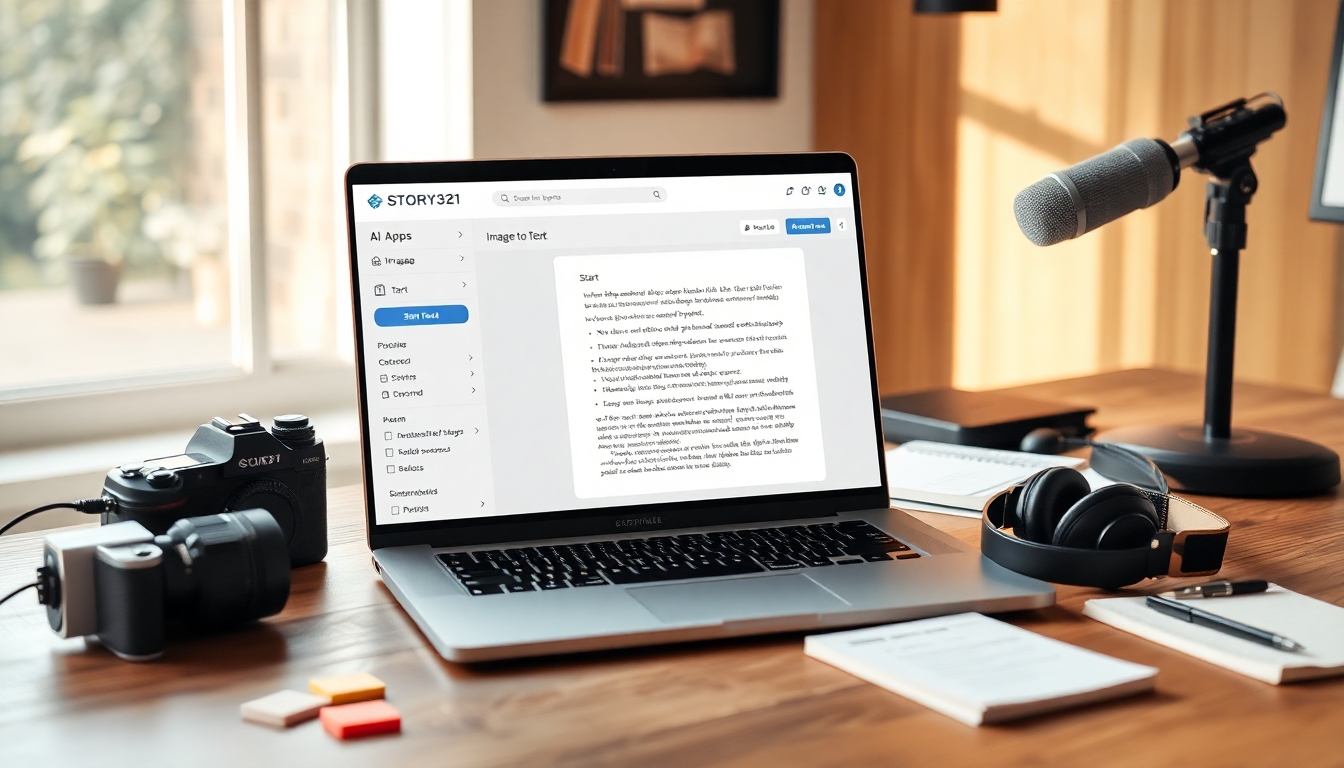
- Se etter et kort eller en listeoppføring som tilsvarer tekstekstraksjon. Du vil bruke dette til å konvertere bilde til tekst. Du vil se et panel eller galleri med AI-verktøy. På dette tidspunktet bør du se et alternativ merket Bilde til tekst blant AI-appene, som bekrefter at du er på rett sted for å konvertere bilde til tekst.
- Klikk på «Bilde til tekst»
- I AI-applisten klikker du på Bilde til tekst-verktøyet.
- Dette åpner konverteringsgrensesnittet der du kan laste opp ressurser for å konvertere bilde til tekst. Du vil se et popup-vindu eller et dedikert panel med tittelen «Bilde til tekst». På dette tidspunktet bør du se opplastingsalternativer (knapp eller dra-og-slipp) som signaliserer at du er klar til å konvertere bilde til tekst.
- Last opp bildet ditt i popup-vinduet
- Klikk på Last opp eller dra-og-slipp filene dine inn i vinduet.
- Bruk undertrinn om nødvendig: 5.1) Hvis bildet ditt er skjevt eller sidelengs, roter det i din lokale bilderedigerer først. Et rett, høykontrastbilde hjelper systemet med å konvertere bilde til tekst mer nøyaktig. 5.2) Hvis bildet har unødvendige marger eller bakgrunn, beskjær det til tekstområdet før du konverterer bilde til tekst. 5.3) For flersidede dokumenter, last opp én side om gangen med mindre batch-opplasting er tilgjengelig. Dette holder arbeidsflyten din for å konvertere bilde til tekst organisert. 5.4) Bekreft filformatet (JPG/PNG/GIF/PDF-side) og oppløsningen; filer med høyere oppløsning konverterer bilde til tekst med færre feil.
- Hvis verktøyet tilbyr språkalternativer, velg språket som er synlig i bildet ditt for å forbedre konverteringsnøyaktigheten. Du vil se en forhåndsvisning eller en filnavnliste over de opplastede bildene. På dette tidspunktet bør du se det valgte bildet ditt i kø for behandling, som bekrefter at du er klar til å konvertere bilde til tekst.
- Klikk på Start
- Klikk på Start-knappen for å starte OCR-prosessen som vil konvertere bilde til tekst.
- Bli værende på siden til behandlingen er ferdig. Større bilder kan ta litt lengre tid.
- Hvis du konverterer flere bilder til tekst, behandle dem i rekkefølge for å holde resultatene organisert. Du vil se en fremdriftsindikator eller spinner under behandlingen. På dette tidspunktet bør du se resultatpanelet fylles ut med utpakket tekst når verktøyet fullfører trinnet for å konvertere bilde til tekst.
- Etter vellykket konvertering, sett inn innholdet i redigeringsprogrammet for redigering
- Gå nøye gjennom den utpakkede teksten før du setter den inn. OCR er kraftig, men korrekturlesing sikrer kvalitet når du konverterer bilde til tekst.
- Klikk på Sett inn i redigeringsprogram (eller en lignende knapp) for å flytte teksten inn i det åpne notatet ditt.
- I notatet bruker du formatering for å strukturere innholdet ditt: 7.1) Overskrifter for seksjoner som tilsvarer originale bildeområder. 7.2) Punktlister for lister som er hentet fra bildet. 7.3) Blokk sitater hvis du siterer tekst fra en skannet kilde.
- Gjør korreksjoner etter behov (skrivefeil, mellomrom, tegnsetting). Dette er et normalt trinn når du konverterer bilde til tekst. Du vil se den utpakkede teksten vises i notatets redigeringsprogram. På dette tidspunktet bør du ha et redigerbart utkast i Story321, som bekrefter at forsøket ditt på å konvertere bilde til tekst lyktes og nå er klart for formatering og redigeringer.
- Del tekstinnholdet, eller konverter det til en podcast eller andre formater
- Bruk Story321s delingsalternativer for å sende den redigerte teksten din til samarbeidspartnere eller klienter.
- Hvis tilgjengelig, velg en funksjon for å transformere teksten din til andre formater: 8.1) Konverter til podcast-manus eller lydfortelling for stemmeskuespillere og podcastere. 8.2) Eksporter til DOCX/Markdown for forfattere og redaktører. 8.3) Kopier til utklippstavlen for å lime inn i videoredigeringsmanuset ditt, designbrief eller innholdskalender.
- Hold det originale bildet og den konverterte teksten sammen for referanse. Når du konverterer bilde til tekst for kreativt arbeid, hjelper kildetilknytning med revisjoner og overholdelse. Du vil se delings-/eksporteringsdialoger, lenker eller filnedlastinger. På dette tidspunktet bør du ha en delbar versjon av det konverterte innholdet ditt, som demonstrerer en komplett arbeidsflyt for å konvertere bilde til tekst fra opplasting til distribusjon.
Tips og beste praksis#
Bruk disse praktiske tipsene for å forbedre nøyaktigheten hver gang du konverterer bilde til tekst:
- Start med kvalitet
- Skarpe bilder med høy kontrast konverterer bilde til tekst langt mer nøyaktig enn uskarpe bilder eller bilder med lite lys.
- Rett ut og beskjær
- Korriger skjevhet og fjern marger før du konverterer bilde til tekst. Dette hjelper modellen med å fokusere på ekte tekst.
- Bruk leselige fonter
- Sans-serif og standard trykte fonter konverterer bilde til tekst bedre enn stiliserte skrifttyper.
- Unngå gjenskinn og skygger
- Ujevn belysning kan bryte ord og redusere nøyaktigheten når du konverterer bilde til tekst.
- Tenk på bakgrunnen
- Travle eller mønstrede bakgrunner kan forvirre gjenkjenning. Forenkle før du konverterer bilde til tekst.
- Angi riktig språk
- Å velge riktig språk i verktøyet hjelper med å konvertere bilde til tekst med færre feil og bedre aksenter/diakritiske tegn.
- Skill flerkolonneoppsett
- Beskjær hver kolonne til sitt eget bilde for å konvertere bilde til tekst i riktig leserekkefølge.
- For tabeller, vurder en totrinns tilnærming
- Konverter først bilde til tekst, og rekonstruer deretter tabellen i redigeringsprogrammet. Du kan også laste opp en mer strukturert skanning for å konvertere bilde til tekst med jevn avstand.
- Forsiktighet ved håndskrift
- Håndskrevne notater er vanskeligere å konvertere bilde til tekst. Bruk mørkere blekk, store bokstaver og konsekvent grunnlinje. Vær forberedt på å korrekturlese.
- Batch vs. enkeltkonverteringer
- For mange bilder, behandle i batcher og merk utdataene tydelig. Det er lettere å konvertere bilde til tekst i kontrollerte grupper og deretter sette sammen det endelige stykket.
- Korrekturles alltid
- Behandle OCR som et første utkast. Gå gjennom store bokstaver, tegnsetting og navn hver gang du konverterer bilde til tekst.
Feilsøking#
Støter du på et problem? Her er hvordan du fikser vanlige problemer når du konverterer bilde til tekst:
- Problem: Bildet vil ikke lastes opp
- Løsning: Sjekk filstørrelse og format, og prøv deretter på nytt. Gi filen nytt navn for å unngå spesialtegn. Hvis nettverket er tregt, last opp igjen. Forsikre deg om at du er i riktig AI-app for å konvertere bilde til tekst.
- Problem: Resultatet er forvrengt eller mangler ord
- Løsning: Øk oppløsningen (skann ved 300 DPI+), beskjær til tekstområdet, øk kontrasten og last opp på nytt. Klarere inndata konverterer bilde til tekst mer pålitelig.
- Problem: Språket ser feil ut (f.eks. aksenttegn feiltolkes)
- Løsning: Velg riktig språkinnstilling før du konverterer bilde til tekst. Hvis blandede språk, del etter språk og behandle separat.
- Problem: Linjer eller kolonner er ute av rekkefølge
- Løsning: For flerkolonneoppsett, beskjær kolonner individuelt og konverter deretter bilde til tekst per kolonne. Sett sammen igjen i redigeringsprogrammet.
- Problem: Håndskrift gjenkjennes ikke godt
- Løsning: Skriv om pent med en tykk penn, skann med høy oppløsning og hold jevn avstand. Selv da, forvent å redigere etter at du har konvertert bilde til tekst.
- Problem: Tabeller mister struktur
- Løsning: Konverter bilde til tekst, og formater deretter manuelt som en tabell i redigeringsprogrammet. Vurder å legge til faner i kilden før du skanner for renere separasjon.
- Problem: Personvernhensyn
- Løsning: Hvis innholdet er sensitivt, sjekk retningslinjer eller behandle lokalt når det er mulig. Sladd private data i bildet før du konverterer bilde til tekst.
- Problem: Prosessen setter seg fast
- Løsning: Oppdater siden, åpne AI-apper på nytt og velg Bilde til tekst på nytt. Hvis det vedvarer, logg ut/inn og prøv på nytt for å konvertere bilde til tekst. Prøv en mindre fil for å teste.
- Problem: Dupliserte eller gjentatte tegn
- Løsning: Dette kan skje med støyende bilder. Skann eller fotografer på nytt i bedre lys, og konverter deretter bilde til tekst igjen.
FAQ#
Hva betyr «konvertere bilde til tekst»?#
Å konvertere bilde til tekst betyr å bruke OCR (Optical Character Recognition) for å trekke ut redigerbare tegn fra et bilde av tekst. I stedet for å skrive et bilde på nytt, konverterer du bilde til tekst med AI slik at du kan redigere, søke og gjenbruke innholdet.
Hvilke bildeformater kan jeg bruke for å konvertere bilde til tekst i Story321?#
Du kan vanligvis laste opp JPG-, PNG-, GIF- og skannede PDF-sider. For de reneste resultatene når du konverterer bilde til tekst, bruk JPG eller PNG med høy oppløsning.
Hvor nøyaktig er det når jeg konverterer bilde til tekst?#
Nøyaktigheten avhenger av inndatakvaliteten. Klare bilder med høy kontrast, rette bilder med standardfonter konverterer bilde til tekst veldig nøyaktig. Komplekse oppsett, gjenskinn eller håndskrift reduserer nøyaktigheten, så korrekturles etter hver konvertering.
Kan jeg konvertere bilde til tekst for flere bilder samtidig?#
Hvis batch-opplasting støttes, ja. Ellers, last opp én om gangen, sett inn i notatet ditt og gjenta. Merk filene tydelig for å holde arbeidsflyten din for å konvertere bilde til tekst organisert.
Vil formatering (fet, kursiv, kolonner) bli bevart når jeg konverterer bilde til tekst?#
Grunnleggende linjeskift bevares ofte, men avansert formatering kan ikke bevares. Etter at du har konvertert bilde til tekst, formater overskrifter, lister og tabeller i redigeringsprogrammet for å matche dine behov.
Fungerer det med håndskrift hvis jeg konverterer bilde til tekst?#
Det kan det, men resultatene varierer. Pen, høykontrast håndskrift klarer seg bedre. Forvent en høyere feilrate og planlegg å redigere etter at du har konvertert bilde til tekst.
Er det trygt å konvertere bilde til tekst med sensitivt innhold?#
Behandle OCR som ethvert skyverktøy: sjekk personvern- og datapolicyer. Hvis nødvendig, sladd sensitiv informasjon før du konverterer bilde til tekst eller bruk et sikkert, godkjent miljø.
Kan jeg konvertere bilde til tekst på mobil?#
Ja – åpne dashbordet i en mobilnettleser hvis det støttes, eller last opp bilder tatt på telefonen din. Sørg for jevn belysning for bilder for å konvertere bilde til tekst rent.
Hvilke språk støttes når jeg konverterer bilde til tekst?#
Språkstøtte varierer. Velg riktig språk i verktøyet før du konverterer bilde til tekst. For bilder med blandede språk, del dem og behandle dem separat.
Hvordan bruker jeg den utpakkede teksten etter at jeg har konvertert bilde til tekst?#
Sett inn i Story321-notatet ditt, formater det og del det. Du kan kopiere det inn i manus, designbriefs, undertekster eller konvertere det til en podcast – uansett hva din kreative arbeidsflyt trenger etter at du har konvertert bilde til tekst.
Kan jeg beholde både det originale bildet og den konverterte teksten?#
Ja – arkiver kildebildet for referanse, og lagre notatet med det konverterte innholdet. Å beholde begge hjelper med å validere sitater og revisjoner når du konverterer bilde til tekst for klienter.
Hva om resultatet inneholder ekstra linjeskift etter at jeg har konvertert bilde til tekst?#
Bruk redigeringsprogrammets søk/erstatt- eller avsnittsverktøy for å normalisere avstanden. Dette er vanlig når du konverterer bilde til tekst fra skannede utskrifter med smale kolonner.
Hvorfor denne arbeidsflyten fungerer for skapere#
For kreative er fart, nøyaktighet og gjenbruk kritisk. Trinnene ovenfor effektiviserer hvordan du konverterer bilde til tekst på samme sted som du skriver, planlegger og deler. Ved å forberede bildet ditt, bruke Bilde til tekst AI-appen og sette inn i et live notat, kommer du raskt fra bilde til produksjonsklar kopi. Det samme notatet kan deretter gjenbrukes i manus, bildetekster, briefs, blogger eller podcast-fortelling – og maksimere verdien av hver gang du konverterer bilde til tekst.
Oppsummering av kjerneflyten for å konvertere bilde til tekst i Story321:
- Besøk https://writing.story321.com/dashboard og åpne et notat.
- Gå til AI-apper og velg Bilde til tekst.
- Last opp bildet ditt og klikk på Start for å konvertere bilde til tekst.
- Sett inn, korrekturles og formater inne i redigeringsprogrammet.
- Del eller konverter til andre formater som podcaster.
Med denne repeterbare prosessen kan teamet ditt konvertere bilde til tekst konsekvent, kutte transkripsjonstiden og opprettholde det kreative momentumet ditt.


