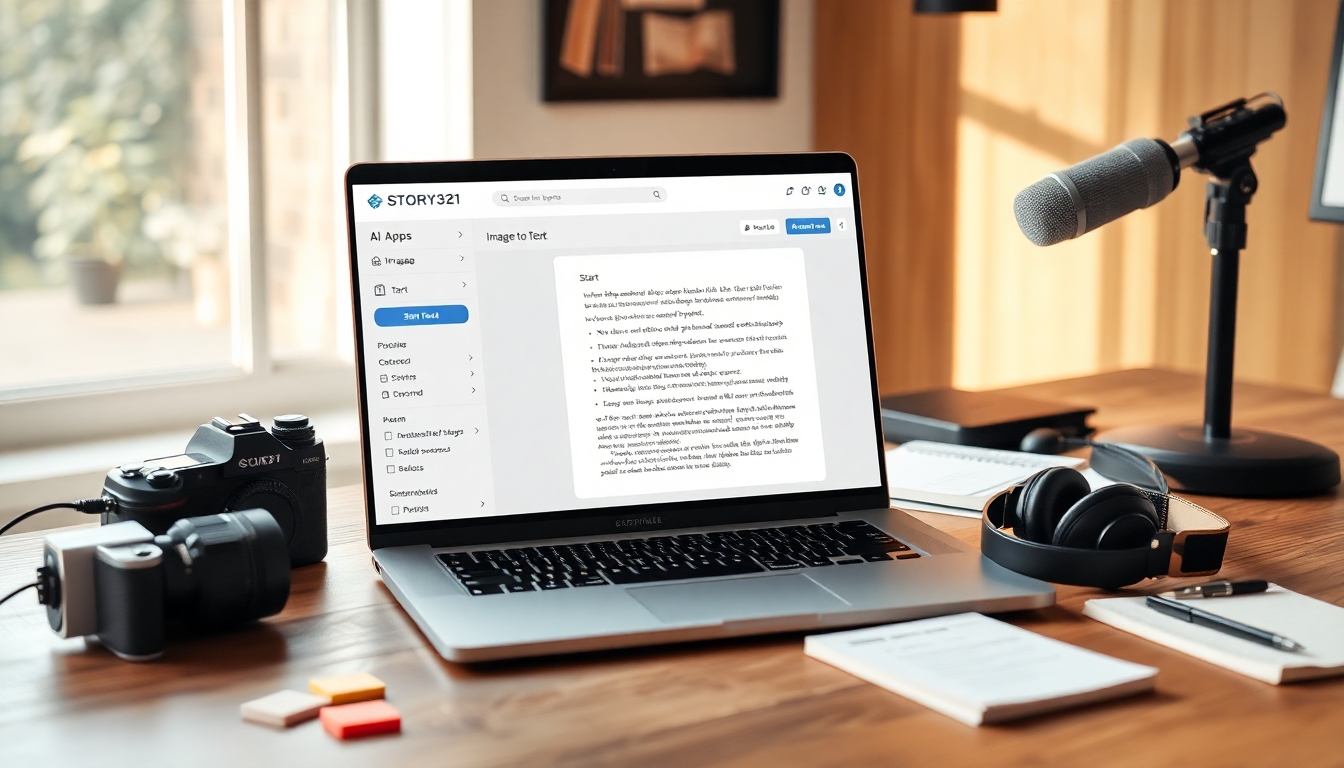
Introduzione#
Se acquisisci regolarmente screenshot di citazioni, scansioni storyboard, fotografi script o ricevi note dei clienti come immagini, riscrivere tutto rallenta il tuo flusso creativo. Sapere come convertire rapidamente e accuratamente un'immagine in testo ti libera per concentrarti sulla narrazione, l'editing, il design e la produzione. In questo tutorial, imparerai esattamente come convertire un'immagine in testo all'interno della dashboard di scrittura di Story321, utilizzando le sue AI Apps integrate. Passerai da un'immagine statica (JPG, PNG, GIF o pagina PDF) a un testo pulito e modificabile che puoi incollare nella tua nota, condividere o persino convertire in uno script per podcast, senza noiose trascrizioni manuali.
Tratteremo la preparazione (in modo che i tuoi risultati siano accurati), un flusso di lavoro chiaro passo dopo passo su misura per Story321, le migliori pratiche per i creativi e la risoluzione dei problemi comuni come la formattazione, le lingue e la scrittura a mano. Che tu sia un creatore di video, un designer, uno scrittore o un doppiatore, sarai in grado di convertire un'immagine in testo con sicurezza e velocità.
Prerequisiti/Preparazione#
Prima di convertire un'immagine in testo, preparati al successo con quanto segue:
- Account Story321 e accesso
- Dovrai accedere a https://writing.story321.com/dashboard per utilizzare le AI Apps e convertire un'immagine in testo.
- Immagini supportate
- Prepara i tuoi file in JPG, PNG, GIF o una pagina PDF scansionata. Punta a una risoluzione leggibile (almeno 300 DPI per le scansioni) per convertire accuratamente l'immagine in testo.
- Immagini chiare e leggibili
- Una buona illuminazione, una messa a fuoco nitida, un contrasto elevato e un allineamento dritto migliorano notevolmente i risultati quando converti un'immagine in testo.
- Consapevolezza della lingua
- Assicurati che la lingua dell'immagine sia supportata. Se stai mescolando le lingue, considera di dividere le immagini per lingua prima di convertire l'immagine in testo.
- Considerazioni sulla privacy
- Se il contenuto è sensibile, conferma i tuoi requisiti di privacy prima di convertire un'immagine in testo utilizzando qualsiasi strumento basato su cloud.
- Strumenti opzionali di preparazione delle immagini
- Un editor di base per ritagliare, ruotare e aumentare il contrasto può aiutare Story321 a convertire un'immagine in testo con meno errori.
A questo punto dovresti avere un login a Story321, le tue immagini pronte e chiarezza su quali file vuoi convertire in testo.
Istruzioni Passo Dopo Passo#
Di seguito sono riportati i passaggi esatti per convertire un'immagine in testo utilizzando le AI Apps di Story321, con conferme dopo ogni passaggio in modo da poter verificare i progressi.
- Apri il tuo browser e vai all'URL della dashboard di Story321: https://writing.story321.com/dashboard.
- Accedi con le tue credenziali dell'account se richiesto.
- Se non hai ancora un account, registrati, quindi torna alla dashboard per convertire un'immagine in testo. Vedrai la dashboard di Story321 con il tuo spazio di lavoro. A questo punto dovresti vedere la navigazione a sinistra (incluse le AI Apps) e le tue note o uno stato vuoto sulla tela principale, pronto per convertire un'immagine in testo più avanti nel flusso.
- Crea una nuova nota
- Clicca su Nuova Nota (o il pulsante +) nella dashboard.
- Nomina la nota in base al tuo progetto, ad es., "OCR Script Cliente" o "Estrazione Testo Storyboard", in modo da poter facilmente tenere traccia di dove inserirai i risultati quando converti un'immagine in testo.
- Facoltativamente, seleziona una cartella o un tag per l'organizzazione. Vedrai un'area di editor vuota con il titolo della tua nuova nota. A questo punto dovresti avere una nota aperta in cui puoi incollare o inserire testo dopo aver convertito un'immagine in testo.
- Clicca su AI Apps a sinistra
- Individua la navigazione sul lato sinistro nella dashboard.
- Clicca su AI Apps per espandere gli strumenti disponibili.
- Cerca una scheda o una voce di elenco che corrisponda all'estrazione del testo. Userai questo per convertire un'immagine in testo. Vedrai un pannello o una galleria di strumenti AI. A questo punto dovresti vedere un'opzione etichettata Immagine in Testo tra le AI Apps, confermando che sei nel posto giusto per convertire un'immagine in testo.
- Clicca su "Immagine in Testo"
- Nell'elenco delle AI Apps, clicca sullo strumento Immagine in Testo.
- Questo apre l'interfaccia di conversione dove puoi caricare risorse per convertire un'immagine in testo. Vedrai un pop-up o un pannello dedicato intitolato "Immagine in Testo". A questo punto dovresti vedere le opzioni di caricamento (pulsante o drag-and-drop) che segnalano che sei pronto per convertire un'immagine in testo.
- Carica la tua immagine nella finestra pop-up
- Clicca su Carica o trascina i tuoi file nella finestra.
- Usa i sottostep se necessario: 5.1) Se la tua immagine è inclinata o di lato, ruotala prima nel tuo editor di immagini locale. Un'immagine dritta e ad alto contrasto aiuta il sistema a convertire un'immagine in testo in modo più accurato. 5.2) Se l'immagine ha margini o sfondo non necessari, ritagliala nell'area di testo prima di convertire un'immagine in testo. 5.3) Per i documenti di più pagine, carica una pagina alla volta a meno che non sia disponibile il caricamento in batch. Questo mantiene organizzato il tuo flusso di lavoro di conversione da immagine a testo. 5.4) Verifica il formato del file (JPG/PNG/GIF/pagina PDF) e la risoluzione; i file ad alta risoluzione convertono l'immagine in testo con meno errori.
- Se lo strumento fornisce opzioni di lingua, scegli la lingua visibile nella tua immagine per migliorare l'accuratezza della conversione. Vedrai un'anteprima o un elenco di nomi di file dell'immagine/i caricata/e. A questo punto dovresti vedere la tua immagine selezionata in coda per l'elaborazione, confermando che sei pronto per convertire un'immagine in testo.
- Clicca su Avvia
- Clicca sul pulsante Avvia per iniziare il processo OCR che convertirà l'immagine in testo.
- Rimani sulla pagina fino al termine dell'elaborazione. Le immagini più grandi potrebbero richiedere un po' più di tempo.
- Se stai convertendo più immagini in testo, elaborale in sequenza per mantenere i risultati organizzati. Vedrai un indicatore di avanzamento o uno spinner durante l'elaborazione. A questo punto dovresti vedere il pannello dei risultati popolarsi con il testo estratto una volta che lo strumento completa il passaggio di conversione da immagine a testo.
- Dopo la conversione riuscita, inserisci il contenuto nell'editor per la modifica
- Rivedi attentamente il testo estratto prima di inserirlo. L'OCR è potente, ma la correzione di bozze garantisce la qualità quando converti un'immagine in testo.
- Clicca su Inserisci nell'Editor (o un pulsante simile) per spostare il testo nella tua nota aperta.
- Nella nota, usa la formattazione per strutturare il tuo contenuto: 7.1) Intestazioni per le sezioni che corrispondono alle regioni dell'immagine originale. 7.2) Elenchi puntati per gli elenchi acquisiti dall'immagine. 7.3) Citazioni in blocco se stai citando testo da una fonte scansionata.
- Apporta le correzioni necessarie (errori di battitura, spaziatura, punteggiatura). Questo è un passaggio normale quando converti un'immagine in testo. Vedrai il testo estratto apparire nell'editor della tua nota. A questo punto dovresti avere una bozza modificabile in Story321, confermando che il tuo tentativo di convertire un'immagine in testo è riuscito ed è ora pronto per la formattazione e le modifiche.
- Condividi il contenuto testuale o convertilo in un podcast o altri formati
- Usa le opzioni di condivisione di Story321 per inviare il tuo testo modificato a collaboratori o clienti.
- Se disponibile, seleziona una funzione per trasformare il tuo testo in altri formati: 8.1) Converti in script per podcast o narrazione audio per doppiatori e podcaster. 8.2) Esporta in DOCX/Markdown per scrittori ed editor. 8.3) Copia negli appunti per incollare nel tuo script di editing video, brief di design o calendario dei contenuti.
- Conserva l'immagine originale e il testo convertito insieme per riferimento. Quando converti un'immagine in testo per lavori creativi, il collegamento alla fonte aiuta con le revisioni e la conformità. Vedrai finestre di dialogo di condivisione/esportazione, link o download di file. A questo punto dovresti avere una versione condivisibile del tuo contenuto convertito, dimostrando un flusso di lavoro completo di conversione da immagine a testo dal caricamento alla distribuzione.
Suggerimenti e Best Practice#
Usa questi suggerimenti pratici per migliorare l'accuratezza ogni volta che converti un'immagine in testo:
- Inizia con la qualità
- Immagini nitide e ad alto contrasto convertono un'immagine in testo in modo molto più accurato rispetto a foto sfocate o con scarsa illuminazione.
- Raddrizza e ritaglia
- Correggi l'inclinazione e rimuovi i margini prima di convertire un'immagine in testo. Questo aiuta il modello a concentrarsi sul testo reale.
- Usa caratteri leggibili
- I caratteri sans-serif e standard di stampa convertono un'immagine in testo meglio dei caratteri tipografici stilizzati.
- Evita riflessi e ombre
- Un'illuminazione irregolare può spezzare le parole e ridurre l'accuratezza quando converti un'immagine in testo.
- Presta attenzione allo sfondo
- Sfondi occupati o con motivi possono confondere il riconoscimento. Semplifica prima di convertire un'immagine in testo.
- Imposta la lingua corretta
- Selezionare la lingua corretta nello strumento aiuta a convertire un'immagine in testo con meno errori e accenti/diacritici migliori.
- Separa i layout a più colonne
- Ritaglia ogni colonna nella sua immagine per convertire un'immagine in testo nell'ordine di lettura corretto.
- Per le tabelle, considera un approccio in due fasi
- Prima converti l'immagine in testo, poi ricostruisci la tabella nell'editor. Puoi anche caricare una scansione più strutturata per convertire un'immagine in testo con una spaziatura coerente.
- Attenzione alla scrittura a mano
- Le note scritte a mano sono più difficili da convertire in testo. Usa inchiostro più scuro, lettere grandi e una linea di base coerente. Preparati a correggere le bozze.
- Conversioni batch vs. singole
- Per molte immagini, elabora in batch ed etichetta chiaramente gli output. È più facile convertire un'immagine in testo in gruppi controllati e poi assemblare il pezzo finale.
- Correzione di bozze sempre
- Tratta l'OCR come una prima bozza. Rivedi la capitalizzazione, la punteggiatura e i nomi ogni volta che converti un'immagine in testo.
Risoluzione dei Problemi#
Hai incontrato un intoppo? Ecco come risolvere i problemi comuni quando converti un'immagine in testo:
- Problema: L'immagine non si carica
- Soluzione: Controlla le dimensioni e il formato del file, quindi riprova. Rinomina il file per evitare caratteri speciali. Se la rete è lenta, carica di nuovo. Assicurati di essere nella AI App giusta per convertire un'immagine in testo.
- Problema: Il risultato è confuso o mancano delle parole
- Soluzione: Aumenta la risoluzione (scansiona a 300 DPI+), ritaglia l'area di testo, aumenta il contrasto e ricarica. Input più chiari convertono un'immagine in testo in modo più affidabile.
- Problema: La lingua sembra sbagliata (ad es., caratteri accentati letti male)
- Soluzione: Scegli l'impostazione della lingua corretta prima di convertire un'immagine in testo. Se ci sono lingue miste, dividi per lingua ed elabora separatamente.
- Problema: Righe o colonne fuori ordine
- Soluzione: Per i layout a più colonne, ritaglia le colonne individualmente e poi converti un'immagine in testo per colonna. Riassembla nell'editor.
- Problema: La scrittura a mano non viene riconosciuta bene
- Soluzione: Riscrivi in modo ordinato con una penna spessa, scansiona ad alta risoluzione e mantieni una spaziatura coerente. Anche in questo caso, aspettati di dover modificare dopo aver convertito un'immagine in testo.
- Problema: Le tabelle perdono la struttura
- Soluzione: Converti l'immagine in testo, poi formatta manualmente come una tabella nell'editor. Considera l'aggiunta di tabulazioni nella sorgente prima della scansione per una separazione più pulita.
- Problema: Preoccupazioni per la privacy
- Soluzione: Se il contenuto è sensibile, controlla le politiche o elabora localmente quando possibile. Oscura i dati privati nell'immagine prima di convertire un'immagine in testo.
- Problema: Il processo si blocca
- Soluzione: Aggiorna la pagina, riapri le AI Apps e riseleziona Immagine in Testo. Se persiste, disconnettiti/riconnettiti e riprova a convertire un'immagine in testo. Prova un file più piccolo per testare.
- Problema: Caratteri duplicati o ripetuti
- Soluzione: Questo può accadere con immagini rumorose. Scansiona o fotografa di nuovo con una luce migliore, quindi converti di nuovo l'immagine in testo.
FAQ#
Cosa significa "convertire un'immagine in testo"?#
Convertire un'immagine in testo significa usare l'OCR (Optical Character Recognition) per estrarre caratteri modificabili da una foto di testo. Invece di riscrivere una foto, converti un'immagine in testo con l'AI in modo da poter modificare, cercare e riutilizzare il contenuto.
Quali formati di immagine posso usare per convertire un'immagine in testo in Story321?#
In genere puoi caricare JPG, PNG, GIF e pagine PDF scansionate. Per i risultati più puliti quando converti un'immagine in testo, usa JPG o PNG ad alta risoluzione.
Quanto è accurato quando converto un'immagine in testo?#
L'accuratezza dipende dalla qualità dell'input. Immagini chiare, ad alto contrasto, dritte con caratteri standard convertono un'immagine in testo in modo molto accurato. Layout complessi, riflessi o scrittura a mano riducono l'accuratezza, quindi correggi le bozze dopo ogni conversione.
Posso convertire un'immagine in testo per più immagini contemporaneamente?#
Se il caricamento in batch è supportato, sì. Altrimenti, carica una alla volta, inserisci nella tua nota e ripeti. Etichetta chiaramente i file per mantenere organizzato il tuo flusso di lavoro di conversione da immagine a testo.
La formattazione (grassetto, corsivo, colonne) verrà preservata quando converto un'immagine in testo?#
Le interruzioni di riga di base sono spesso preservate, ma la formattazione avanzata potrebbe non esserlo. Dopo aver convertito un'immagine in testo, formatta intestazioni, elenchi e tabelle nell'editor per soddisfare le tue esigenze.
Funziona con la scrittura a mano se converto un'immagine in testo?#
Può, ma i risultati variano. La scrittura a mano ordinata e ad alto contrasto funziona meglio. Aspettati un tasso di errore più elevato e pianifica di modificare dopo aver convertito un'immagine in testo.
È sicuro convertire un'immagine in testo con contenuti sensibili?#
Tratta l'OCR come qualsiasi strumento cloud: controlla le politiche sulla privacy e sui dati. Se necessario, oscura le informazioni sensibili prima di convertire un'immagine in testo o usa un ambiente sicuro e approvato.
Posso convertire un'immagine in testo su mobile?#
Sì, apri la dashboard in un browser mobile se supportato, oppure carica le immagini scattate sul tuo telefono. Assicura un'illuminazione stabile per le foto per convertire un'immagine in testo in modo pulito.
Quali lingue sono supportate quando converto un'immagine in testo?#
Il supporto linguistico varia. Seleziona la lingua corretta nello strumento prima di convertire un'immagine in testo. Per le immagini in lingue miste, dividile ed elaborale separatamente.
Come uso il testo estratto dopo aver convertito un'immagine in testo?#
Inserisci nella tua nota Story321, formattala e condividila. Puoi copiarla in script, brief di design, sottotitoli o convertirla in un podcast, qualunque siano le esigenze del tuo flusso di lavoro creativo dopo aver convertito un'immagine in testo.
Posso conservare sia l'immagine originale che il testo convertito?#
Sì, archivia l'immagine di origine per riferimento e memorizza la nota con il contenuto convertito. Conservare entrambi aiuta a convalidare citazioni e revisioni quando converti un'immagine in testo per i clienti.
Cosa succede se il risultato include interruzioni di riga extra dopo aver convertito un'immagine in testo?#
Usa gli strumenti di ricerca/sostituzione o paragrafo dell'editor per normalizzare la spaziatura. Questo è comune quando converti un'immagine in testo da stampe scansionate con colonne strette.
Perché questo flusso di lavoro funziona per i creatori#
Per i creativi, velocità, accuratezza e riutilizzo sono fondamentali. I passaggi precedenti semplificano il modo in cui converti un'immagine in testo nello stesso posto in cui scrivi, pianifichi e condividi. Preparando la tua immagine, usando l'AI App Immagine in Testo e inserendo in una nota live, passi rapidamente dall'immagine alla copia pronta per la produzione. La stessa nota può quindi essere riproposta in script, didascalie, brief, blog o narrazione di podcast, massimizzando il valore di ogni volta che converti un'immagine in testo.
Ricapitoliamo il flusso principale per convertire un'immagine in testo in Story321:
- Visita https://writing.story321.com/dashboard e apri una nota.
- Vai su AI Apps e seleziona Immagine in Testo.
- Carica la tua immagine e clicca su Avvia per convertire un'immagine in testo.
- Inserisci, correggi le bozze e formatta all'interno dell'editor.
- Condividi o converti in altri formati come podcast.
Con questo processo ripetibile, il tuo team può convertire un'immagine in testo in modo coerente, ridurre i tempi di trascrizione e mantenere il tuo slancio creativo.


