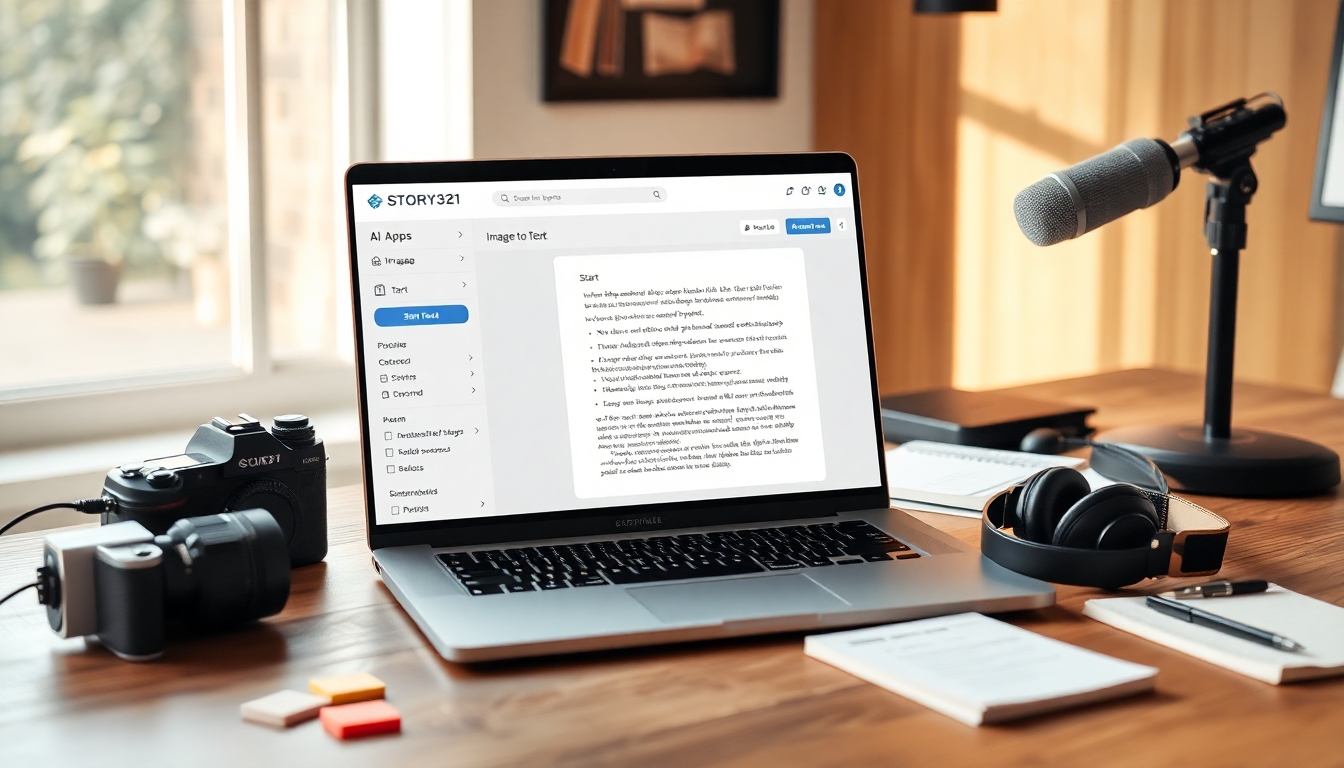
はじめに#
引用のスクリーンショットを頻繁に撮ったり、ストーリーボードをスキャンしたり、スクリプトを写真に撮ったり、クライアントからのメモを画像として受け取ったりする場合、すべてを再入力すると創造的な流れが遅れてしまいます。画像をテキストに素早く正確に変換する方法を知っていれば、ストーリーテリング、編集、デザイン、制作に集中できます。このチュートリアルでは、Story321のライティングダッシュボード内で、内蔵のAIアプリを使用して画像をテキストに変換する方法を正確に学びます。静止画像(JPG、PNG、GIF、またはPDFページ)から、メモに貼り付けたり、共有したり、ポッドキャストスクリプトに変換したりできる、クリーンで編集可能なテキストに変換できます。面倒な手動での書き起こしは不要です。
正確な結果を得るための準備、Story321に合わせた明確なステップバイステップのワークフロー、クリエイター向けのベストプラクティス、フォーマット、言語、手書きなどの一般的な問題のトラブルシューティングについて説明します。ビデオクリエイター、デザイナー、ライター、声優のいずれであっても、自信とスピードを持って画像をテキストに変換できるようになります。
前提条件/準備#
画像をテキストに変換する前に、次の準備をして成功させましょう。
- Story321のアカウントとアクセス
- AIアプリを使用して画像をテキストに変換するには、https://writing.story321.com/dashboard でサインインする必要があります。
- サポートされている画像
- JPG、PNG、GIF、またはスキャンしたPDFページでファイルを準備します。画像をテキストに正確に変換するには、読みやすい解像度(スキャンでは少なくとも300 DPI)を目指してください。
- 明瞭で判読可能な画像
- 良好な照明、シャープな焦点、高いコントラスト、およびまっすぐな配置は、画像をテキストに変換する際に結果を劇的に改善します。
- 言語の認識
- 画像の言語がサポートされていることを確認してください。複数の言語を混在させる場合は、画像をテキストに変換する前に、言語ごとに画像を分割することを検討してください。
- プライバシーに関する考慮事項
- コンテンツが機密性の高いものである場合は、クラウドベースのツールを使用して画像をテキストに変換する前に、プライバシー要件を確認してください。
- オプションの画像準備ツール
- 基本的なエディターでトリミング、回転、コントラストの向上を行うと、Story321がエラーを少なく画像をテキストに変換するのに役立ちます。
この時点で、Story321のログイン情報、準備ができた画像、および画像をテキストに変換するファイルが明確になっているはずです。
ステップバイステップの手順#
以下は、Story321のAIアプリを使用して画像をテキストに変換するための正確な手順です。各ステップの後に確認が表示されるため、進行状況を確認できます。
- ブラウザを開き、Story321ダッシュボードのURL(https://writing.story321.com/dashboard)に移動します。
- プロンプトが表示されたら、アカウントの資格情報でログインします。
- まだアカウントをお持ちでない場合は、サインアップしてからダッシュボードに戻り、画像をテキストに変換します。 ワークスペースを備えたStory321ダッシュボードが表示されます。この時点で、左側にナビゲーション(AIアプリを含む)が表示され、メインキャンバスにメモまたは空の状態が表示され、後でフローで画像をテキストに変換する準備が整っているはずです。
- 新しいメモを作成します
- ダッシュボードで[新しいメモ](または[+]ボタン)をクリックします。
- プロジェクトに基づいてメモに名前を付けます。たとえば、「クライアントスクリプトOCR」または「ストーリーボードテキスト抽出」など、画像をテキストに変換するときに結果を挿入する場所を簡単に追跡できるようにします。
- 必要に応じて、整理のためにフォルダーまたはタグを選択します。 新しいメモのタイトルが付いた空白のエディター領域が表示されます。この時点で、画像をテキストに変換した後、テキストを貼り付けたり挿入したりできる開いているメモがあるはずです。
- 左側の[AIアプリ]をクリックします
- ダッシュボードの左側のナビゲーションを見つけます。
- [AIアプリ]をクリックして、利用可能なツールを展開します。
- テキスト抽出に対応するカードまたはリストエントリを探します。これを使用して、画像をテキストに変換します。 AIツールのパネルまたはギャラリーが表示されます。この時点で、AIアプリの中に[画像をテキストに]というオプションが表示され、画像をテキストに変換するのに適切な場所にいることを確認できるはずです。
- [画像をテキストに]をクリックします
- AIアプリのリストで、[画像をテキストに]ツールをクリックします。
- これにより、アセットをアップロードして画像をテキストに変換できる変換インターフェイスが開きます。 [画像をテキストに]というタイトルのポップアップまたは専用パネルが表示されます。この時点で、アップロードオプション(ボタンまたはドラッグアンドドロップ)が表示され、画像をテキストに変換する準備ができていることを示しているはずです。
- ポップアップウィンドウに画像をアップロードします
- [アップロード]をクリックするか、ファイルをウィンドウにドラッグアンドドロップします。
- 必要に応じて、サブステップを使用します。 5.1) 画像が歪んでいるか横向きの場合は、まずローカルの画像エディターで回転させます。まっすぐで高コントラストの画像は、システムが画像をテキストに変換するのに役立ちます。 5.2) 画像に不要な余白または背景がある場合は、画像をテキストに変換する前に、テキスト領域にトリミングします。 5.3) 複数ページのドキュメントの場合は、バッチアップロードが利用できない限り、一度に1ページずつアップロードします。これにより、画像をテキストに変換するワークフローが整理されます。 5.4) ファイル形式(JPG/PNG/GIF/PDFページ)と解像度を確認します。解像度の高いファイルは、間違いが少なく画像をテキストに変換します。
- ツールに言語オプションがある場合は、画像の言語を選択して、変換精度を向上させます。 アップロードされた画像のプレビューまたはファイル名リストが表示されます。この時点で、選択した画像が処理のためにキューに入れられ、画像をテキストに変換する準備ができていることを確認できるはずです。
- [開始]をクリックします
- [開始]ボタンをクリックして、画像をテキストに変換するOCRプロセスを開始します。
- 処理が完了するまでページにとどまってください。大きな画像は少し時間がかかる場合があります。
- 複数の画像をテキストに変換する場合は、結果を整理するために順番に処理します。 処理中に進行状況インジケーターまたはスピナーが表示されます。この時点で、ツールが画像をテキストに変換するステップを完了すると、抽出されたテキストが結果パネルに表示されるはずです。
- 変換が成功したら、編集のためにコンテンツをエディターに挿入します
- 挿入する前に、抽出されたテキストを注意深く確認してください。OCRは強力ですが、校正により、画像をテキストに変換する際の品質が保証されます。
- [エディターに挿入](または同様のボタン)をクリックして、テキストを開いているメモに移動します。
- メモで、書式設定を使用してコンテンツを構造化します。 7.1) 元の画像領域に対応するセクションの見出し。 7.2) 画像からキャプチャされたリストの箇条書きリスト。 7.3) スキャンされたソースからテキストを引用する場合は、ブロック引用。
- 必要に応じて修正を行います(タイプミス、スペーシング、句読点)。これは、画像をテキストに変換する際の通常のステップです。 抽出されたテキストがメモのエディターに表示されます。この時点で、Story321に編集可能なドラフトがあり、画像をテキストに変換する試みが成功し、書式設定と編集の準備が整っていることを確認できるはずです。
- テキストコンテンツを共有するか、ポッドキャストまたはその他の形式に変換します
- Story321の共有オプションを使用して、編集したテキストを共同作業者またはクライアントに送信します。
- 利用可能な場合は、テキストを他の形式に変換する機能を選択します。 8.1) 声優やポッドキャスター向けのポッドキャストスクリプトまたはオーディオナレーションに変換します。 8.2) ライターや編集者向けにDOCX/Markdownにエクスポートします。 8.3) ビデオ編集スクリプト、デザインブリーフ、またはコンテンツカレンダーに貼り付けるためにクリップボードにコピーします。
- 元の画像と変換されたテキストを一緒に参照用に保管してください。クリエイティブな作業のために画像をテキストに変換する場合、ソースのリンクは修正とコンプライアンスに役立ちます。 共有/エクスポートダイアログ、リンク、またはファイルダウンロードが表示されます。この時点で、変換されたコンテンツの共有可能なバージョンがあり、アップロードから配布までの完全な画像をテキストに変換するワークフローを示すはずです。
ヒントとベストプラクティス#
これらの実用的なヒントを使用して、画像をテキストに変換するたびに精度を向上させます。
- 品質から始める
- シャープで高コントラストの画像は、ぼやけた写真や低照度の写真よりもはるかに正確に画像をテキストに変換します。
- まっすぐにしてトリミングする
- 画像をテキストに変換する前に、歪みを修正し、余白を削除します。これにより、モデルが実際のテキストに集中するのに役立ちます。
- 読みやすいフォントを使用する
- サンセリフおよび標準の印刷フォントは、様式化された書体よりも画像をテキストに変換するのに適しています。
- グレアと影を避ける
- 不均一な照明は単語を壊し、画像をテキストに変換する際の精度を低下させる可能性があります。
- 背景に注意する
- 忙しいまたはパターン化された背景は、認識を混乱させる可能性があります。画像をテキストに変換する前に簡略化します。
- 正しい言語を設定する
- ツールで正しい言語を選択すると、エラーが少なく、アクセント/分音記号がより適切に画像をテキストに変換するのに役立ちます。
- 複数列のレイアウトを分離する
- 各列を独自の画像にトリミングして、正しい読み取り順序で画像をテキストに変換します。
- テーブルの場合は、2段階のアプローチを検討する
- まず画像をテキストに変換し、次にエディターでテーブルを再構築します。より構造化されたスキャンをアップロードして、一貫したスペーシングで画像をテキストに変換することもできます。
- 手書きの注意
- 手書きのメモは、画像をテキストに変換するのが困難です。濃いインク、大きな文字、および一貫したベースラインを使用してください。校正する準備をしてください。
- バッチ変換と単一変換
- 多くの画像の場合、バッチで処理し、出力を明確にラベル付けします。制御されたグループで画像をテキストに変換してから、最終的なピースを組み立てる方が簡単です。
- 常に校正する
- OCRを最初のドラフトとして扱います。画像をテキストに変換するたびに、大文字、句読点、および名前を確認します。
トラブルシューティング#
問題が発生しましたか?画像をテキストに変換する際の一般的な問題を修正する方法を次に示します。
- 問題:画像がアップロードされない
- 解決策:ファイルサイズと形式を確認してから、再試行してください。特殊文字を避けるためにファイルの名前を変更します。ネットワークが遅い場合は、再度アップロードしてください。画像をテキストに変換するために、適切なAIアプリにいることを確認してください。
- 問題:結果が文字化けしているか、単語が欠落している
- 解決策:解像度を上げ(300 DPI+でスキャン)、テキスト領域にトリミングし、コントラストを高めて、再度アップロードします。より明確な入力は、より確実に画像をテキストに変換します。
- 問題:言語が間違っているように見える(例:アクセント付き文字が誤って読み取られる)
- 解決策:画像をテキストに変換する前に、正しい言語設定を選択してください。複数の言語が混在している場合は、言語ごとに分割して個別に処理してください。
- 問題:行または列の順序が間違っている
- 解決策:複数列のレイアウトの場合は、列を個別にトリミングしてから、列ごとに画像をテキストに変換します。エディターで再組み立てします。
- 問題:手書きがうまく認識されない
- 解決策:太いペンで丁寧に書き直し、高解像度でスキャンし、一貫したスペーシングを維持します。それでも、画像をテキストに変換した後に編集することを期待してください。
- 問題:テーブルの構造が失われる
- 解決策:画像をテキストに変換し、エディターでテーブルとして手動でフォーマットします。よりクリーンな分離のために、スキャンする前にソースにタブを追加することを検討してください。
- 問題:プライバシーに関する懸念
- 解決策:コンテンツが機密性の高いものである場合は、ポリシーを確認するか、可能な場合はローカルで処理してください。画像をテキストに変換する前に、画像内の個人データを修正します。
- 問題:プロセスがスタックする
- 解決策:ページを更新し、AIアプリを再度開き、[画像をテキストに]を再度選択します。問題が解決しない場合は、ログアウト/ログインして、画像をテキストに変換することを再試行してください。より小さなファイルを試してテストしてください。
- 問題:文字が重複または繰り返される
- 解決策:これはノイズの多い画像で発生する可能性があります。より良い光の中で再スキャンまたは写真を撮り、再度画像をテキストに変換します。
よくある質問#
「画像をテキストに変換する」とはどういう意味ですか?#
画像をテキストに変換するとは、OCR(光学文字認識)を使用して、テキストの写真から編集可能な文字を抽出することを意味します。写真を再入力する代わりに、AIを使用して画像をテキストに変換し、コンテンツを編集、検索、および再利用できるようにします。
Story321で画像をテキストに変換するために使用できる画像形式は何ですか?#
通常、JPG、PNG、GIF、およびスキャンされたPDFページをアップロードできます。画像をテキストに変換する際に最もクリーンな結果を得るには、高解像度のJPGまたはPNGを使用してください。
画像をテキストに変換するときの精度はどのくらいですか?#
精度は入力品質によって異なります。クリアで高コントラストの、標準フォントを使用したまっすぐな画像は、非常に正確に画像をテキストに変換します。複雑なレイアウト、グレア、または手書きは精度を低下させるため、変換後に毎回校正してください。
複数の画像の画像を一度にテキストに変換できますか?#
バッチアップロードがサポートされている場合は、はい。それ以外の場合は、一度に1つずつアップロードし、メモに挿入して、繰り返します。画像をテキストに変換するワークフローを整理するために、ファイルを明確にラベル付けします。
画像をテキストに変換するときに、書式設定(太字、斜体、列)は保持されますか?#
基本的な改行は保持されることが多いですが、高度な書式設定は保持されない場合があります。画像をテキストに変換した後、ニーズに合わせてエディターで見出し、リスト、およびテーブルをフォーマットします。
画像をテキストに変換する場合、手書きで機能しますか?#
機能する可能性がありますが、結果は異なります。きちんとした、高コントラストの手書きの方がうまく機能します。エラー率が高くなることを予想し、画像をテキストに変換した後に編集する予定を立ててください。
機密性の高いコンテンツで画像をテキストに変換しても安全ですか?#
OCRをクラウドツールと同様に扱います。プライバシーとデータポリシーを確認してください。必要に応じて、画像をテキストに変換する前に機密情報を修正するか、安全で承認された環境を使用してください。
モバイルで画像をテキストに変換できますか?#
はい。サポートされている場合は、モバイルブラウザでダッシュボードを開くか、携帯電話で撮影した画像をアップロードします。写真をきれいに画像をテキストに変換するために、安定した照明を確保してください。
画像をテキストに変換するときにサポートされている言語は何ですか?#
言語サポートは異なります。画像をテキストに変換する前に、ツールで正しい言語を選択してください。複数の言語が混在する画像の場合は、それらを分割して個別に処理してください。
画像をテキストに変換した後、抽出されたテキストをどのように使用しますか?#
Story321ノートに挿入し、フォーマットして共有します。スクリプト、デザインブリーフ、字幕にコピーしたり、ポッドキャストに変換したりできます。画像をテキストに変換した後のクリエイティブなワークフローに必要なものは何でもかまいません。
元の画像と変換されたテキストの両方を保持できますか?#
はい。参照用にソース画像をアーカイブし、変換されたコンテンツを含むノートを保存します。両方を保持すると、クライアントのために画像をテキストに変換するときに、引用と修正を検証するのに役立ちます。
画像をテキストに変換した後、結果に余分な改行が含まれている場合はどうすればよいですか?#
エディターの検索/置換または段落ツールを使用して、スペーシングを正規化します。これは、狭い列でスキャンされた印刷物から画像をテキストに変換する場合によくあります。
このワークフローがクリエイターに役立つ理由#
クリエイターにとって、スピード、精度、および再利用は非常に重要です。上記の手順は、書き込み、計画、および共有を行うのと同じ場所で画像をテキストに変換する方法を合理化します。画像を準備し、[画像をテキストに] AIアプリを使用し、ライブノートに挿入することで、写真から制作準備が整ったコピーにすばやく移行できます。同じノートをスクリプト、キャプション、ブリーフ、ブログ、またはポッドキャストナレーションに再利用して、画像をテキストに変換するたびに価値を最大化できます。
Story321で画像をテキストに変換するためのコアフローの要約:
- https://writing.story321.com/dashboard にアクセスして、ノートを開きます。
- [AIアプリ]に移動し、[画像をテキストに]を選択します。
- 画像をアップロードし、[開始]をクリックして画像をテキストに変換します。
- エディター内で挿入、校正、およびフォーマットします。
- ポッドキャストなどの他の形式に共有または変換します。
この反復可能なプロセスにより、チームは一貫して画像をテキストに変換し、書き起こし時間を短縮し、創造的な勢いを維持できます。


