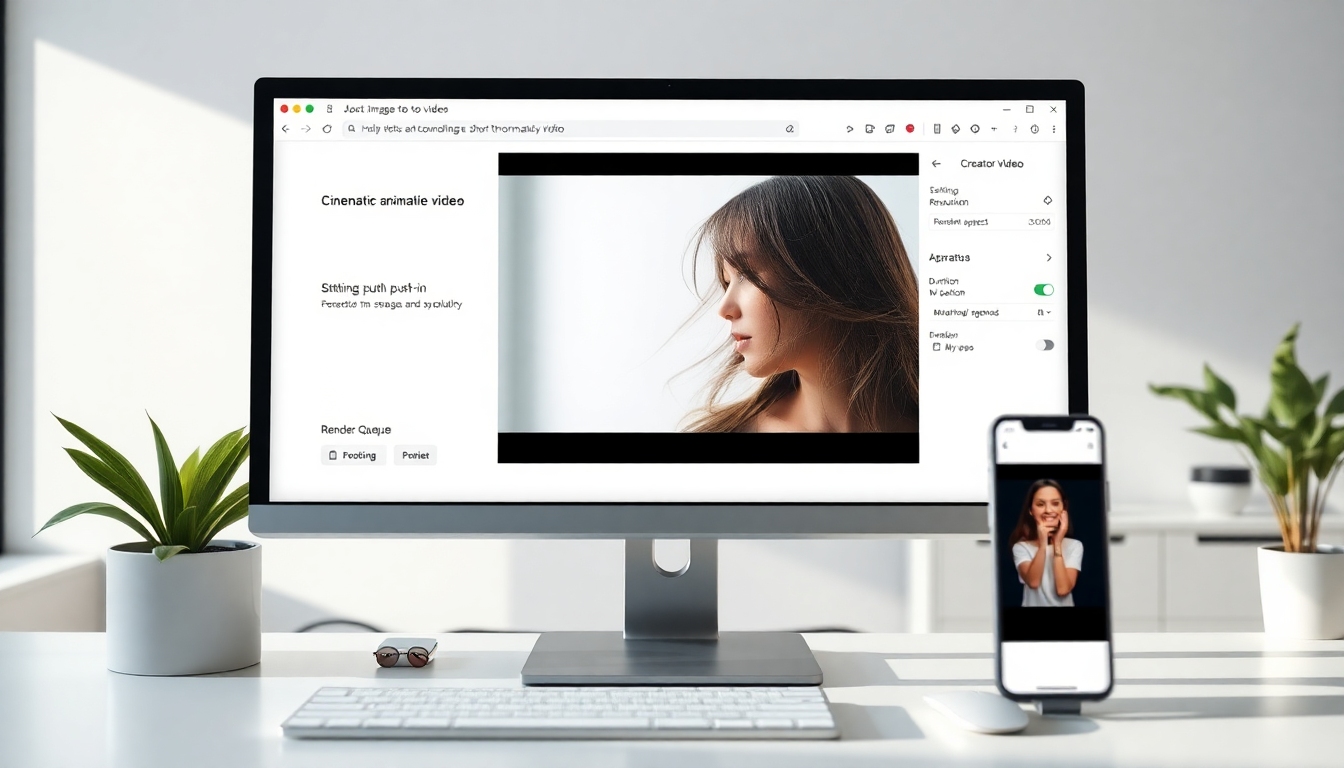
はじめに#
コンテンツクリエイターの皆さん、画像を素早くプロ並みにアニメーション化する方法を知りたいですか?AIツールを使えば、これまで以上に簡単になります。複雑なモーショングラフィックスソフトウェアを学ぶ代わりに、静止写真やイラストを動くビデオやGIFに変換できます。これは、ソーシャルメディア、広告、サムネイル、リール、ストーリーテリングに最適です。このチュートリアルでは、Story321のImage-to-Videoツールを使って画像をアニメーション化する方法と、効果的なプロンプトの書き方、設定の選択、エクスポートの最適化、よくある落とし穴の回避に関する実践的なヒントを学びます。
最終的には、AI駆動のワークフローを使用して、1枚の静止画から画像をアニメーション化し、結果をプレビューして調整し、共有するために最終的なアニメーションをエクスポートする方法を理解できます。また、さまざまなプラットフォームで一貫して画像をアニメーション化する方法や、モデルを切り替えることでモーションのスタイルや品質をどのように変更できるかについても説明します。
前提条件/準備#
始める前に、以下を準備してください。
- 高品質の静止画像
- 推奨:短い辺が1024ピクセル、JPG/PNG/WebP。トリミングや1080p出力を行う場合は、高解像度の方が役立ちます。
- Story321アカウント
- 静止画をアニメーション化するには、Image-to-Videoページを使用します。
- アニメーションの明確なアイデア
- カメラモーション(ズーム/パン)、被写体モーション(歩く/手を振る)、環境(雲/水)、またはスタイルのエフェクトなど、何を動かしたいかを考えます。
- プロンプトのメモ
- モーション、スタイル、カメラの動作、および期間の簡単な説明を書きます。これは、予測可能な結果で画像をアニメーション化する方法を学ぶのに役立ちます。
- 安定したインターネット接続
- レンダリングはクラウドで行われます。安定した接続により、スムーズなアップロードとダウンロードが保証されます。
あると便利なもの(オプション):
- プロンプトをガイドするためのアニメーションの原則(キーフレーム、タイミング、イージング)の基本的な理解。
- 必要に応じて、最終的なトリミングとサウンドのためのPremiere Pro、DaVinci Resolve、またはCapCutなどのエディター。
- ターゲットプラットフォームの仕様(例:TikTok縦型9:16、YouTube Shorts 9:16、Instagram 1:1または4:5)の知識。
ステップごとの手順#
次の手順に従って、Story321で画像をアニメーション化する方法を学びます。このプロセスは初心者向けですが、中級クリエイターにも柔軟に対応できます。
1)Story321のImage-to-Videoページに移動します#
1.1 ブラウザを開き、https://story321.com/video/image-to-video に移動します
1.2 プロンプトが表示されたら、サインインするか、アカウントを作成します。
画像アップロード、プロンプト入力、モデル選択、解像度調整、アスペクト比、デュレーション、オーディオオプションなどのオプションを備えたImage-to-Videoインターフェイスが表示されます。この時点で、最初の画像アニメーション化テストを実行するメインワークスペースを認識する必要があります。
2)画像を選択またはアップロードします#
2.1 [アップロード]をクリックするか、静止画像をアップロード領域にドラッグアンドドロップします。
2.2 プレビューが正しく表示されることを確認します。画像のエッジ付近に重要な詳細がある場合は、モーション中のエッジアーティファクトを回避するために、わずかにトリミングすることを検討してください。
2.3 最良の結果を得るには、クリーンな高解像度画像を使用してください。ポートレートの画像をアニメーション化する方法を検討している場合は、明るくシャープな顔写真を選択してください。風景の場合は、前景/中景/背景の奥行きがあることを確認してください。
インターフェイスに画像のプレビューが表示されます。この時点で、プロンプトでモーションを記述する準備ができているはずです。
3)ニーズを説明するプロンプトを入力します#
3.1 [プロンプト]フィールドに、動き、ムード、およびカメラの動作を明確に記述します。簡潔にするのが良いですが、詳細を含めてください。これは、AIで画像を効果的にアニメーション化する方法の中核です。
- 被写体の動き:「風になびくわずかな髪の動き」、「波紋」、「ネオンサインのちらつき」、「蝶の羽ばたき」、「まばたき」、「キャラクターが挨拶する」
- カメラの動き:「ゆっくりとした映画のようなプッシュイン」、「穏やかな視差パン右」、「ズームアウトして背景を表示」、「軽い動きのある手持ち感」
- スタイル/ムード:「夢のような柔らかい光」、「映画のようなコントラスト」、「アニメスタイルの動き」、「穏やかで自然」
- デュレーション:「5秒」、「短いループ」、「最初と最後の6秒クリップ」
- 制約:「構図を中央に保つ」、「顔を歪ませない」、「ロゴを判読可能に保つ」
3.2 画像をアニメーション化する方法のプロンプトの例:
- 「ポートレートへのゆっくりとした映画のようなプッシュイン、わずかな髪の動きと自然なまばたき、柔らかい光、5秒。」
- 「漂う雲とわずかな水の波紋のある山々を横切る穏やかな視差、穏やかなムード、6秒ループ。」
- 「街路写真の手持ちスタイルのマイクロモーション、ネオンライトがわずかにちらつき、4秒、顔を自然に保つ。」
- 「軽い笑顔とまばたきのあるアニメスタイルのキャラクターイラスト、背景に浮かぶ輝き、6秒。」
3.3 過度に長いプロンプトや矛盾するプロンプトは避けてください。明確で焦点を絞った指示は、画像をアニメーション化する方法を学ぶ際の整合性を向上させます。
この時点で、期待を設定する説明的なプロンプトが必要です。生成の準備ができているプロンプトボックスにテキストが表示されます。
4)解像度、アスペクト比、デュレーションを選択し、オーディオを生成します#
4.1 解像度
- プラットフォームに一致する出力解像度を選択します。720pはレンダリングが高速です。1080pはよりシャープに見えます。
- 画像をアニメーション化する方法をまだ検討していて、すばやく反復処理している場合は、モーションをすばやくプレビューするために、低い解像度から開始します。
4.2 アスペクト比
- TikTok/Shorts/Reelsの場合:9:16縦型(1080×1920)
- Instagramフィードの場合:1:1または4:5
- YouTubeまたはWebサイトの場合:16:9横型(1920×1080)
- 適切なアスペクト比を選択することは、ソーシャルメディア向けに画像をアニメーション化する方法の重要な部分であり、ネイティブに見えます。
4.3 デュレーション
- 一般的な長さ:注意を引きやすいループの場合は3〜8秒。
- デュレーションが長いほどレンダリングが遅くなります。外観をロックするまでは短い時間から開始します。
4.4 オーディオの生成(オプション)
- 利用可能な場合は、[オーディオの生成]を有効にして、BGMまたはアンビエンスを追加します。
- または、サイレントにして、後でエディターでオーディオを追加します。
4.5 モデルの選択
- これを実現するために、異なるモデルを切り替えることができます。各モデルは、モーションのリアリズム、様式化、または顔やテキストの解釈方法が異なる場合があります。
- より保守的なモーション(例:プロフェッショナルなブランディング)が必要な場合は、安定したモデルを選択します。様式化された雰囲気を試している場合は、表現力豊かなモデルを試してください。
- 適切なモデルの選択で画像をアニメーション化する方法を知っていると、結果が大幅に向上します。
プレビューの近くまたは設定パネルに設定の概要が表示されます。この時点で、アニメーションがターゲットプラットフォームに適合するように、アスペクト比とデュレーションを再確認する必要があります。
5)[生成]をクリックします#
5.1 画像、プロンプト、および設定の準備ができたら、[生成]をクリックします。
5.2 ジョブはレンダリングキューに入ります。レンダリング時間は、解像度、デュレーション、モデル、およびシステム負荷によって異なります。
ステータスインジケーターまたはキューに入れられたジョブ通知が表示されます。この時点で、レンダリングが処理を開始するまで、ブラウザタブを閉じないようにしてください。これは、画像をアニメーション化する方法が静止画をモーションに変える瞬間です。
6)右側の[マイビデオ]リストで生成された結果を待ちます#
6.1 右側の[マイビデオ]パネルに注目してください。処理が開始されると、レンダリングがそこに表示されます。
6.2 結果に予想よりも時間がかかる場合は、画像を効果的にアニメーション化する方法を学習しながら、より高速に反復処理するために、低い解像度で別のテストを開始することを検討してください。
サムネイルや進行状況インジケーターとともに、新しいアイテムが表示されます。この時点で、レンダリングが完了したら、それを選択できるはずです。
7)ビデオを開き、プレビューし、ダウンロードして共有します#
7.1 ビデオが終了すると、右側の[マイビデオ]リストの最初のアイテムとして表示されます。
7.2 ビデオサムネイルをクリックして、ポップアップウィンドウを開きます。
7.3 結果をプレビューします。以下を確認してください。
- モーションの滑らかさ
- 被写体の整合性(顔、手、ロゴ)
- 構図とトリミング
- ブランドとのスタイルの整合性
7.4 ダウンロードして共有
- プラットフォーム全体で最高の互換性を得るには、MP4としてダウンロードします。
- Webサイトまたはメール用のGIFが必要な場合は、GIFコンバーターを使用して後でMP4を変換します。ファイルサイズを制御するために短くしてください。
- プラットフォームがクイック共有をサポートしている場合は、直接共有します。
再生コントロールとファイルオプションが表示されます。この時点で、ダウンロード可能なアニメーションクリップが必要です。これは、AIで画像をアニメーション化する方法の最初の成功です。
8)反復処理とモデルの切り替えで調整します#
8.1 モーションが期待どおりでない場合は、反復処理します。
- モーションの増減に合わせてプロンプトを調整します。
- 制約を追加します:「顔を歪ませない」、「ロゴを判読可能に保つ」、「わずかな動きのみ」。
- ペースに合わせてデュレーションを変更します。
8.2 モデルを切り替えます
- モデルが異なると、プロンプトの解釈が異なります。より鮮明な視差、より優れた顔の整合性、またはより様式化されたモーションが必要な場合は、別のモデルを試してください。
- このモデル切り替えの柔軟性は、AIで画像をアニメーション化する方法の強力な部分です。
8.3 より高品質で再レンダリングします
- モーションが気に入ったら、解像度を1080pまたはターゲットプラットフォームの仕様に上げます。
反復処理ごとに結果が向上します。この時点で、制御された反復可能な方法で画像をアニメーション化する方法に自信を持つはずです。
ヒントとベストプラクティス#
- シンプルに始める
- 初めて画像をアニメーション化する方法を学ぶときは、「ゆっくりズーム」、「穏やかな視差」、「柔らかい髪の動き」などの最小限の明確なプロンプトを使用します。
- 高品質の画像を使用する
- ソースがきれいであるほど、モーションがきれいになります。低解像度で高度に圧縮された画像は避けてください。
- 顔とテキストを保護する
- ブランドまたはタレントが表示されている場合は、「顔を自然に保つ」、「テキストを鮮明に保つ」、「歪みをなくす」などの制約を追加します。
- アスペクト比をプラットフォームに合わせる
- リーチに不可欠です。TikTokの画像をアニメーション化する方法はYouTubeとは異なります。レンダリングする前にアスペクト比を設定します。
- 低解像度で高速に反復処理する
- まず720pまたは短いデュレーションでモーションを固定してから、スケールアップします。
- 動きは控えめにする
- アニメーション化しすぎると、偽物に見える可能性があります。小さくて信じられる動きが最も効果的です。
- ブランドスタイルの一貫性を保つ
- ブランドのトーンに一致するプロンプトフレーズを再利用して、画像のアニメーション化の結果にまとまりを感じさせます。
- ループを計画する(必要な場合)
- ループアニメーションの場合は、「シームレスループ」を指定するか、開始に戻るモーションを設計します。
- 軽い編集と組み合わせる
- トップクリエイターは、アニメーション化後にトリミング、キャプション、トランジション、またはサウンドを追加するために、クイックタイムライン編集を使用することがよくあります。
- バージョンを整理する
- プロンプト/設定のバリエーションを保存して、プロジェクト全体で画像を効率的にアニメーション化する方法のプレイブックを作成します。
トラブルシューティング#
- アップロードが失敗するか、破損しているように見える
- ファイル形式(JPG/PNG/WebP)とファイルサイズの制限を確認してください。静止画を標準解像度で再エクスポートします。必要に応じて、別のブラウザを試してください。クリーンに画像をアニメーション化するには、安定したソースファイルが不可欠です。
- モーションが極端すぎるか、不自然に見える
- プロンプトで強度を下げます:「控えめ」、「穏やか」、「最小限の動き」。デュレーションを短くします。より保守的なモデルに切り替えます。繊細さは、画像をアニメーション化する方法の重要なベストプラクティスです。
- 顔や手が歪んで見える
- プロンプトに制約を追加します:「顔や手を歪ませない」、「解剖学的に自然に保つ」。ポートレートの整合性で知られるモデルを試してください。より高解像度のソース画像を使用してください。
- アニメーションが説明したとおりに動作しない
- より明示的にします:被写体、方向、速度、およびカメラの動作を指定します。AIで画像をアニメーション化する方法を学ぶときは、具体性が重要です。
- レンダリングが非常に遅いか、キューで停止している
- 720pに下げ、デュレーションを短くするか、後でもう一度試してください。可能であれば、別のモデルに切り替えて、処理が速くなるかどうかを確認します。
- 結果が画像の重要な部分をトリミングする
- より多くのヘッドルームまたはネガティブスペースを使用して入力画像を再構成します。プロンプトで、「被写体を中央に保つ」、「ヘッドルーム全体を維持する」、「アグレッシブなトリミングを行わない」と記述します。
- テキストまたはロゴが判読できない
- より大きく、よりクリーンなソースアートワークを使用します。「ロゴを判読可能に保つ」、「テキストの明瞭さを維持する」を追加します。テキストの近くで激しい動きを避けます。
- エクスポート後に色が異なって見える
- プラットフォームのカラープロファイルと圧縮を確認してください。ソーシャルメディアに投稿する場合は、モバイルデバイスでプレビューします。これは、画像をアニメーション化する方法に固有のものではありません。ほとんどのプラットフォームでビデオが再圧縮されます。
- ループに目に見えるジャンプがある
- 「シームレスループ」を示し、大きなカメラの動きを制限します。モーションを周期的に保ちます(例:穏やかな波)。ループポイントでクロスフェードを後処理することを検討してください。
よくある質問#
実際には「画像をアニメーション化する方法」とはどういう意味ですか?#
静止写真やイラストに、カメラのズーム、視差、わずかな被写体の動き、または様式化されたエフェクトなどの信じられる動きを追加して、短いビデオまたはGIFに変換することを意味します。Story321を使用すると、画像をアニメーション化する方法は、静止画をアップロードし、明確なプロンプトを書き、設定を選択して生成するのと同じくらい簡単です。
画像をアニメーション化する方法を学ぶ際に最適な画像形式は何ですか?#
JPG、PNG、およびWebPが一般的にサポートされています。可能な限り高品質のバージョンを使用してください。クリーンな結果で画像をアニメーション化する方法を真剣に考えている場合は、高解像度で露出の良い静止画から始めてください。
画像をアニメーション化する方法をテストするとき、クリップの長さはどのくらいにする必要がありますか?#
テストは短くしてください:3〜6秒。クリップが短いほどレンダリングが速くなるため、画像をアニメーション化する方法のプロンプトと設定をすばやく反復処理できます。
画像をアニメーション化するときにオーディオを追加できますか?#
はい。[オーディオの生成]オプションが利用可能な場合は、BGMまたはアンビエンスを追加できます。多くのクリエイターは、画像をアニメーション化する方法のテスト中にサイレントクリップをエクスポートし、後でビデオエディターでサウンドを追加します。
ポートレートの画像をアニメーション化する方法を理解しているときに、顔の歪みを回避するにはどうすればよいですか?#
高解像度のポートレートを使用し、プロンプトに制約を追加します:「顔を自然に保つ」、「歪みをなくす」、「わずかな動きのみ」。必要に応じて、画像をアニメーション化する方法を調整しながら、ポートレートの安定性で知られるモデルに切り替えます。
画像をアニメーション化する方法を適用するときに、ソーシャルメディアに選択するアスペクト比は何ですか?#
- TikTok/Shorts/Reels:9:16
- Instagramフィード:1:1または4:5
- YouTube/Web:16:9 アスペクト比をプラットフォームに合わせることは、画像をプロ並みにアニメーション化する方法の重要な部分です。
Story321は、AIで画像をアニメーション化する方法を学ぶための唯一の方法ですか?#
いいえ。KapwingのAI Animate Image、Haiper AI、または従来のソフトウェア(After Effects)などの他のツールも役立ちます。このガイドでは、Story321で画像をアニメーション化する方法に焦点を当てています。これは、高速で初心者向けですが、原則は引き継がれます。
画像をアニメーション化する方法について、より良いプロンプトを書くにはどうすればよいですか?#
具体的にします:被写体、モーションタイプ、カメラの動き、強度、スタイル、およびデュレーション。例:「カフェの写真へのゆっくりとしたプッシュイン、コーヒーカップから立ち上る穏やかな蒸気、柔らかい朝の光、5秒、構図を中央に保つ」。明確なプロンプトは、画像を確実にアニメーション化する方法のバックボーンです。
画像のアニメーション化が完了したら、どのファイル形式をダウンロードする必要がありますか?#
幅広い互換性と品質のためにMP4をダウンロードします。必要な場合にのみGIFに変換します(例:メールまたは軽量Webグラフィックス)。プロフェッショナルな配信の場合、MP4はほとんどの画像をアニメーション化する方法のシナリオで理想的です。
画像をアニメーション化する方法を検討しているときに、モデルを切り替えて外観を変更できますか?#
もちろんです。モデルの切り替えは、スタイル、モーション、および被写体の整合性を制御する最も強力な方法の1つです。最初 の結果が気に入らない場合は、別のモデルを試すと、最小限の追加労力で画像をアニメーション化する方法の結果が向上することがよくあります。
画像をアニメーション化する方法を学ぶときに、シームレスなループを作成するにはどうすればよいですか?#
「シームレスループ」を要求し、大きなカメラの動きを制限し、周期的またはアンビエントモーション(波紋、雲、点滅するライト)に焦点を当てます。それでもジャンプがある場合は、エディターで短いクロスフェードを作成します。
画像をアニメーション化する方法で人々が犯す最大の過ちは何ですか?#
アニメーション化しすぎること。通常、微妙な動きの方が自然に見えます。シンプルに保ち、反復処理し、画像をアニメーション化する方法を習得するにつれて徐々に強度を上げていきます。
Story321でこれらの手順とベストプラクティスに従うことで、静止画から洗練された短いビデオに画像をアニメーション化し、プラットフォームに合わせて調整し、モデルの切り替えとプロンプトの調整で迅速に反復処理する方法がわかりました。プロンプトを明確にし、モーションを控えめにし、出力を対象読者に合わせます。そうすれば、アニメーションはすぐにプロフェッショナルに見えるようになります。


