Wprowadzenie#
Jeśli jesteś twórcą treści i zastanawiasz się, jak szybko i profesjonalnie animować obrazy, narzędzia AI ułatwiają to bardziej niż kiedykolwiek. Zamiast uczyć się skomplikowanego oprogramowania do grafiki ruchomej, możesz przekształcić nieruchome zdjęcie lub ilustrację w ruchomy film lub GIF – idealny do mediów społecznościowych, reklam, miniatur, rolek i opowiadania historii. W tym samouczku dowiesz się, jak animować obrazy za pomocą narzędzia Image-to-Video Story321, a także praktyczne wskazówki dotyczące pisania skutecznych promptów, wyboru ustawień, optymalizacji eksportu i unikania typowych pułapek.
Na koniec dowiesz się, jak animować obraz z pojedynczego zdjęcia za pomocą przepływu pracy opartego na sztucznej inteligencji, wyświetlać podgląd i dopracowywać wyniki oraz eksportować gotową animację do udostępniania. Zobaczysz również, jak animować obraz w sposób spójny dla różnych platform i jak zmiana modeli może zmienić styl lub jakość ruchu.
Wymagania wstępne/Przygotowanie#
Zanim zaczniesz, przygotuj następujące elementy:
- Zdjęcie nieruchome wysokiej jakości
- Zalecane: 1024 px na krótszym boku, JPG/PNG/WebP. Wyższa rozdzielczość pomaga, jeśli planujesz przycinać lub eksportować w 1080p.
- Konto Story321
- Użyjesz strony Image-to-Video, aby animować swoje zdjęcie.
- Jasna wizja animacji
- Zastanów się, co chcesz poruszyć – ruch kamery (zoom/pan), ruch obiektu (chodzenie/machanie), otoczenie (chmury/woda) lub efekty stylistyczne.
- Notatki do promptów
- Napisz krótki opis ruchu, stylu, zachowania kamery i czasu trwania. Pomoże Ci to nauczyć się, jak animować obraz z przewidywalnymi wynikami.
- Stabilne połączenie internetowe
- Renderowanie odbywa się w chmurze; stabilne połączenie zapewnia płynne przesyłanie i pobieranie.
Przydatne (opcjonalne):
- Podstawowa wiedza na temat zasad animacji (klatki kluczowe, timing, easing) do kierowania promptami.
- Edytor, taki jak Premiere Pro, DaVinci Resolve lub CapCut, do ostatecznego przycinania i dźwięku, jeśli to konieczne.
- Znajomość specyfikacji platformy docelowej (np. TikTok pionowy 9:16, YouTube Shorts 9:16, Instagram 1:1 lub 4:5).
Instrukcje krok po kroku#
Wykonaj następujące kroki, aby dowiedzieć się, jak animować obraz za pomocą Story321. Proces jest przyjazny dla początkujących, a jednocześnie elastyczny dla twórców na poziomie średniozaawansowanym.
1) Przejdź do strony Image-to-Video Story321#
1.1 Otwórz przeglądarkę i przejdź do: https://story321.com/video/image-to-video
1.2 Zaloguj się lub utwórz konto, jeśli zostaniesz o to poproszony.
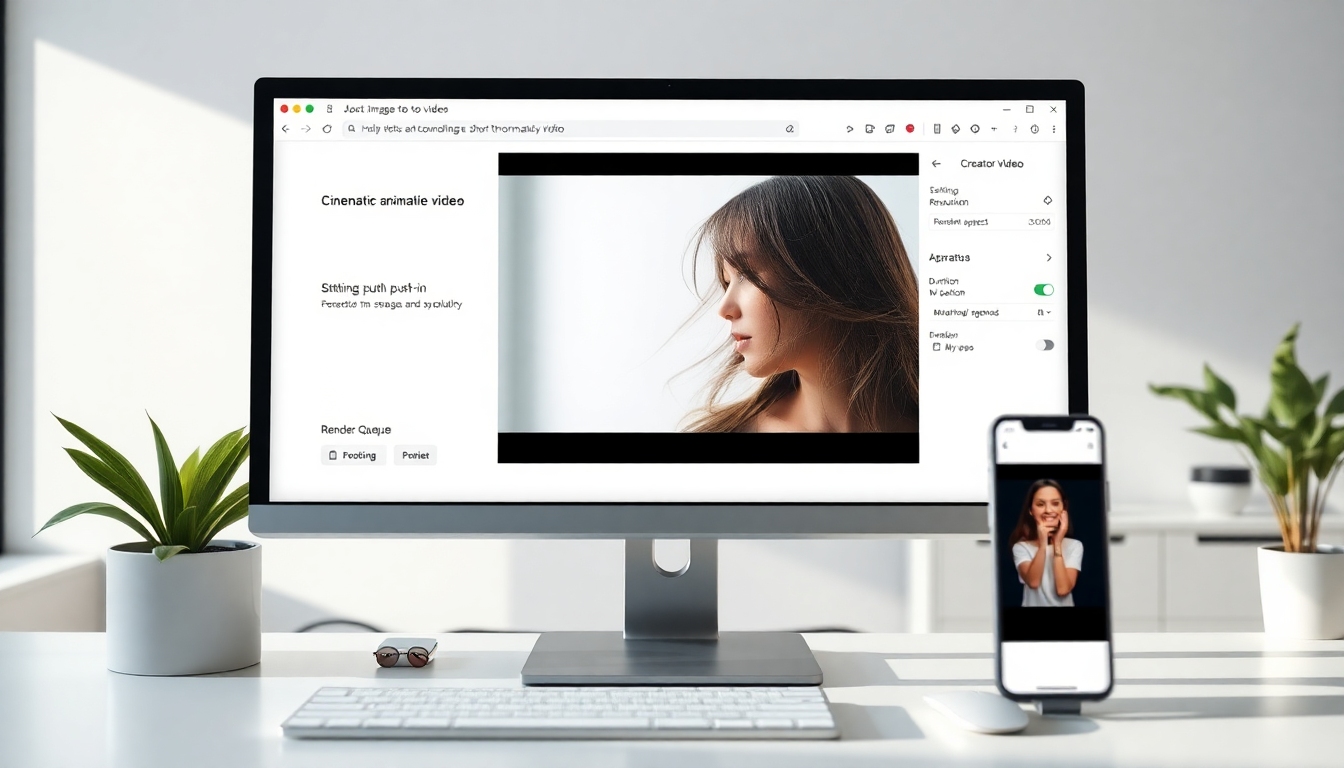
Zobaczysz interfejs Image-to-Video z opcjami przesyłania obrazu, wprowadzania promptu, wyboru modelu, dostosowywania rozdzielczości, proporcji, czasu trwania i opcji audio. W tym momencie powinieneś rozpoznać główne miejsce pracy, w którym przeprowadzisz swój pierwszy test, jak animować obraz.
2) Wybierz lub prześlij swój obraz#
2.1 Kliknij Prześlij lub przeciągnij i upuść nieruchomy obraz w obszar przesyłania.
2.2 Potwierdź, że podgląd wyświetla się poprawnie. Jeśli Twój obraz ma ważne szczegóły w pobliżu krawędzi, rozważ lekkie przycięcie, aby uniknąć artefaktów krawędzi podczas ruchu.
2.3 Użyj czystego obrazu o wysokiej rozdzielczości, aby uzyskać najlepsze wyniki. Jeśli badasz, jak animować obraz dla portretów, wybierz dobrze oświetlone, ostre ujęcie twarzy. W przypadku krajobrazów upewnij się, że istnieje głębia pierwszego planu/środkowego planu/tła.
Zobaczysz podgląd swojego obrazu w interfejsie. W tym momencie powinieneś być gotowy do opisania ruchu w swoim prompcie.
3) Wprowadź prompt wyjaśniający Twoje potrzeby#
3.1 W polu Prompt wyraźnie opisz ruch, nastrój i zachowanie kamery. Zwięzłość jest dobra, ale uwzględnij szczegóły. To jest sedno tego, jak skutecznie animować obraz za pomocą sztucznej inteligencji.
- Ruch obiektu: „subtelny ruch włosów na wietrze”, „fale rozchodzące się”, „neonowy znak migoczący”, „motyl trzepocze skrzydłami”, „mrugnięcie okiem”, „postać macha na powitanie”
- Ruch kamery: „powolne, kinowe zbliżenie”, „delikatny paralaksowy ruch w prawo”, „oddalenie, aby odsłonić tło”, „wrażenie trzymania w ręku z lekkim ruchem”
- Styl/nastrój: „marzycielskie i miękkie światło”, „kinowy kontrast”, „ruch w stylu anime”, „spokojny i naturalny”
- Czas trwania: „5 sekund”, „krótka pętla”, „6-sekundowy klip z początkiem i końcem”
- Ograniczenia: „utrzymuj kompozycję wyśrodkowaną”, „nie zniekształcaj twarzy”, „utrzymuj czytelność logo”
3.2 Przykładowe prompty dotyczące animowania obrazu:
- „Powolne, kinowe zbliżenie na portret, subtelny ruch włosów i naturalne mrugnięcie powiek, miękkie światło, 5 sekund.”
- „Delikatny paralaksowy ruch po górach z dryfującymi chmurami i lekkimi falami wody, spokojny nastrój, 6-sekundowa pętla.”
- „Mikroruchy w stylu handheld na zdjęciu ulicy miasta, neonowe światła lekko migoczą, 4 sekundy, zachowaj naturalne twarze.”
- „Ilustracja postaci w stylu anime z lekkim uśmiechem i mrugnięciem okiem, pływające iskierki w tle, 6 sekund.”
3.3 Unikaj zbyt długich lub sprzecznych promptów. Jasne, skoncentrowane instrukcje poprawiają spójność podczas uczenia się, jak animować obraz.
W tym momencie powinieneś mieć opisowy prompt, który określa oczekiwania. Zobaczysz swój tekst w polu prompt gotowy do wygenerowania.
4) Wybierz rozdzielczość, proporcje, czas trwania i wygeneruj dźwięk#
4.1 Rozdzielczość
- Wybierz rozdzielczość wyjściową pasującą do Twojej platformy. 720p renderuje się szybciej; 1080p wygląda ostrzej.
- Jeśli nadal badasz, jak animować obraz i szybko iterujesz, zacznij od niższej rozdzielczości, aby szybko wyświetlić podgląd ruchu.
4.2 Proporcje
- Dla TikTok/Shorts/Reels: pionowe 9:16 (1080×1920)
- Dla kanału Instagram: 1:1 lub 4:5
- Dla YouTube lub stron internetowych: poziome 16:9 (1920×1080)
- Wybór odpowiednich proporcji jest kluczową częścią tego, jak animować obraz dla mediów społecznościowych, aby wyglądał natywnie.
4.3 Czas trwania
- Typowa długość: 3–8 sekund dla pętli przyciągających uwagę.
- Dłuższe czasy trwania renderują się wolniej; zacznij od krótkich, aż zablokujesz wygląd.
4.4 Wygeneruj dźwięk (opcjonalnie)
- Jeśli jest dostępna, włącz opcję Wygeneruj dźwięk, aby dodać muzykę w tle lub otoczenie.
- Alternatywnie, pozostaw go wyciszonego i dodaj dźwięk później w edytorze.
4.5 Wybór modelu
- Możesz przełączać się między różnymi modelami, aby to osiągnąć. Każdy model może różnić się realizmem ruchu, stylizacją lub sposobem interpretacji twarzy i tekstu.
- Jeśli potrzebujesz bardziej konserwatywnego ruchu (np. profesjonalny branding), wybierz stabilny model. Jeśli eksperymentujesz ze stylizowanymi klimatami, wypróbuj model ekspresyjny.
- Wiedza o tym, jak animować obraz z odpowiednim wyborem modelu, może radykalnie poprawić Twoje wyniki.
Zobaczysz podsumowanie swoich ustawień w pobliżu podglądu lub w panelu ustawień. W tym momencie powinieneś dokładnie sprawdzić proporcje i czas trwania, aby animacja pasowała do Twojej platformy docelowej.
5) Kliknij Wygeneruj#
5.1 Gdy Twój obraz, prompt i ustawienia będą gotowe, kliknij Wygeneruj.
5.2 Twoje zadanie zostanie umieszczone w kolejce renderowania. Czas renderowania zależy od rozdzielczości, czasu trwania, modelu i obciążenia systemu.
Zobaczysz wskaźnik stanu lub powiadomienie o zadaniu w kolejce. W tym momencie powinieneś unikać zamykania karty przeglądarki, dopóki renderowanie nie rozpocznie się. To jest moment, w którym to, jak animować obraz, zamienia Twoje zdjęcie w ruch.
6) Poczekaj na wygenerowany wynik na liście „Moje filmy” po prawej stronie#
6.1 Miej oko na panel „Moje filmy” po prawej stronie. Twój render pojawi się tam po rozpoczęciu przetwarzania.
6.2 Jeśli wynik trwa dłużej niż oczekiwano, rozważ rozpoczęcie kolejnego testu w niższej rozdzielczości, aby szybciej iterować podczas nauki, jak skutecznie animować obraz.
Zobaczysz nowy element z miniaturą i/lub wskaźnikiem postępu. W tym momencie powinieneś być w stanie go wybrać, gdy renderowanie się zakończy.
7) Otwórz, wyświetl podgląd, pobierz i udostępnij swój film#
7.1 Gdy film się zakończy, pojawi się jako pierwszy element na liście „Moje filmy” po prawej stronie.
7.2 Kliknij miniaturę filmu, aby otworzyć okno pop-up.
7.3 Wyświetl podgląd wyniku. Sprawdź:
- Płynność ruchu
- Integralność obiektu (twarze, ręce, logo)
- Kadrowanie i przycinanie
- Spójność stylu z Twoją marką
7.4 Pobierz i udostępnij
- Pobierz jako MP4 dla najwyższej kompatybilności na różnych platformach.
- Jeśli potrzebujesz GIF-a dla stron internetowych lub poczty e-mail, przekonwertuj swój MP4 później za pomocą konwertera GIF – utrzymuj go krótko, aby kontrolować rozmiar pliku.
- Udostępnij bezpośrednio, jeśli platforma obsługuje szybkie udostępnianie.
Zobaczysz elementy sterujące odtwarzaniem i opcje plików. W tym momencie powinieneś mieć klip animowany do pobrania – udane pierwsze podejście do tego, jak animować obraz za pomocą sztucznej inteligencji.
8) Dopracuj za pomocą iteracji i przełączania modeli#
8.1 Jeśli ruch nie jest dokładnie taki, jakiego chciałeś, iteruj:
- Dostosuj prompt, aby uzyskać więcej lub mniej ruchu.
- Dodaj ograniczenia: „nie zniekształcaj twarzy”, „utrzymuj czytelność logo”, „tylko subtelny ruch”.
- Zmień czas trwania, aby lepiej dopasować go do tempa.
8.2 Przełącz modele
- Różne modele interpretują prompty inaczej. Wypróbuj inny model, jeśli potrzebujesz wyraźniejszego paralaksu, lepszej integralności twarzy lub bardziej stylizowanego ruchu.
- Ta elastyczność przełączania modeli jest potężną częścią tego, jak animować obraz za pomocą sztucznej inteligencji.
8.3 Ponownie renderuj w wyższej jakości
- Gdy spodoba Ci się ruch, zwiększ rozdzielczość do 1080p lub specyfikacji platformy docelowej.
Zobaczysz lepsze wyniki po każdej iteracji. W tym momencie powinieneś czuć się pewnie, jak animować obraz w kontrolowany, powtarzalny sposób.
Wskazówki i najlepsze praktyki#
- Zacznij prosto
- Ucząc się, jak animować obraz po raz pierwszy, używaj minimalnych, jasnych promptów: „powolny zoom”, „delikatny paralaks”, „miękki ruch włosów”.
- Używaj obrazów wysokiej jakości
- Im czystsze źródło, tym czystszy ruch. Unikaj obrazów o niskiej rozdzielczości, mocno skompresowanych.
- Chroń twarze i tekst
- Jeśli Twoja marka lub talent jest widoczny, dodaj ograniczenia: „zachowaj naturalną twarz”, „utrzymuj ostry tekst”, „bez zniekształceń”.
- Dopasuj proporcje do platformy
- Krytyczne dla zasięgu. To, jak animować obraz dla TikTok, różni się od YouTube – ustaw proporcje przed renderowaniem.
- Iteruj szybko w niskiej rozdzielczości
- Najpierw opanuj ruch w 720p lub krótszym czasie trwania, a następnie skaluj w górę.
- Bądź subtelny z ruchem
- Zbyt duża animacja może wyglądać sztucznie. Mały, wiarygodny ruch często działa najlepiej.
- Zachowaj spójność w stylu swojej marki
- Używaj ponownie fraz promptów pasujących do tonu Twojej marki, aby wyniki animacji obrazu były spójne.
- Zaplanuj pętlę (jeśli to konieczne)
- W przypadku animacji w pętli określ „płynną pętlę” lub zaprojektuj ruch, który wraca do początku.
- Połącz z lekką edycją
- Najlepsi twórcy często używają szybkiej edycji osi czasu, aby przycinać, dodawać podpisy, przejścia lub dźwięk po animacji.
- Organizuj wersje
- Zapisuj warianty promptów/ustawień, aby zbudować playbook dotyczący tego, jak efektywnie animować obraz w różnych projektach.
Rozwiązywanie problemów#
- Moje przesyłanie nie powiodło się lub wygląda na uszkodzone
- Sprawdź format pliku (JPG/PNG/WebP) i limity rozmiaru pliku. Ponownie wyeksportuj swoje zdjęcie w standardowej rozdzielczości. W razie potrzeby wypróbuj inną przeglądarkę. Stabilne pliki źródłowe są kluczowe dla czystego animowania obrazu.
- Ruch wygląda na zbyt ekstremalny lub nienaturalny
- Zmniejsz intensywność w swoim prompcie: „subtelny”, „delikatny”, „minimalny ruch”. Skróć czas trwania. Przełącz się na bardziej konserwatywny model. Subtelność jest podstawową najlepszą praktyką dotyczącą tego, jak animować obraz.
- Twarz lub ręce wyglądają na zniekształcone
- Dodaj ograniczenia do swojego promptu: „nie zniekształcaj twarzy ani rąk”, „zachowaj naturalną anatomię”. Wypróbuj model znany z integralności portretów. Użyj obrazu źródłowego o wyższej rozdzielczości.
- Animacja nie robi tego, co opisałem
- Bądź bardziej wyraźny: nazwij obiekt, kierunek, prędkość i zachowanie kamery. Kiedy uczysz się, jak animować obraz za pomocą sztucznej inteligencji, specyfika wygrywa.
- Renderowanie jest bardzo wolne lub utknęło w kolejce
- Zmniejsz do 720p, skróć czas trwania lub spróbuj ponownie później. Jeśli to możliwe, przełącz się na inny model, aby sprawdzić, czy przetwarza się szybciej.
- Wynik przycina ważne części mojego obrazu
- Zmień klatkę obrazu wejściowego z większą ilością miejsca nad głową lub przestrzeni negatywnej. W prompcie powiedz: „utrzymuj obiekt wyśrodkowany”, „zachowaj pełną przestrzeń nad głową”, „bez agresywnego przycinania”.
- Tekst lub logo są nieczytelne
- Użyj większej, czystszej grafiki źródłowej. Dodaj: „utrzymuj czytelność logo”, „zachowaj klarowność tekstu”. Unikaj silnego ruchu w pobliżu tekstu.
- Kolory wyglądają inaczej po eksporcie
- Sprawdź profil kolorów i kompresję swojej platformy. Jeśli publikujesz w mediach społecznościowych, wyświetl podgląd na urządzeniu mobilnym. To nie jest unikalne dla tego, jak animować obraz – większość platform ponownie kompresuje wideo.
- Pętla ma widoczny przeskok
- Wskaż „płynną pętlę” i ogranicz duże ruchy kamery. Utrzymuj ruch cykliczny (np. spokojne fale). Rozważ post-processingowe przenikanie w punkcie pętli.
FAQ#
Co w praktyce oznacza „jak animować obraz”?#
Oznacza to przekształcenie nieruchomego zdjęcia lub ilustracji w krótki film lub GIF poprzez dodanie wiarygodnego ruchu – zoomy kamery, paralaksę, subtelny ruch obiektu lub stylizowane efekty – często zasilane przez sztuczną inteligencję. Dzięki Story321, jak animować obraz, jest tak proste, jak przesłanie zdjęcia, napisanie jasnego promptu, wybranie ustawień i wygenerowanie.
Które formaty obrazów są najlepsze podczas uczenia się, jak animować obraz?#
JPG, PNG i WebP są powszechnie obsługiwane. Użyj wersji o najwyższej jakości, jaką masz. Jeśli poważnie myślisz o tym, jak animować obraz z czystymi wynikami, zacznij od zdjęcia o wysokiej rozdzielczości i dobrze naświetlonego.
Jak długi powinien być mój klip, gdy testuję, jak animować obraz?#
Utrzymuj testy krótkie: 3–6 sekund. Krótsze klipy renderują się szybciej, dzięki czemu możesz szybko iterować na swoich promptach i ustawieniach dotyczących tego, jak animować obraz.
Czy mogę dodać dźwięk, gdy animuję swój obraz?#
Tak. Jeśli opcja Wygeneruj dźwięk jest dostępna, możesz dodać muzykę w tle lub otoczenie. Wielu twórców nadal eksportuje ciche klipy podczas testów, jak animować obraz, a następnie dodaje dźwięk później w edytorze wideo.
Jak uniknąć zniekształcania twarzy, gdy zastanawiam się, jak animować obraz dla portretów?#
Użyj portretu o wysokiej rozdzielczości i dodaj ograniczenia w swoim prompcie: „zachowaj naturalną twarz”, „bez zniekształceń”, „tylko subtelny ruch”. W razie potrzeby przełącz się na model, który jest znany ze stabilności portretów, podczas gdy dopracowujesz, jak animować obraz.
Jakie proporcje powinienem wybrać dla mediów społecznościowych, gdy stosuję, jak animować obraz?#
- TikTok/Shorts/Reels: 9:16
- Kanał Instagram: 1:1 lub 4:5
- YouTube/strona internetowa: 16:9 Dopasowanie proporcji do Twojej platformy jest kluczową częścią tego, jak profesjonalnie animować obraz.
Czy Story321 to jedyny sposób, aby nauczyć się, jak animować obraz za pomocą sztucznej inteligencji?#
Nie. Inne narzędzia, takie jak AI Animate Image Kapwing, Haiper AI lub tradycyjne oprogramowanie (After Effects), mogą pomóc. Ten przewodnik koncentruje się na tym, jak animować obraz za pomocą Story321, ponieważ jest to szybkie i przyjazne dla początkujących, ale zasady przenoszą się.
Jak pisać lepsze prompty dotyczące tego, jak animować obraz?#
Bądź konkretny: obiekt, rodzaj ruchu, ruch kamery, intensywność, styl i czas trwania. Przykład: „Powolne zbliżenie na zdjęcie kawiarni, delikatna para unosząca się z filiżanki kawy, miękkie poranne światło, 5 sekund, utrzymuj kompozycję wyśrodkowaną”. Jasne prompty są podstawą tego, jak niezawodnie animować obraz.
Jaki format pliku powinienem pobrać, gdy skończę, jak animować obraz?#
Pobierz MP4 dla szerokiej kompatybilności i jakości. Konwertuj na GIF tylko wtedy, gdy jest to konieczne (np. e-mail lub lekka grafika internetowa). W przypadku profesjonalnej dostawy MP4 jest idealny w większości scenariuszy dotyczących tego, jak animować obraz.
Czy mogę przełączać modele, aby zmienić wygląd, gdy badam, jak animować obraz?#
Absolutnie. Przełączanie modeli jest jednym z najpotężniejszych sposobów kontrolowania stylu, ruchu i integralności obiektu. Jeśli nie podoba Ci się pierwszy wynik, wypróbowanie innego modelu często poprawia wyniki dotyczące tego, jak animować obraz, przy minimalnym dodatkowym wysiłku.
Jak zrobić płynną pętlę, gdy uczę się, jak animować obraz?#
Poproś o „płynną pętlę”, ogranicz duże ruchy kamery i skup się na cyklicznym lub otaczającym ruchu (fale, chmury, migające światła). Jeśli nadal występuje przeskok, utwórz krótkie przenikanie w edytorze.
Jaki jest największy błąd, jaki ludzie popełniają, gdy chodzi o to, jak animować obraz?#
Zbyt duża animacja. Subtelny ruch zwykle wygląda bardziej naturalnie. Utrzymuj prostotę, iteruj i stopniowo zwiększaj intensywność, gdy opanujesz, jak animować obraz.
Postępując zgodnie z tymi krokami i najlepszymi praktykami na Story321, wiesz teraz, jak animować obraz z dowolnego zdjęcia w dopracowany krótki film, dostosować go do swojej platformy i szybko iterować za pomocą przełączania modeli i dopracowywania promptów. Utrzymuj swoje prompty jasne, ruch subtelny, a wyjście dopasowane do odbiorców – a Twoje animacje będą wyglądać profesjonalnie w mgnieniu oka.


