Einführung#
Wenn du ein Content Creator bist und dich fragst, wie man Bilder schnell und professionell animiert, machen es KI-Tools einfacher denn je. Anstatt komplexe Motion-Graphics-Software zu lernen, kannst du ein Standfoto oder eine Illustration in ein bewegtes Video oder GIF verwandeln – perfekt für soziale Medien, Anzeigen, Thumbnails, Reels und Storytelling. In diesem Tutorial lernst du, wie man Bilder mit dem Image-to-Video-Tool von Story321 animiert, plus praktische Tipps zum Schreiben effektiver Prompts, Auswählen von Einstellungen, Optimieren von Exports und Vermeiden häufiger Fehler.
Am Ende weißt du, wie man Bilder aus einem einzigen Standbild mit einem KI-gesteuerten Workflow animiert, deine Ergebnisse in der Vorschau ansieht und verfeinert und die endgültige Animation zum Teilen exportiert. Du wirst auch sehen, wie man Bilder konsistent für verschiedene Plattformen animiert und wie das Wechseln von Modellen den Stil oder die Qualität der Bewegung verändern kann.
Voraussetzungen/Vorbereitung#
Bevor du beginnst, sammle Folgendes:
- Ein hochwertiges Standbild
- Empfohlen: 1024 px auf der kürzesten Seite, JPG/PNG/WebP. Eine höhere Auflösung hilft, wenn du vorhast, zuzuschneiden oder 1080p auszugeben.
- Ein Story321-Konto
- Du verwendest die Image-to-Video-Seite, um dein Standbild zu animieren.
- Eine klare Vorstellung von deiner Animation
- Überlege dir, was du bewegen möchtest – Kamerabewegung (Zoom/Pan), Subjektbewegung (Gehen/Winken), Umgebung (Wolken/Wasser) oder stilistische Effekte.
- Prompt-Notizen
- Schreibe eine kurze Beschreibung der Bewegung, des Stils, des Kamerabewegungsverhaltens und der Dauer. Dies wird dir helfen zu lernen, wie man Bilder mit vorhersehbaren Ergebnissen animiert.
- Stabile Internetverbindung
- Das Rendern erfolgt in der Cloud; eine stabile Verbindung gewährleistet reibungslose Uploads und Downloads.
Nice-to-have (optional):
- Grundlegendes Verständnis der Animationsprinzipien (Keyframes, Timing, Easing), um deine Prompts zu leiten.
- Ein Editor wie Premiere Pro, DaVinci Resolve oder CapCut für letzte Schnitte und Ton, falls erforderlich.
- Kenntnisse der Spezifikationen der Zielplattform (z. B. TikTok vertikal 9:16, YouTube Shorts 9:16, Instagram 1:1 oder 4:5).
Schritt-für-Schritt-Anleitung#
Befolge diese Schritte, um zu lernen, wie man Bilder mit Story321 animiert. Der Prozess ist anfängerfreundlich, aber dennoch flexibel für fortgeschrittene Creators.
1) Gehe zur Image-to-Video-Seite von Story321#
1.1 Öffne deinen Browser und navigiere zu: https://story321.com/video/image-to-video
1.2 Melde dich an oder erstelle ein Konto, falls du dazu aufgefordert wirst.
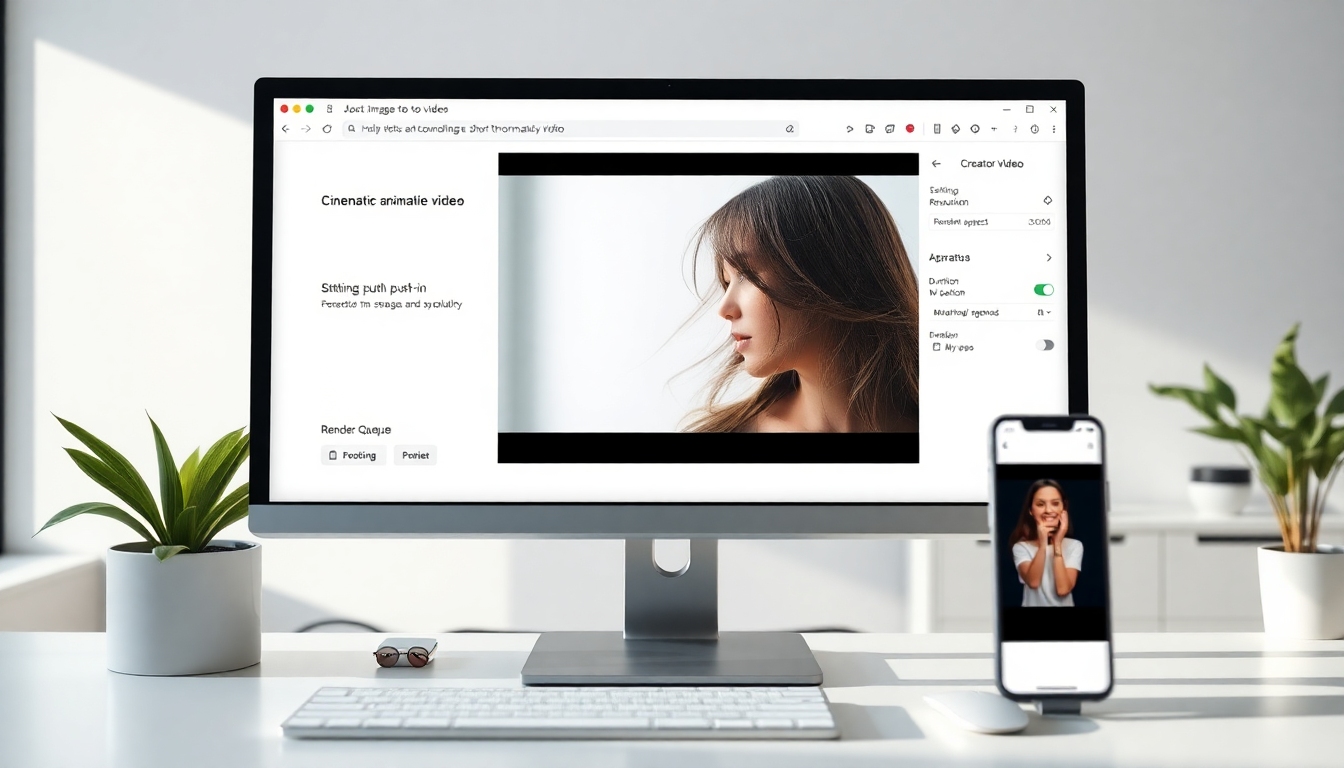
Du siehst die Image-to-Video-Oberfläche mit Optionen zum Hochladen eines Bildes, Eingeben eines Prompts, Auswählen eines Modells, Anpassen der Auflösung, des Seitenverhältnisses, der Dauer und der Audiooptionen. An diesem Punkt solltest du den Hauptarbeitsbereich erkennen, in dem du deinen ersten Test zum Animieren von Bildern durchführst.
2) Wähle dein Bild aus oder lade es hoch#
2.1 Klicke auf Hochladen oder ziehe dein Standbild per Drag-and-Drop in den Upload-Bereich.
2.2 Bestätige, dass die Vorschau korrekt angezeigt wird. Wenn dein Bild wichtige Details in der Nähe der Ränder aufweist, solltest du es leicht zuschneiden, um Randartefakte während der Bewegung zu vermeiden.
2.3 Verwende ein sauberes, hochauflösendes Bild für beste Ergebnisse. Wenn du erkundest, wie man Bilder für Porträts animiert, wähle eine gut beleuchtete, scharfe Gesichtsaufnahme. Stelle bei Landschaften sicher, dass Vordergrund/Mittelgrund/Hintergrundtiefe vorhanden sind.
Du siehst eine Vorschau deines Bildes in der Oberfläche. An diesem Punkt solltest du bereit sein, die Bewegung in deinem Prompt zu beschreiben.
3) Gib einen Prompt ein, der deine Bedürfnisse erklärt#
3.1 Beschreibe im Feld Prompt klar die Bewegung, die Stimmung und das Kamerabewegungsverhalten. Prägnant ist gut, aber nimm Details auf. Dies ist der Kern, wie man Bilder effektiv mit KI animiert.
- Subjektbewegung: „subtile Haarbewegung im Wind“, „Wellen, die kräuseln“, „Neonreklame flackert“, „Schmetterling schlägt mit den Flügeln“, „Augenblinzeln“, „Charakter winkt Hallo“
- Kamerabewegung: „langsamer filmischer Push-in“, „sanfte Parallax-Schwenk nach rechts“, „Zoom heraus, um den Hintergrund zu enthüllen“, „Handheld-Feeling mit leichter Bewegung“
- Stil/Stimmung: „träumerisches und weiches Licht“, „filmischer Kontrast“, „Anime-Stil-Bewegung“, „ruhig und natürlich“
- Dauer: „5 Sekunden“, „kurze Schleife“, „6s Clip mit Anfang und Ende“
- Einschränkungen: „Komposition zentriert halten“, „Gesicht nicht verzerren“, „Logo lesbar halten“
3.2 Beispiel-Prompts zum Animieren von Bildern:
- „Langsamer filmischer Push-in auf das Porträt, subtile Haarbewegung und natürliches Augenlidblinzeln, weiches Licht, 5 Sekunden.“
- „Sanfte Parallaxe über die Berge mit treibenden Wolken und leichten Wasserwellen, heitere Stimmung, 6s Schleife.“
- „Handheld-Stil-Mikrobewegungen auf einem Stadtstraßenfoto, Neonlichter flackern leicht, 4s, Gesichter natürlich halten.“
- „Anime-Stil-Charakterillustration mit einem leichten Lächeln und Augenblinzeln, schwebende Glitzer im Hintergrund, 6 Sekunden.“
3.3 Vermeide übermäßig lange oder widersprüchliche Prompts. Klare, fokussierte Anweisungen verbessern die Konsistenz, wenn du lernst, wie man Bilder animiert.
An diesem Punkt solltest du einen beschreibenden Prompt haben, der Erwartungen weckt. Du siehst deinen Text im Prompt-Feld, bereit zur Generierung.
4) Wähle Auflösung, Seitenverhältnis, Dauer und generiere Audio#
4.1 Auflösung
- Wähle eine Ausgabeauflösung, die zu deiner Plattform passt. 720p rendert schneller; 1080p sieht schärfer aus.
- Wenn du noch erkundest, wie man Bilder animiert und schnell iterierst, beginne mit einer niedrigeren Auflösung, um die Bewegung schnell in der Vorschau anzuzeigen.
4.2 Seitenverhältnis
- Für TikTok/Shorts/Reels: 9:16 vertikal (1080×1920)
- Für Instagram-Feed: 1:1 oder 4:5
- Für YouTube oder Websites: 16:9 horizontal (1920×1080)
- Die Wahl des richtigen Seitenverhältnisses ist ein wichtiger Teil, um Bilder für soziale Medien so zu animieren, dass sie nativ aussehen.
4.3 Dauer
- Typische Länge: 3–8 Sekunden für aufmerksamkeitsfreundliche Schleifen.
- Längere Dauern rendern langsamer; beginne kurz, bis du den Look fixiert hast.
4.4 Audio generieren (optional)
- Aktiviere, falls verfügbar, Audio generieren, um Hintergrundmusik oder Ambiente hinzuzufügen.
- Alternativ kannst du es stumm schalten und später in deinem Editor Audio hinzufügen.
4.5 Modellauswahl
- Du kannst zwischen verschiedenen Modellen wechseln, um dies zu erreichen. Jedes Modell kann in Bezug auf Bewegungsrealismus, Stilisierung oder die Art und Weise, wie es Gesichter und Text interpretiert, variieren.
- Wenn du eine konservativere Bewegung benötigst (z. B. professionelles Branding), wähle ein stabiles Modell. Wenn du mit stilisierten Vibes experimentierst, probiere ein ausdrucksstarkes Modell aus.
- Zu wissen, wie man Bilder mit der richtigen Modellwahl animiert, kann deine Ergebnisse dramatisch verbessern.
Du siehst deine Einstellungen in der Nähe der Vorschau oder im Einstellungsfeld zusammengefasst. An diesem Punkt solltest du das Seitenverhältnis und die Dauer noch einmal überprüfen, damit die Animation zu deiner Zielplattform passt.
5) Klicke auf Generieren#
5.1 Sobald dein Bild, dein Prompt und deine Einstellungen bereit sind, klicke auf Generieren.
5.2 Dein Job wird in eine Render-Warteschlange eingereiht. Die Renderzeit hängt von der Auflösung, der Dauer, dem Modell und der Systemlast ab.
Du siehst eine Statusanzeige oder eine Benachrichtigung über einen in die Warteschlange eingereihten Job. An diesem Punkt solltest du vermeiden, den Browser-Tab zu schließen, bis das Rendern beginnt. Dies ist der Moment, in dem das Animieren von Bildern dein Standbild in Bewegung verwandelt.
6) Warte auf das generierte Ergebnis in der Liste „Meine Videos“ auf der rechten Seite#
6.1 Behalte das Panel „Meine Videos“ auf der rechten Seite im Auge. Dein Render wird dort angezeigt, sobald die Verarbeitung beginnt.
6.2 Wenn das Ergebnis länger als erwartet dauert, solltest du einen weiteren Test mit einer niedrigeren Auflösung starten, um schneller zu iterieren, während du lernst, wie man Bilder effektiv animiert.
Du siehst ein neues Element mit einem Thumbnail und/oder einer Fortschrittsanzeige. An diesem Punkt solltest du es auswählen können, wenn das Rendern abgeschlossen ist.
7) Öffne, zeige eine Vorschau an, lade dein Video herunter und teile es#
7.1 Wenn das Video fertig ist, wird es als erstes Element in der Liste „Meine Videos“ auf der rechten Seite angezeigt.
7.2 Klicke auf das Video-Thumbnail, um ein Pop-up-Fenster zu öffnen.
7.3 Zeige eine Vorschau des Ergebnisses an. Überprüfe Folgendes:
- Laufruhe der Bewegung
- Subjektintegrität (Gesichter, Hände, Logos)
- Framing und Zuschnitt
- Stilkonsistenz mit deiner Marke
7.4 Herunterladen und teilen
- Lade es als MP4 für höchste Kompatibilität über Plattformen hinweg herunter.
- Wenn du ein GIF für Websites oder E-Mails benötigst, konvertiere dein MP4 anschließend mit einem GIF-Konverter – halte es kurz, um die Dateigröße zu kontrollieren.
- Teile es direkt, wenn die Plattform schnelles Teilen unterstützt.
Du siehst Wiedergabesteuerungen und Dateioptionen. An diesem Punkt solltest du einen herunterladbaren animierten Clip haben – ein erfolgreicher erster Durchgang, wie man Bilder mit KI animiert.
8) Verfeinere mit Iteration und Modellwechsel#
8.1 Wenn die Bewegung nicht ganz das ist, was du wolltest, iteriere:
- Passe den Prompt für mehr oder weniger Bewegung an.
- Füge Einschränkungen hinzu: „Gesicht nicht verzerren“, „Logo lesbar halten“, „nur subtile Bewegung“.
- Ändere die Dauer, um sie besser an das Tempo anzupassen.
8.2 Modelle wechseln
- Verschiedene Modelle interpretieren Prompts unterschiedlich. Probiere ein anderes Modell aus, wenn du eine schärfere Parallaxe, eine bessere Gesichtsintegrität oder eine stilisiertere Bewegung benötigst.
- Diese Modellwechsel-Flexibilität ist ein mächtiger Teil, wie man Bilder mit KI animiert.
8.3 Erneutes Rendern in höherer Qualität
- Sobald dir die Bewegung gefällt, erhöhe die Auflösung auf 1080p oder die Spezifikation deiner Zielplattform.
Du siehst nach jeder Iteration verbesserte Ergebnisse. An diesem Punkt solltest du dich sicher fühlen, wie man Bilder auf kontrollierte, wiederholbare Weise animiert.
Tipps & Best Practices#
- Beginne einfach
- Wenn du zum ersten Mal lernst, wie man Bilder animiert, verwende minimale, klare Prompts: „langsamer Zoom“, „sanfte Parallaxe“, „weiche Haarbewegung“.
- Verwende hochwertige Bilder
- Je sauberer die Quelle, desto sauberer die Bewegung. Vermeide niedrig aufgelöste, stark komprimierte Bilder.
- Schütze Gesichter und Text
- Wenn deine Marke oder dein Talent sichtbar ist, füge Einschränkungen hinzu: „Gesicht natürlich halten“, „Text scharf halten“, „keine Verzerrung“.
- Passe das Seitenverhältnis an die Plattform an
- Entscheidend für die Reichweite. Wie man Bilder für TikTok animiert, unterscheidet sich von YouTube – stelle dein Seitenverhältnis vor dem Rendern ein.
- Iteriere schnell bei niedriger Auflösung
- Fixiere zuerst die Bewegung bei 720p oder kürzerer Dauer, und skaliere dann hoch.
- Sei subtil mit der Bewegung
- Übermäßige Animation kann gefälscht aussehen. Kleine, glaubwürdige Bewegungen funktionieren oft am besten.
- Behalte die Konsistenz in deinem Markenstil bei
- Verwende Prompt-Phrasen wieder, die zum Ton deiner Marke passen, damit sich deine Ergebnisse beim Animieren von Bildern zusammenhängend anfühlen.
- Plane die Schleife (falls erforderlich)
- Gib für Schleifenanimationen „nahtlose Schleife“ an oder entwirf eine Bewegung, die zum Start zurückkehrt.
- Kombiniere mit leichter Bearbeitung
- Top-Creators verwenden oft eine schnelle Timeline-Bearbeitung, um nach dem Animieren zuzuschneiden, Beschriftungen, Übergänge oder Ton hinzuzufügen.
- Organisiere Versionen
- Speichere Variationen von Prompts/Einstellungen, damit du ein Playbook dafür erstellst, wie man Bilder effizient über Projekte hinweg animiert.
Fehlerbehebung#
- Mein Upload schlägt fehl oder sieht beschädigt aus
- Überprüfe das Dateiformat (JPG/PNG/WebP) und die Dateigrößenbeschränkungen. Exportiere dein Standbild erneut in einer Standardauflösung. Versuche es bei Bedarf mit einem anderen Browser. Stabile Quelldateien sind entscheidend, um Bilder sauber zu animieren.
- Die Bewegung sieht zu extrem oder unnatürlich aus
- Reduziere die Intensität in deinem Prompt: „subtil“, „sanft“, „minimale Bewegung“. Verkürze die Dauer. Wechsle zu einem konservativeren Modell. Subtilität ist eine der wichtigsten Best Practices, um Bilder zu animieren.
- Das Gesicht oder die Hände sehen verzerrt aus
- Füge Einschränkungen zu deinem Prompt hinzu: „Gesicht oder Hände nicht verzerren“, „Anatomie natürlich halten“. Probiere ein Modell aus, das für Porträtintegrität bekannt ist. Verwende ein höher aufgelöstes Quellbild.
- Die Animation macht nicht das, was ich beschrieben habe
- Sei expliziter: nenne das Subjekt, die Richtung, die Geschwindigkeit und das Kamerabewegungsverhalten. Wenn du lernst, wie man Bilder mit KI animiert, gewinnt Spezifität.
- Das Rendern ist sehr langsam oder steckt in der Warteschlange fest
- Reduziere auf 720p, verkürze die Dauer oder versuche es später noch einmal. Wechsle, wenn möglich, zu einem anderen Modell, um zu sehen, ob es schneller verarbeitet wird.
- Das Ergebnis schneidet wichtige Teile meines Bildes ab
- Rahme dein Eingabebild mit mehr Headroom oder negativem Raum neu. Sage im Prompt: „Subjekt zentriert halten“, „vollen Headroom beibehalten“, „kein aggressiver Zuschnitt“.
- Text oder Logos sind unlesbar
- Verwende größere, sauberere Quellgrafiken. Füge hinzu: „Logo lesbar halten“, „Textklarheit bewahren“. Vermeide starke Bewegungen in der Nähe von Text.
- Farben sehen nach dem Export anders aus
- Überprüfe das Farbprofil und die Komprimierung deiner Plattform. Wenn du in sozialen Medien postest, zeige eine Vorschau auf einem mobilen Gerät an. Dies ist nicht einzigartig dafür, wie man Bilder animiert – die meisten Plattformen komprimieren Videos erneut.
- Die Schleife hat einen sichtbaren Sprung
- Gib „nahtlose Schleife“ an und beschränke große Kamerabewegungen. Halte die Bewegung zyklisch (z. B. ruhige Wellen). Erwäge, einen Crossfade am Schleifenpunkt nachzubearbeiten.
FAQ#
Was bedeutet „wie man Bilder animiert“ in der Praxis?#
Es bedeutet, ein Standfoto oder eine Illustration in ein kurzes Video oder GIF zu verwandeln, indem man glaubwürdige Bewegung hinzufügt – Kamerazooms, Parallaxe, subtile Subjektbewegung oder stilisierte Effekte – oft unterstützt durch KI. Mit Story321 ist das Animieren von Bildern so einfach wie das Hochladen deines Standbildes, das Schreiben eines klaren Prompts, das Auswählen von Einstellungen und das Generieren.
Welche Bildformate sind am besten geeignet, wenn man lernt, wie man Bilder animiert?#
JPG, PNG und WebP werden häufig unterstützt. Verwende die hochwertigste Version, die du hast. Wenn du es ernst meinst, Bilder mit sauberen Ergebnissen zu animieren, beginne mit einem hochauflösenden, gut belichteten Standbild.
Wie lang sollte mein Clip sein, wenn ich teste, wie man Bilder animiert?#
Halte die Tests kurz: 3–6 Sekunden. Kürzere Clips rendern schneller, sodass du schnell an deinen Prompts und Einstellungen zum Animieren von Bildern iterieren kannst.
Kann ich Audio hinzufügen, wenn ich mein Bild animiere?#
Ja. Wenn die Option Audio generieren verfügbar ist, kannst du Hintergrundmusik oder Ambiente hinzufügen. Viele Creators exportieren immer noch stumme Clips während der Tests zum Animieren von Bildern und fügen dann später in einem Videoeditor Ton hinzu.
Wie vermeide ich das Verzerren von Gesichtern, wenn ich herausfinde, wie man Bilder für Porträts animiert?#
Verwende ein hochauflösendes Porträt und füge Einschränkungen in deinem Prompt hinzu: „Gesicht natürlich halten“, „keine Verzerrung“, „nur subtile Bewegung“. Wechsle bei Bedarf zu einem Modell, das für Porträtstabilität bekannt ist, während du verfeinerst, wie man Bilder animiert.
Welches Seitenverhältnis sollte ich für soziale Medien wählen, wenn ich anwende, wie man Bilder animiert?#
- TikTok/Shorts/Reels: 9:16
- Instagram-Feed: 1:1 oder 4:5
- YouTube/Web: 16:9 Das Anpassen des Seitenverhältnisses an deine Plattform ist ein wichtiger Teil, um Bilder professionell zu animieren.
Ist Story321 die einzige Möglichkeit zu lernen, wie man Bilder mit KI animiert?#
Nein. Andere Tools wie Kapwings AI Animate Image, Haiper AI oder traditionelle Software (After Effects) können helfen. Dieser Leitfaden konzentriert sich darauf, wie man Bilder mit Story321 animiert, weil es schnell und anfängerfreundlich ist, aber die Prinzipien übertragen sich.
Wie schreibe ich bessere Prompts, um Bilder zu animieren?#
Sei spezifisch: Subjekt, Bewegungsart, Kamerabewegung, Intensität, Stil und Dauer. Beispiel: „Langsamer Push-in auf das Café-Foto, sanfter Dampf steigt aus der Kaffeetasse auf, weiches Morgenlicht, 5 Sekunden, Komposition zentriert halten.“ Klare Prompts sind das Rückgrat, um Bilder zuverlässig zu animieren.
Welches Dateiformat sollte ich herunterladen, wenn ich mit dem Animieren von Bildern fertig bin?#
Lade MP4 für breite Kompatibilität und Qualität herunter. Konvertiere nur bei Bedarf in GIF (z. B. E-Mail oder leichte Webgrafiken). Für die professionelle Bereitstellung ist MP4 in den meisten Szenarien zum Animieren von Bildern ideal.
Kann ich Modelle wechseln, um das Aussehen zu ändern, während ich erkunde, wie man Bilder animiert?#
Absolut. Das Wechseln von Modellen ist eine der mächtigsten Möglichkeiten, Stil, Bewegung und Subjektintegrität zu kontrollieren. Wenn dir das erste Ergebnis nicht gefällt, verbessert das Ausprobieren eines anderen Modells oft die Ergebnisse beim Animieren von Bildern mit minimalem zusätzlichen Aufwand.
Wie erstelle ich eine nahtlose Schleife, wenn ich lerne, wie man Bilder animiert?#
Bitte um eine „nahtlose Schleife“, beschränke große Kamerabewegungen und konzentriere dich auf zyklische oder Ambient-Bewegung (Wellen, Wolken, blinkende Lichter). Wenn es immer noch einen Sprung gibt, erstelle einen kurzen Crossfade in deinem Editor.
Was ist der größte Fehler, den Menschen beim Animieren von Bildern machen?#
Übermäßige Animation. Subtile Bewegung sieht normalerweise natürlicher aus. Halte es einfach, iteriere und erhöhe die Intensität schrittweise, während du das Animieren von Bildern meisterst.
Indem du diese Schritte und Best Practices auf Story321 befolgst, weißt du jetzt, wie man Bilder von jedem Standbild in ein poliertes kurzes Video animiert, es für deine Plattform anpasst und schnell mit Modellwechsel und Prompt-Verfeinerung iteriert. Halte deine Prompts klar, deine Bewegung subtil und deine Ausgabe auf deine Zielgruppe abgestimmt – und deine Animationen sehen im Handumdrehen professionell aus.


