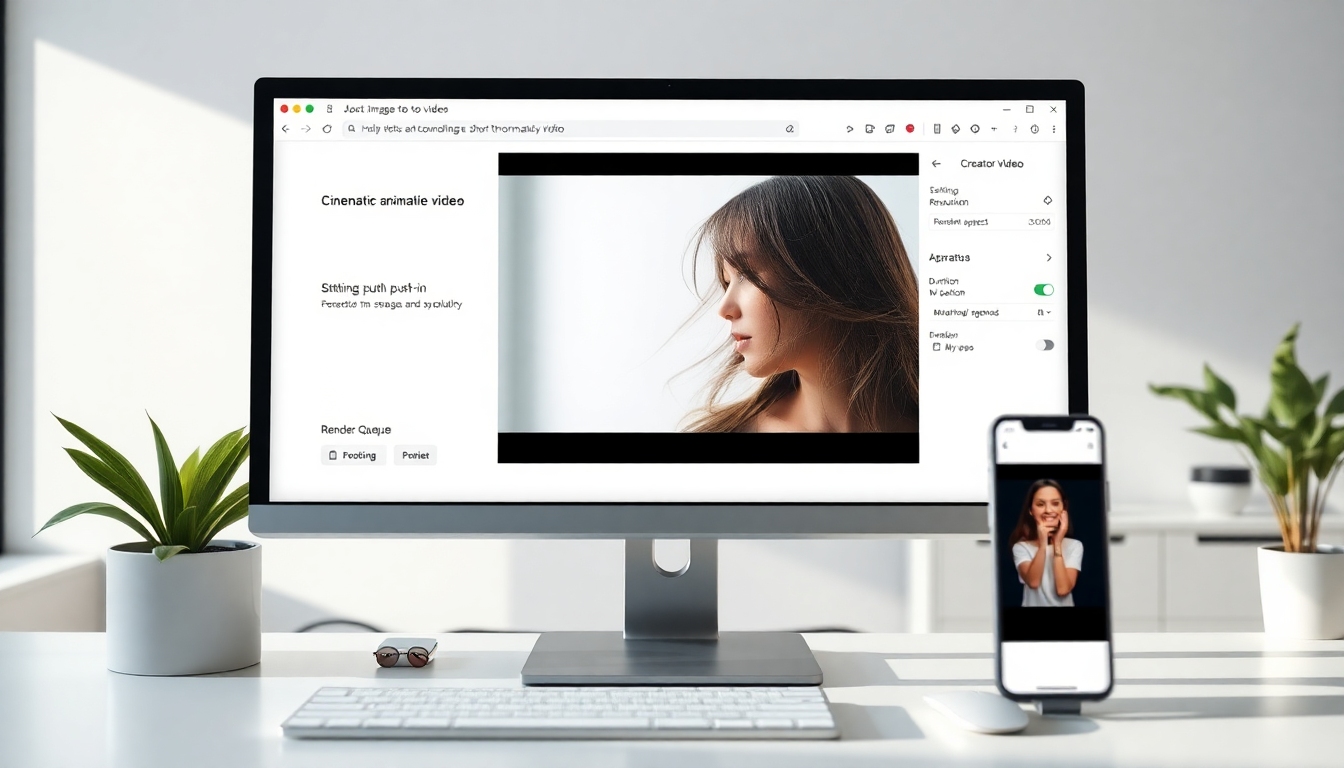
介绍#
如果你是一名内容创作者,想知道如何快速且专业地为图像添加动画效果,那么人工智能工具让这一切变得前所未有地简单。无需学习复杂的动态图形软件,你就可以将静态照片或插图转换为动态视频或 GIF——非常适合社交媒体、广告、缩略图、短视频和故事讲述。在本教程中,你将学习如何使用 Story321 的“图像转视频”工具为图像添加动画效果,以及编写有效提示、选择设置、优化导出和避免常见陷阱的实用技巧。
到最后,你将了解如何使用人工智能驱动的工作流程从单个静态图像为图像添加动画效果,预览和优化你的结果,并导出最终动画以进行分享。你还将了解如何为不同的平台一致地为图像添加动画效果,以及切换模型如何改变运动的风格或质量。
前提条件/准备#
在开始之前,请收集以下内容:
- 高质量的静态图像
- 推荐:最短边 1024 像素,JPG/PNG/WebP 格式。如果你计划裁剪或输出 1080p,则更高的分辨率会有所帮助。
- 一个 Story321 帐户
- 你将使用“图像转视频”页面为你的静态图像添加动画效果。
- 对你的动画有一个清晰的想法
- 考虑一下你想要移动什么——相机运动(缩放/平移)、主体运动(行走/挥手)、环境(云/水)或风格效果。
- 提示笔记
- 编写一个简短的描述,包括运动、风格、相机行为和持续时间。这将帮助你学习如何以可预测的结果为图像添加动画效果。
- 稳定的互联网连接
- 渲染发生在云端;稳定的连接可确保流畅的上传和下载。
可选(可选项):
- 对动画原理(关键帧、时间、缓动)的基本了解,以指导你的提示。
- 一个像 Premiere Pro、DaVinci Resolve 或 CapCut 这样的编辑器,用于最后的修剪和声音(如果需要)。
- 了解目标平台规格(例如,TikTok 垂直 9:16,YouTube Shorts 9:16,Instagram 1:1 或 4:5)。
逐步说明#
按照以下步骤学习如何使用 Story321 为图像添加动画效果。该过程对初学者友好,但对中级创作者来说也很灵活。
1) 转到 Story321 的“图像转视频”页面#
1.1 打开你的浏览器并导航到:https://story321.com/video/image-to-video
1.2 如果出现提示,请登录或创建一个帐户。
你将看到“图像转视频”界面,其中包含上传图像、输入提示、选择模型、调整分辨率、宽高比、持续时间和音频选项的选项。此时,你应该能够识别出你将运行你的第一个“如何为图像添加动画效果”测试的主要工作区。
2) 选择或上传你的图像#
2.1 单击“上传”或将你的静态图像拖放到上传区域。
2.2 确认预览显示正确。如果你的图像在边缘附近有重要的细节,请考虑稍微裁剪以避免运动期间出现边缘伪影。
2.3 使用干净、高分辨率的图像以获得最佳效果。如果你正在探索如何为肖像添加动画效果,请选择一张光线充足、清晰的面部照片。对于风景,请确保有前景/中景/背景深度。
你将在界面中看到你的图像预览。此时,你应该准备好在你的提示中描述运动。
3) 输入一个提示来解释你的需求#
3.1 在“提示”字段中,清楚地描述运动、情绪和相机行为。简洁是好的,但要包括具体细节。这是使用人工智能有效为图像添加动画效果的核心。
- 主体运动:“微风中微妙的头发运动”、“波浪荡漾”、“霓虹灯闪烁”、“蝴蝶拍打翅膀”、“眨眼”、“角色挥手致意”
- 相机运动:“缓慢的电影式推入”、“柔和的视差向右平移”、“缩小以显示背景”、“带有轻微运动的手持感”
- 风格/情绪:“梦幻般柔和的光线”、“电影对比度”、“动漫风格的运动”、“平静而自然”
- 持续时间:“5 秒”、“短循环”、“6 秒片段,有开始和结束”
- 约束:“保持构图居中”、“不要扭曲面部”、“保持徽标可读”
3.2 如何为图像添加动画效果的示例提示:
- “缓慢的电影式推入肖像,微妙的头发运动和自然的眼睑眨动,柔和的光线,5 秒。”
- “柔和的视差横跨群山,漂浮的云朵和轻微的水波纹,宁静的情绪,6 秒循环。”
- “城市街道照片上的手持式微动,霓虹灯略微闪烁,4 秒,保持面部自然。”
- “动漫风格的角色插图,带有淡淡的微笑和眨眼,背景中漂浮的闪光,6 秒。”
3.3 避免过长或矛盾的提示。清晰、集中的说明可以提高学习如何为图像添加动画效果时的一致性。
此时,你应该有一个描述性的提示,可以设定期望。你将在提示框中看到你的文本,准备好生成。
4) 选择分辨率、宽高比、持续时间并生成音频#
4.1 分辨率
- 选择与你的平台匹配的输出分辨率。720p 渲染速度更快;1080p 看起来更清晰。
- 如果你仍在探索如何为图像添加动画效果并快速迭代,请从较低的分辨率开始以快速预览运动。
4.2 宽高比
- 对于 TikTok/Shorts/Reels:9:16 垂直 (1080×1920)
- 对于 Instagram feed:1:1 或 4:5
- 对于 YouTube 或网站:16:9 水平 (1920×1080)
- 选择正确的宽高比是为社交媒体添加动画效果的关键部分,这样它看起来才更自然。
4.3 持续时间
- 典型长度:3-8 秒,适合吸引注意力的循环。
- 持续时间越长,渲染速度越慢;在锁定外观之前,先从短时间开始。
4.4 生成音频(可选)
- 如果可用,启用“生成音频”以添加背景音乐或氛围。
- 或者,保持静音并在你的编辑器中稍后添加音频。
4.5 模型选择
- 你可以在不同的模型之间切换以实现这一点。每个模型在运动真实感、风格化或它如何解释面部和文本方面可能有所不同。
- 如果你需要更保守的运动(例如,专业的品牌推广),请选择一个稳定的模型。如果你正在尝试风格化的氛围,请尝试一个富有表现力的模型。
- 了解如何通过正确的模型选择为图像添加动画效果可以显着改善你的结果。
你将在预览附近或设置面板中看到你的设置摘要。此时,你应该仔细检查宽高比和持续时间,以便动画适合你的目标平台。
5) 单击“生成”#
5.1 准备好你的图像、提示和设置后,单击“生成”。
5.2 你的作业将进入渲染队列。渲染时间取决于分辨率、持续时间、模型和系统负载。
你将看到一个状态指示器或一个排队的作业通知。此时,你应该避免关闭浏览器选项卡,直到渲染开始处理。这是“如何为图像添加动画效果”将你的静态图像转换为运动的时刻。
6) 在右侧的“我的视频”列表中等待生成的结果#
6.1 密切关注右侧的“我的视频”面板。你的渲染将在处理开始后出现在那里。
6.2 如果结果花费的时间超出预期,请考虑以较低的分辨率开始另一个测试以更快地迭代,同时你学习如何有效地为图像添加动画效果。
你将看到一个新项目出现,其中包含缩略图和/或进度指示器。此时,你应该能够在渲染完成后选择它。
7) 打开、预览、下载和分享你的视频#
7.1 视频完成后,它将作为右侧“我的视频”列表中的第一个项目出现。
7.2 单击视频缩略图以打开一个弹出窗口。
7.3 预览结果。检查:
- 运动的流畅性
- 主体的完整性(面部、手、徽标)
- 构图和裁剪
- 与你的品牌风格的一致性
7.4 下载和分享
- 下载为 MP4 以获得跨平台的最大兼容性。
- 如果你需要用于网站或电子邮件的 GIF,请在使用 GIF 转换器之后转换你的 MP4——保持简短以控制文件大小。
- 如果平台支持快速分享,则直接分享。
你将看到播放控件和文件选项。此时,你应该有一个可下载的动画剪辑——使用人工智能成功地第一次尝试为图像添加动画效果。
8) 通过迭代和模型切换进行优化#
8.1 如果运动不太符合你的要求,请迭代:
- 调整提示以获得更多或更少的运动。
- 添加约束:“不要扭曲面部”、“保持徽标可读”、“仅限细微运动”。
- 更改持续时间以更好地匹配节奏。
8.2 切换模型
- 不同的模型以不同的方式解释提示。如果你需要更清晰的视差、更好的面部完整性或更风格化的运动,请尝试不同的模型。
- 这种模型切换的灵活性是使用人工智能为图像添加动画效果的强大组成部分。
8.3 以更高的质量重新渲染
- 一旦你喜欢这种运动,请将分辨率提高到 1080p 或你的目标平台的规格。
每次迭代后,你都会看到改进的结果。此时,你应该对如何以受控、可重复的方式为图像添加动画效果充满信心。
提示和最佳实践#
- 从简单开始
- 第一次学习如何为图像添加动画效果时,请使用最少、清晰的提示:“缓慢缩放”、“柔和视差”、“柔和的头发运动”。
- 使用高质量的图像
- 源文件越干净,运动就越干净。避免低分辨率、高度压缩的图像。
- 保护面部和文本
- 如果你的品牌或人才可见,请添加约束:“保持面部自然”、“保持文本清晰”、“无扭曲”。
- 使宽高比与平台匹配
- 对覆盖范围至关重要。为 TikTok 添加动画效果与 YouTube 不同——在渲染之前设置你的宽高比。
- 以低分辨率快速迭代
- 首先确定 720p 或更短持续时间的运动,然后放大。
- 运动要微妙
- 过度动画看起来会很假。小而可信的运动通常效果最好。
- 保持品牌风格的一致性
- 重复使用与你的品牌基调相匹配的提示短语,以便你的“如何为图像添加动画效果”结果感觉具有凝聚力。
- 计划循环(如果需要)
- 对于循环动画,请指定“无缝循环”或设计返回到起点的运动。
- 结合轻微编辑
- 顶级创作者通常使用快速时间线编辑来修剪、添加字幕、过渡或在添加动画效果后添加声音。
- 组织版本
- 保存提示/设置的变体,以便你构建一个剧本,了解如何在项目中高效地为图像添加动画效果。
故障排除#
- 我的上传失败或看起来已损坏
- 检查文件格式 (JPG/PNG/WebP) 和文件大小限制。以标准分辨率重新导出你的静态图像。如有必要,请尝试其他浏览器。稳定的源文件对于干净地为图像添加动画效果至关重要。
- 运动看起来太极端或不自然
- 降低提示中的强度:“微妙”、“柔和”、“最小运动”。缩短持续时间。切换到更保守的模型。微妙是为图像添加动画效果的核心最佳实践。
- 面部或手部看起来扭曲
- 在你的提示中添加约束:“不要扭曲面部或手部”、“保持解剖结构自然”。尝试一种以肖像完整性而闻名的模型。使用更高分辨率的源图像。
- 动画没有按照我描述的方式进行
- 更明确:命名主体、方向、速度和相机行为。当你学习如何使用人工智能为图像添加动画效果时,具体性获胜。
- 渲染速度非常慢或卡在队列中
- 降至 720p,缩短持续时间,或稍后重试。如果可能,切换到另一个模型以查看它是否处理得更快。
- 结果裁剪了我图像的重要部分
- 使用更多的头部空间或负空间重新构图你的输入图像。在提示中,说:“保持主体居中”、“保持完整的头部空间”、“没有激进的裁剪”。
- 文本或徽标无法读取
- 使用更大、更干净的源图稿。添加:“保持徽标可读”、“保持文本清晰”。避免文本附近的大量运动。
- 导出后颜色看起来不同
- 检查你的平台的颜色配置文件和压缩。如果发布到社交媒体,请在移动设备上预览。这并非为图像添加动画效果所独有——大多数平台都会重新压缩视频。
- 循环有一个可见的跳跃
- 指示“无缝循环”并限制大型相机移动。保持运动循环(例如,平静的波浪)。考虑在循环点后处理一个交叉淡入淡出。
常见问题解答#
“如何为图像添加动画效果”在实践中意味着什么?#
这意味着通过添加可信的运动(相机缩放、视差、微妙的主体运动或风格化效果)将静态照片或插图转换为短视频或 GIF——通常由人工智能驱动。使用 Story321,为图像添加动画效果就像上传你的静态图像、编写清晰的提示、选择设置和生成一样简单。
在学习如何为图像添加动画效果时,哪种图像格式最好?#
通常支持 JPG、PNG 和 WebP。使用你拥有的最高质量版本。如果你认真地想以干净的结果为图像添加动画效果,请从高分辨率、曝光良好的静态图像开始。
当我测试如何为图像添加动画效果时,我的剪辑应该有多长?#
保持测试简短:3-6 秒。较短的剪辑渲染速度更快,因此你可以快速迭代你的“如何为图像添加动画效果”提示和设置。
我可以在为图像添加动画效果时添加音频吗?#
是的。如果“生成音频”选项可用,你可以添加背景音乐或氛围。许多创作者仍然在“如何为图像添加动画效果”测试期间导出静音剪辑,然后在视频编辑器中稍后添加声音。
当我弄清楚如何为肖像添加动画效果时,如何避免扭曲面部?#
使用高分辨率肖像并在你的提示中添加约束:“保持面部自然”、“无扭曲”、“仅限细微运动”。如有必要,切换到一种以肖像稳定性而闻名的模型,同时你优化如何为图像添加动画效果。
当我应用如何为图像添加动画效果时,我应该为社交媒体选择什么宽高比?#
- TikTok/Shorts/Reels:9:16
- Instagram feed:1:1 或 4:5
- YouTube/web:16:9 使宽高比与你的平台匹配是专业地为图像添加动画效果的关键部分。
Story321 是学习如何使用人工智能为图像添加动画效果的唯一方法吗?#
不是。其他工具(如 Kapwing 的 AI Animate Image、Haiper AI)或传统软件(After Effects)可以提供帮助。本指南侧重于如何使用 Story321 为图像添加动画效果,因为它快速且对初学者友好,但这些原则可以沿用。
如何为如何为图像添加动画效果编写更好的提示?#
具体说明:主体、运动类型、相机运动、强度、风格和持续时间。示例:“缓慢推入咖啡馆照片,咖啡杯中轻轻升起蒸汽,柔和的晨光,5 秒,保持构图居中。”清晰的提示是可靠地为图像添加动画效果的支柱。
当我完成如何为图像添加动画效果时,我应该下载什么文件格式?#
下载 MP4 以获得广泛的兼容性和质量。仅在必要时转换为 GIF(例如,电子邮件或轻量级 Web 图形)。对于专业交付,MP4 在大多数“如何为图像添加动画效果”场景中是理想的选择。
我可以在探索如何为图像添加动画效果时切换模型来改变外观吗?#
当然可以。模型切换是控制风格、运动和主体完整性的最有效方法之一。如果你不喜欢第一个结果,尝试不同的模型通常可以改善“如何为图像添加动画效果”的结果,而无需付出额外的努力。
当我学习如何为图像添加动画效果时,如何制作无缝循环?#
要求“无缝循环”,限制大型相机移动,并专注于循环或环境运动(波纹、云、闪烁的灯光)。如果仍然有跳跃,请在你的编辑器中创建一个短的交叉淡入淡出。
人们在如何为图像添加动画效果时犯的最大错误是什么?#
过度动画。微妙的运动通常看起来更自然。保持简单,迭代,并在你掌握如何为图像添加动画效果时逐渐增加强度。
通过遵循 Story321 上的这些步骤和最佳实践,你现在知道如何将任何静态图像转换为精美的短视频,针对你的平台进行定制,并通过模型切换和提示优化快速迭代。保持你的提示清晰,你的运动微妙,你的输出与你的受众相匹配——你的动画将立即看起来很专业。


