Introduction#
Si vous êtes un créateur de contenu et que vous vous demandez comment animer une image rapidement et professionnellement, les outils d'IA rendent cela plus facile que jamais. Au lieu d'apprendre un logiciel complexe d'animation graphique, vous pouvez transformer une photo ou une illustration fixe en une vidéo ou un GIF animé, parfait pour les médias sociaux, les publicités, les miniatures, les reels et la narration. Dans ce tutoriel, vous apprendrez comment animer une image en utilisant l'outil Image-to-Video de Story321, ainsi que des conseils pratiques pour rédiger des prompts efficaces, choisir les paramètres, optimiser les exports et éviter les pièges courants.
À la fin, vous saurez comment animer une image à partir d'une seule image fixe en utilisant un flux de travail basé sur l'IA, prévisualiser et affiner vos résultats, et exporter l'animation finale pour la partager. Vous verrez également comment animer une image de manière cohérente pour différentes plateformes et comment le changement de modèle peut modifier le style ou la qualité du mouvement.
Prérequis/Préparation#
Avant de commencer, rassemblez les éléments suivants :
- Une image fixe de haute qualité
- Recommandé : 1024 px sur le côté le plus court, JPG/PNG/WebP. Une résolution plus élevée est utile si vous prévoyez de recadrer ou de sortir en 1080p.
- Un compte Story321
- Vous utiliserez la page Image-to-Video pour animer votre image fixe.
- Une idée claire de votre animation
- Réfléchissez à ce que vous voulez animer : mouvement de caméra (zoom/panoramique), mouvement du sujet (marche/salut), environnement (nuages/eau) ou effets stylistiques.
- Notes de prompt
- Rédigez une brève description du mouvement, du style, du comportement de la caméra et de la durée. Cela vous aidera à apprendre comment animer une image avec des résultats prévisibles.
- Connexion internet stable
- Le rendu se fait dans le cloud ; une connexion stable assure des téléchargements et des chargements fluides.
Agréable à avoir (facultatif) :
- Compréhension de base des principes de l'animation (keyframes, timing, easing) pour guider vos prompts.
- Un éditeur comme Premiere Pro, DaVinci Resolve ou CapCut pour les coupes finales et le son si nécessaire.
- Connaissance des spécifications de la plateforme cible (par exemple, TikTok vertical 9:16, YouTube Shorts 9:16, Instagram 1:1 ou 4:5).
Instructions étape par étape#
Suivez ces étapes pour apprendre comment animer une image avec Story321. Le processus est convivial pour les débutants, mais flexible pour les créateurs intermédiaires.
1) Accédez à la page Image-to-Video de Story321#
1.1 Ouvrez votre navigateur et accédez à : https://story321.com/video/image-to-video
1.2 Connectez-vous ou créez un compte si vous y êtes invité.
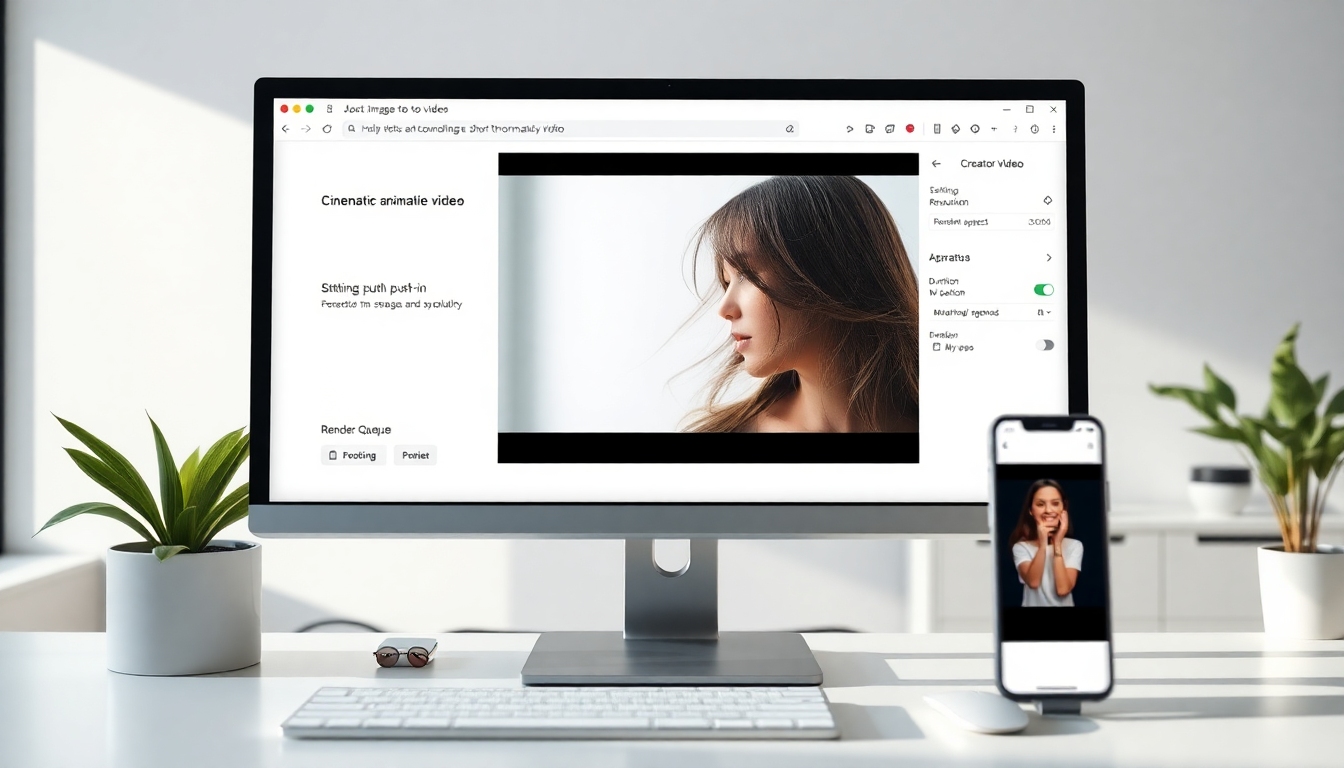
Vous verrez l'interface Image-to-Video avec des options pour télécharger une image, saisir un prompt, sélectionner un modèle, ajuster la résolution, le format d'image, la durée et les options audio. À ce stade, vous devriez reconnaître l'espace de travail principal où vous effectuerez votre premier test pour savoir comment animer une image.
2) Sélectionnez ou téléchargez votre image#
2.1 Cliquez sur Télécharger ou glissez-déposez votre image fixe dans la zone de téléchargement.
2.2 Confirmez que l'aperçu s'affiche correctement. Si votre image comporte des détails importants près des bords, envisagez de recadrer légèrement pour éviter les artefacts de bord pendant le mouvement.
2.3 Utilisez une image propre et haute résolution pour de meilleurs résultats. Si vous explorez comment animer une image pour des portraits, choisissez une photo de visage nette et bien éclairée. Pour les paysages, assurez-vous qu'il y a une profondeur d'avant-plan/plan moyen/arrière-plan.
Vous verrez un aperçu de votre image dans l'interface. À ce stade, vous devriez être prêt à décrire le mouvement dans votre prompt.
3) Saisissez un prompt expliquant vos besoins#
3.1 Dans le champ Prompt, décrivez clairement le mouvement, l'ambiance et le comportement de la caméra. La concision est bonne, mais incluez des détails. C'est le cœur de la façon d'animer une image efficacement avec l'IA.
- Mouvement du sujet : « léger mouvement des cheveux dans le vent », « ondulations des vagues », « néon clignotant », « papillon battant des ailes », « clignement des yeux », « personnage qui dit bonjour de la main »
- Mouvement de la caméra : « lent travelling avant cinématographique », « doux panoramique parallax vers la droite », « zoom arrière pour révéler l'arrière-plan », « effet caméra à l'épaule avec un léger mouvement »
- Style/ambiance : « lumière douce et rêveuse », « contraste cinématographique », « mouvement de style anime », « calme et naturel »
- Durée : « 5 secondes », « boucle courte », « clip de 6 secondes avec début et fin »
- Contraintes : « garder la composition centrée », « ne pas déformer le visage », « garder le logo lisible »
3.2 Exemples de prompts pour savoir comment animer une image :
- « Lent travelling avant cinématographique sur le portrait, léger mouvement des cheveux et clignement naturel des paupières, lumière douce, 5 secondes. »
- « Doux parallax à travers les montagnes avec des nuages qui dérivent et de légères ondulations de l'eau, ambiance sereine, boucle de 6 secondes. »
- « Micro-mouvements de style caméra à l'épaule sur une photo de rue de la ville, les néons clignotent légèrement, 4 secondes, garder les visages naturels. »
- « Illustration de personnage de style anime avec un léger sourire et un clignement des yeux, des étincelles flottantes en arrière-plan, 6 secondes. »
3.3 Évitez les prompts trop longs ou contradictoires. Des instructions claires et ciblées améliorent la cohérence lorsque vous apprenez comment animer une image.
À ce stade, vous devriez avoir un prompt descriptif qui définit les attentes. Vous verrez votre texte dans la zone de prompt prêt pour la génération.
4) Sélectionnez la résolution, le format d'image, la durée et générez l'audio#
4.1 Résolution
- Choisissez une résolution de sortie qui correspond à votre plateforme. 720p rend plus rapidement ; 1080p est plus net.
- Si vous explorez encore comment animer une image et que vous itérez rapidement, commencez par une résolution inférieure pour prévisualiser rapidement le mouvement.
4.2 Format d'image
- Pour TikTok/Shorts/Reels : 9:16 vertical (1080×1920)
- Pour le fil d'actualité Instagram : 1:1 ou 4:5
- Pour YouTube ou les sites web : 16:9 horizontal (1920×1080)
- Choisir le bon format d'image est un élément clé de la façon d'animer une image pour les médias sociaux afin qu'elle ait l'air native.
4.3 Durée
- Durée typique : 3 à 8 secondes pour des boucles qui retiennent l'attention.
- Les durées plus longues rendent plus lentement ; commencez court jusqu'à ce que vous verrouilliez l'apparence.
4.4 Générer l'audio (facultatif)
- Si disponible, activez Générer l'audio pour ajouter de la musique de fond ou une ambiance.
- Sinon, gardez-le silencieux et ajoutez de l'audio plus tard dans votre éditeur.
4.5 Sélection du modèle
- Vous pouvez basculer entre différents modèles pour y parvenir. Chaque modèle peut varier en termes de réalisme du mouvement, de stylisation ou de la façon dont il interprète les visages et le texte.
- Si vous avez besoin d'un mouvement plus conservateur (par exemple, image de marque professionnelle), choisissez un modèle stable. Si vous expérimentez des ambiances stylisées, essayez un modèle expressif.
- Savoir comment animer une image avec le bon choix de modèle peut considérablement améliorer vos résultats.
Vous verrez vos paramètres résumés près de l'aperçu ou dans le panneau des paramètres. À ce stade, vous devriez vérifier le format d'image et la durée afin que l'animation s'adapte à votre plateforme cible.
5) Cliquez sur Générer#
5.1 Une fois que votre image, votre prompt et vos paramètres sont prêts, cliquez sur Générer.
5.2 Votre tâche entrera dans une file d'attente de rendu. Le temps de rendu dépend de la résolution, de la durée, du modèle et de la charge du système.
Vous verrez un indicateur d'état ou une notification de tâche en file d'attente. À ce stade, vous devriez éviter de fermer l'onglet du navigateur jusqu'à ce que le rendu commence à être traité. C'est le moment où la façon d'animer une image transforme votre image fixe en mouvement.
6) Attendez le résultat généré dans la liste « Mes vidéos » à droite#
6.1 Gardez un œil sur le panneau « Mes vidéos » à droite. Votre rendu y apparaît une fois le traitement commencé.
6.2 Si le résultat prend plus de temps que prévu, envisagez de démarrer un autre test à une résolution inférieure pour itérer plus rapidement pendant que vous apprenez comment animer une image efficacement.
Vous verrez un nouvel élément apparaître avec une vignette et/ou un indicateur de progression. À ce stade, vous devriez pouvoir le sélectionner lorsque le rendu est terminé.
7) Ouvrez, prévisualisez, téléchargez et partagez votre vidéo#
7.1 Lorsque la vidéo est terminée, elle apparaîtra comme le premier élément de la liste « Mes vidéos » à droite.
7.2 Cliquez sur la vignette de la vidéo pour ouvrir une fenêtre contextuelle.
7.3 Prévisualisez le résultat. Vérifiez :
- La fluidité du mouvement
- L'intégrité du sujet (visages, mains, logos)
- Le cadrage et le recadrage
- La cohérence du style avec votre marque
7.4 Téléchargez et partagez
- Téléchargez au format MP4 pour une compatibilité maximale sur toutes les plateformes.
- Si vous avez besoin d'un GIF pour les sites web ou les e-mails, convertissez votre MP4 par la suite à l'aide d'un convertisseur GIF - gardez-le court pour contrôler la taille du fichier.
- Partagez directement si la plateforme prend en charge le partage rapide.
Vous verrez les commandes de lecture et les options de fichier. À ce stade, vous devriez avoir un clip animé téléchargeable - une première étape réussie pour savoir comment animer une image avec l'IA.
8) Affinez avec l'itération et le changement de modèle#
8.1 Si le mouvement n'est pas tout à fait ce que vous vouliez, itérez :
- Ajustez le prompt pour plus ou moins de mouvement.
- Ajoutez des contraintes : « ne pas déformer le visage », « garder le logo lisible », « mouvement subtil uniquement ».
- Modifiez la durée pour mieux correspondre au rythme.
8.2 Changez de modèle
- Différents modèles interprètent les prompts différemment. Essayez un modèle différent si vous avez besoin d'un parallax plus net, d'une meilleure intégrité faciale ou d'un mouvement plus stylisé.
- Cette flexibilité de changement de modèle est un élément puissant de la façon d'animer une image avec l'IA.
8.3 Refaites le rendu à une qualité supérieure
- Une fois que vous aimez le mouvement, augmentez la résolution à 1080p ou à la spécification de votre plateforme cible.
Vous verrez des résultats améliorés après chaque itération. À ce stade, vous devriez vous sentir confiant quant à la façon d'animer une image de manière contrôlée et reproductible.
Conseils et bonnes pratiques#
- Commencez simple
- Lorsque vous apprenez comment animer une image pour la première fois, utilisez des prompts minimales et claires : « zoom lent », « doux parallax », « léger mouvement des cheveux ».
- Utilisez des images de haute qualité
- Plus la source est propre, plus le mouvement est propre. Évitez les images basse résolution et fortement compressées.
- Protégez les visages et le texte
- Si votre marque ou votre talent est visible, ajoutez des contraintes : « garder le visage naturel », « garder le texte net », « pas de déformation ».
- Faites correspondre le format d'image à la plateforme
- Essentiel pour la portée. La façon d'animer une image pour TikTok diffère de YouTube - définissez votre format d'image avant le rendu.
- Itérez rapidement à basse résolution
- Maîtrisez d'abord le mouvement à 720p ou à une durée plus courte, puis augmentez l'échelle.
- Soyez subtil avec le mouvement
- Une animation excessive peut paraître fausse. Un mouvement petit et crédible fonctionne souvent mieux.
- Gardez la cohérence dans le style de votre marque
- Réutilisez les phrases de prompt qui correspondent au ton de votre marque afin que vos résultats sur la façon d'animer une image soient cohérents.
- Planifiez la boucle (si nécessaire)
- Pour les animations en boucle, spécifiez « boucle transparente » ou concevez un mouvement qui revient au début.
- Combinez avec un montage léger
- Les meilleurs créateurs utilisent souvent un montage rapide de la timeline pour couper, ajouter des légendes, des transitions ou du son après avoir animé.
- Organisez les versions
- Enregistrez les variations de prompts/paramètres afin de créer un playbook sur la façon d'animer une image efficacement à travers les projets.
Dépannage#
- Mon téléchargement échoue ou semble corrompu
- Vérifiez le format de fichier (JPG/PNG/WebP) et les limites de taille de fichier. Réexportez votre image fixe à une résolution standard. Si nécessaire, essayez un autre navigateur. Des fichiers source stables sont essentiels pour savoir comment animer une image proprement.
- Le mouvement semble trop extrême ou non naturel
- Réduisez l'intensité dans votre prompt : « subtil », « doux », « mouvement minimal ». Raccourcissez la durée. Passez à un modèle plus conservateur. La subtilité est une bonne pratique essentielle pour savoir comment animer une image.
- Le visage ou les mains semblent déformés
- Ajoutez des contraintes à votre prompt : « ne pas déformer le visage ou les mains », « garder l'anatomie naturelle ». Essayez un modèle connu pour l'intégrité du portrait. Utilisez une image source de résolution supérieure.
- L'animation ne fait pas ce que j'ai décrit
- Soyez plus explicite : nommez le sujet, la direction, la vitesse et le comportement de la caméra. Lorsque vous apprenez comment animer une image avec l'IA, la spécificité est gagnante.
- Le rendu est très lent ou bloqué dans la file d'attente
- Passez à 720p, raccourcissez la durée ou réessayez plus tard. Si possible, passez à un autre modèle pour voir s'il traite plus rapidement.
- Le résultat coupe des parties importantes de mon image
- Recadrez votre image d'entrée avec plus d'espace libre ou d'espace négatif. Dans le prompt, dites : « garder le sujet centré », « maintenir l'espace libre complet », « pas de recadrage agressif ».
- Le texte ou les logos sont illisibles
- Utilisez des illustrations source plus grandes et plus propres. Ajoutez : « garder le logo lisible », « préserver la clarté du texte ». Évitez les mouvements importants près du texte.
- Les couleurs sont différentes après l'exportation
- Vérifiez le profil de couleur et la compression de votre plateforme. Si vous publiez sur les médias sociaux, prévisualisez sur un appareil mobile. Ce n'est pas propre à la façon d'animer une image - la plupart des plateformes recompressent la vidéo.
- La boucle a un saut visible
- Indiquez « boucle transparente » et limitez les grands mouvements de caméra. Gardez le mouvement cyclique (par exemple, des vagues calmes). Envisagez de post-traiter un fondu enchaîné au point de boucle.
FAQ#
Que signifie concrètement « comment animer une image » ?#
Cela signifie transformer une photo ou une illustration fixe en une courte vidéo ou un GIF en ajoutant un mouvement crédible - zooms de caméra, parallax, mouvement subtil du sujet ou effets stylisés - souvent alimenté par l'IA. Avec Story321, la façon d'animer une image est aussi simple que de télécharger votre image fixe, d'écrire un prompt clair, de choisir les paramètres et de générer.
Quels formats d'image sont les meilleurs lorsque vous apprenez comment animer une image ?#
JPG, PNG et WebP sont couramment pris en charge. Utilisez la version de la plus haute qualité que vous avez. Si vous êtes sérieux au sujet de la façon d'animer une image avec des résultats propres, commencez avec une image fixe haute résolution et bien exposée.
Quelle doit être la durée de mon clip lorsque je teste comment animer une image ?#
Gardez les tests courts : 3 à 6 secondes. Les clips plus courts rendent plus rapidement, vous pouvez donc itérer rapidement sur vos prompts et paramètres sur la façon d'animer une image.
Puis-je ajouter de l'audio lorsque j'anime mon image ?#
Oui. Si l'option Générer l'audio est disponible, vous pouvez ajouter de la musique de fond ou une ambiance. De nombreux créateurs exportent toujours des clips silencieux pendant les tests sur la façon d'animer une image, puis ajoutent du son plus tard dans un éditeur vidéo.
Comment éviter de déformer les visages lorsque je cherche comment animer une image pour les portraits ?#
Utilisez un portrait haute résolution et ajoutez des contraintes dans votre prompt : « garder le visage naturel », « pas de déformation », « mouvement subtil uniquement ». Si nécessaire, passez à un modèle connu pour la stabilité du portrait pendant que vous affinez la façon d'animer une image.
Quel format d'image dois-je choisir pour les médias sociaux lorsque j'applique la façon d'animer une image ?#
- TikTok/Shorts/Reels : 9:16
- Fil d'actualité Instagram : 1:1 ou 4:5
- YouTube/web : 16:9 Faire correspondre le format d'image à votre plateforme est un élément clé de la façon d'animer une image professionnellement.
Story321 est-il le seul moyen d'apprendre comment animer une image avec l'IA ?#
Non. D'autres outils comme AI Animate Image de Kapwing, Haiper AI ou un logiciel traditionnel (After Effects) peuvent aider. Ce guide se concentre sur la façon d'animer une image avec Story321 parce que c'est rapide et convivial pour les débutants, mais les principes se transposent.
Comment rédiger de meilleurs prompts pour savoir comment animer une image ?#
Soyez précis : sujet, type de mouvement, mouvement de la caméra, intensité, style et durée. Exemple : « Lent travelling avant sur la photo du café, légère vapeur s'élevant de la tasse de café, douce lumière du matin, 5 secondes, garder la composition centrée. » Des prompts clairs sont l'épine dorsale de la façon d'animer une image de manière fiable.
Quel format de fichier dois-je télécharger lorsque j'ai terminé la façon d'animer une image ?#
Téléchargez MP4 pour une large compatibilité et qualité. Convertissez en GIF uniquement lorsque cela est nécessaire (par exemple, e-mail ou graphiques web légers). Pour une livraison professionnelle, MP4 est idéal dans la plupart des scénarios sur la façon d'animer une image.
Puis-je changer de modèle pour modifier l'apparence pendant que j'explore comment animer une image ?#
Absolument. Le changement de modèle est l'une des façons les plus puissantes de contrôler le style, le mouvement et l'intégrité du sujet. Si vous n'aimez pas le premier résultat, essayer un modèle différent améliore souvent les résultats sur la façon d'animer une image avec un minimum d'efforts supplémentaires.
Comment faire une boucle transparente lorsque j'apprends comment animer une image ?#
Demandez une « boucle transparente », limitez les grands mouvements de caméra et concentrez-vous sur un mouvement cyclique ou ambiant (ondulations, nuages, lumières clignotantes). S'il y a toujours un saut, créez un court fondu enchaîné dans votre éditeur.
Quelle est la plus grande erreur que les gens font avec la façon d'animer une image ?#
Sur-animer. Un mouvement subtil semble généralement plus naturel. Gardez les choses simples, itérez et augmentez l'intensité progressivement à mesure que vous maîtrisez la façon d'animer une image.
En suivant ces étapes et ces bonnes pratiques sur Story321, vous savez maintenant comment animer une image à partir de n'importe quelle image fixe en une courte vidéo soignée, l'adapter à votre plateforme et itérer rapidement avec le changement de modèle et l'affinage du prompt. Gardez vos prompts clairs, votre mouvement subtil et votre sortie adaptée à votre public - et vos animations auront l'air professionnelles en un rien de temps.


