Giriş#
Eğer bir içerik üreticisiyseniz ve bir görseli nasıl hızlı ve profesyonelce canlandıracağınızı merak ediyorsanız, yapay zeka araçları bunu her zamankinden daha kolay hale getiriyor. Karmaşık hareketli grafik yazılımlarını öğrenmek yerine, durağan bir fotoğrafı veya illüstrasyonu hareketli bir videoya veya GIF'e dönüştürebilirsiniz—sosyal medya, reklamlar, küçük resimler, reels ve hikaye anlatımı için mükemmel. Bu eğitimde, Story321'in Görselden Videoya aracını kullanarak bir görseli nasıl canlandıracağınızı, ayrıca etkili istemler yazmak, ayarları seçmek, dışa aktarmaları optimize etmek ve yaygın hatalardan kaçınmak için pratik ipuçlarını öğreneceksiniz.
Sonunda, yapay zeka güdümlü bir iş akışı kullanarak tek bir durağan görselden bir görseli nasıl canlandıracağınızı, sonuçlarınızı nasıl önizleyip iyileştireceğinizi ve paylaşım için son animasyonu nasıl dışa aktaracağınızı öğreneceksiniz. Ayrıca, farklı platformlar için bir görseli nasıl tutarlı bir şekilde canlandıracağınızı ve model değiştirmenin hareketin stilini veya kalitesini nasıl değiştirebileceğini de göreceksiniz.
Ön Koşullar/Hazırlık#
Başlamadan önce, aşağıdakileri toplayın:
- Yüksek kaliteli bir durağan görsel
- Önerilen: En kısa kenarı 1024 px, JPG/PNG/WebP. Kırpmayı veya 1080p çıktı almayı planlıyorsanız daha yüksek çözünürlük yardımcı olur.
- Bir Story321 hesabı
- Durağan görselinizi canlandırmak için Görselden Videoya sayfasını kullanacaksınız.
- Animasyonunuz hakkında net bir fikir
- Ne hareket ettirmek istediğinizi düşünün—kamera hareketi (yakınlaştırma/kaydırma), nesne hareketi (yürüme/el sallama), ortam (bulutlar/su) veya stilistik efektler.
- İstek notları
- Hareketin, stilin, kamera davranışının ve sürenin kısa bir açıklamasını yazın. Bu, öngörülebilir sonuçlarla bir görseli nasıl canlandıracağınızı öğrenmenize yardımcı olacaktır.
- Kararlı internet bağlantısı
- İşleme bulutta gerçekleşir; kararlı bir bağlantı, sorunsuz yüklemeler ve indirmeler sağlar.
Olması güzel (isteğe bağlı):
- İsteklerinize rehberlik etmek için animasyon prensiplerinin (ana kareler, zamanlama, yumuşatma) temel anlayışı.
- Gerekirse son rötuşlar ve ses için Premiere Pro, DaVinci Resolve veya CapCut gibi bir düzenleyici.
- Hedef platform özelliklerine ilişkin bilgi (örneğin, TikTok dikey 9:16, YouTube Shorts 9:16, Instagram 1:1 veya 4:5).
Adım Adım Talimatlar#
Story321 ile bir görseli nasıl canlandıracağınızı öğrenmek için bu adımları izleyin. Süreç, yeni başlayanlar için kolaydır, ancak orta düzeydeki içerik üreticileri için esnektir.
1) Story321'in Görselden Videoya sayfasına gidin#
1.1 Tarayıcınızı açın ve şu adrese gidin: https://story321.com/video/image-to-video
1.2 İstenirse oturum açın veya bir hesap oluşturun.
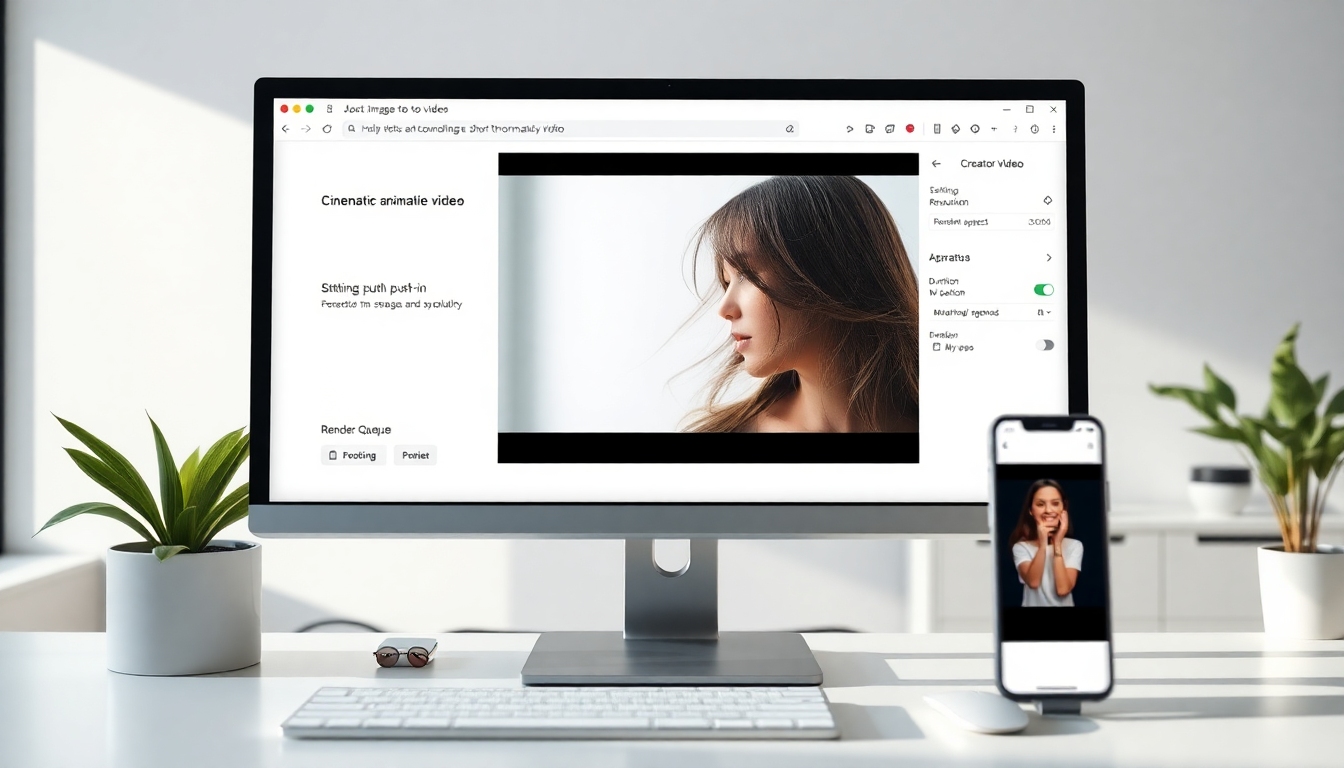
Bir görsel yüklemek, bir istek girmek, bir model seçmek, çözünürlüğü, en boy oranını, süreyi ve ses seçeneklerini ayarlamak için seçeneklerle birlikte Görselden Videoya arayüzünü göreceksiniz. Bu noktada, ilk görseli nasıl canlandıracağınız testinizi çalıştıracağınız ana çalışma alanını tanımalısınız.
2) Görselinizi seçin veya yükleyin#
2.1 Yükle'ye tıklayın veya durağan görselinizi yükleme alanına sürükleyip bırakın.
2.2 Önizlemenin doğru göründüğünü onaylayın. Görselinizin kenarlara yakın önemli ayrıntıları varsa, hareket sırasında kenar artefaktlarından kaçınmak için hafifçe kırpmayı düşünün.
2.3 En iyi sonuçlar için temiz, yüksek çözünürlüklü bir görsel kullanın. Portreler için bir görseli nasıl canlandıracağınızı araştırıyorsanız, iyi aydınlatılmış, keskin bir yüz çekimi seçin. Manzaralar için, ön plan/orta plan/arka plan derinliği olduğundan emin olun.
Görselinizin arayüzde önizlendiğini göreceksiniz. Bu noktada, hareketi isteğinizde açıklamaya hazır olmalısınız.
3) İhtiyaçlarınızı açıklayan bir istek girin#
3.1 İstek alanında, hareketi, ruh halini ve kamera davranışını açıkça açıklayın. Kısa olması iyidir, ancak ayrıntıları ekleyin. Bu, yapay zeka ile bir görseli etkili bir şekilde nasıl canlandıracağınızın özüdür.
- Nesne hareketi: “rüzgarda hafif saç hareketi,” “dalgaların dalgalanması,” “neon tabelanın titremesi,” “kelebeğin kanat çırpması,” “göz kırpması,” “karakterin el sallaması”
- Kamera hareketi: “portreye yavaş sinematik yakınlaşma,” “hafif paralaks sağa kaydırma,” “arka planı ortaya çıkarmak için uzaklaştırma,” “hafif hareketle elde çekim hissi”
- Stil/ruh hali: “rüya gibi ve yumuşak ışık,” “sinematik kontrast,” “anime tarzı hareket,” “sakin ve doğal”
- Süre: “5 saniye,” “kısa döngü,” “başlangıcı ve sonu olan 6 saniyelik klip”
- Kısıtlamalar: “kompozisyonu ortalanmış tutun,” “yüzü bozmayın,” “logoyu okunabilir tutun”
3.2 Bir görseli nasıl canlandıracağınıza dair örnek istekler:
- “Portreye yavaş sinematik yakınlaşma, hafif saç hareketi ve doğal göz kapağı kırpması, yumuşak ışık, 5 saniye.”
- “Sürüklenen bulutlar ve hafif su dalgalanmaları ile dağların üzerinde hafif paralaks, dingin ruh hali, 6 saniyelik döngü.”
- “Bir şehir caddesi fotoğrafında elde çekim tarzı mikro hareketler, neon ışıklar hafifçe titriyor, 4 saniye, yüzleri doğal tutun.”
- “Hafif bir gülümseme ve göz kırpması olan anime tarzı karakter çizimi, arka planda yüzen parıltılar, 6 saniye.”
3.3 Aşırı uzun veya çelişkili isteklerden kaçının. Açık, odaklanmış talimatlar, bir görseli nasıl canlandıracağınızı öğrenirken tutarlılığı artırır.
Bu noktada, beklentileri belirleyen açıklayıcı bir isteğiniz olmalıdır. Metninizi oluşturma için hazır istek kutusunda göreceksiniz.
4) Çözünürlüğü, En Boy Oranını, Süreyi Seçin ve Ses Oluşturun#
4.1 Çözünürlük
- Platformunuza uygun bir çıktı çözünürlüğü seçin. 720p daha hızlı işlenir; 1080p daha keskin görünür.
- Hala bir görseli nasıl canlandıracağınızı keşfediyorsanız ve hızlı bir şekilde yineleme yapıyorsanız, hareketi hızlı bir şekilde önizlemek için daha düşük bir çözünürlükte başlayın.
4.2 En Boy Oranı
- TikTok/Shorts/Reels için: 9:16 dikey (1080×1920)
- Instagram akışı için: 1:1 veya 4:5
- YouTube veya web siteleri için: 16:9 yatay (1920×1080)
- Doğal görünmesi için sosyal medya için bir görseli nasıl canlandıracağınızın önemli bir parçası doğru en boy oranını seçmektir.
4.3 Süre
- Tipik uzunluk: Dikkat çekici döngüler için 3–8 saniye.
- Daha uzun süreler daha yavaş işlenir; görünümü kilitleyene kadar kısa başlayın.
4.4 Ses Oluştur (isteğe bağlı)
- Varsa, arka plan müziği veya ambiyans eklemek için Ses Oluştur'u etkinleştirin.
- Alternatif olarak, sessiz tutun ve daha sonra düzenleyicinizde ses ekleyin.
4.5 Model seçimi
- Bunu başarmak için farklı modeller arasında geçiş yapabilirsiniz. Her model, hareket gerçekçiliği, stilizasyon veya yüzleri ve metni nasıl yorumladığı konusunda farklılık gösterebilir.
- Daha muhafazakar bir harekete ihtiyacınız varsa (örneğin, profesyonel markalaşma), kararlı bir model seçin. Stilize titreşimlerle deney yapıyorsanız, etkileyici bir model deneyin.
- Doğru model seçimiyle bir görseli nasıl canlandıracağınızı bilmek, sonuçlarınızı önemli ölçüde iyileştirebilir.
Ayarlarınızın önizlemenin yakınında veya ayarlar panelinde özetlendiğini göreceksiniz. Bu noktada, animasyonun hedef platformunuza uyması için en boy oranını ve süreyi iki kez kontrol etmelisiniz.
5) Oluştur'a tıklayın#
5.1 Görseliniz, isteğiniz ve ayarlarınız hazır olduğunda, Oluştur'a tıklayın.
5.2 İşiniz bir işleme kuyruğuna girecektir. İşleme süresi, çözünürlüğe, süreye, modele ve sistem yüküne bağlıdır.
Bir durum göstergesi veya sıraya alınmış bir iş bildirimi göreceksiniz. Bu noktada, işleme başlayana kadar tarayıcı sekmesini kapatmaktan kaçınmalısınız. Bu, bir görseli nasıl canlandıracağınızın durağan görselinizi harekete dönüştürdüğü andır.
6) Sağdaki “Videolarım” listesinde oluşturulan sonucu bekleyin#
6.1 Sağdaki “Videolarım” paneline gözünüzü dikin. İşleme başladıktan sonra oluşturmanız orada görünür.
6.2 Sonuç beklenenden daha uzun sürerse, bir görseli etkili bir şekilde nasıl canlandıracağınızı öğrenirken daha hızlı yineleme yapmak için daha düşük bir çözünürlükte başka bir test başlatmayı düşünün.
Küçük resim ve/veya ilerleme göstergesi olan yeni bir öğenin göründüğünü göreceksiniz. Bu noktada, işleme tamamlandığında onu seçebilmelisiniz.
7) Videonuzu açın, önizleyin, indirin ve paylaşın#
7.1 Video bittiğinde, sağdaki “Videolarım” listesinde ilk öğe olarak görünecektir.
7.2 Bir açılır pencere açmak için video küçük resmine tıklayın.
7.3 Sonucu önizleyin. Şunları kontrol edin:
- Hareketin pürüzsüzlüğü
- Nesne bütünlüğü (yüzler, eller, logolar)
- Çerçeveleme ve kırpma
- Markanızla stil tutarlılığı
7.4 İndirin ve paylaşın
- Platformlar arasında en yüksek uyumluluk için MP4 olarak indirin.
- Web siteleri veya e-posta için bir GIF'e ihtiyacınız varsa, MP4'ünüzü daha sonra bir GIF dönüştürücü kullanarak dönüştürün—dosya boyutunu kontrol etmek için kısa tutun.
- Platform hızlı paylaşımı destekliyorsa doğrudan paylaşın.
Oynatma kontrollerini ve dosya seçeneklerini göreceksiniz. Bu noktada, indirilebilir bir animasyonlu klibiniz olmalıdır—yapay zeka ile bir görseli nasıl canlandıracağınız konusunda başarılı bir ilk geçiş.
8) Yineleme ve model değiştirme ile iyileştirin#
8.1 Hareket tam olarak istediğiniz gibi değilse, yineleyin:
- Daha fazla veya daha az hareket için isteği ayarlayın.
- Kısıtlamalar ekleyin: “yüzü bozmayın,” “logoyu okunabilir tutun,” “yalnızca hafif hareket.”
- Hıza daha iyi uyması için süreyi değiştirin.
8.2 Modelleri değiştirin
- Farklı modeller istekleri farklı yorumlar. Daha net paralaksa, daha iyi yüz bütünlüğüne veya daha stilize harekete ihtiyacınız varsa farklı bir model deneyin.
- Bu model değiştirme esnekliği, yapay zeka ile bir görseli nasıl canlandıracağınızın güçlü bir parçasıdır.
8.3 Daha yüksek kalitede yeniden işleyin
- Hareketi beğendiğinizde, çözünürlüğü 1080p'ye veya hedef platformunuzun özelliğine yükseltin.
Her yinelemeden sonra iyileştirilmiş sonuçlar göreceksiniz. Bu noktada, bir görseli kontrollü, tekrarlanabilir bir şekilde nasıl canlandıracağınız konusunda kendinize güvenmelisiniz.
İpuçları ve En İyi Uygulamalar#
- Basit başlayın
- İlk kez bir görseli nasıl canlandıracağınızı öğrenirken, minimal, net istekler kullanın: “yavaş yakınlaştırma,” “hafif paralaks,” “yumuşak saç hareketi.”
- Yüksek kaliteli görseller kullanın
- Kaynak ne kadar temiz olursa, hareket de o kadar temiz olur. Düşük çözünürlüklü, yoğun sıkıştırılmış görsellerden kaçının.
- Yüzleri ve metni koruyun
- Markanız veya yeteneğiniz görünürse, kısıtlamalar ekleyin: “yüzü doğal tutun,” “metni net tutun,” “eğrilme yok.”
- En boy oranını platformla eşleştirin
- Erişim için kritik. TikTok için bir görseli nasıl canlandıracağınız YouTube'dan farklıdır—işlemeden önce en boy oranınızı ayarlayın.
- Düşük çözünürlükte hızlı yineleme yapın
- Önce 720p'de veya daha kısa sürede hareketi çivileyin, ardından ölçeklendirin.
- Hareketle ince olun
- Aşırı canlandırma sahte görünebilir. Küçük, inandırıcı hareket genellikle en iyi sonucu verir.
- Marka stilinizde tutarlılığı koruyun
- Bir görseli nasıl canlandıracağınız sonuçlarınızın uyumlu hissetmesi için markanızın tonuna uyan istek ifadelerini yeniden kullanın.
- Döngüyü planlayın (gerekirse)
- Döngü animasyonları için “kusursuz döngü” belirtin veya başlangıca dönen bir hareket tasarlayın.
- Hafif düzenleme ile birleştirin
- En iyi içerik üreticileri genellikle canlandırdıktan sonra kırpmak, başlıklar, geçişler veya ses eklemek için hızlı bir zaman çizelgesi düzenlemesi kullanır.
- Sürümleri düzenleyin
- Projeler arasında bir görseli verimli bir şekilde nasıl canlandıracağınız konusunda bir oyun kitabı oluşturmak için isteklerin/ayarların varyasyonlarını kaydedin.
Sorun Giderme#
- Yüklemem başarısız oluyor veya bozuk görünüyor
- Dosya biçimini (JPG/PNG/WebP) ve dosya boyutu sınırlarını kontrol edin. Durağan görselinizi standart bir çözünürlükte yeniden dışa aktarın. Gerekirse, farklı bir tarayıcı deneyin. Temiz bir şekilde bir görseli nasıl canlandıracağınız için kararlı kaynak dosyaları çok önemlidir.
- Hareket çok aşırı veya doğal olmayan görünüyor
- İsteğinizdeki yoğunluğu azaltın: “hafif,” “nazik,” “minimal hareket.” Süreyi kısaltın. Daha muhafazakar bir modele geçin. İncelik, bir görseli nasıl canlandıracağınız için temel bir en iyi uygulamadır.
- Yüz veya eller bozuk görünüyor
- İsteğinize kısıtlamalar ekleyin: “yüzü veya elleri bozmayın,” “anatomiyi doğal tutun.” Portre bütünlüğü ile bilinen bir model deneyin. Daha yüksek çözünürlüklü bir kaynak görsel kullanın.
- Animasyon tarif ettiğim şeyi yapmıyor
- Daha açık olun: nesneyi, yönü, hızı ve kamera davranışını adlandırın. Yapay zeka ile bir görseli nasıl canlandıracağınızı öğrendiğinizde, özgüllük kazanır.
- İşleme çok yavaş veya kuyrukta takılı kaldı
- 720p'ye düşürün, süreyi kısaltın veya daha sonra tekrar deneyin. Mümkünse, daha hızlı işlenip işlenmediğini görmek için başka bir modele geçin.
- Sonuç, görselimin önemli kısımlarını kırpıyor
- Giriş görselinizi daha fazla baş mesafesi veya negatif alanla yeniden çerçeveleyin. İstekte şunu söyleyin: “nesneyi ortalanmış tutun,” “tam baş mesafesini koruyun,” “agresif kırpma yok.”
- Metin veya logolar okunamıyor
- Daha büyük, daha temiz kaynak çizimleri kullanın. Şunu ekleyin: “logoyu okunabilir tutun,” “metin netliğini koruyun.” Metnin yakınında ağır hareketten kaçının.
- Dışa aktarmadan sonra renkler farklı görünüyor
- Platformunuzun renk profilini ve sıkıştırmasını kontrol edin. Sosyal medyaya gönderiyorsanız, bir mobil cihazda önizleyin. Bu, bir görseli nasıl canlandıracağınızla sınırlı değildir—çoğu platform videoyu yeniden sıkıştırır.
- Döngüde görünür bir atlama var
- “Kusursuz döngü” belirtin ve büyük kamera hareketlerini sınırlayın. Hareketi döngüsel tutun (örneğin, sakin dalgalar). Döngü noktasında bir çapraz geçişi sonradan işlemeyi düşünün.
SSS#
“Bir görseli nasıl canlandıracağınız” pratikte ne anlama geliyor?#
Genellikle yapay zeka tarafından desteklenen, inandırıcı hareket—kamera yakınlaştırmaları, paralaks, hafif nesne hareketi veya stilize efektler—ekleyerek durağan bir fotoğrafı veya illüstrasyonu kısa bir videoya veya GIF'e dönüştürmek anlamına gelir. Story321 ile bir görseli nasıl canlandıracağınız, durağan görselinizi yüklemek, net bir istek yazmak, ayarları seçmek ve oluşturmak kadar basittir.
Bir görseli nasıl canlandıracağınızı öğrenirken hangi görsel biçimleri en iyisidir?#
JPG, PNG ve WebP yaygın olarak desteklenir. Sahip olduğunuz en yüksek kaliteli sürümü kullanın. Temiz sonuçlarla bir görseli nasıl canlandıracağınız konusunda ciddiyseniz, yüksek çözünürlüklü, iyi pozlanmış bir durağan görselle başlayın.
Bir görseli nasıl canlandıracağımı test ederken klibim ne kadar uzun olmalı?#
Testleri kısa tutun: 3–6 saniye. Daha kısa klipler daha hızlı işlenir, böylece bir görseli nasıl canlandıracağınız istekleriniz ve ayarlarınız üzerinde hızlı bir şekilde yineleme yapabilirsiniz.
Görselimi canlandırırken ses ekleyebilir miyim?#
Evet. Ses Oluştur seçeneği varsa, arka plan müziği veya ambiyans ekleyebilirsiniz. Birçok içerik üreticisi hala bir görseli nasıl canlandıracağınız testleri sırasında sessiz klipler dışa aktarır ve daha sonra bir video düzenleyicide ses ekler.
Portreler için bir görseli nasıl canlandıracağımı çözerken yüzleri eğrilmekten nasıl kaçınırım?#
Yüksek çözünürlüklü bir portre kullanın ve isteğinizde kısıtlamalar ekleyin: “yüzü doğal tutun,” “bozulma yok,” “yalnızca hafif hareket.” Gerekirse, bir görseli nasıl canlandıracağınızı iyileştirirken portre kararlılığı ile bilinen bir modele geçin.
Bir görseli nasıl canlandıracağımı uygularken sosyal medya için hangi en boy oranını seçmeliyim?#
- TikTok/Shorts/Reels: 9:16
- Instagram akışı: 1:1 veya 4:5
- YouTube/web: 16:9 En boy oranını platformunuzla eşleştirmek, bir görseli profesyonelce nasıl canlandıracağınızın önemli bir parçasıdır.
Story321, yapay zeka ile bir görseli nasıl canlandıracağınızı öğrenmenin tek yolu mu?#
Hayır. Kapwing'in AI Animate Image, Haiper AI veya geleneksel yazılım (After Effects) gibi diğer araçlar da yardımcı olabilir. Bu kılavuz, hızlı ve yeni başlayanlar için kolay olduğu için Story321 ile bir görseli nasıl canlandıracağınız üzerine odaklanmaktadır, ancak prensipler geçerlidir.
Bir görseli nasıl canlandıracağınız için daha iyi istekler nasıl yazarım?#
Belirli olun: nesne, hareket türü, kamera hareketi, yoğunluk, stil ve süre. Örnek: “Kafe fotoğrafına yavaş yakınlaşma, kahve fincanından yükselen hafif buhar, yumuşak sabah ışığı, 5 saniye, kompozisyonu ortalanmış tutun.” Net istekler, bir görseli güvenilir bir şekilde nasıl canlandıracağınızın temelidir.
Bir görseli nasıl canlandırmayı bitirdiğimde hangi dosya biçimini indirmeliyim?#
Geniş uyumluluk ve kalite için MP4'ü indirin. Yalnızca gerektiğinde GIF'e dönüştürün (örneğin, e-posta veya hafif web grafikleri). Profesyonel teslimat için, MP4 çoğu bir görseli nasıl canlandıracağınız senaryosunda idealdir.
Bir görseli nasıl canlandıracağımı keşfederken görünümü değiştirmek için modelleri değiştirebilir miyim?#
Kesinlikle. Model değiştirme, stili, hareketi ve nesne bütünlüğünü kontrol etmenin en güçlü yollarından biridir. İlk sonucu beğenmezseniz, farklı bir model denemek genellikle minimum ekstra çabayla bir görseli nasıl canlandıracağınız sonuçlarını iyileştirir.
Bir görseli nasıl canlandıracağımı öğrenirken nasıl kusursuz bir döngü yaparım?#
“Kusursuz döngü” isteyin, büyük kamera hareketlerini sınırlayın ve döngüsel veya ortam hareketine (dalgalanmalar, bulutlar, yanıp sönen ışıklar) odaklanın. Hala bir atlama varsa, düzenleyicinizde kısa bir çapraz geçiş oluşturun.
İnsanların bir görseli nasıl canlandıracağınızla ilgili yaptığı en büyük hata nedir?#
Aşırı canlandırma. Hafif hareket genellikle daha doğal görünür. Basit tutun, yineleyin ve bir görseli nasıl canlandıracağınız konusunda ustalaştıkça yoğunluğu kademeli olarak artırın.
Story321'deki bu adımları ve en iyi uygulamaları izleyerek, artık herhangi bir durağan görselden cilalı kısa bir video oluşturmayı, platformunuza göre uyarlamayı ve model değiştirme ve istek iyileştirmesi ile hızlı bir şekilde yineleme yapmayı biliyorsunuz. İsteklerinizi net, hareketinizi hafif ve çıktınızı hedef kitlenize uygun tutun—ve animasyonlarınız kısa sürede profesyonel görünecektir.


