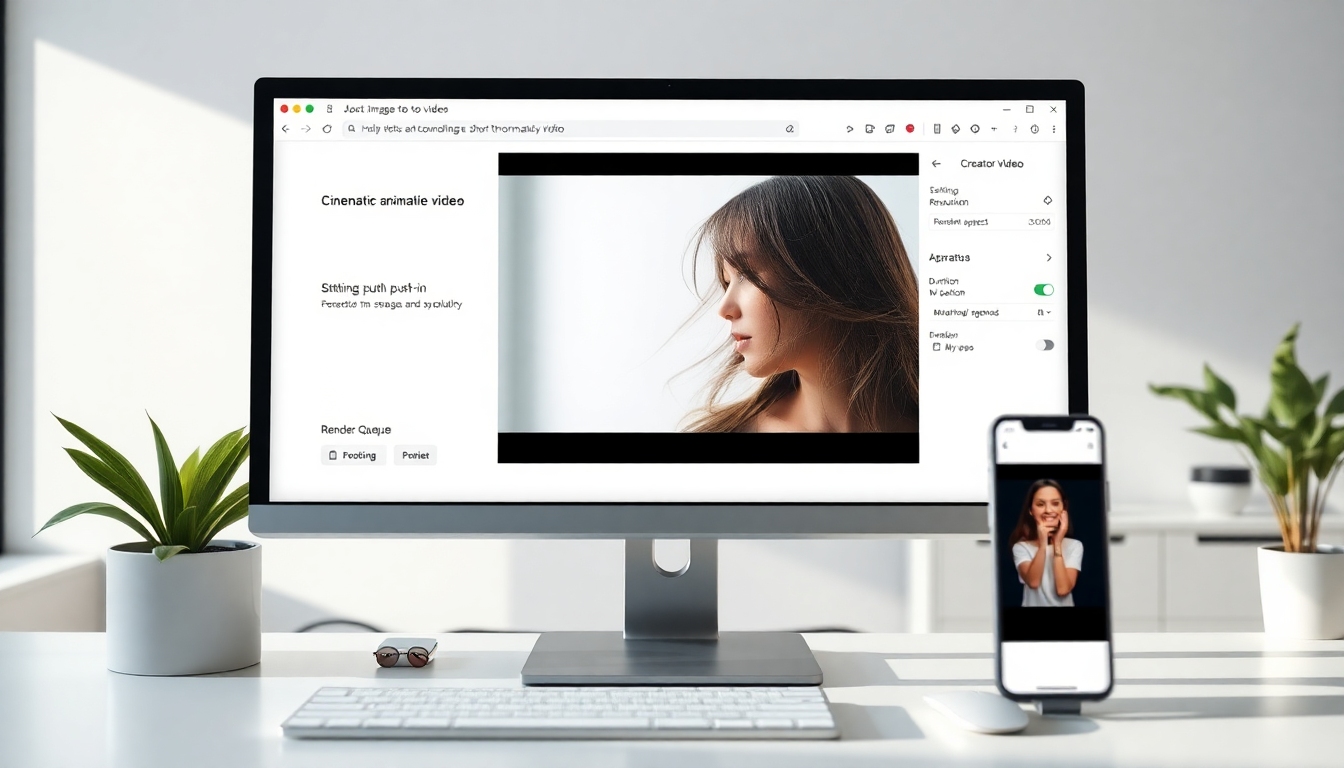
Introduzione#
Se sei un creatore di contenuti e ti stai chiedendo come animare un'immagine in modo rapido e professionale, gli strumenti di intelligenza artificiale lo rendono più facile che mai. Invece di imparare complessi software di grafica animata, puoi trasformare una foto o un'illustrazione statica in un video o una GIF in movimento, perfetti per social media, pubblicità, miniature, reel e storytelling. In questo tutorial, imparerai come animare un'immagine utilizzando lo strumento Image-to-Video di Story321, oltre a suggerimenti pratici per scrivere prompt efficaci, scegliere le impostazioni, ottimizzare le esportazioni ed evitare errori comuni.
Alla fine, saprai come animare un'immagine da una singola immagine statica utilizzando un flusso di lavoro basato sull'intelligenza artificiale, visualizzare in anteprima e perfezionare i risultati ed esportare l'animazione finale per la condivisione. Vedrai anche come animare un'immagine in modo coerente per diverse piattaforme e come cambiare modello può modificare lo stile o la qualità del movimento.
Prerequisiti/Preparazione#
Prima di iniziare, raccogli quanto segue:
- Un'immagine statica di alta qualità
- Consigliato: 1024 px sul lato più corto, JPG/PNG/WebP. Una risoluzione più alta aiuta se prevedi di ritagliare o produrre output a 1080p.
- Un account Story321
- Utilizzerai la pagina Image-to-Video per animare la tua immagine statica.
- Un'idea chiara della tua animazione
- Pensa a cosa vuoi muovere: movimento della fotocamera (zoom/panoramica), movimento del soggetto (camminata/saluto), ambiente (nuvole/acqua) o effetti stilistici.
- Note sui prompt
- Scrivi una breve descrizione del movimento, dello stile, del comportamento della fotocamera e della durata. Questo ti aiuterà a imparare come animare un'immagine con risultati prevedibili.
- Connessione internet stabile
- Il rendering avviene nel cloud; una connessione stabile garantisce upload e download fluidi.
Utile (opzionale):
- Comprensione di base dei principi dell'animazione (keyframes, tempistiche, easing) per guidare i tuoi prompt.
- Un editor come Premiere Pro, DaVinci Resolve o CapCut per tagli finali e audio, se necessario.
- Conoscenza delle specifiche della piattaforma di destinazione (ad esempio, TikTok verticale 9:16, YouTube Shorts 9:16, Instagram 1:1 o 4:5).
Istruzioni Passo-Passo#
Segui questi passaggi per imparare come animare un'immagine con Story321. Il processo è adatto ai principianti, ma flessibile per i creatori di livello intermedio.
1) Vai alla pagina Image-to-Video di Story321#
1.1 Apri il tuo browser e vai a: https://story321.com/video/image-to-video
1.2 Accedi o crea un account se richiesto.
Vedrai l'interfaccia Image-to-Video con le opzioni per caricare un'immagine, inserire un prompt, selezionare un modello, regolare la risoluzione, le proporzioni, la durata e le opzioni audio. A questo punto dovresti riconoscere l'area di lavoro principale dove eseguirai il tuo primo test su come animare un'immagine.
2) Seleziona o carica la tua immagine#
2.1 Clicca su Carica o trascina la tua immagine statica nell'area di upload.
2.2 Conferma che l'anteprima appaia correttamente. Se la tua immagine ha dettagli importanti vicino ai bordi, considera di ritagliare leggermente per evitare artefatti sui bordi durante il movimento.
2.3 Utilizza un'immagine pulita e ad alta risoluzione per ottenere i migliori risultati. Se stai esplorando come animare un'immagine per ritratti, scegli una foto del viso ben illuminata e nitida. Per i paesaggi, assicurati che ci sia profondità tra primo piano/medio piano/sfondo.
Vedrai l'anteprima della tua immagine nell'interfaccia. A questo punto dovresti essere pronto a descrivere il movimento nel tuo prompt.
3) Inserisci un prompt che spieghi le tue esigenze#
3.1 Nel campo Prompt, descrivi chiaramente il movimento, l'atmosfera e il comportamento della fotocamera. Essere concisi è un bene, ma includi dettagli specifici. Questo è il fulcro di come animare un'immagine in modo efficace con l'IA.
- Movimento del soggetto: “leggero movimento dei capelli nel vento”, “onde che increspano”, “insegna al neon che lampeggia”, “farfalla che sbatte le ali”, “battito di ciglia”, “personaggio che saluta”
- Movimento della fotocamera: “lento push-in cinematografico”, “delicata panoramica parallax a destra”, “zoom out per rivelare lo sfondo”, “sensazione di ripresa a mano con leggero movimento”
- Stile/atmosfera: “luce sognante e soffusa”, “contrasto cinematografico”, “movimento in stile anime”, “calmo e naturale”
- Durata: “5 secondi”, “loop corto”, “clip di 6 secondi con inizio e fine”
- Vincoli: “mantieni la composizione centrata”, “non distorcere il viso”, “mantieni il logo leggibile”
3.2 Esempi di prompt per come animare un'immagine:
- “Lento push-in cinematografico sul ritratto, leggero movimento dei capelli e battito di ciglia naturale, luce soffusa, 5 secondi.”
- “Delicata panoramica parallax attraverso le montagne con nuvole che si spostano e leggere increspature dell'acqua, atmosfera serena, loop di 6 secondi.”
- “Micro-movimenti in stile ripresa a mano su una foto di una strada cittadina, luci al neon che lampeggiano leggermente, 4 secondi, mantieni i volti naturali.”
- “Illustrazione di un personaggio in stile anime con un leggero sorriso e battito di ciglia, scintille fluttuanti sullo sfondo, 6 secondi.”
3.3 Evita prompt eccessivamente lunghi o contraddittori. Istruzioni chiare e mirate migliorano la coerenza quando si impara come animare un'immagine.
A questo punto dovresti avere un prompt descrittivo che stabilisca le aspettative. Vedrai il tuo testo nella casella del prompt pronto per la generazione.
4) Seleziona Risoluzione, Proporzioni, Durata e Genera Audio#
4.1 Risoluzione
- Scegli una risoluzione di output che corrisponda alla tua piattaforma. 720p esegue il rendering più velocemente; 1080p ha un aspetto più nitido.
- Se stai ancora esplorando come animare un'immagine e iterando rapidamente, inizia con una risoluzione inferiore per visualizzare in anteprima il movimento velocemente.
4.2 Proporzioni
- Per TikTok/Shorts/Reels: 9:16 verticale (1080×1920)
- Per il feed di Instagram: 1:1 o 4:5
- Per YouTube o siti web: 16:9 orizzontale (1920×1080)
- Scegliere le giuste proporzioni è una parte fondamentale di come animare un'immagine per i social media in modo che appaia nativa.
4.3 Durata
- Lunghezza tipica: 3–8 secondi per loop che catturano l'attenzione.
- Durate più lunghe richiedono un rendering più lento; inizia con durate brevi finché non blocchi l'aspetto.
4.4 Genera Audio (opzionale)
- Se disponibile, abilita Genera Audio per aggiungere musica di sottofondo o atmosfera.
- In alternativa, mantienilo silenzioso e aggiungi l'audio in un secondo momento nel tuo editor.
4.5 Selezione del modello
- Puoi passare da un modello all'altro per ottenere questo risultato. Ogni modello può variare in termini di realismo del movimento, stilizzazione o modo in cui interpreta volti e testo.
- Se hai bisogno di un movimento più conservativo (ad esempio, branding professionale), scegli un modello stabile. Se stai sperimentando vibrazioni stilizzate, prova un modello espressivo.
- Sapere come animare un'immagine con la giusta scelta del modello può migliorare notevolmente i tuoi risultati.
Vedrai le tue impostazioni riassunte vicino all'anteprima o nel pannello delle impostazioni. A questo punto dovresti ricontrollare le proporzioni e la durata in modo che l'animazione si adatti alla tua piattaforma di destinazione.
5) Clicca su Genera#
5.1 Una volta che l'immagine, il prompt e le impostazioni sono pronti, clicca su Genera.
5.2 Il tuo lavoro entrerà in una coda di rendering. Il tempo di rendering dipende dalla risoluzione, dalla durata, dal modello e dal carico del sistema.
Vedrai un indicatore di stato o una notifica di lavoro in coda. A questo punto dovresti evitare di chiudere la scheda del browser finché il rendering non inizia l'elaborazione. Questo è il momento in cui come animare un'immagine trasforma la tua immagine statica in movimento.
6) Attendi il risultato generato nell'elenco “I miei video” sulla destra#
6.1 Tieni d'occhio il pannello “I miei video” sulla destra. Il tuo rendering appare lì una volta che l'elaborazione inizia.
6.2 Se il risultato richiede più tempo del previsto, considera di avviare un altro test a una risoluzione inferiore per iterare più velocemente mentre impari come animare un'immagine in modo efficace.
Vedrai un nuovo elemento apparire con una miniatura e/o un indicatore di progresso. A questo punto dovresti essere in grado di selezionarlo quando il rendering è completo.
7) Apri, visualizza in anteprima, scarica e condividi il tuo video#
7.1 Quando il video termina, apparirà come il primo elemento nell'elenco “I miei video” sulla destra.
7.2 Clicca sulla miniatura del video per aprire una finestra pop-up.
7.3 Visualizza in anteprima il risultato. Controlla:
- Fluidità del movimento
- Integrità del soggetto (volti, mani, loghi)
- Inquadratura e ritaglio
- Coerenza dello stile con il tuo marchio
7.4 Scarica e condividi
- Scarica come MP4 per la massima compatibilità tra le piattaforme.
- Se hai bisogno di una GIF per siti web o e-mail, converti il tuo MP4 in seguito utilizzando un convertitore GIF: mantienilo breve per controllare le dimensioni del file.
- Condividi direttamente se la piattaforma supporta la condivisione rapida.
Vedrai i controlli di riproduzione e le opzioni dei file. A questo punto dovresti avere una clip animata scaricabile: un primo passaggio riuscito su come animare un'immagine con l'IA.
8) Perfeziona con l'iterazione e il cambio di modello#
8.1 Se il movimento non è esattamente quello che volevi, itera:
- Regola il prompt per più o meno movimento.
- Aggiungi vincoli: “non distorcere il viso”, “mantieni il logo leggibile”, “solo movimento leggero”.
- Cambia la durata per adattarla meglio al ritmo.
8.2 Cambia modello
- Modelli diversi interpretano i prompt in modo diverso. Prova un modello diverso se hai bisogno di una parallax più nitida, una migliore integrità facciale o un movimento più stilizzato.
- Questa flessibilità di cambio modello è una parte potente di come animare un'immagine con l'IA.
8.3 Esegui nuovamente il rendering a una qualità superiore
- Una volta che ti piace il movimento, aumenta la risoluzione a 1080p o alle specifiche della tua piattaforma di destinazione.
Vedrai risultati migliori dopo ogni iterazione. A questo punto dovresti sentirti sicuro di come animare un'immagine in modo controllato e ripetibile.
Suggerimenti e Best Practice#
- Inizia in modo semplice
- Quando impari come animare un'immagine per la prima volta, utilizza prompt minimi e chiari: “zoom lento”, “parallax delicata”, “leggero movimento dei capelli”.
- Utilizza immagini di alta qualità
- Più pulita è la sorgente, più pulito è il movimento. Evita immagini a bassa risoluzione e fortemente compresse.
- Proteggi volti e testo
- Se il tuo marchio o talento è visibile, aggiungi vincoli: “mantieni il viso naturale”, “mantieni il testo nitido”, “nessuna deformazione”.
- Abbina le proporzioni alla piattaforma
- Fondamentale per la portata. Come animare un'immagine per TikTok è diverso da YouTube: imposta le proporzioni prima del rendering.
- Itera velocemente a bassa risoluzione
- Definisci il movimento a 720p o con una durata più breve prima, quindi aumenta la scala.
- Sii sottile con il movimento
- Un'animazione eccessiva può sembrare finta. Un movimento piccolo e credibile spesso funziona meglio.
- Mantieni la coerenza nello stile del tuo marchio
- Riusa frasi di prompt che corrispondono al tono del tuo marchio in modo che i risultati di come animare un'immagine siano coerenti.
- Pianifica il loop (se necessario)
- Per le animazioni in loop, specifica “loop senza interruzioni” o progetta un movimento che ritorni all'inizio.
- Combina con un editing leggero
- I migliori creatori spesso utilizzano un rapido editing della timeline per tagliare, aggiungere didascalie, transizioni o suoni dopo aver animato.
- Organizza le versioni
- Salva le variazioni di prompt/impostazioni in modo da creare un playbook su come animare un'immagine in modo efficiente tra i progetti.
Risoluzione dei problemi#
- Il mio upload fallisce o sembra corrotto
- Controlla il formato del file (JPG/PNG/WebP) e i limiti di dimensione del file. Riesporta la tua immagine statica a una risoluzione standard. Se necessario, prova un browser diverso. File sorgente stabili sono fondamentali per come animare un'immagine in modo pulito.
- Il movimento sembra troppo estremo o innaturale
- Riduci l'intensità nel tuo prompt: “leggero”, “delicato”, “movimento minimo”. Riduci la durata. Passa a un modello più conservativo. La sottigliezza è una best practice fondamentale per come animare un'immagine.
- Il viso o le mani appaiono distorti
- Aggiungi vincoli al tuo prompt: “non distorcere il viso o le mani”, “mantieni l'anatomia naturale”. Prova un modello noto per l'integrità del ritratto. Utilizza un'immagine sorgente a risoluzione più alta.
- L'animazione non sta facendo quello che ho descritto
- Sii più esplicito: nomina il soggetto, la direzione, la velocità e il comportamento della fotocamera. Quando impari come animare un'immagine con l'IA, la specificità vince.
- Il rendering è molto lento o bloccato in coda
- Riduci a 720p, accorcia la durata o riprova più tardi. Se possibile, passa a un altro modello per vedere se elabora più velocemente.
- Il risultato ritaglia parti importanti della mia immagine
- Riquadra la tua immagine di input con più spazio sopra la testa o spazio negativo. Nel prompt, dì: “mantieni il soggetto centrato”, “mantieni lo spazio sopra la testa completo”, “nessun ritaglio aggressivo”.
- Testo o loghi sono illeggibili
- Utilizza grafica sorgente più grande e pulita. Aggiungi: “mantieni il logo leggibile”, “preserva la chiarezza del testo”. Evita movimenti pesanti vicino al testo.
- I colori appaiono diversi dopo l'esportazione
- Controlla il profilo colore e la compressione della tua piattaforma. Se pubblichi sui social media, visualizza l'anteprima su un dispositivo mobile. Questo non è esclusivo di come animare un'immagine: la maggior parte delle piattaforme ricomprime il video.
- Il loop ha un salto visibile
- Indica “loop senza interruzioni” e limita i grandi movimenti della fotocamera. Mantieni il movimento ciclico (ad esempio, onde calme). Considera la post-elaborazione di una dissolvenza incrociata nel punto del loop.
FAQ#
Cosa significa in pratica “come animare un'immagine”?#
Significa trasformare una foto o un'illustrazione statica in un breve video o GIF aggiungendo un movimento credibile: zoom della fotocamera, parallax, movimento sottile del soggetto o effetti stilizzati, spesso alimentati dall'IA. Con Story321, come animare un'immagine è semplice come caricare la tua immagine statica, scrivere un prompt chiaro, scegliere le impostazioni e generare.
Quali formati di immagine sono i migliori quando si impara come animare un'immagine?#
JPG, PNG e WebP sono comunemente supportati. Utilizza la versione di qualità più alta che hai. Se fai sul serio con come animare un'immagine con risultati puliti, inizia con un'immagine statica ad alta risoluzione e ben esposta.
Quanto dovrebbe essere lunga la mia clip quando sto testando come animare un'immagine?#
Mantieni i test brevi: 3–6 secondi. Le clip più corte vengono renderizzate più velocemente, quindi puoi iterare rapidamente sui tuoi prompt e impostazioni su come animare un'immagine.
Posso aggiungere audio quando animo la mia immagine?#
Sì. Se l'opzione Genera Audio è disponibile, puoi aggiungere musica di sottofondo o atmosfera. Molti creatori esportano ancora clip silenziose durante i test su come animare un'immagine, quindi aggiungono il suono in un secondo momento in un editor video.
Come posso evitare di deformare i volti quando sto capendo come animare un'immagine per i ritratti?#
Utilizza un ritratto ad alta risoluzione e aggiungi vincoli nel tuo prompt: “mantieni il viso naturale”, “nessuna distorsione”, “solo movimento leggero”. Se necessario, passa a un modello noto per la stabilità del ritratto mentre perfezioni come animare un'immagine.
Quali proporzioni dovrei scegliere per i social media quando sto applicando come animare un'immagine?#
- TikTok/Shorts/Reels: 9:16
- Feed di Instagram: 1:1 o 4:5
- YouTube/web: 16:9 Abbinare le proporzioni alla tua piattaforma è una parte fondamentale di come animare un'immagine in modo professionale.
Story321 è l'unico modo per imparare come animare un'immagine con l'IA?#
No. Altri strumenti come AI Animate Image di Kapwing, Haiper AI o software tradizionali (After Effects) possono aiutare. Questa guida si concentra su come animare un'immagine con Story321 perché è veloce e adatto ai principianti, ma i principi si trasferiscono.
Come posso scrivere prompt migliori per come animare un'immagine?#
Sii specifico: soggetto, tipo di movimento, movimento della fotocamera, intensità, stile e durata. Esempio: “Lento push-in sulla foto del caffè, leggero vapore che sale dalla tazza di caffè, luce soffusa del mattino, 5 secondi, mantieni la composizione centrata”. Prompt chiari sono la spina dorsale di come animare un'immagine in modo affidabile.
Quale formato di file dovrei scaricare quando finisco come animare un'immagine?#
Scarica MP4 per un'ampia compatibilità e qualità. Converti in GIF solo quando necessario (ad esempio, e-mail o grafica web leggera). Per la consegna professionale, MP4 è ideale nella maggior parte degli scenari su come animare un'immagine.
Posso cambiare modello per cambiare l'aspetto mentre esploro come animare un'immagine?#
Assolutamente. Il cambio di modello è uno dei modi più potenti per controllare lo stile, il movimento e l'integrità del soggetto. Se non ti piace il primo risultato, provare un modello diverso spesso migliora i risultati su come animare un'immagine con il minimo sforzo extra.
Come posso creare un loop senza interruzioni quando imparo come animare un'immagine?#
Chiedi un “loop senza interruzioni”, limita i grandi movimenti della fotocamera e concentrati sul movimento ciclico o ambientale (increspature, nuvole, luci lampeggianti). Se c'è ancora un salto, crea una breve dissolvenza incrociata nel tuo editor.
Qual è l'errore più grande che le persone commettono con come animare un'immagine?#
Animare troppo. Un movimento sottile di solito sembra più naturale. Mantienilo semplice, itera e aumenta gradualmente l'intensità man mano che padroneggi come animare un'immagine.
Seguendo questi passaggi e le best practice su Story321, ora sai come animare un'immagine da qualsiasi immagine statica in un breve video raffinato, adattarlo alla tua piattaforma e iterare rapidamente con il cambio di modello e la perfezione del prompt. Mantieni i tuoi prompt chiari, il tuo movimento sottile e il tuo output abbinato al tuo pubblico e le tue animazioni avranno un aspetto professionale in pochissimo tempo.


