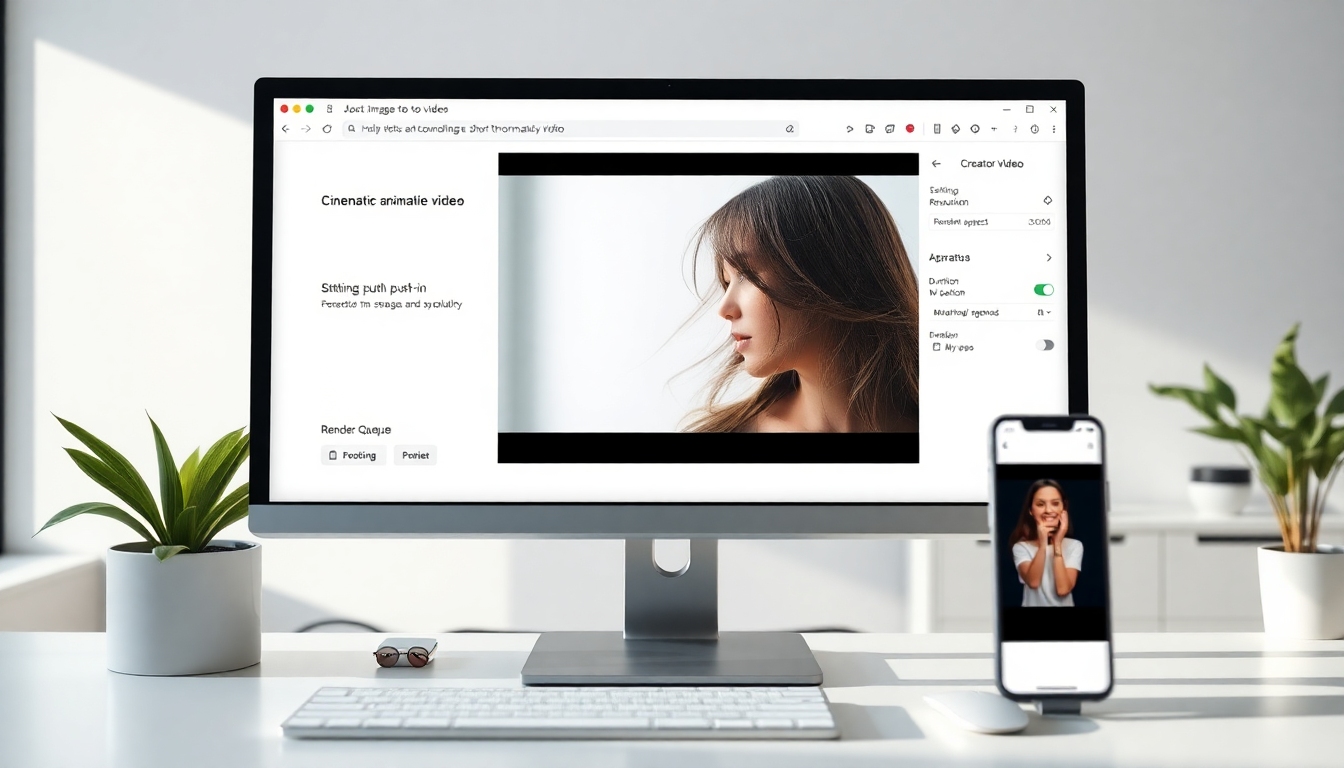
مقدمة#
إذا كنت صانع محتوى تتساءل عن كيفية تحريك الصور بسرعة واحترافية، فإن أدوات الذكاء الاصطناعي تجعل الأمر أسهل من أي وقت مضى. بدلاً من تعلم برامج الرسوم المتحركة المعقدة، يمكنك تحويل صورة ثابتة أو رسم توضيحي إلى فيديو أو صورة GIF متحركة - مثالية لوسائل التواصل الاجتماعي والإعلانات والصور المصغرة والبكرات وسرد القصص. في هذا البرنامج التعليمي، ستتعلم كيفية تحريك الصور باستخدام أداة تحويل الصور إلى فيديو من Story321، بالإضافة إلى نصائح عملية لكتابة مطالبات فعالة، واختيار الإعدادات، وتحسين عمليات التصدير، وتجنب المخاطر الشائعة.
بحلول النهاية، ستعرف كيفية تحريك الصور من صورة ثابتة واحدة باستخدام سير عمل مدفوع بالذكاء الاصطناعي، ومعاينة نتائجك وتحسينها، وتصدير الرسوم المتحركة النهائية لمشاركتها. سترى أيضًا كيف يمكنك تحريك الصور باستمرار لمنصات مختلفة وكيف يمكن أن يؤدي تبديل النماذج إلى تغيير نمط الحركة أو جودتها.
المتطلبات الأساسية/التحضير#
قبل أن تبدأ، اجمع ما يلي:
- صورة ثابتة عالية الجودة
- يوصى به: 1024 بكسل على أقصر جانب، JPG/PNG/WebP. يساعد الدقة الأعلى إذا كنت تخطط للاقتصاص أو الإخراج بدقة 1080 بكسل.
- حساب Story321
- ستستخدم صفحة تحويل الصور إلى فيديو لتحريك صورتك الثابتة.
- فكرة واضحة عن الرسوم المتحركة الخاصة بك
- فكر فيما تريد تحريكه - حركة الكاميرا (تكبير/تحريك)، حركة الموضوع (المشي/التلويح)، البيئة (الغيوم/الماء)، أو التأثيرات الأسلوبية.
- ملاحظات المطالبة
- اكتب وصفًا موجزًا للحركة والأسلوب وسلوك الكاميرا والمدة. سيساعدك هذا في تعلم كيفية تحريك الصور بنتائج يمكن التنبؤ بها.
- اتصال إنترنت مستقر
- يتم العرض في السحابة؛ يضمن الاتصال المستقر عمليات تحميل وتنزيل سلسة.
مستحسن (اختياري):
- فهم أساسي لمبادئ الرسوم المتحركة (الإطارات الرئيسية والتوقيت والتخفيف) لتوجيه مطالباتك.
- محرر مثل Premiere Pro أو DaVinci Resolve أو CapCut لعمليات القص النهائية والصوت إذا لزم الأمر.
- معرفة مواصفات النظام الأساسي المستهدف (على سبيل المثال، TikTok عمودي 9:16، YouTube Shorts 9:16، Instagram 1:1 أو 4:5).
تعليمات خطوة بخطوة#
اتبع هذه الخطوات لتعلم كيفية تحريك الصور باستخدام Story321. العملية سهلة للمبتدئين، ولكنها مرنة للمبدعين المتوسطين.
1) انتقل إلى صفحة تحويل الصور إلى فيديو في Story321#
1.1 افتح متصفحك وانتقل إلى: https://story321.com/video/image-to-video
1.2 قم بتسجيل الدخول أو إنشاء حساب إذا طُلب منك ذلك.
سترى واجهة تحويل الصور إلى فيديو مع خيارات لتحميل صورة، وإدخال مطالبة، وتحديد نموذج، وضبط الدقة، ونسبة العرض إلى الارتفاع، والمدة، وخيارات الصوت. في هذه المرحلة، يجب أن تتعرف على مساحة العمل الرئيسية حيث ستجري أول اختبار لكيفية تحريك الصور.
2) حدد أو قم بتحميل صورتك#
2.1 انقر فوق تحميل أو اسحب وأفلت صورتك الثابتة في منطقة التحميل.
2.2 تأكد من ظهور المعاينة بشكل صحيح. إذا كانت صورتك تحتوي على تفاصيل مهمة بالقرب من الحواف، ففكر في اقتصاصها قليلاً لتجنب القطع الأثرية للحافة أثناء الحركة.
2.3 استخدم صورة نظيفة وعالية الدقة للحصول على أفضل النتائج. إذا كنت تستكشف كيفية تحريك الصور للصور الشخصية، فاختر لقطة وجه حادة ومضاءة جيدًا. بالنسبة للمناظر الطبيعية، تأكد من وجود عمق في المقدمة/الوسط/الخلفية.
سترى معاينة صورتك في الواجهة. في هذه المرحلة، يجب أن تكون مستعدًا لوصف الحركة في مطالبتك.
3) أدخل مطالبة تشرح احتياجاتك#
3.1 في حقل المطالبة، صف بوضوح الحركة والمزاج وسلوك الكاميرا. الإيجاز جيد، ولكن قم بتضمين التفاصيل. هذا هو جوهر كيفية تحريك الصور بفعالية باستخدام الذكاء الاصطناعي.
- حركة الموضوع: "حركة شعر خفية في مهب الريح"، "تموج الأمواج"، "وميض لافتة نيون"، "فراشة ترفرف بأجنحتها"، "رمشة عين"، "شخصية تلوح بيديها مرحبة"
- حركة الكاميرا: "دفعة سينمائية بطيئة إلى الداخل"، "تحريك متوازي لطيف لليمين"، "تكبير للكشف عن الخلفية"، "شعور محمول باليد بحركة خفيفة"
- النمط/المزاج: "ضوء حالم وناعم"، "تباين سينمائي"، "حركة بأسلوب الرسوم المتحركة"، "هادئ وطبيعي"
- المدة: "5 ثوانٍ"، "حلقة قصيرة"، "مقطع مدته 6 ثوانٍ مع بداية ونهاية"
- القيود: "الحفاظ على مركزية التكوين"، "عدم تشويه الوجه"، "الحفاظ على قابلية قراءة الشعار"
3.2 أمثلة على مطالبات حول كيفية تحريك الصور:
- "دفعة سينمائية بطيئة إلى الداخل على الصورة، حركة شعر خفية ورمشة جفن طبيعية، ضوء ناعم، 5 ثوانٍ."
- "تحريك متوازي لطيف عبر الجبال مع سحب منجرفة وتموجات مائية طفيفة، مزاج هادئ، حلقة مدتها 6 ثوانٍ."
- "حركات دقيقة بأسلوب محمول باليد على صورة لشارع في مدينة، أضواء النيون تومض قليلاً، 4 ثوانٍ، حافظ على الوجوه طبيعية."
- "رسم توضيحي لشخصية بأسلوب الرسوم المتحركة بابتسامة خفيفة ورمشة عين، بريق عائم في الخلفية، 6 ثوانٍ."
3.3 تجنب المطالبات الطويلة أو المتناقضة بشكل مفرط. تعمل التعليمات الواضحة والمركزة على تحسين الاتساق عند تعلم كيفية تحريك الصور.
في هذه المرحلة، يجب أن يكون لديك مطالبة وصفية تحدد التوقعات. سترى النص الخاص بك في مربع المطالبة جاهزًا للإنشاء.
4) حدد الدقة ونسبة العرض إلى الارتفاع والمدة وإنشاء الصوت#
4.1 الدقة
- اختر دقة إخراج تطابق نظامك الأساسي. يتم العرض بدقة 720 بكسل بشكل أسرع؛ تبدو دقة 1080 بكسل أكثر وضوحًا.
- إذا كنت لا تزال تستكشف كيفية تحريك الصور وتكرارها بسرعة، فابدأ بدقة أقل لمعاينة الحركة بسرعة.
4.2 نسبة العرض إلى الارتفاع
- لـ TikTok/Shorts/Reels: عمودي 9:16 (1080×1920)
- لخلاصة Instagram: 1:1 أو 4:5
- لـ YouTube أو مواقع الويب: أفقي 16:9 (1920×1080)
- يعد اختيار نسبة العرض إلى الارتفاع الصحيحة جزءًا أساسيًا من كيفية تحريك الصور لوسائل التواصل الاجتماعي بحيث تبدو أصلية.
4.3 المدة
- الطول النموذجي: 3-8 ثوانٍ للحلقات الملفتة للانتباه.
- تستغرق المدد الأطول وقتًا أطول في العرض؛ ابدأ قصيرًا حتى تقفل المظهر.
4.4 إنشاء الصوت (اختياري)
- إذا كان ذلك متاحًا، فقم بتمكين إنشاء الصوت لإضافة موسيقى خلفية أو أجواء.
- بدلاً من ذلك، اجعله صامتًا وأضف الصوت لاحقًا في المحرر الخاص بك.
4.5 اختيار النموذج
- يمكنك التبديل بين النماذج المختلفة لتحقيق ذلك. قد يختلف كل نموذج في واقعية الحركة أو الأسلوب أو كيفية تفسيره للوجوه والنصوص.
- إذا كنت بحاجة إلى حركة أكثر تحفظًا (على سبيل المثال، علامة تجارية احترافية)، فاختر نموذجًا ثابتًا. إذا كنت تجرب أجواء أنيقة، فجرب نموذجًا معبرًا.
- يمكن أن تؤدي معرفة كيفية تحريك الصور مع اختيار النموذج المناسب إلى تحسين نتائجك بشكل كبير.
سترى ملخصًا لإعداداتك بالقرب من المعاينة أو في لوحة الإعدادات. في هذه المرحلة، يجب عليك التحقق مرة أخرى من نسبة العرض إلى الارتفاع والمدة بحيث تتناسب الرسوم المتحركة مع النظام الأساسي المستهدف.
5) انقر فوق إنشاء#
5.1 بمجرد أن تكون صورتك ومطالبتك وإعداداتك جاهزة، انقر فوق إنشاء.
5.2 ستدخل مهمتك قائمة انتظار العرض. يعتمد وقت العرض على الدقة والمدة والنموذج وحمل النظام.
سترى مؤشر حالة أو إشعار مهمة في قائمة الانتظار. في هذه المرحلة، يجب عليك تجنب إغلاق علامة تبويب المتصفح حتى تبدأ عملية العرض. هذه هي اللحظة التي تحول فيها كيفية تحريك الصور صورتك الثابتة إلى حركة.
6) انتظر النتيجة التي تم إنشاؤها في قائمة "مقاطع الفيديو الخاصة بي" على اليمين#
6.1 راقب لوحة "مقاطع الفيديو الخاصة بي" على اليمين. يظهر العرض الخاص بك هناك بمجرد بدء المعالجة.
6.2 إذا استغرقت النتيجة وقتًا أطول من المتوقع، ففكر في بدء اختبار آخر بدقة أقل للتكرار بشكل أسرع أثناء تعلم كيفية تحريك الصور بفعالية.
سترى عنصرًا جديدًا يظهر مع صورة مصغرة و/أو مؤشر تقدم. في هذه المرحلة، يجب أن تكون قادرًا على تحديده عند اكتمال العرض.
7) افتح الفيديو الخاص بك وقم بمعاينته وتنزيله ومشاركته#
7.1 عند انتهاء الفيديو، سيظهر كأول عنصر في قائمة "مقاطع الفيديو الخاصة بي" على اليمين.
7.2 انقر فوق الصورة المصغرة للفيديو لفتح نافذة منبثقة.
7.3 قم بمعاينة النتيجة. تحقق من:
- سلاسة الحركة
- سلامة الموضوع (الوجوه والأيدي والشعارات)
- التأطير والاقتصاص
- اتساق الأسلوب مع علامتك التجارية
7.4 التنزيل والمشاركة
- قم بالتنزيل بتنسيق MP4 للحصول على أعلى توافق عبر الأنظمة الأساسية.
- إذا كنت بحاجة إلى صورة GIF لمواقع الويب أو البريد الإلكتروني، فقم بتحويل MP4 الخاص بك بعد ذلك باستخدام محول GIF - حافظ عليه قصيرًا للتحكم في حجم الملف.
- شارك مباشرة إذا كان النظام الأساسي يدعم المشاركة السريعة.
سترى عناصر التحكم في التشغيل وخيارات الملفات. في هذه المرحلة، يجب أن يكون لديك مقطع متحرك قابل للتنزيل - وهو أول تمريرة ناجحة لكيفية تحريك الصور باستخدام الذكاء الاصطناعي.
8) صقل بالتكرار وتبديل النموذج#
8.1 إذا لم تكن الحركة تمامًا ما أردت، فكرر:
- اضبط المطالبة للحصول على حركة أكبر أو أقل.
- أضف قيودًا: "عدم تشويه الوجه"، "الحفاظ على قابلية قراءة الشعار"، "حركة خفية فقط".
- قم بتغيير المدة لتتناسب بشكل أفضل مع الوتيرة.
8.2 تبديل النماذج
- تفسر النماذج المختلفة المطالبات بشكل مختلف. جرب نموذجًا مختلفًا إذا كنت بحاجة إلى تحريك متوازي أكثر وضوحًا أو سلامة وجه أفضل أو حركة أكثر أناقة.
- تعد مرونة تبديل النموذج هذه جزءًا قويًا من كيفية تحريك الصور باستخدام الذكاء الاصطناعي.
8.3 إعادة العرض بجودة أعلى
- بمجرد أن تعجبك الحركة، قم بزيادة الدقة إلى 1080 بكسل أو مواصفات النظام الأساسي المستهدف.
سترى نتائج محسنة بعد كل تكرار. في هذه المرحلة، يجب أن تشعر بالثقة بشأن كيفية تحريك الصور بطريقة يمكن التحكم فيها وقابلة للتكرار.
نصائح وأفضل الممارسات#
- ابدأ ببساطة
- عند تعلم كيفية تحريك الصور للمرة الأولى، استخدم مطالبات بسيطة وواضحة: "تكبير بطيء"، "تحريك متوازي لطيف"، "حركة شعر ناعمة".
- استخدم صورًا عالية الجودة
- كلما كان المصدر أنظف، كانت الحركة أنظف. تجنب الصور منخفضة الدقة والمضغوطة بشدة.
- حماية الوجوه والنصوص
- إذا كانت علامتك التجارية أو موهبتك مرئية، فأضف قيودًا: "الحفاظ على الوجه طبيعيًا"، "الحفاظ على النص واضحًا"، "عدم الالتواء".
- مطابقة نسبة العرض إلى الارتفاع مع النظام الأساسي
- أمر بالغ الأهمية للوصول. تختلف كيفية تحريك الصور لـ TikTok عن YouTube - اضبط نسبة العرض إلى الارتفاع قبل العرض.
- كرر بسرعة بدقة منخفضة
- قم بتثبيت الحركة بدقة 720 بكسل أو مدة أقصر أولاً، ثم قم بتوسيع نطاقها.
- كن دقيقًا في الحركة
- يمكن أن تبدو الرسوم المتحركة المفرطة مزيفة. غالبًا ما تعمل الحركة الصغيرة والموثوقة بشكل أفضل.
- حافظ على الاتساق في نمط علامتك التجارية
- أعد استخدام عبارات المطالبة التي تتطابق مع نبرة علامتك التجارية بحيث تبدو نتائج كيفية تحريك الصور متماسكة.
- خطط للحلقة (إذا لزم الأمر)
- بالنسبة للرسوم المتحركة الحلقية، حدد "حلقة سلسة" أو صمم حركة تعود إلى البداية.
- الجمع مع التحرير الخفيف
- غالبًا ما يستخدم كبار المبدعين تعديلًا سريعًا للجدول الزمني لقص وإضافة تسميات توضيحية أو انتقالات أو صوت بعد تحريكهم.
- تنظيم الإصدارات
- احفظ اختلافات المطالبات/الإعدادات حتى تبني دليلًا لكيفية تحريك الصور بكفاءة عبر المشاريع.
استكشاف الأخطاء وإصلاحها#
- فشل التحميل الخاص بي أو يبدو تالفًا
- تحقق من تنسيق الملف (JPG/PNG/WebP) وحدود حجم الملف. أعد تصدير صورتك الثابتة بدقة قياسية. إذا لزم الأمر، جرب متصفحًا مختلفًا. تعد ملفات المصدر الثابتة ضرورية لكيفية تحريك الصور بشكل نظيف.
- تبدو الحركة مفرطة أو غير طبيعية
- قلل الكثافة في مطالبتك: "خفي"، "لطيف"، "حركة بسيطة". تقصير المدة. قم بالتبديل إلى نموذج أكثر تحفظًا. الدقة هي أفضل ممارسة أساسية لكيفية تحريك الصور.
- يبدو الوجه أو اليدان مشوهين
- أضف قيودًا إلى مطالبتك: "عدم تشويه الوجه أو اليدين"، "الحفاظ على التشريح طبيعيًا". جرب نموذجًا معروفًا بسلامة الصورة. استخدم صورة مصدر ذات دقة أعلى.
- الرسوم المتحركة لا تفعل ما وصفته
- كن أكثر وضوحًا: اذكر الموضوع والاتجاه والسرعة وسلوك الكاميرا. عندما تتعلم كيفية تحريك الصور باستخدام الذكاء الاصطناعي، فإن التحديد يفوز.
- العرض بطيء جدًا أو عالق في قائمة الانتظار
- قم بالخفض إلى 720 بكسل أو تقصير المدة أو حاول مرة أخرى لاحقًا. إذا أمكن، قم بالتبديل إلى نموذج آخر لمعرفة ما إذا كان يعالج بشكل أسرع.
- النتيجة تقتطع أجزاء مهمة من صورتي
- أعد تأطير صورة الإدخال الخاصة بك مع مساحة رأس أو مساحة سلبية أكبر. في المطالبة، قل: "الحفاظ على مركزية الموضوع"، "الحفاظ على مساحة الرأس الكاملة"، "عدم الاقتصاص العدواني".
- النص أو الشعارات غير قابلة للقراءة
- استخدم عملًا فنيًا مصدرًا أكبر وأنظف. أضف: "الحفاظ على قابلية قراءة الشعار"، "الحفاظ على وضوح النص". تجنب الحركة الثقيلة بالقرب من النص.
- تبدو الألوان مختلفة بعد التصدير
- تحقق من ملف تعريف الألوان والضغط الخاصين بنظامك الأساسي. إذا كنت تنشر على وسائل التواصل الاجتماعي، فقم بالمعاينة على جهاز محمول. هذا ليس فريدًا لكيفية تحريك الصور - فمعظم الأنظمة الأساسية تعيد ضغط الفيديو.
- الحلقة بها قفزة مرئية
- أشر إلى "حلقة سلسة" وقلل من حركات الكاميرا الكبيرة. حافظ على الحركة الدورية (على سبيل المثال، الأمواج الهادئة). ضع في اعتبارك معالجة ما بعد المعالجة لتلاشي متقاطع عند نقطة الحلقة.
الأسئلة الشائعة#
ماذا تعني عبارة "كيفية تحريك الصور" من الناحية العملية؟#
هذا يعني تحويل صورة ثابتة أو رسم توضيحي إلى فيديو أو صورة GIF قصيرة عن طريق إضافة حركة موثوقة - تكبيرات الكاميرا، والتحريك المتوازي، وحركة الموضوع الدقيقة، أو التأثيرات الأسلوبية - غالبًا ما يتم تشغيلها بواسطة الذكاء الاصطناعي. مع Story321، فإن كيفية تحريك الصور بسيطة مثل تحميل صورتك الثابتة وكتابة مطالبة واضحة واختيار الإعدادات وإنشاء.
ما هي أفضل تنسيقات الصور عند تعلم كيفية تحريك الصور؟#
يتم دعم JPG و PNG و WebP بشكل شائع. استخدم أعلى جودة لديك. إذا كنت جادًا بشأن كيفية تحريك الصور بنتائج نظيفة، فابدأ بصورة ثابتة عالية الدقة ومعرضة جيدًا.
ما هو طول المقطع الخاص بي عند اختبار كيفية تحريك الصور؟#
حافظ على الاختبارات قصيرة: 3-6 ثوانٍ. يتم عرض المقاطع الأقصر بشكل أسرع، بحيث يمكنك التكرار بسرعة على مطالبات وإعدادات كيفية تحريك الصور.
هل يمكنني إضافة صوت عند تحريك صورتي؟#
نعم. إذا كان خيار إنشاء الصوت متاحًا، فيمكنك إضافة موسيقى خلفية أو أجواء. لا يزال العديد من المبدعين يصدرون مقاطع صامتة أثناء اختبارات كيفية تحريك الصور، ثم يضيفون صوتًا لاحقًا في محرر الفيديو.
كيف أتجنب تشويه الوجوه عندما أكتشف كيفية تحريك الصور للصور الشخصية؟#
استخدم صورة شخصية عالية الدقة وأضف قيودًا في مطالبتك: "الحفاظ على الوجه طبيعيًا"، "عدم التشوه"، "حركة خفية فقط". إذا لزم الأمر، قم بالتبديل إلى نموذج معروف بثبات الصورة أثناء تحسين كيفية تحريك الصور.
ما هي نسبة العرض إلى الارتفاع التي يجب أن أختارها لوسائل التواصل الاجتماعي عند تطبيق كيفية تحريك الصور؟#
- TikTok/Shorts/Reels: 9:16
- خلاصة Instagram: 1:1 أو 4:5
- YouTube/web: 16:9 تعد مطابقة نسبة العرض إلى الارتفاع مع نظامك الأساسي جزءًا أساسيًا من كيفية تحريك الصور باحتراف.
هل Story321 هو الطريقة الوحيدة لتعلم كيفية تحريك الصور باستخدام الذكاء الاصطناعي؟#
لا. يمكن أن تساعد أدوات أخرى مثل AI Animate Image من Kapwing أو Haiper AI أو البرامج التقليدية (After Effects). يركز هذا الدليل على كيفية تحريك الصور باستخدام Story321 لأنه سريع وسهل للمبتدئين، ولكن المبادئ تنتقل.
كيف أكتب مطالبات أفضل لكيفية تحريك الصور؟#
كن محددًا: الموضوع ونوع الحركة وحركة الكاميرا والشدة والأسلوب والمدة. مثال: "دفعة بطيئة إلى الداخل على صورة المقهى، بخار لطيف يتصاعد من فنجان القهوة، ضوء صباحي ناعم، 5 ثوانٍ، الحفاظ على مركزية التكوين." المطالبات الواضحة هي العمود الفقري لكيفية تحريك الصور بشكل موثوق.
ما هو تنسيق الملف الذي يجب أن أقوم بتنزيله عند الانتهاء من كيفية تحريك الصور؟#
قم بتنزيل MP4 للحصول على توافق وجودة واسعة. قم بالتحويل إلى GIF فقط عند الضرورة (على سبيل المثال، البريد الإلكتروني أو رسومات الويب خفيفة الوزن). للتسليم الاحترافي، يعتبر MP4 مثاليًا في معظم سيناريوهات كيفية تحريك الصور.
هل يمكنني تبديل النماذج لتغيير المظهر أثناء استكشاف كيفية تحريك الصور؟#
بالتأكيد. يعد تبديل النموذج أحد أقوى الطرق للتحكم في الأسلوب والحركة وسلامة الموضوع. إذا لم تعجبك النتيجة الأولى، فإن تجربة نموذج مختلف غالبًا ما تحسن نتائج كيفية تحريك الصور بأقل جهد إضافي.
كيف أقوم بعمل حلقة سلسة عندما أتعلم كيفية تحريك الصور؟#
اطلب "حلقة سلسة"، وقلل من حركات الكاميرا الكبيرة، وركز على الحركة الدورية أو المحيطة (التموجات والغيوم والأضواء الوامضة). إذا كانت لا تزال هناك قفزة، فقم بإنشاء تلاشي متقاطع قصير في المحرر الخاص بك.
ما هو أكبر خطأ يرتكبه الناس في كيفية تحريك الصور؟#
الرسوم المتحركة المفرطة. عادة ما تبدو الحركة الدقيقة أكثر طبيعية. حافظ على البساطة وكرر وزد الكثافة تدريجيًا وأنت تتقن كيفية تحريك الصور.
باتباع هذه الخطوات وأفضل الممارسات على Story321، فأنت تعرف الآن كيفية تحريك الصور من أي صورة ثابتة إلى فيديو قصير مصقول، وتخصيصه لنظامك الأساسي، والتكرار بسرعة باستخدام تبديل النموذج وتحسين المطالبة. حافظ على مطالباتك واضحة، وحركتك دقيقة، وإخراجك متطابقًا مع جمهورك - وستبدو الرسوم المتحركة الخاصة بك احترافية في أي وقت من الأوقات.


