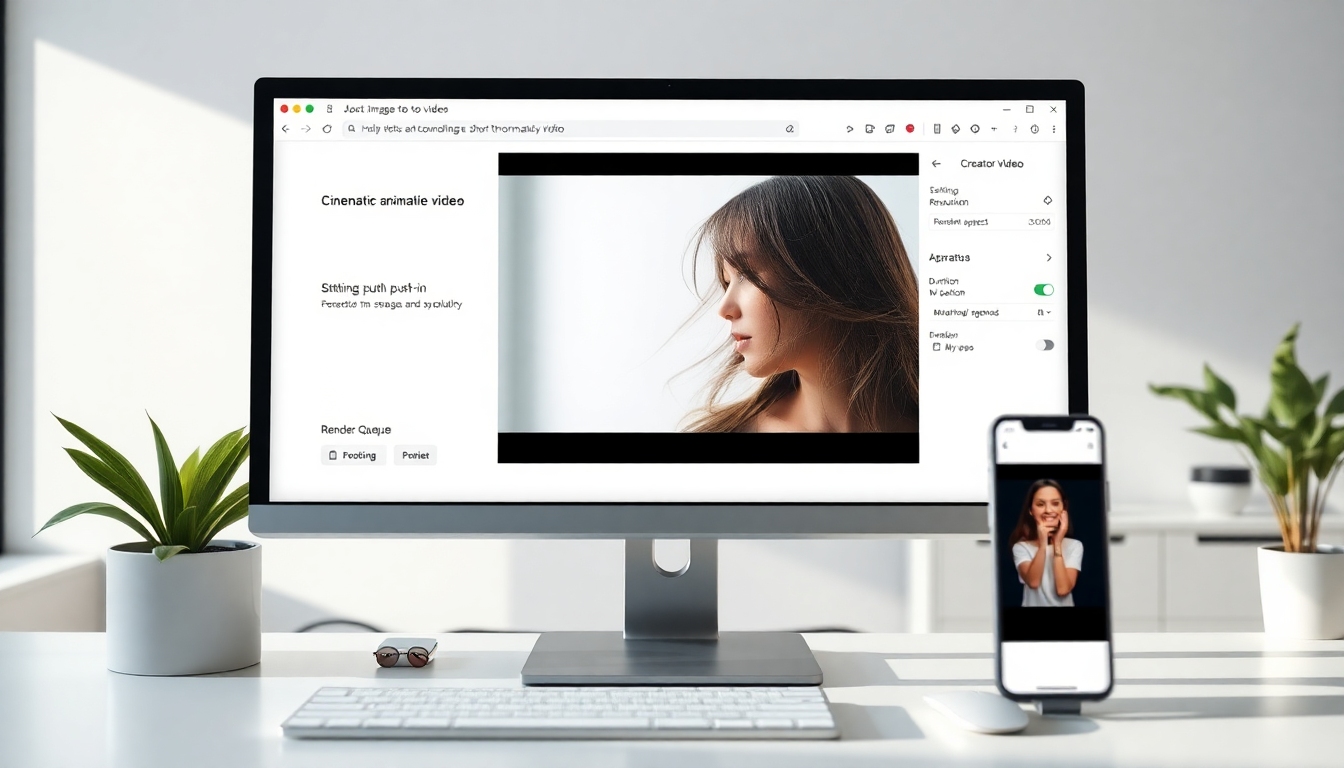
Pendahuluan#
Jika Anda seorang pembuat konten yang bertanya-tanya bagaimana cara menganimasikan gambar dengan cepat dan profesional, alat AI membuatnya lebih mudah dari sebelumnya. Alih-alih mempelajari perangkat lunak motion graphics yang kompleks, Anda dapat mengubah foto atau ilustrasi diam menjadi video atau GIF bergerak—sempurna untuk media sosial, iklan, thumbnail, reels, dan bercerita. Dalam tutorial ini, Anda akan mempelajari cara menganimasikan gambar menggunakan alat Image-to-Video Story321, ditambah tips praktis untuk menulis prompt yang efektif, memilih pengaturan, mengoptimalkan ekspor, dan menghindari kesalahan umum.
Pada akhirnya, Anda akan tahu cara menganimasikan gambar dari satu gambar diam menggunakan alur kerja berbasis AI, melihat pratinjau dan menyempurnakan hasil Anda, dan mengekspor animasi akhir untuk dibagikan. Anda juga akan melihat cara menganimasikan gambar secara konsisten untuk platform yang berbeda dan bagaimana mengganti model dapat mengubah gaya atau kualitas gerakan.
Prasyarat/Persiapan#
Sebelum Anda mulai, kumpulkan yang berikut:
- Gambar diam berkualitas tinggi
- Disarankan: 1024 px pada sisi terpendek, JPG/PNG/WebP. Resolusi yang lebih tinggi membantu jika Anda berencana untuk memotong atau menghasilkan 1080p.
- Akun Story321
- Anda akan menggunakan halaman Image-to-Video untuk menganimasikan gambar diam Anda.
- Ide yang jelas tentang animasi Anda
- Pikirkan tentang apa yang ingin Anda gerakkan—gerakan kamera (zoom/pan), gerakan subjek (berjalan/melambai), lingkungan (awan/air), atau efek gaya.
- Catatan prompt
- Tulis deskripsi singkat tentang gerakan, gaya, perilaku kamera, dan durasi. Ini akan membantu Anda mempelajari cara menganimasikan gambar dengan hasil yang dapat diprediksi.
- Koneksi internet yang stabil
- Rendering terjadi di cloud; koneksi yang stabil memastikan unggahan dan unduhan yang lancar.
Opsional (tidak wajib):
- Pemahaman dasar tentang prinsip-prinsip animasi (keyframe, pengaturan waktu, easing) untuk memandu prompt Anda.
- Editor seperti Premiere Pro, DaVinci Resolve, atau CapCut untuk pemangkasan akhir dan suara jika diperlukan.
- Pengetahuan tentang spesifikasi platform target (misalnya, TikTok vertikal 9:16, YouTube Shorts 9:16, Instagram 1:1 atau 4:5).
Instruksi Langkah demi Langkah#
Ikuti langkah-langkah ini untuk mempelajari cara menganimasikan gambar dengan Story321. Prosesnya ramah pemula, namun fleksibel untuk pembuat konten tingkat menengah.
1) Buka halaman Image-to-Video Story321#
1.1 Buka browser Anda dan navigasikan ke: https://story321.com/video/image-to-video
1.2 Masuk atau buat akun jika diminta.
Anda akan melihat antarmuka Image-to-Video dengan opsi untuk mengunggah gambar, memasukkan prompt, memilih model, menyesuaikan resolusi, rasio aspek, durasi, dan opsi audio. Pada titik ini Anda harus mengenali ruang kerja utama tempat Anda akan menjalankan tes pertama Anda tentang cara menganimasikan gambar.
2) Pilih atau unggah gambar Anda#
2.1 Klik Unggah atau seret dan lepas gambar diam Anda ke area unggah.
2.2 Konfirmasikan pratinjau muncul dengan benar. Jika gambar Anda memiliki detail penting di dekat tepi, pertimbangkan untuk memotong sedikit untuk menghindari artefak tepi selama gerakan.
2.3 Gunakan gambar bersih beresolusi tinggi untuk hasil terbaik. Jika Anda sedang menjelajahi cara menganimasikan gambar untuk potret, pilih bidikan wajah yang tajam dan diterangi dengan baik. Untuk lanskap, pastikan ada kedalaman latar depan/tengah/belakang.
Anda akan melihat pratinjau gambar Anda di antarmuka. Pada titik ini Anda harus siap untuk menjelaskan gerakan dalam prompt Anda.
3) Masukkan prompt yang menjelaskan kebutuhan Anda#
3.1 Di bidang Prompt, jelaskan dengan jelas gerakan, suasana hati, dan perilaku kamera. Singkat itu baik, tetapi sertakan spesifikasinya. Ini adalah inti dari cara menganimasikan gambar secara efektif dengan AI.
- Gerakan subjek: “gerakan rambut halus tertiup angin,” “riak ombak,” “lampu neon berkedip,” “kupu-kupu mengepakkan sayapnya,” “kedipan mata,” “karakter melambai halo”
- Gerakan kamera: “dorongan sinematik lambat,” “pan paralaks lembut ke kanan,” “perkecil untuk mengungkap latar belakang,” “rasa genggam dengan gerakan ringan”
- Gaya/suasana hati: “cahaya lembut dan melamun,” “kontras sinematik,” “gerakan gaya anime,” “tenang dan alami”
- Durasi: “5 detik,” “loop pendek,” “klip 6 detik dengan awal dan akhir”
- Batasan: “pertahankan komposisi di tengah,” “jangan mendistorsi wajah,” “pertahankan logo agar tetap terbaca”
3.2 Contoh prompt untuk cara menganimasikan gambar:
- “Dorongan sinematik lambat pada potret, gerakan rambut halus dan kedipan kelopak mata alami, cahaya lembut, 5 detik.”
- “Paralaks lembut melintasi pegunungan dengan awan yang melayang dan riak air yang sedikit, suasana hati yang tenang, loop 6 detik.”
- “Gerakan mikro gaya genggam pada foto jalanan kota, lampu neon berkedip sedikit, 4 detik, pertahankan wajah alami.”
- “Ilustrasi karakter gaya anime dengan senyum ringan dan kedipan mata, kilauan mengambang di latar belakang, 6 detik.”
3.3 Hindari prompt yang terlalu panjang atau kontradiktif. Instruksi yang jelas dan terfokus meningkatkan konsistensi saat mempelajari cara menganimasikan gambar.
Pada titik ini Anda harus memiliki prompt deskriptif yang menetapkan harapan. Anda akan melihat teks Anda di kotak prompt siap untuk dibuat.
4) Pilih Resolusi, Rasio Aspek, Durasi, dan Hasilkan Audio#
4.1 Resolusi
- Pilih resolusi output yang sesuai dengan platform Anda. 720p dirender lebih cepat; 1080p terlihat lebih tajam.
- Jika Anda masih menjelajahi cara menganimasikan gambar dan melakukan iterasi dengan cepat, mulailah dengan resolusi yang lebih rendah untuk melihat pratinjau gerakan dengan cepat.
4.2 Rasio Aspek
- Untuk TikTok/Shorts/Reels: vertikal 9:16 (1080×1920)
- Untuk umpan Instagram: 1:1 atau 4:5
- Untuk YouTube atau situs web: horizontal 16:9 (1920×1080)
- Memilih rasio aspek yang tepat adalah bagian penting dari cara menganimasikan gambar untuk media sosial agar terlihat asli.
4.3 Durasi
- Panjang tipikal: 3–8 detik untuk loop yang ramah perhatian.
- Durasi yang lebih lama dirender lebih lambat; mulai pendek sampai Anda mengunci tampilan.
4.4 Hasilkan Audio (opsional)
- Jika tersedia, aktifkan Hasilkan Audio untuk menambahkan musik latar atau suasana.
- Atau, biarkan senyap dan tambahkan audio nanti di editor Anda.
4.5 Pemilihan model
- Anda dapat beralih di antara model yang berbeda untuk mencapai ini. Setiap model mungkin berbeda dalam realisme gerakan, stilisasi, atau cara menafsirkan wajah dan teks.
- Jika Anda membutuhkan gerakan yang lebih konservatif (misalnya, branding profesional), pilih model yang stabil. Jika Anda bereksperimen dengan getaran bergaya, coba model ekspresif.
- Mengetahui cara menganimasikan gambar dengan pilihan model yang tepat dapat secara dramatis meningkatkan hasil Anda.
Anda akan melihat pengaturan Anda diringkas di dekat pratinjau atau di panel pengaturan. Pada titik ini Anda harus memeriksa ulang rasio aspek dan durasi sehingga animasi sesuai dengan platform target Anda.
5) Klik Hasilkan#
5.1 Setelah gambar, prompt, dan pengaturan Anda siap, klik Hasilkan.
5.2 Pekerjaan Anda akan memasuki antrean render. Waktu rendering tergantung pada resolusi, durasi, model, dan beban sistem.
Anda akan melihat indikator status atau pemberitahuan pekerjaan yang diantrekan. Pada titik ini Anda harus menghindari menutup tab browser sampai render mulai diproses. Ini adalah momen ketika cara menganimasikan gambar mengubah gambar diam Anda menjadi gerakan.
6) Tunggu hasil yang dihasilkan di daftar “Video Saya” di sebelah kanan#
6.1 Awasi panel “Video Saya” di sebelah kanan. Render Anda muncul di sana setelah pemrosesan dimulai.
6.2 Jika hasilnya membutuhkan waktu lebih lama dari yang diharapkan, pertimbangkan untuk memulai tes lain pada resolusi yang lebih rendah untuk melakukan iterasi lebih cepat saat Anda mempelajari cara menganimasikan gambar secara efektif.
Anda akan melihat item baru muncul dengan thumbnail dan/atau indikator kemajuan. Pada titik ini Anda harus dapat memilihnya saat render selesai.
7) Buka, pratinjau, unduh, dan bagikan video Anda#
7.1 Saat video selesai, video akan muncul sebagai item pertama di daftar “Video Saya” di sebelah kanan.
7.2 Klik thumbnail video untuk membuka jendela pop-up.
7.3 Pratinjau hasilnya. Periksa:
- Kelancaran gerakan
- Integritas subjek (wajah, tangan, logo)
- Pembingkaian dan pemotongan
- Konsistensi gaya dengan merek Anda
7.4 Unduh dan bagikan
- Unduh sebagai MP4 untuk kompatibilitas tertinggi di seluruh platform.
- Jika Anda membutuhkan GIF untuk situs web atau email, konversikan MP4 Anda sesudahnya menggunakan konverter GIF—buat agar tetap pendek untuk mengontrol ukuran file.
- Bagikan secara langsung jika platform mendukung berbagi cepat.
Anda akan melihat kontrol pemutaran dan opsi file. Pada titik ini Anda harus memiliki klip animasi yang dapat diunduh—keberhasilan pertama dalam cara menganimasikan gambar dengan AI.
8) Sempurnakan dengan iterasi dan penggantian model#
8.1 Jika gerakannya tidak sesuai dengan yang Anda inginkan, lakukan iterasi:
- Sesuaikan prompt untuk lebih atau kurang gerakan.
- Tambahkan batasan: “jangan mendistorsi wajah,” “pertahankan logo agar tetap terbaca,” “hanya gerakan halus.”
- Ubah durasi agar lebih sesuai dengan kecepatan.
8.2 Ganti model
- Model yang berbeda menafsirkan prompt secara berbeda. Coba model yang berbeda jika Anda membutuhkan paralaks yang lebih tajam, integritas wajah yang lebih baik, atau gerakan yang lebih bergaya.
- Fleksibilitas penggantian model ini adalah bagian yang kuat dari cara menganimasikan gambar dengan AI.
8.3 Render ulang dengan kualitas yang lebih tinggi
- Setelah Anda menyukai gerakan tersebut, tingkatkan resolusi menjadi 1080p atau spesifikasi platform target Anda.
Anda akan melihat hasil yang lebih baik setelah setiap iterasi. Pada titik ini Anda harus merasa percaya diri tentang cara menganimasikan gambar dengan cara yang terkontrol dan dapat diulang.
Tips & Praktik Terbaik#
- Mulai sederhana
- Saat mempelajari cara menganimasikan gambar untuk pertama kalinya, gunakan prompt minimal dan jelas: “zoom lambat,” “paralaks lembut,” “gerakan rambut lembut.”
- Gunakan gambar berkualitas tinggi
- Semakin bersih sumbernya, semakin bersih gerakannya. Hindari gambar beresolusi rendah dan terkompresi berat.
- Lindungi wajah dan teks
- Jika merek atau bakat Anda terlihat, tambahkan batasan: “pertahankan wajah alami,” “pertahankan teks tetap tajam,” “tidak ada warping.”
- Sesuaikan rasio aspek dengan platform
- Penting untuk jangkauan. Cara menganimasikan gambar untuk TikTok berbeda dengan YouTube—atur rasio aspek Anda sebelum rendering.
- Lakukan iterasi cepat pada resolusi rendah
- Kuasai gerakan pada 720p atau durasi yang lebih pendek terlebih dahulu, lalu tingkatkan skala.
- Bersikap halus dengan gerakan
- Animasi berlebihan dapat terlihat palsu. Gerakan kecil yang dapat dipercaya sering kali berfungsi paling baik.
- Pertahankan konsistensi dalam gaya merek Anda
- Gunakan kembali frasa prompt yang sesuai dengan nada merek Anda sehingga hasil cara menganimasikan gambar Anda terasa kohesif.
- Rencanakan loop (jika diperlukan)
- Untuk animasi looping, tentukan “loop tanpa batas” atau desain gerakan yang kembali ke awal.
- Gabungkan dengan pengeditan ringan
- Pembuat konten teratas sering menggunakan pengeditan timeline cepat untuk memangkas, menambahkan teks, transisi, atau suara setelah mereka menganimasikan.
- Atur versi
- Simpan variasi prompt/pengaturan sehingga Anda membangun buku pedoman tentang cara menganimasikan gambar secara efisien di seluruh proyek.
Pemecahan Masalah#
- Unggahan saya gagal atau terlihat rusak
- Periksa format file (JPG/PNG/WebP) dan batasan ukuran file. Ekspor ulang gambar diam Anda pada resolusi standar. Jika perlu, coba browser yang berbeda. File sumber yang stabil sangat penting untuk cara menganimasikan gambar dengan bersih.
- Gerakannya terlihat terlalu ekstrem atau tidak alami
- Kurangi intensitas dalam prompt Anda: “halus,” “lembut,” “gerakan minimal.” Persingkat durasi. Beralih ke model yang lebih konservatif. Kehalusan adalah praktik terbaik inti untuk cara menganimasikan gambar.
- Wajah atau tangan terlihat terdistorsi
- Tambahkan batasan ke prompt Anda: “jangan mendistorsi wajah atau tangan,” “pertahankan anatomi alami.” Coba model yang dikenal karena integritas potret. Gunakan gambar sumber beresolusi lebih tinggi.
- Animasi tidak melakukan apa yang saya jelaskan
- Bersikap lebih eksplisit: sebutkan subjek, arah, kecepatan, dan perilaku kamera. Saat Anda mempelajari cara menganimasikan gambar dengan AI, spesifisitas menang.
- Render sangat lambat atau macet dalam antrean
- Turunkan ke 720p, persingkat durasi, atau coba lagi nanti. Jika memungkinkan, beralih ke model lain untuk melihat apakah model tersebut memproses lebih cepat.
- Hasilnya memotong bagian penting dari gambar saya
- Bingkai ulang gambar input Anda dengan lebih banyak ruang kepala atau ruang negatif. Dalam prompt, katakan: “pertahankan subjek di tengah,” “pertahankan ruang kepala penuh,” “tidak ada pemotongan agresif.”
- Teks atau logo tidak dapat dibaca
- Gunakan karya seni sumber yang lebih besar dan lebih bersih. Tambahkan: “pertahankan logo agar tetap terbaca,” “pertahankan kejelasan teks.” Hindari gerakan berat di dekat teks.
- Warna terlihat berbeda setelah diekspor
- Periksa profil warna dan kompresi platform Anda. Jika memposting ke media sosial, pratinjau di perangkat seluler. Ini tidak unik untuk cara menganimasikan gambar—sebagian besar platform mengompres ulang video.
- Loop memiliki lompatan yang terlihat
- Tunjukkan “loop tanpa batas” dan batasi gerakan kamera yang besar. Pertahankan gerakan siklik (misalnya, ombak tenang). Pertimbangkan untuk memproses silang di titik loop.
FAQ#
Apa arti “cara menganimasikan gambar” dalam praktiknya?#
Artinya mengubah foto atau ilustrasi diam menjadi video atau GIF pendek dengan menambahkan gerakan yang dapat dipercaya—zoom kamera, paralaks, gerakan subjek halus, atau efek bergaya—sering kali didukung oleh AI. Dengan Story321, cara menganimasikan gambar sesederhana mengunggah gambar diam Anda, menulis prompt yang jelas, memilih pengaturan, dan menghasilkan.
Format gambar mana yang terbaik saat mempelajari cara menganimasikan gambar?#
JPG, PNG, dan WebP umumnya didukung. Gunakan versi berkualitas tertinggi yang Anda miliki. Jika Anda serius tentang cara menganimasikan gambar dengan hasil yang bersih, mulailah dengan gambar diam beresolusi tinggi dan terekspos dengan baik.
Berapa lama klip saya saat saya menguji cara menganimasikan gambar?#
Buat tes tetap pendek: 3–6 detik. Klip yang lebih pendek dirender lebih cepat, sehingga Anda dapat melakukan iterasi dengan cepat pada prompt dan pengaturan cara menganimasikan gambar Anda.
Bisakah saya menambahkan audio saat saya menganimasikan gambar saya?#
Ya. Jika opsi Hasilkan Audio tersedia, Anda dapat menambahkan musik latar atau suasana. Banyak pembuat konten masih mengekspor klip senyap selama tes cara menganimasikan gambar, lalu menambahkan suara nanti di editor video.
Bagaimana cara menghindari warping wajah saat saya mencari cara menganimasikan gambar untuk potret?#
Gunakan potret beresolusi tinggi dan tambahkan batasan dalam prompt Anda: “pertahankan wajah alami,” “tidak ada distorsi,” “hanya gerakan halus.” Jika perlu, beralih ke model yang dikenal karena stabilitas potret saat Anda menyempurnakan cara menganimasikan gambar.
Rasio aspek apa yang harus saya pilih untuk media sosial saat saya menerapkan cara menganimasikan gambar?#
- TikTok/Shorts/Reels: 9:16
- Umpan Instagram: 1:1 atau 4:5
- YouTube/web: 16:9 Menyesuaikan rasio aspek dengan platform Anda adalah bagian penting dari cara menganimasikan gambar secara profesional.
Apakah Story321 satu-satunya cara untuk mempelajari cara menganimasikan gambar dengan AI?#
Tidak. Alat lain seperti AI Animate Image Kapwing, Haiper AI, atau perangkat lunak tradisional (After Effects) dapat membantu. Panduan ini berfokus pada cara menganimasikan gambar dengan Story321 karena cepat dan ramah pemula, tetapi prinsip-prinsipnya berlaku.
Bagaimana cara menulis prompt yang lebih baik untuk cara menganimasikan gambar?#
Bersikap spesifik: subjek, jenis gerakan, gerakan kamera, intensitas, gaya, dan durasi. Contoh: “Dorongan lambat pada foto kafe, uap lembut naik dari cangkir kopi, cahaya pagi yang lembut, 5 detik, pertahankan komposisi di tengah.” Prompt yang jelas adalah tulang punggung dari cara menganimasikan gambar dengan andal.
Format file apa yang harus saya unduh saat saya selesai cara menganimasikan gambar?#
Unduh MP4 untuk kompatibilitas dan kualitas yang luas. Konversikan ke GIF hanya jika diperlukan (misalnya, email atau grafik web ringan). Untuk pengiriman profesional, MP4 sangat ideal dalam sebagian besar skenario cara menganimasikan gambar.
Bisakah saya mengganti model untuk mengubah tampilan saat saya menjelajahi cara menganimasikan gambar?#
Tentu saja. Penggantian model adalah salah satu cara paling ampuh untuk mengontrol gaya, gerakan, dan integritas subjek. Jika Anda tidak menyukai hasil pertama, mencoba model yang berbeda sering kali meningkatkan hasil cara menganimasikan gambar dengan sedikit usaha tambahan.
Bagaimana cara membuat loop tanpa batas saat saya mempelajari cara menganimasikan gambar?#
Minta “loop tanpa batas,” batasi gerakan kamera yang besar, dan fokus pada gerakan siklik atau ambien (riak, awan, lampu berkedip). Jika masih ada lompatan, buat crossfade pendek di editor Anda.
Apa kesalahan terbesar yang dilakukan orang dengan cara menganimasikan gambar?#
Animasi berlebihan. Gerakan halus biasanya terlihat lebih alami. Buat tetap sederhana, lakukan iterasi, dan tingkatkan intensitas secara bertahap saat Anda menguasai cara menganimasikan gambar.
Dengan mengikuti langkah-langkah dan praktik terbaik ini di Story321, Anda sekarang tahu cara menganimasikan gambar dari gambar diam apa pun menjadi video pendek yang dipoles, menyesuaikannya untuk platform Anda, dan melakukan iterasi dengan cepat dengan penggantian model dan penyempurnaan prompt. Jaga agar prompt Anda tetap jelas, gerakan Anda tetap halus, dan output Anda sesuai dengan audiens Anda—dan animasi Anda akan terlihat profesional dalam waktu singkat.


