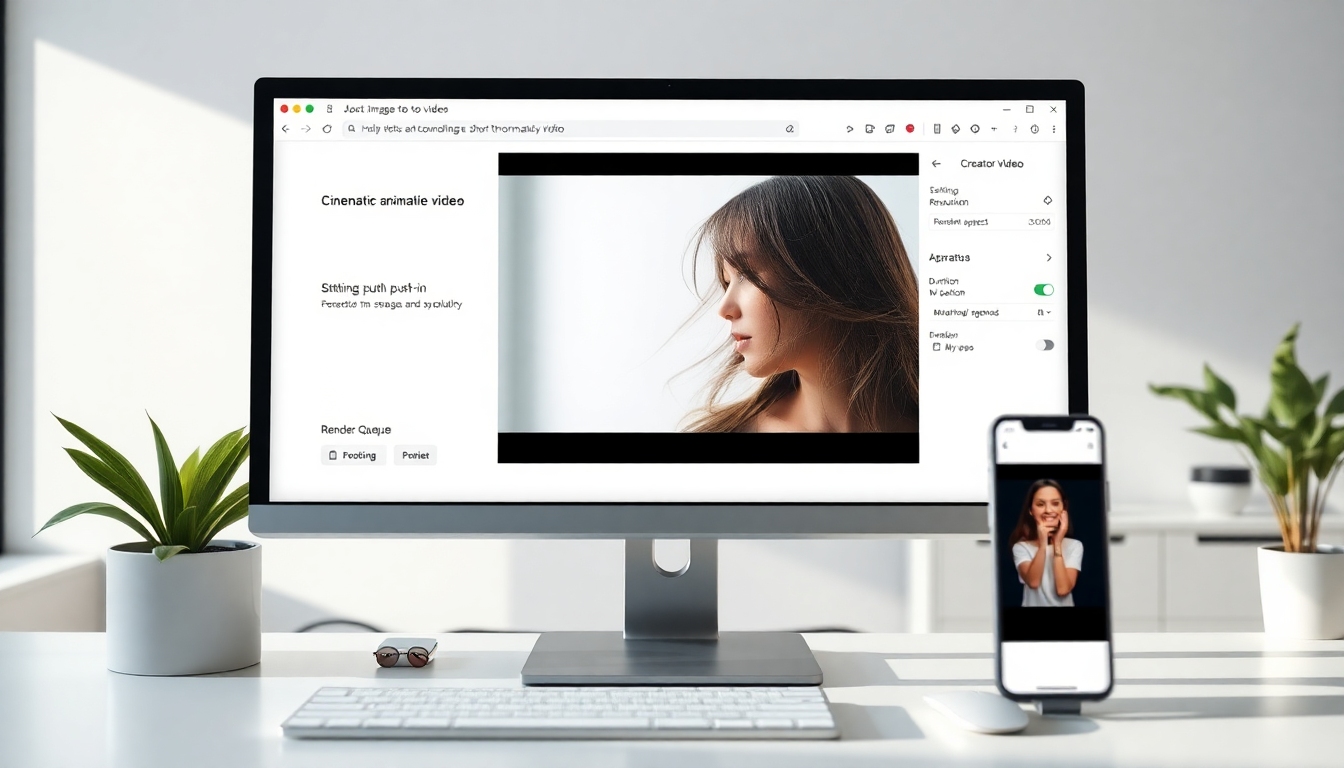
Introductie#
Ben je een content creator die zich afvraagt hoe je snel en professioneel een afbeelding kunt animeren? AI-tools maken het makkelijker dan ooit. In plaats van complexe motion graphics software te leren, kun je een stilstaande foto of illustratie omzetten in een bewegende video of GIF—perfect voor social media, advertenties, thumbnails, reels en storytelling. In deze tutorial leer je hoe je een afbeelding animeert met de Image-to-Video tool van Story321, plus praktische tips voor het schrijven van effectieve prompts, het kiezen van instellingen, het optimaliseren van exports en het vermijden van veelvoorkomende valkuilen.
Aan het einde weet je hoe je een afbeelding animeert vanuit een enkele stilstaande foto met behulp van een AI-gestuurde workflow, je resultaten kunt bekijken en verfijnen, en de uiteindelijke animatie kunt exporteren om te delen. Je zult ook zien hoe je een afbeelding consistent kunt animeren voor verschillende platforms en hoe het wisselen van modellen de stijl of kwaliteit van de beweging kan veranderen.
Vereisten/Voorbereiding#
Voordat je begint, verzamel je het volgende:
- Een stilstaande afbeelding van hoge kwaliteit
- Aanbevolen: 1024 px aan de kortste zijde, JPG/PNG/WebP. Een hogere resolutie helpt als je van plan bent om bij te snijden of 1080p uit te voeren.
- Een Story321 account
- Je gebruikt de Image-to-Video pagina om je stilstaande foto te animeren.
- Een duidelijk idee van je animatie
- Denk na over wat je wilt bewegen—camerabeweging (zoom/pan), onderwerp beweging (lopen/zwaaien), omgeving (wolken/water) of stilistische effecten.
- Prompt notities
- Schrijf een korte beschrijving van de beweging, stijl, cameragedrag en duur. Dit helpt je te leren hoe je een afbeelding animeert met voorspelbare resultaten.
- Stabiele internetverbinding
- Rendering gebeurt in de cloud; een stabiele verbinding zorgt voor soepele uploads en downloads.
Handig om te hebben (optioneel):
- Basisbegrip van animatieprincipes (keyframes, timing, easing) om je prompts te begeleiden.
- Een editor zoals Premiere Pro, DaVinci Resolve of CapCut voor de laatste trims en geluid indien nodig.
- Kennis van de specificaties van het doelplatform (bijv. TikTok verticaal 9:16, YouTube Shorts 9:16, Instagram 1:1 of 4:5).
Stapsgewijze instructies#
Volg deze stappen om te leren hoe je een afbeelding animeert met Story321. Het proces is beginnersvriendelijk, maar toch flexibel voor gevorderde creators.
1) Ga naar de Image-to-Video pagina van Story321#
1.1 Open je browser en navigeer naar: https://story321.com/video/image-to-video
1.2 Log in of maak een account aan indien gevraagd.
Je ziet de Image-to-Video interface met opties om een afbeelding te uploaden, een prompt in te voeren, een model te selecteren, de resolutie, aspect ratio, duur en audio-opties aan te passen. Op dit punt zou je de belangrijkste werkruimte moeten herkennen waar je je eerste test uitvoert om een afbeelding te animeren.
2) Selecteer of upload je afbeelding#
2.1 Klik op Upload of sleep je stilstaande afbeelding naar het uploadgebied.
2.2 Bevestig dat de preview correct verschijnt. Als je afbeelding belangrijke details in de buurt van de randen heeft, overweeg dan om iets bij te snijden om randartefacten tijdens de beweging te voorkomen.
2.3 Gebruik een schone afbeelding met een hoge resolutie voor de beste resultaten. Als je aan het onderzoeken bent hoe je een afbeelding animeert voor portretten, kies dan een goed belichte, scherpe gezichtsfoto. Zorg voor landschappen voor voorgrond/midden/achtergronddiepte.
Je ziet je afbeelding in de interface. Op dit punt zou je klaar moeten zijn om de beweging in je prompt te beschrijven.
3) Voer een prompt in die je behoeften uitlegt#
3.1 Beschrijf in het Prompt-veld duidelijk de beweging, stemming en het cameragedrag. Kort en bondig is goed, maar neem specifieke details op. Dit is de kern van hoe je een afbeelding effectief animeert met AI.
- Onderwerp beweging: “subtiele haarbeweging in de wind,” “golven die rimpelen,” “neonreclame die flikkert,” “vlinder die met zijn vleugels klappert,” “oog knippert,” “personage zwaait hallo”
- Camerabeweging: “langzame filmische push-in,” “zachte parallax pan naar rechts,” “zoom uit om de achtergrond te onthullen,” “handheld gevoel met lichte beweging”
- Stijl/stemming: “dromerig en zacht licht,” “filmisch contrast,” “animé-stijl beweging,” “kalm en natuurlijk”
- Duur: “5 seconden,” “korte loop,” “clip van 6 seconden met begin en einde”
- Beperkingen: “houd de compositie gecentreerd,” “vervorm het gezicht niet,” “houd het logo leesbaar”
3.2 Voorbeeld prompts voor hoe je een afbeelding animeert:
- “Langzame filmische push-in op het portret, subtiele haarbeweging en natuurlijk knipperen van de oogleden, zacht licht, 5 seconden.”
- “Zachte parallax over de bergen met drijvende wolken en lichte waterrimpelingen, serene stemming, loop van 6 seconden.”
- “Microbewegingen in handheld-stijl op een stadsstraatfoto, neonlichten flikkeren lichtjes, 4 seconden, houd gezichten natuurlijk.”
- “Animé-stijl karakterillustratie met een lichte glimlach en oogknippering, zwevende fonkelingen op de achtergrond, 6 seconden.”
3.3 Vermijd overdreven lange of tegenstrijdige prompts. Duidelijke, gerichte instructies verbeteren de consistentie bij het leren hoe je een afbeelding animeert.
Op dit punt zou je een beschrijvende prompt moeten hebben die verwachtingen schept. Je ziet je tekst in het promptvak klaar voor generatie.
4) Selecteer Resolutie, Aspect Ratio, Duur en Genereer Audio#
4.1 Resolutie
- Kies een uitvoerresolutie die overeenkomt met je platform. 720p rendert sneller; 1080p ziet er scherper uit.
- Als je nog steeds aan het onderzoeken bent hoe je een afbeelding animeert en snel itereert, begin dan met een lagere resolutie om de beweging snel te bekijken.
4.2 Aspect Ratio
- Voor TikTok/Shorts/Reels: 9:16 verticaal (1080×1920)
- Voor Instagram feed: 1:1 of 4:5
- Voor YouTube of websites: 16:9 horizontaal (1920×1080)
- Het kiezen van de juiste aspect ratio is een belangrijk onderdeel van hoe je een afbeelding animeert voor social media, zodat het er native uitziet.
4.3 Duur
- Typische lengte: 3–8 seconden voor aandachtsvriendelijke loops.
- Langere duren renderen langzamer; begin kort totdat je de look hebt vastgelegd.
4.4 Genereer Audio (optioneel)
- Indien beschikbaar, schakel Genereer Audio in om achtergrondmuziek of sfeer toe te voegen.
- Je kunt het ook stil houden en later audio toevoegen in je editor.
4.5 Model selectie
- Je kunt schakelen tussen verschillende modellen om dit te bereiken. Elk model kan variëren in bewegingsrealisme, stilisering of hoe het gezichten en tekst interpreteert.
- Als je meer conservatieve beweging nodig hebt (bijv. professionele branding), kies dan een stabiel model. Als je experimenteert met gestileerde vibes, probeer dan een expressief model.
- Weten hoe je een afbeelding animeert met de juiste modelkeuze kan je resultaten drastisch verbeteren.
Je ziet je instellingen samengevat in de buurt van de preview of in het instellingenpaneel. Op dit punt moet je de aspect ratio en duur dubbel controleren, zodat de animatie op je doelplatform past.
5) Klik op Genereren#
5.1 Zodra je afbeelding, prompt en instellingen klaar zijn, klik je op Genereren.
5.2 Je taak komt in een renderwachtrij terecht. De rendertijd is afhankelijk van de resolutie, duur, het model en de systeembelasting.
Je ziet een statusindicator of een melding van een taak in de wachtrij. Op dit punt moet je vermijden om het browsertabblad te sluiten totdat het renderen begint te verwerken. Dit is het moment waarop het animeren van een afbeelding je stilstaande foto in beweging verandert.
6) Wacht op het gegenereerde resultaat in de lijst “Mijn Video's” aan de rechterkant#
6.1 Houd het paneel “Mijn Video's” aan de rechterkant in de gaten. Je render verschijnt daar zodra de verwerking begint.
6.2 Als het resultaat langer duurt dan verwacht, overweeg dan om een andere test te starten met een lagere resolutie om sneller te itereren terwijl je leert hoe je een afbeelding effectief animeert.
Je ziet een nieuw item verschijnen met een thumbnail en/of voortgangsindicator. Op dit punt zou je het moeten kunnen selecteren wanneer het renderen is voltooid.
7) Open, bekijk, download en deel je video#
7.1 Wanneer de video klaar is, verschijnt deze als het eerste item in de lijst “Mijn Video's” aan de rechterkant.
7.2 Klik op de video thumbnail om een pop-upvenster te openen.
7.3 Bekijk het resultaat. Controleer op:
- Soepelheid van de beweging
- Integriteit van het onderwerp (gezichten, handen, logo's)
- Framing en uitsnede
- Stijlconsistentie met je merk
7.4 Downloaden en delen
- Download als MP4 voor de hoogste compatibiliteit op alle platforms.
- Als je een GIF nodig hebt voor websites of e-mail, converteer je je MP4 achteraf met behulp van een GIF-converter—houd het kort om de bestandsgrootte te beheersen.
- Deel direct als het platform snel delen ondersteunt.
Je ziet afspeelknoppen en bestandsopties. Op dit punt zou je een downloadbare geanimeerde clip moeten hebben—een succesvolle eerste poging om een afbeelding te animeren met AI.
8) Verfijn met iteratie en modelwisseling#
8.1 Als de beweging niet helemaal is wat je wilde, itereer dan:
- Pas de prompt aan voor meer of minder beweging.
- Voeg beperkingen toe: “vervorm het gezicht niet,” “houd het logo leesbaar,” “alleen subtiele beweging.”
- Verander de duur om beter bij het tempo te passen.
8.2 Wissel van model
- Verschillende modellen interpreteren prompts anders. Probeer een ander model als je scherpere parallax, betere gezichtsintegriteit of meer gestileerde beweging nodig hebt.
- Deze modelwisselingsflexibiliteit is een krachtig onderdeel van hoe je een afbeelding animeert met AI.
8.3 Opnieuw renderen in hogere kwaliteit
- Zodra je de beweging mooi vindt, verhoog je de resolutie naar 1080p of de specificatie van je doelplatform.
Je ziet verbeterde resultaten na elke iteratie. Op dit punt zou je vertrouwen moeten hebben in hoe je een afbeelding animeert op een gecontroleerde, herhaalbare manier.
Tips & Best Practices#
- Begin eenvoudig
- Gebruik bij het leren hoe je een afbeelding voor het eerst animeert minimale, duidelijke prompts: “langzame zoom,” “zachte parallax,” “zachte haarbeweging.”
- Gebruik afbeeldingen van hoge kwaliteit
- Hoe schoner de bron, hoe schoner de beweging. Vermijd afbeeldingen met een lage resolutie en zware compressie.
- Bescherm gezichten en tekst
- Als je merk of talent zichtbaar is, voeg dan beperkingen toe: “houd het gezicht natuurlijk,” “houd de tekst scherp,” “geen vervorming.”
- Pas de aspect ratio aan het platform aan
- Cruciaal voor bereik. Hoe je een afbeelding animeert voor TikTok verschilt van YouTube—stel je aspect ratio in voordat je gaat renderen.
- Itereer snel bij lage resolutie
- Leg eerst de beweging vast op 720p of een kortere duur, en schaal vervolgens op.
- Wees subtiel met beweging
- Over-animeren kan er nep uitzien. Kleine, geloofwaardige beweging werkt vaak het beste.
- Behoud consistentie in je merkstijl
- Hergebruik promptzinnen die overeenkomen met de toon van je merk, zodat je resultaten voor het animeren van afbeeldingen samenhangend aanvoelen.
- Plan de loop (indien nodig)
- Specificeer voor looping animaties “naadloze loop” of ontwerp beweging die terugkeert naar het begin.
- Combineer met lichte bewerking
- Top creators gebruiken vaak een snelle tijdlijnbewerking om bij te snijden, bijschriften, overgangen of geluid toe te voegen nadat ze hebben geanimeerd.
- Organiseer versies
- Sla variaties van prompts/instellingen op, zodat je een playbook opbouwt voor het efficiënt animeren van afbeeldingen in verschillende projecten.
Probleemoplossing#
- Mijn upload mislukt of ziet er beschadigd uit
- Controleer het bestandsformaat (JPG/PNG/WebP) en de bestandsgrootte limieten. Exporteer je stilstaande foto opnieuw met een standaardresolutie. Probeer indien nodig een andere browser. Stabiele bronbestanden zijn cruciaal voor het schoon animeren van afbeeldingen.
- De beweging ziet er te extreem of onnatuurlijk uit
- Verminder de intensiteit in je prompt: “subtiel,” “zacht,” “minimale beweging.” Verkort de duur. Schakel over naar een meer conservatief model. Subtiliteit is een belangrijke best practice voor het animeren van afbeeldingen.
- Het gezicht of de handen zien er vervormd uit
- Voeg beperkingen toe aan je prompt: “vervorm het gezicht of de handen niet,” “houd de anatomie natuurlijk.” Probeer een model dat bekend staat om gezichtsintegriteit. Gebruik een bronafbeelding met een hogere resolutie.
- De animatie doet niet wat ik heb beschreven
- Wees explicieter: noem het onderwerp, de richting, de snelheid en het cameragedrag. Als je leert hoe je een afbeelding animeert met AI, wint specificiteit.
- Renderen is erg traag of zit vast in de wachtrij
- Ga naar 720p, verkort de duur of probeer het later opnieuw. Schakel indien mogelijk over naar een ander model om te zien of het sneller verwerkt.
- Het resultaat snijdt belangrijke delen van mijn afbeelding af
- Herkader je invoerafbeelding met meer hoofdruimte of negatieve ruimte. Zeg in de prompt: “houd het onderwerp gecentreerd,” “behoud de volledige hoofdruimte,” “geen agressieve uitsnede.”
- Tekst of logo's zijn onleesbaar
- Gebruik grotere, schonere bronafbeeldingen. Voeg toe: “houd het logo leesbaar,” “behoud de tekst duidelijkheid.” Vermijd zware beweging in de buurt van tekst.
- Kleuren zien er anders uit na het exporteren
- Controleer het kleurprofiel en de compressie van je platform. Als je op social media post, bekijk dan een voorbeeld op een mobiel apparaat. Dit is niet uniek voor het animeren van afbeeldingen—de meeste platforms comprimeren video opnieuw.
- De loop heeft een zichtbare sprong
- Geef “naadloze loop” aan en beperk grote camerabewegingen. Houd de beweging cyclisch (bijv. kalme golven). Overweeg om een crossfade te post-processen op het looppunt.
FAQ#
Wat betekent “hoe een afbeelding animeren” in de praktijk?#
Het betekent het omzetten van een stilstaande foto of illustratie in een korte video of GIF door geloofwaardige beweging toe te voegen—camera zooms, parallax, subtiele onderwerp beweging of gestileerde effecten—vaak aangedreven door AI. Met Story321 is het animeren van een afbeelding net zo eenvoudig als het uploaden van je stilstaande foto, het schrijven van een duidelijke prompt, het kiezen van instellingen en het genereren.
Welke afbeeldingsformaten zijn het beste bij het leren hoe je een afbeelding animeert?#
JPG, PNG en WebP worden vaak ondersteund. Gebruik de versie van de hoogste kwaliteit die je hebt. Als je serieus bent over het animeren van een afbeelding met schone resultaten, begin dan met een stilstaande foto met een hoge resolutie en goede belichting.
Hoe lang moet mijn clip zijn als ik aan het testen ben hoe ik een afbeelding animeer?#
Houd tests kort: 3–6 seconden. Kortere clips renderen sneller, zodat je snel kunt itereren op je prompts en instellingen voor het animeren van afbeeldingen.
Kan ik audio toevoegen als ik mijn afbeelding animeer?#
Ja. Als de optie Genereer Audio beschikbaar is, kun je achtergrondmuziek of sfeer toevoegen. Veel creators exporteren nog steeds stille clips tijdens het testen van het animeren van afbeeldingen en voegen later geluid toe in een video-editor.
Hoe vermijd ik het vervormen van gezichten als ik aan het uitzoeken ben hoe ik een afbeelding animeer voor portretten?#
Gebruik een portret met een hoge resolutie en voeg beperkingen toe in je prompt: “houd het gezicht natuurlijk,” “geen vervorming,” “alleen subtiele beweging.” Schakel indien nodig over naar een model dat bekend staat om portretstabiliteit terwijl je verfijnt hoe je een afbeelding animeert.
Welke aspect ratio moet ik kiezen voor social media als ik het animeren van een afbeelding toepas?#
- TikTok/Shorts/Reels: 9:16
- Instagram feed: 1:1 of 4:5
- YouTube/web: 16:9 Het afstemmen van de aspect ratio op je platform is een belangrijk onderdeel van het professioneel animeren van een afbeelding.
Is Story321 de enige manier om te leren hoe je een afbeelding animeert met AI?#
Nee. Andere tools zoals Kapwing's AI Animate Image, Haiper AI of traditionele software (After Effects) kunnen helpen. Deze gids richt zich op het animeren van een afbeelding met Story321 omdat het snel en beginnersvriendelijk is, maar de principes zijn overdraagbaar.
Hoe schrijf ik betere prompts voor het animeren van een afbeelding?#
Wees specifiek: onderwerp, bewegingstype, camerabeweging, intensiteit, stijl en duur. Voorbeeld: “Langzame push-in op de caféfoto, zachte stoom die opstijgt uit de koffiekop, zacht ochtendlicht, 5 seconden, houd de compositie gecentreerd.” Duidelijke prompts vormen de ruggengraat van het betrouwbaar animeren van een afbeelding.
Welk bestandsformaat moet ik downloaden als ik klaar ben met het animeren van een afbeelding?#
Download MP4 voor brede compatibiliteit en kwaliteit. Converteer alleen naar GIF wanneer dat nodig is (bijv. e-mail of lichtgewicht webafbeeldingen). Voor professionele levering is MP4 ideaal in de meeste scenario's voor het animeren van afbeeldingen.
Kan ik van model wisselen om de look te veranderen terwijl ik aan het verkennen ben hoe ik een afbeelding animeer?#
Absoluut. Modelwisseling is een van de krachtigste manieren om de stijl, beweging en onderwerp integriteit te beheersen. Als je het eerste resultaat niet leuk vindt, verbetert het proberen van een ander model vaak de resultaten van het animeren van een afbeelding met minimale extra inspanning.
Hoe maak ik een naadloze loop als ik leer hoe ik een afbeelding animeer?#
Vraag om een “naadloze loop,” beperk grote camerabewegingen en focus op cyclische of omgevingsbeweging (rimpelingen, wolken, knipperende lichten). Als er nog steeds een sprong is, maak dan een korte crossfade in je editor.
Wat is de grootste fout die mensen maken bij het animeren van een afbeelding?#
Over-animeren. Subtiele beweging ziet er meestal natuurlijker uit. Houd het eenvoudig, itereer en verhoog de intensiteit geleidelijk naarmate je het animeren van een afbeelding onder de knie krijgt.
Door deze stappen en best practices op Story321 te volgen, weet je nu hoe je een afbeelding animeert van een stilstaande foto naar een gepolijste korte video, deze aanpast aan je platform en snel itereert met modelwisseling en promptverfijning. Houd je prompts duidelijk, je beweging subtiel en je output afgestemd op je publiek—en je animaties zien er in een mum van tijd professioneel uit.


