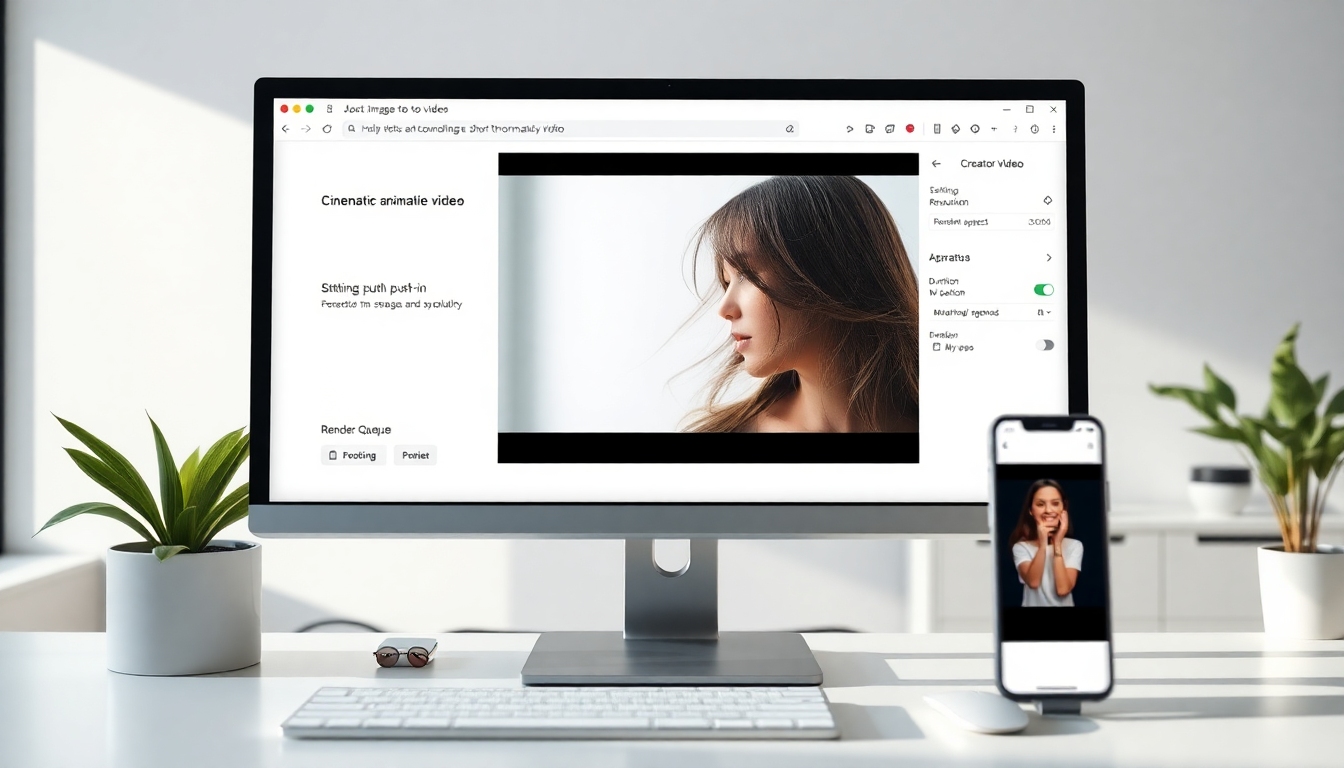
Introduktion#
Hvis du er en indholdsskaber, der undrer sig over, hvordan man animerer billeder hurtigt og professionelt, gør AI-værktøjer det nemmere end nogensinde. I stedet for at lære kompleks motion graphics-software kan du omdanne et stillbillede eller en illustration til en bevægende video eller GIF – perfekt til sociale medier, annoncer, thumbnails, reels og storytelling. I denne tutorial lærer du, hvordan man animerer billeder ved hjælp af Story321's Image-to-Video-værktøj, plus praktiske tips til at skrive effektive prompter, vælge indstillinger, optimere eksport og undgå almindelige faldgruber.
Ved slutningen vil du vide, hvordan man animerer billeder fra et enkelt stillbillede ved hjælp af en AI-drevet arbejdsgang, forhåndsviser og finjusterer dine resultater og eksporterer den endelige animation til deling. Du vil også se, hvordan man animerer billeder konsekvent til forskellige platforme, og hvordan skift af modeller kan ændre bevægelsens stil eller kvalitet.
Forudsætninger/Forberedelse#
Inden du starter, skal du samle følgende:
- Et stillbillede i høj kvalitet
- Anbefales: 1024 px på den korteste side, JPG/PNG/WebP. Højere opløsning hjælper, hvis du planlægger at beskære eller outputte 1080p.
- En Story321-konto
- Du bruger Image-to-Video-siden til at animere dit stillbillede.
- En klar idé om din animation
- Tænk over, hvad du vil flytte – kamerabevægelse (zoom/panorering), motivbevægelse (gå/vinke), miljø (skyer/vand) eller stilistiske effekter.
- Prompt-noter
- Skriv en kort beskrivelse af bevægelsen, stilen, kameraadfærden og varigheden. Dette vil hjælpe dig med at lære, hvordan man animerer billeder med forudsigelige resultater.
- Stabil internetforbindelse
- Rendering sker i skyen; en stabil forbindelse sikrer problemfri uploads og downloads.
Rart at have (valgfrit):
- Grundlæggende forståelse af animationsprincipper (keyframes, timing, easing) til at guide dine prompter.
- En editor som Premiere Pro, DaVinci Resolve eller CapCut til endelige trimninger og lyd, hvis det er nødvendigt.
- Kendskab til målplatformens specifikationer (f.eks. TikTok vertikal 9:16, YouTube Shorts 9:16, Instagram 1:1 eller 4:5).
Trin-for-trin instruktioner#
Følg disse trin for at lære, hvordan man animerer billeder med Story321. Processen er begyndervenlig, men alligevel fleksibel for mere erfarne skabere.
1) Gå til Story321's Image-to-Video-side#
1.1 Åbn din browser og naviger til: https://story321.com/video/image-to-video
1.2 Log ind eller opret en konto, hvis du bliver bedt om det.
Du vil se Image-to-Video-grænsefladen med muligheder for at uploade et billede, indtaste en prompt, vælge en model, justere opløsning, billedformat, varighed og lydindstillinger. På dette tidspunkt bør du genkende hovedarbejdsområdet, hvor du vil køre din første test af, hvordan man animerer billeder.
2) Vælg eller upload dit billede#
2.1 Klik på Upload, eller træk og slip dit stillbillede ind i uploadområdet.
2.2 Bekræft, at forhåndsvisningen vises korrekt. Hvis dit billede har vigtige detaljer nær kanterne, skal du overveje at beskære lidt for at undgå kantartefakter under bevægelse.
2.3 Brug et rent billede i høj opløsning for de bedste resultater. Hvis du undersøger, hvordan man animerer billeder til portrætter, skal du vælge et velfotograferet, skarpt ansigtsbillede. For landskaber skal du sikre, at der er dybde i forgrund/mellemgrund/baggrund.
Du vil se dit billede forhåndsvist i grænsefladen. På dette tidspunkt bør du være klar til at beskrive bevægelsen i din prompt.
3) Indtast en prompt, der forklarer dine behov#
3.1 I feltet Prompt skal du tydeligt beskrive bevægelsen, stemningen og kameraadfærden. Kortfattet er godt, men inkluder specifikke detaljer. Dette er kernen i, hvordan man animerer billeder effektivt med AI.
- Motivbevægelse: “subtile hårbevægelser i vinden,” “bølger, der kruser,” “neonskilt, der flimrer,” “sommerfugl, der slår med vingerne,” “øjenblink,” “karakter, der vinker hej”
- Kamerabevægelse: “langsom filmisk indzoomning,” “blid parallax-panorering til højre,” “zoom ud for at afsløre baggrunden,” “håndholdt fornemmelse med let bevægelse”
- Stil/stemning: “drømmende og blødt lys,” “filmisk kontrast,” “anime-stil bevægelse,” “rolig og naturlig”
- Varighed: “5 sekunder,” “kort loop,” “6s klip med begyndelse og slutning”
- Begrænsninger: “hold kompositionen centreret,” “forvræng ikke ansigtet,” “hold logoet læseligt”
3.2 Eksempelprompter til, hvordan man animerer billeder:
- “Langsom filmisk indzoomning på portrættet, subtile hårbevægelser og naturligt øjenlågsblink, blødt lys, 5 sekunder.”
- “Blid parallax hen over bjergene med drivende skyer og lette vandkrusede, rolig stemning, 6s loop.”
- “Håndholdt-stil mikrobevægelser på et bybillede, neonlys flimrer let, 4s, hold ansigter naturlige.”
- “Anime-stil karakterillustration med et let smil og øjenblink, flydende gnister i baggrunden, 6 sekunder.”
3.3 Undgå overdrevent lange eller selvmodsigende prompter. Klare, fokuserede instruktioner forbedrer konsistensen, når du lærer, hvordan man animerer billeder.
På dette tidspunkt bør du have en beskrivende prompt, der sætter forventninger. Du vil se din tekst i promptboksen klar til generering.
4) Vælg opløsning, billedformat, varighed og generer lyd#
4.1 Opløsning
- Vælg en outputopløsning, der matcher din platform. 720p renderer hurtigere; 1080p ser skarpere ud.
- Hvis du stadig undersøger, hvordan man animerer billeder og itererer hurtigt, skal du starte ved en lavere opløsning for at forhåndsvise bevægelse hurtigt.
4.2 Billedformat
- Til TikTok/Shorts/Reels: 9:16 vertikal (1080×1920)
- Til Instagram-feed: 1:1 eller 4:5
- Til YouTube eller websteder: 16:9 horisontal (1920×1080)
- At vælge det rigtige billedformat er en vigtig del af, hvordan man animerer billeder til sociale medier, så det ser naturligt ud.
4.3 Varighed
- Typisk længde: 3–8 sekunder for opmærksomhedsvenlige loops.
- Længere varigheder renderer langsommere; start kort, indtil du låser udseendet.
4.4 Generer lyd (valgfrit)
- Hvis det er tilgængeligt, skal du aktivere Generer lyd for at tilføje baggrundsmusik eller stemning.
- Alternativt kan du holde det lydløst og tilføje lyd senere i din editor.
4.5 Modelvalg
- Du kan skifte mellem forskellige modeller for at opnå dette. Hver model kan variere i bevægelsesrealisme, stilisering, eller hvordan den fortolker ansigter og tekst.
- Hvis du har brug for mere konservativ bevægelse (f.eks. professionel branding), skal du vælge en stabil model. Hvis du eksperimenterer med stiliserede vibes, kan du prøve en udtryksfuld model.
- At vide, hvordan man animerer billeder med det rigtige modelvalg, kan dramatisk forbedre dine resultater.
Du vil se dine indstillinger opsummeret nær forhåndsvisningen eller i indstillingspanelet. På dette tidspunkt bør du dobbelttjekke billedformatet og varigheden, så animationen passer til din målplatform.
5) Klik på Generer#
5.1 Når dit billede, din prompt og dine indstillinger er klar, skal du klikke på Generer.
5.2 Dit job vil komme i en renderkø. Renderingstiden afhænger af opløsning, varighed, model og systembelastning.
Du vil se en statusindikator eller en notifikation om et job i kø. På dette tidspunkt bør du undgå at lukke browserfanen, indtil renderingen begynder at behandle. Dette er øjeblikket, hvor hvordan man animerer billeder forvandler dit stillbillede til bevægelse.
6) Vent på det genererede resultat i listen “Mine videoer” til højre#
6.1 Hold øje med panelet “Mine videoer” til højre. Din rendering vises der, når behandlingen starter.
6.2 Hvis resultatet tager længere tid end forventet, kan du overveje at starte en anden test ved en lavere opløsning for at iterere hurtigere, mens du lærer, hvordan man animerer billeder effektivt.
Du vil se et nyt element vises med et miniaturebillede og/eller en statusindikator. På dette tidspunkt bør du kunne vælge det, når renderingen er fuldført.
7) Åbn, forhåndsvis, download og del din video#
7.1 Når videoen er færdig, vises den som det første element på listen “Mine videoer” til højre.
7.2 Klik på videominiaturen for at åbne et pop op-vindue.
7.3 Forhåndsvis resultatet. Tjek for:
- Jævnhed i bevægelsen
- Motivintegritet (ansigter, hænder, logoer)
- Indramning og beskæring
- Stilkonsistens med dit brand
7.4 Download og del
- Download som MP4 for højeste kompatibilitet på tværs af platforme.
- Hvis du har brug for en GIF til websteder eller e-mail, skal du konvertere din MP4 bagefter ved hjælp af en GIF-konverter – hold den kort for at kontrollere filstørrelsen.
- Del direkte, hvis platformen understøtter hurtig deling.
Du vil se afspilningskontroller og filindstillinger. På dette tidspunkt bør du have et downloadbart animeret klip – en vellykket første gennemgang af, hvordan man animerer billeder med AI.
8) Finjuster med iteration og modelskift#
8.1 Hvis bevægelsen ikke er helt, som du ønskede, skal du iterere:
- Juster prompten for mere eller mindre bevægelse.
- Tilføj begrænsninger: “forvræng ikke ansigtet,” “hold logoet læseligt,” “kun subtile bevægelser.”
- Skift varighed for bedre at matche tempoet.
8.2 Skift modeller
- Forskellige modeller fortolker prompter forskelligt. Prøv en anden model, hvis du har brug for skarpere parallax, bedre ansigtsintegritet eller mere stiliseret bevægelse.
- Denne modelskiftende fleksibilitet er en kraftfuld del af, hvordan man animerer billeder med AI.
8.3 Gen-render i højere kvalitet
- Når du kan lide bevægelsen, skal du øge opløsningen til 1080p eller din målplatforms specifikation.
Du vil se forbedrede resultater efter hver iteration. På dette tidspunkt bør du føle dig sikker på, hvordan man animerer billeder på en kontrolleret, gentagelig måde.
Tips og bedste praksisser#
- Start simpelt
- Når du lærer, hvordan man animerer billeder for første gang, skal du bruge minimale, klare prompter: “langsom zoom,” “blid parallax,” “bløde hårbevægelser.”
- Brug billeder i høj kvalitet
- Jo renere kilden er, jo renere er bevægelsen. Undgå lavopløselige, stærkt komprimerede billeder.
- Beskyt ansigter og tekst
- Hvis dit brand eller talent er synligt, skal du tilføje begrænsninger: “hold ansigtet naturligt,” “hold teksten skarp,” “ingen forvrængning.”
- Match billedformat til platform
- Afgørende for rækkevidde. Hvordan man animerer billeder til TikTok adskiller sig fra YouTube – indstil dit billedformat, før du renderer.
- Iterer hurtigt ved lav opløsning
- Få styr på bevægelsen ved 720p eller kortere varighed først, og skaler derefter op.
- Vær subtil med bevægelse
- Overanimering kan se falsk ud. Små, troværdige bevægelser fungerer ofte bedst.
- Oprethold konsistens i din brandstil
- Genbrug promptfraser, der matcher dit brands tone, så dine resultater af, hvordan man animerer billeder, føles sammenhængende.
- Planlæg loopen (hvis det er nødvendigt)
- For looping-animationer skal du angive “seamless loop” eller designe bevægelse, der vender tilbage til starten.
- Kombiner med let redigering
- Topskabere bruger ofte en hurtig tidslinjeredigering til at trimme, tilføje billedtekster, overgange eller lyd, efter at de har animeret.
- Organiser versioner
- Gem variationer af prompter/indstillinger, så du opbygger en playbook for, hvordan man animerer billeder effektivt på tværs af projekter.
Fejlfinding#
- Min upload mislykkes eller ser beskadiget ud
- Tjek filformat (JPG/PNG/WebP) og filstørrelsesbegrænsninger. Geneksporter dit stillbillede i en standardopløsning. Prøv om nødvendigt en anden browser. Stabile kildefiler er afgørende for, hvordan man animerer billeder rent.
- Bevægelsen ser for ekstrem eller unaturlig ud
- Reducer intensiteten i din prompt: “subtil,” “blid,” “minimal bevægelse.” Forkort varigheden. Skift til en mere konservativ model. Subtilitet er en central bedste praksis for, hvordan man animerer billeder.
- Ansigterne eller hænderne ser forvrængede ud
- Tilføj begrænsninger til din prompt: “forvræng ikke ansigt eller hænder,” “hold anatomien naturlig.” Prøv en model, der er kendt for portrætintegritet. Brug et kildebillede i højere opløsning.
- Animationen gør ikke, hvad jeg beskrev
- Vær mere eksplicit: navngiv motivet, retningen, hastigheden og kameraadfærden. Når du lærer, hvordan man animerer billeder med AI, vinder specificitet.
- Rendering er meget langsom eller sidder fast i køen
- Gå ned til 720p, forkort varigheden, eller prøv igen senere. Hvis det er muligt, skal du skifte til en anden model for at se, om den behandler hurtigere.
- Resultatet beskærer vigtige dele af mit billede
- Omram dit inputbillede med mere plads over hovedet eller negativ plads. I prompten skal du sige: “hold motivet centreret,” “oprethold fuld plads over hovedet,” “ingen aggressiv beskæring.”
- Tekst eller logoer er ulæselige
- Brug større, renere kildekunst. Tilføj: “hold logoet læseligt,” “bevar tekstklarhed.” Undgå kraftig bevægelse nær tekst.
- Farver ser anderledes ud efter eksport
- Tjek din platforms farveprofil og komprimering. Hvis du poster på sociale medier, skal du forhåndsvise på en mobilenhed. Dette er ikke unikt for, hvordan man animerer billeder – de fleste platforme genkomprimerer video.
- Loopen har et synligt spring
- Angiv “seamless loop”, og begræns store kamerabevægelser. Hold bevægelsen cyklisk (f.eks. rolige bølger). Overvej at efterbehandle en crossfade ved loop-punktet.
FAQ#
Hvad betyder “hvordan man animerer billeder” i praksis?#
Det betyder at omdanne et stillbillede eller en illustration til en kort video eller GIF ved at tilføje troværdig bevægelse – kamerazoom, parallax, subtile motivbevægelser eller stiliserede effekter – ofte drevet af AI. Med Story321 er, hvordan man animerer billeder, så simpelt som at uploade dit stillbillede, skrive en klar prompt, vælge indstillinger og generere.
Hvilke billedformater er bedst, når man lærer, hvordan man animerer billeder?#
JPG, PNG og WebP understøttes almindeligvis. Brug den version af højeste kvalitet, du har. Hvis du er seriøs omkring, hvordan man animerer billeder med rene resultater, skal du starte med et stillbillede i høj opløsning og velbelyst.
Hvor lang skal min klip være, når jeg tester, hvordan man animerer billeder?#
Hold testene korte: 3–6 sekunder. Kortere klip renderer hurtigere, så du kan iterere hurtigt på dine prompter og indstillinger for, hvordan man animerer billeder.
Kan jeg tilføje lyd, når jeg animerer mit billede?#
Ja. Hvis indstillingen Generer lyd er tilgængelig, kan du tilføje baggrundsmusik eller stemning. Mange skabere eksporterer stadig lydløse klip under test af, hvordan man animerer billeder, og tilføjer derefter lyd senere i en videoredigerer.
Hvordan undgår jeg at forvrænge ansigter, når jeg finder ud af, hvordan man animerer billeder til portrætter?#
Brug et portræt i høj opløsning, og tilføj begrænsninger i din prompt: “hold ansigtet naturligt,” “ingen forvrængning,” “kun subtile bevægelser.” Hvis det er nødvendigt, skal du skifte til en model, der er kendt for portrætstabilitet, mens du finjusterer, hvordan man animerer billeder.
Hvilket billedformat skal jeg vælge til sociale medier, når jeg anvender, hvordan man animerer billeder?#
- TikTok/Shorts/Reels: 9:16
- Instagram-feed: 1:1 eller 4:5
- YouTube/web: 16:9 At matche billedformat til din platform er en vigtig del af, hvordan man animerer billeder professionelt.
Er Story321 den eneste måde at lære, hvordan man animerer billeder med AI?#
Nej. Andre værktøjer som Kapwings AI Animate Image, Haiper AI eller traditionel software (After Effects) kan hjælpe. Denne guide fokuserer på, hvordan man animerer billeder med Story321, fordi det er hurtigt og begyndervenligt, men principperne overføres.
Hvordan skriver jeg bedre prompter til, hvordan man animerer billeder?#
Vær specifik: motiv, bevægelsestype, kamerabevægelse, intensitet, stil og varighed. Eksempel: “Langsom indzoomning på cafébilledet, blid damp, der stiger op fra kaffekoppen, blødt morgenlys, 5 sekunder, hold kompositionen centreret.” Klare prompter er rygraden i, hvordan man animerer billeder pålideligt.
Hvilket filformat skal jeg downloade, når jeg er færdig med, hvordan man animerer billeder?#
Download MP4 for bred kompatibilitet og kvalitet. Konverter kun til GIF, når det er nødvendigt (f.eks. e-mail eller letvægtswebgrafik). Til professionel levering er MP4 ideel i de fleste scenarier for, hvordan man animerer billeder.
Kan jeg skifte modeller for at ændre udseendet, mens jeg undersøger, hvordan man animerer billeder?#
Absolut. Modelskift er en af de mest kraftfulde måder at kontrollere stil, bevægelse og motivintegritet på. Hvis du ikke kan lide det første resultat, vil det ofte forbedre resultaterne af, hvordan man animerer billeder med minimal ekstra indsats at prøve en anden model.
Hvordan laver jeg en seamless loop, når jeg lærer, hvordan man animerer billeder?#
Bed om en “seamless loop”, begræns store kamerabevægelser, og fokuser på cyklisk eller omgivende bevægelse (krusede, skyer, blinkende lys). Hvis der stadig er et spring, skal du oprette en kort crossfade i din editor.
Hvad er den største fejl, folk laver med, hvordan man animerer billeder?#
Overanimering. Subtil bevægelse ser normalt mere naturlig ud. Hold det simpelt, iterer, og øg intensiteten gradvist, efterhånden som du mestrer, hvordan man animerer billeder.
Ved at følge disse trin og bedste praksisser på Story321 ved du nu, hvordan man animerer billeder fra ethvert stillbillede til en poleret kort video, skræddersy den til din platform og iterere hurtigt med modelskift og promptfinjustering. Hold dine prompter klare, din bevægelse subtil, og dit output matchet til dit publikum – og dine animationer vil se professionelle ud på ingen tid.


