Giriş#
Geleneksel bir düzenleyicide saatler harcamadan videoya efektler eklemek istiyorsanız, yapay zeka iş akışınızı önemli ölçüde hızlandırabilir. Bu adım adım kılavuzda, netliği, rengi, geçişleri, hareketi ve sesi dakikalar içinde iyileştirebilmeniz için yapay zeka destekli, istem tabanlı bir düzenleyici kullanarak videoya nasıl efekt ekleyeceğinizi tam olarak öğreneceksiniz. İster sosyal içerik oluşturan bir video içerik üreticisi, tasarımcı, yazar veya seslendirme sanatçısı olun, minimum tıklamayla ham görüntüden paylaşılabilir, stilize bir sonuca nasıl ulaşacağınızı öğreneceksiniz.
Sonunda şunları nasıl yapacağınızı bileceksiniz:
- Görüntüleri içe aktarın ve metin istemleriyle videoya efektler ekleyin
- Platformunuz için çözünürlük/en boy oranı seçin
- Sonuçları oluşturun, önizleyin, indirin ve paylaşın
- Yaygın sorunları giderin ve sevdiğiniz bir görünüme doğru yineleme yapın
Eğitim boyunca, hikayenizi destekleyen (ondan uzaklaştırmayan) bir şekilde videoya efektler eklemenize yardımcı olan net, tekrarlanabilir bir sürece odaklanacağız.
Ön Koşullar/Hazırlık#
Videoya efekt eklemeden önce şunlara sahip olduğunuzdan emin olun:
- Modern bir tarayıcıya (Chrome, Edge, Safari veya Firefox) sahip bir bilgisayar
- Kararlı bir internet bağlantısı
- Düzenlenecek bir video dosyası (MP4/MOV önerilir, H.264 veya HEVC)
- İsteğe bağlı: İstenen stillerin veya referansların kısa bir listesi (örneğin, "sinematik turuncu-mavi tonlama", "yumuşak yakınlaştırma geçişleri", "arka plan bulanıklığı", "elde çekilen çekimleri sabitleme")
- Sürükle ve bırak ve dosya yönetimi konusunda temel rahatlık
- İsteğe bağlı: Ses efektlerini ve ses kalitesini değerlendirmek için kulaklık
Olması güzel bilgiler (yardımcı ancak gerekli değil):
- Temel video terimleri (çözünürlük, kare hızı, en boy oranı)
- Platform gereksinimleri (örneğin, TikTok/Reels için dikey 9:16, YouTube için yatay 16:9)
Adım Adım Talimatlar#
Yapay zeka kullanarak videoya efekt eklemek için bu adımları izleyin. Her önemli adımdan sonra, ilerlemeyi doğrulamanıza yardımcı olmak için hızlı bir "Şunu göreceksiniz..." veya "Bu noktada şunları yapmalısınız..." onayı alacaksınız.
-
Yapay zeka düzenleme sayfasına gidin 1.1 Tarayıcınızı açın ve şu adrese gidin: https://story321.com/video/ai-edit 1.2 İstenirse, sonuçları kaydetmek için oturum açın veya ücretsiz bir hesap oluşturun. 1.3 Arayüze aşina olun: genellikle bir yükleme alanı, bir istem alanı, çözünürlük/en boy oranı seçenekleri, bir Oluştur düğmesi ve sağda bir "Videolarım" listesi görürsünüz.
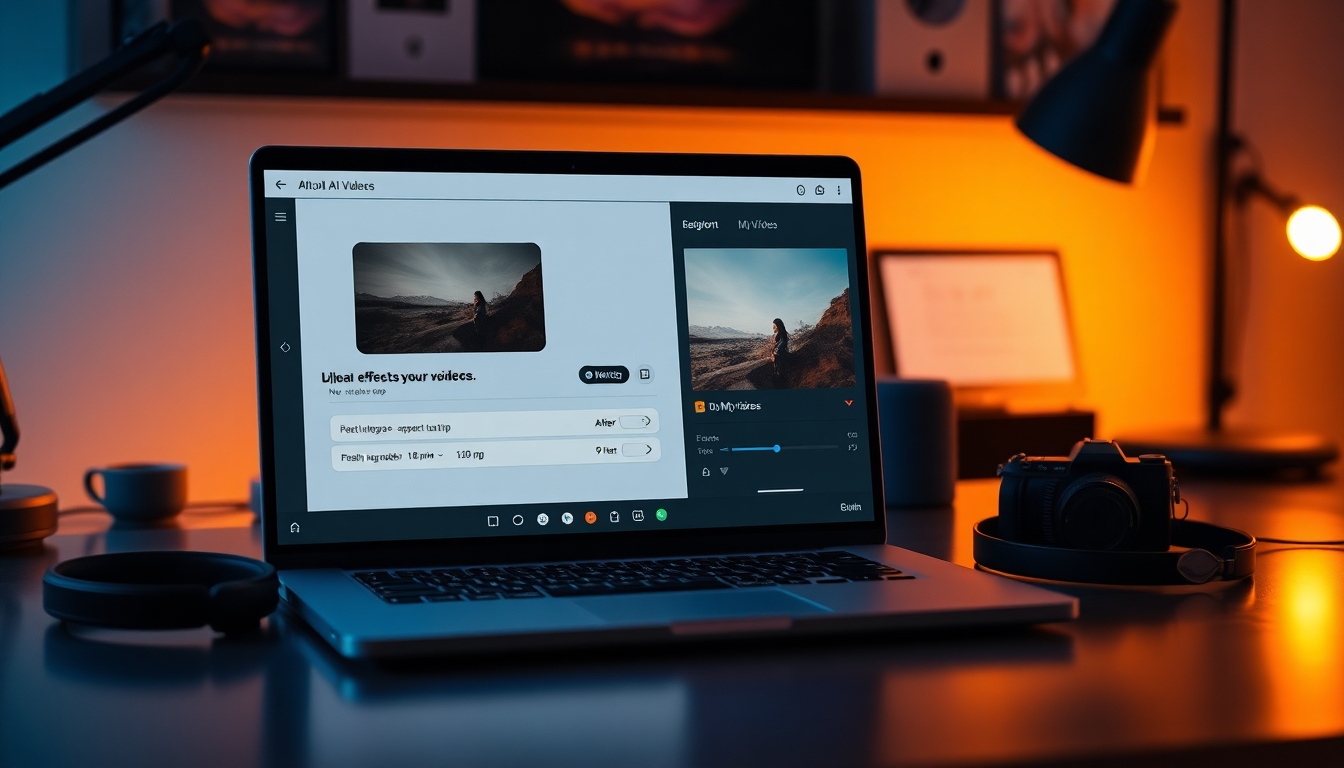
Yükleme paneli, bir metin istemi kutusu ve sağda oluşturulan sonuçlar için "Videolarım" başlıklı bir kenar çubuğu içeren ana düzenleyici ekranını göreceksiniz.
-
Videonuzu seçin veya yükleyin 2.1 Yükleme alanını tıklayın veya bir video dosyasını pencereye sürükleyip bırakın. 2.2 En iyi sonuçlar için yüksek kaliteli görüntüler (1080p veya daha yüksek) yükleyin. Daha hızlı yapay zeka işleme istiyorsanız, klipleri birkaç dakikanın altında tutun. 2.3 Birden fazla klibiniz varsa, ilk geçişinizi basit tutmak için bir kliple başlayın. Klipleri daha sonra birleştirebilir veya işlemi birden çok kez çalıştırabilirsiniz.
Bu noktada, ekranınızda video dosya adınızı küçük bir küçük resimle veya yüklemenin başarılı olduğuna dair bir onayla görmelisiniz.
-
İstediğiniz efektleri açıklayan bir istem girin Burada düz dilde videoya efektler ekleyeceksiniz. Yapay zeka isteminizi okur ve bir dizi görsel ve ses ayarı uygular. Ruh hali, stil ve istediğiniz kesin efektler hakkında spesifik olun.
3.1 Net bir hedefle başlayın: - "Videoya temiz ve sinematik hale getiren efektler ekleyin. Pozlamayı dengeleyin, ince turuncu-mavi renk tonlaması, hafif keskinleştirme ve nazik film greni ekleyin." - "Bir vlog için videoya efektler ekleyin: elde çekilen hareketi sabitleyin, vokal netliğini artırın, arka plan gürültüsünü azaltın, önemli cümlelerde dinamik yakınlaştırmalar ekleyin."
3.2 Görsel iyileştirmeleri belirtin: - Renk ve kontrast: "Otomatik renk düzeltmesi, kontrastı artırın, cilt tonlarını ısıtın, vurguları koruyun." - Stilize görünümler: "Yumuşak film görünümü, pastel palet, mat siyahlar, düşük doygunluk, sıcak vurgular." - Geçişler: "Sahneler arasında yumuşak çapraz çözülmeler ve hız rampaları." - Hareket: "Sallantılı görüntüleri sabitleyin, hızlı kaydırmalara hafif hareket bulanıklığı ekleyin." - Arka plan/konu: "Hafif arka plan bulanıklığı (simüle edilmiş derinlik), yüzü keskin tutun." - Metin katmanları (destekleniyorsa): "Adımla minimal alt bant, temiz sans-serif stili."
3.3 Ses iyileştirmelerini belirtin: - "Gürültüyü azaltın, seviyeleri dengeleyin, sese nazik sıkıştırma ekleyin, sert tıslama seslerini kaldırın." - "B-roll altında -20 dB'de ince ambiyans ekleyin; diyalog üzerinde müzik yok."
3.4 Kısıtlamalar ekleyin: - "Düzenlemeleri doğal tutun, ağır doygunluktan kaçının." - "Temel çerçevelemeyi kırpmayın. Lens distorsiyonu efektleri yok." - "Süreyi değiştirmeyin."
3.5 Kopyala/yapıştır için örnek istemler: - "YouTube için videoya efektler ekleyin. Pozlamayı düzeltin, sinematik turuncu-mavi, elde çekilen çekimleri sabitleyin, nazik film greni, zevkli yakınlaştırma kesimleri, vokalleri sıkıştırın, gürültüyü azaltın, 1080p 16:9 dışa aktarın." - "Pastel, havadar bir stilde videoya efektler ekleyin. Kontrastı yumuşatın, doygunluğu azaltın, cilt tonlarını koruyun, yumuşak çözülme geçişleri ekleyin, hafif arka plan bulanıklığı, hafif reverb azaltma." - "Ürün demosu için videoya efektler ekleyin: net, nötr renk, kırpma olmadan parlak beyazlar, ekrandaki metni keskinleştirin, uğultuyu kaldırın, -26 dB'de hafif arka plan müziği."
İstem metninizi istem alanında göreceksiniz. Platform, yaygın olarak kullanılan stilleri otomatik olarak doldurmak için tıklayabileceğiniz öneriler veya şablonlar sunabilir.
-
Çözünürlük ve En Boy Oranını Seçin Hedef bir platform için videoya efekt eklediğinizde doğru çıktıyı seçmek çok önemlidir.
4.1 Çözünürlük: - 1080p (1920×1080): Çoğu içerik üreticisi için kalite ve hızın en iyi dengesi. - 4K (3840×2160): En yüksek ayrıntı, daha uzun işleme ve dışa aktarma süreleri. - 720p: Daha hızlı taslaklar, hızlı sosyal gönderiler için kabul edilebilir.
4.2 En boy oranı: - 16:9 (yatay): YouTube, web yerleştirmeleri. - 9:16 (dikey): TikTok, Reels, Shorts (dikey öncelikli içerik). - 1:1 (kare): Bazı Instagram ve LinkedIn gönderileri.
4.3 Kare hızı ve ses (varsa): - Kaynak görüntülerinizle eşleşin (örneğin, 24, 30 veya 60 fps). - Ses: 48 kHz örnekleme hızı video için standarttır.
Bu noktada, arayüzde seçilen çözünürlüğünüzün ve en boy oranınızın vurgulandığını veya onaylandığını görmelisiniz.
-
Oluştur'u Tıklayın 5.1 İsteminizi ve ayarlarınızı gözden geçirin, ardından Oluştur'u tıklayın. 5.2 Yapay zeka, görüntülerinizi bulutta işleyecektir. Burada, renk tonlaması, sabitleme, geçişler, ses temizleme ve istediğiniz herhangi bir stilizasyon dahil olmak üzere videoya otomatik olarak efekt eklemek için talimatlarınızı kullanır. 5.3 İşlerken sekmeyi açık tutun. Başka bir sekmede çalışabilirsiniz, ancak oturumu kapatmaktan kaçının.
Bir ilerleme göstergesi veya "İşleniyor..." durumu göreceksiniz. Sağdaki "Videolarım" listesi yakında yeni bir girişle güncellenecektir.
-
"Videolarım" listesinde sonucu bekleyin 6.1 Sağ taraftaki "Videolarım" listesinde en son oluşturmanızla etiketlenmiş yeni bir küçük resim izleyin. 6.2 Durumlar "Sıraya Alındı"dan "İşleniyor"a ve "Hazır"a değişebilir. Oluşturma süresi video uzunluğuna, çözünürlüğe ve istenen efektlere bağlıdır.
Yeni oluşturulan videonuz hazır olduğunda "Videolarım" listesinde ilk öğe olarak görünecektir.
-
Açın, önizleyin, indirin ve paylaşın 7.1 "Videolarım" listesinin en üstündeki video küçük resmini tıklayın. 7.2 Sonucu görüntülemek için bir açılır pencere açılır. Yapay zekanın gerçekten istendiği gibi videoya efekt eklediğini doğrulamak için videoyu baştan sona oynatın. 7.3 İndir: MP4'ü bilgisayarınıza kaydetmek için açılır pencerede indirme düğmesini arayın. 7.4 Paylaş: Varsa bir bağlantıyı kopyalamak veya sosyal platformunuza göndermek için paylaşma seçeneğini kullanın.
Bu noktada, istenen iyileştirmeler uygulanmış, oynatılabilir, indirilebilir bir videonuz olmalıdır.
-
Görünümü iyileştirmek için yineleme yapın (önerilir) Harika düzenleme yinelemelidir. İlk geçişiniz mükemmel değilse, isteminizi güncelleyin ve videoya nasıl efekt eklediğinizi iyileştirmek için yeniden oluşturun.
8.1 İyileştirilecekleri belirleyin: - "Gren gücünü %50 azaltın." - "Doygunluğu biraz azaltın; cilt tonlarını koruyun." - "Daha yumuşak çapraz geçişler ekleyin; hız rampalarını azaltın." - "Sabitlemeyi artırın ancak çarpıtmadan kaçının."
8.2 Kesin parametreler veya kısıtlamalar ekleyin: - "Maksimum doygunluğu +%10, kontrastı +%5 hedefleyin." - "Yakınlaştırma geçişlerini 1,05x–1,15x ile sınırlayın; kırbaç kaydırmaları yok." - "Arka plan bulanıklığı yarıçapını düşük tutun; konu etrafındaki kenar ayrıntılarını koruyun."
8.3 Yeniden oluşturun: - Tekrar Oluştur'u tıklayın. Karşılaştırabilmeniz için birden çok sürüm kaydedin. - En sevdiğiniz görünümü sunan istemler hakkında notlar alın.
"Videolarım"da birden çok sürüm göreceksiniz. En iyisini seçmek için yan yana karşılaştırın.
-
Doğru ayarlarla dışa aktarın Videoya efekt eklediğinizde, son dışa aktarma teslimat platformunuza uymalıdır.
9.1 İhtiyacınız olan dışa aktarma kalitesini seçin: - YouTube ve çoğu sosyal platform için 1080p H.264 - Yüksek ayrıntılı yüklemeler için 4K H.264/H.265 - Karmaşık hareket için daha yüksek bit hızları; konuşan kafalar için orta
9.2 Sesi kontrol edin: - Stereo, 48 kHz - YouTube gibi platformlar için -14 ila -16 LUFS entegre diyalog
9.3 Dışa aktarmanızı açıkça adlandırılmış bir klasöre kaydedin: - ProjeAdı_V1_1080p.mp4 - ProjeAdı_V2_9x16.mp4
Dışa aktarılan dosyanızı seçtiğiniz konumda, yüklemeye hazır olarak göreceksiniz.
-
İsteğe bağlı: Geleneksel bir düzenleyicide ince ayar yapın Yapay zeka ile videoya efekt ekledikten sonra görünümü daha da ileriye taşımak istiyorsanız, son ayarlamalar için sonucu Premiere Pro, CapCut veya DaVinci Resolve gibi araçlara aktarın:
- Renk tekerleklerinde ve eğrilerinde ince ayarlar
- Belirli anlarda ana kareli yakınlaştırmalar veya kaydırmalar
- Markalı başlıklar, alt bantlar, başlıklar ekleme
- Ayrıntılı ses miksajı ve lisanslı müzik yerleştirme
Bu noktada, yaratıcı niyetinize uyan bitmiş, paylaşıma hazır bir videonuz olmalıdır.
İpuçları ve En İyi Uygulamalar#
- Hikaye ile başlayın: Duyguyu ve netliği desteklemek için efektler kullanın. Videoya efekt eklediğinizde, her ayarlamayı dekorasyon değil, bir hikaye anlatma yardımı olarak ele alın.
- İnce başlayın: Çıkarmaktan daha kolaydır. Hafif tonlamalar, orta düzeyde sabitleme ve nazik geçişlerle başlayın.
- İsteklerde spesifik olun: Talimatlarınız ne kadar net olursa, yapay zeka videoya o kadar iyi efekt ekleyecektir. Stilistik sıfatlar, kısıtlamalar ve öncelikler ekleyin.
- Platformla eşleşin: Videonun nerede yayınlanacağına uyan en boy oranlarını ve çözünürlükleri seçin. Kısa filmler/reels için dikey 9:16; YouTube için 16:9.
- Referanslar kullanın: Bir referans görünümü açıklayın ("sıcak, düşük kontrastlı röportaj stili" veya "cesur, yüksek kontrastlı ticari görünüm"). Bu, yapay zekanın bilinen bir estetiğe uyan videoya efektler eklemesine yardımcı olur.
- Sese dikkat edin: Gürültü azaltma ve vokal netliği, algılanan kaliteyi gösterişli görsellerden daha fazla artırabilir. Her zaman kulaklıkla dinleyin.
- Sürümleri saklayın: Yinelemeleri V1, V2, V3 olarak kaydedin. En iyi sonuçları veren istemleri belgeleyin.
- Önce kısa klipleri test edin: Daha uzun videoları işlemeden önce istemleri hızlı bir şekilde doğrulamak için 10-20 saniyelik bir bölüm çalıştırın.
- Aşırı işlemden kaçının: Ağır keskinleştirme, agresif gürültü giderme veya aşırı doygunluk görüntüleri bozabilir. Videoya efekt eklediğinizde, ölçülü olun.
- Ekranınızı kalibre edin: Doğru monitörler, yayınlamadan önce renk tonlamalarını doğru bir şekilde değerlendirmenize yardımcı olur.
Sorun Giderme#
-
Yükleme başarısız oluyor veya duruyor
- Olası nedenler: Büyük dosyalar, kararsız internet, desteklenmeyen biçim.
- Düzeltmeler: MP4 H.264 kullanın, birkaç GB'ın altında tutun, farklı bir tarayıcı deneyin veya bir taslak sürümünü sıkıştırın.
-
Uzun işleme süresi
- Neden: 4K görüntü, uzun süre, karmaşık istemler.
- Düzeltmeler: 1080p taslaklarla başlayın, klibi kısaltın, istemi basitleştirin, ardından görünümü kilitledikten sonra yükseltin.
-
Aşırı doygun veya doğal olmayan renk
- Neden: İstem istekleri çok agresif.
- Düzeltmeler: "Doğal cilt tonları", "doygunluğu sınırlayın", "vurguları koruyun" veya "%30 oranında tonlama gücünü azaltın" gibi kısıtlamalar ekleyin.
-
Çarpık sabitleme veya artefaktlar
- Neden: Hareket paralaksı olan görüntülerde güçlü sabitleme.
- Düzeltmeler: "Hafif sabitleme kullanın", "çarpıtmadan kaçının" veya yalnızca belirli bölümleri sabitleyin.
-
Ses boğuk veya gürültülü geliyor
- Neden: Aşırı agresif gürültü azaltma veya reverb.
- Düzeltmeler: "Gürültü azaltma gücünü azaltın", "ses ayrıntılarını koruyun", yalnızca hafif EQ ve sıkıştırma ekleyin.
-
Efektler niyetinizle eşleşmiyor
- Neden: Belirsiz istemler.
- Düzeltmeler: Açık olun-"yumuşak kontrast", "ağır gren yok", "hız rampaları yok", "yalnızca çözülmeler", "çerçevelemeyi koruyun".
-
Kırpma veya siyah çubuklar
- Neden: En boy oranı uyuşmazlığı.
- Düzeltmeler: Doğru en boy oranını seçin. İsteminize "çerçeveye sığdır; konu yüzlerini kırpmaktan kaçının" ekleyin.
-
Bantlama veya ezilmiş siyahlar
- Neden: Yüksek oranda sıkıştırılmış görüntülerde güçlü tonlamalar.
- Düzeltmeler: "Nazik tonlama, gölge ayrıntılarını koruyun" isteyin veya daha yüksek bit hızlı kaynağı yeniden yükleyin.
-
Dışa aktarma sorunsuz oynatılmıyor
- Neden: Cihazınızdaki bit hızı veya codec sorunları.
- Düzeltmeler: H.264'te, orta bit hızında yeniden dışa aktarın. Yüklemeden önce yerel olarak oynatmayı test edin.
SSS#
"Videoya efekt eklemek" ne anlama geliyor?#
Netliği, stili ve hikaye anlatımını geliştiren görsel ve ses değişiklikleri uygulamak anlamına gelir; renk tonlaması, sabitleme, geçişler, metin katmanları, arka plan bulanıklığı ve ses temizleme. Yapay zeka ile manuel ana kareler yerine bir istem kullanarak videoya efekt ekleyebilirsiniz.
Yeni başlayanlar yapay zeka ile videoya efekt ekleyebilir mi?#
Evet. Ne istediğinizi açıklayabiliyorsanız, videoya efekt ekleyebilirsiniz. Platform, düz dil istemlerini okur ve istenen iyileştirmeleri otomatik olarak uygular.
Kısa biçimli içerik için harika başlangıç efektleri nelerdir?#
Hafif renk düzeltmesi, hafif sabitleme, nazik keskinleştirme ve basit çapraz çözülme geçişleriyle başlayın. Bunlar, izleyiciyi bunaltmadan cilalı hissettiren videoya efektler ekler.
İstemim ne kadar spesifik olmalı?#
Çok spesifik. Görünümü, sınırları ve kaçınılması gerekenleri belirtin. Örneğin: "Doğal cilt tonları, nazik kontrast, ince turuncu-mavi, ağır gren yok, hafifçe sabitleyin, yalnızca çapraz çözülmeler ile videoya efektler ekleyin."
Videoya efekt eklemek ne kadar sürer?#
İşleme süresi çözünürlüğe, süreye ve karmaşıklığa göre değişir. 30-60 saniyelik bir 1080p klip birkaç dakika sürebilir. Karmaşık istemlere sahip daha uzun 4K klipler daha uzun sürer.
Farklı platformlar için tek bir kaynaktan videoya efekt ekleyebilir miyim?#
Evet. YouTube için yatay 16:9 sürümü ve TikTok/Reels için dikey 9:16 sürümü oluşturun. Platformun farklı hız veya geçişlere ihtiyacı varsa isteminizi güncelleyin.
Sonuçlar aşırı işlenmiş görünüyorsa ne olur?#
Kısıtlamalarla yeniden oluşturun: "%40 oranında tonlama yoğunluğunu azaltın", "keskinleştirmeyi sınırlayın", "vinyet yok", "gölge ayrıntılarını koruyun". Videoya efekt eklediğinizde yineleme normaldir.
Yapay zeka düzenlemelerini manuel düzenlemeyle birleştirebilir miyim?#
Kesinlikle. Birçok içerik üreticisi önce yapay zeka ile videoya efekt ekler, ardından başlıklar, başlıklar ve hassas zamanlama için Premiere Pro, CapCut veya Resolve'da ince ayar yapar.
Görüntü kalitem önemli mi?#
Evet. Temiz, iyi aydınlatılmış görüntüler yapay zekaya çalışması için daha fazla şey verir. Hala bir telefonda çekilen videoya efekt ekleyebilirsiniz, ancak iyi aydınlatma ve kararlı pozlama daha iyi sonuçlar verir.
Hangi en boy oranını seçmeliyim?#
- YouTube ve web için 16:9.
- TikTok, Reels, Shorts için 9:16.
- Bazı yayınlar için 1:1. Videoya efekt ekledikten sonra nerede yayınlayacağınıza göre seçin.
Yapay zeka videoya tam olarak hayal ettiğim gibi efekt ekleyecek mi?#
İsteminiz net olduğunda yaklaşıyor. İlk geçiş eşleşmiyorsa, talimatları iyileştirin ve yeniden oluşturun. Yinelemeli döngü, istediğiniz görünümü elde etmenizi sağlar.
Toplu içerik için iş akışımı hızlandırabilir miyim?#
Evet. İstekleri şablon olarak yeniden kullanın. Beğendiğiniz bir formül bulduğunuzda, bir dizi boyunca videoya tutarlı bir şekilde efekt eklemek için birden çok klibe uygulayın.


