مقدمة#
إذا كنت ترغب في إضافة تأثيرات إلى الفيديو دون قضاء ساعات في محرر تقليدي، يمكن للذكاء الاصطناعي تسريع سير عملك بشكل كبير. في هذا الدليل المفصل خطوة بخطوة، ستتعلم بالضبط كيفية إضافة تأثيرات إلى الفيديو باستخدام محرر مدعوم بالذكاء الاصطناعي ويعتمد على المطالبات، حتى تتمكن من تحسين الوضوح واللون والانتقالات والحركة والصوت في دقائق. سواء كنت منشئ فيديو أو مصممًا أو كاتبًا أو ممثلًا صوتيًا تقوم ببناء محتوى اجتماعي، ستتعلم كيفية الانتقال من لقطات خام إلى نتيجة قابلة للمشاركة ومنمقة بأقل عدد ممكن من النقرات.
بحلول النهاية، ستعرف كيف:
- استيراد اللقطات وإضافة تأثيرات إلى الفيديو باستخدام مطالبات نصية
- اختيار الدقة/نسبة العرض إلى الارتفاع لمنصتك
- إنشاء النتائج ومعاينتها وتنزيلها ومشاركتها
- استكشاف المشكلات الشائعة وإصلاحها والتكرار نحو مظهر تحبه
خلال البرنامج التعليمي، سنركز على عملية واضحة وقابلة للتكرار تساعدك على إضافة تأثيرات إلى الفيديو بطريقة تدعم قصتك - ولا تشتت انتباهك عنها.
المتطلبات الأساسية/التحضير#
قبل إضافة تأثيرات إلى الفيديو، تأكد من أن لديك:
- جهاز كمبيوتر مزود بمتصفح حديث (Chrome أو Edge أو Safari أو Firefox)
- اتصال إنترنت مستقر
- ملف فيديو لتحريره (MP4/MOV موصى به، H.264 أو HEVC)
- اختياري: قائمة قصيرة بالأنماط أو المراجع المطلوبة (مثل "تدرج لوني أزرق مخضر سينمائي"، "انتقالات تكبير/تصغير سلسة"، "تمويه الخلفية"، "تثبيت اللقطات المحمولة باليد")
- راحة أساسية مع السحب والإفلات وإدارة الملفات
- اختياري: سماعات رأس لتقييم المؤثرات الصوتية وجودة الصوت
معرفة جيدة (مفيدة ولكنها غير مطلوبة):
- مصطلحات الفيديو الأساسية (الدقة، معدل الإطارات، نسبة العرض إلى الارتفاع)
- متطلبات النظام الأساسي (مثل، عمودي 9:16 لـ TikTok/Reels، أفقي 16:9 لـ YouTube)
تعليمات خطوة بخطوة#
اتبع هذه الخطوات لإضافة تأثيرات إلى الفيديو باستخدام الذكاء الاصطناعي. بعد كل خطوة رئيسية، ستحصل على تأكيد سريع "سترى..." أو "في هذه المرحلة يجب أن..." لمساعدتك في التحقق من التقدم.
-
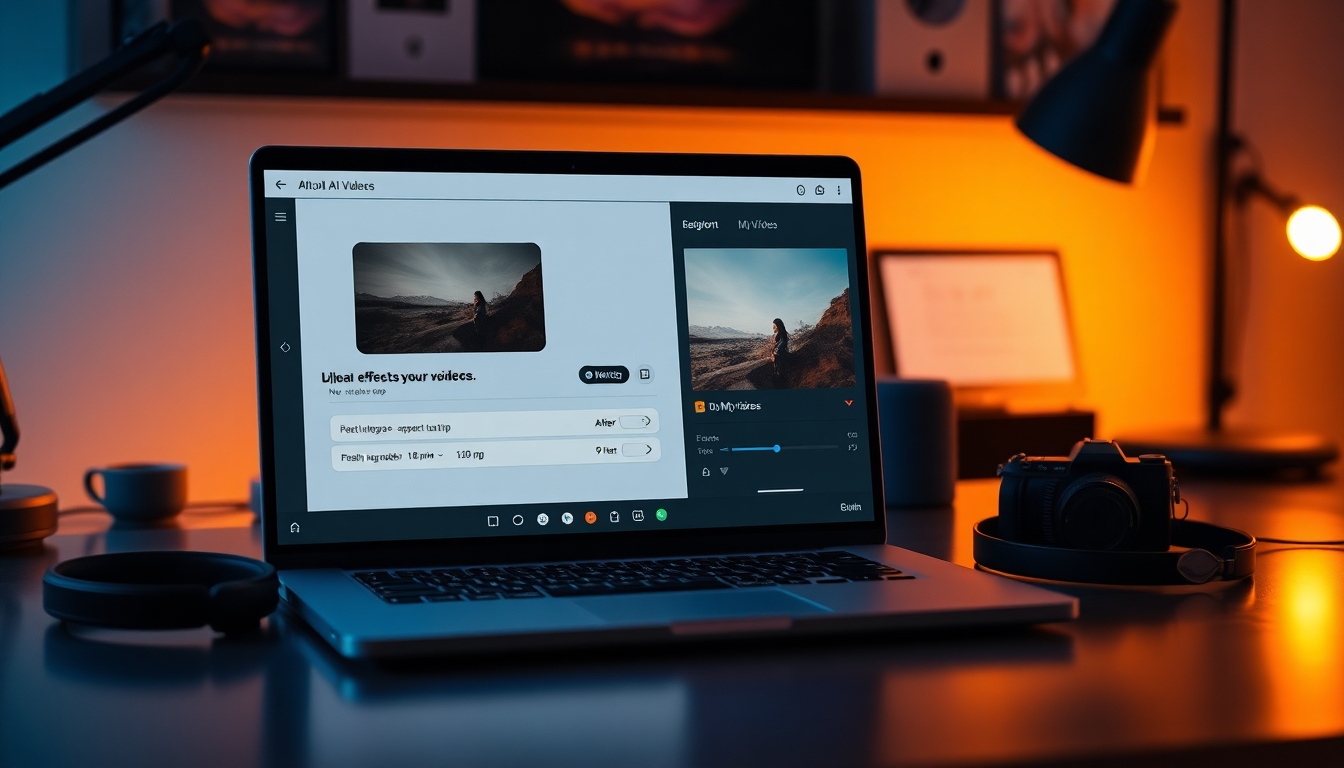
انتقل إلى صفحة تحرير الذكاء الاصطناعي 1.1 افتح متصفحك وانتقل إلى: https://story321.com/video/ai-edit 1.2 إذا طُلب منك ذلك، قم بتسجيل الدخول أو إنشاء حساب مجاني لحفظ النتائج. 1.3 تعرف على الواجهة: سترى عادةً منطقة تحميل وحقل مطالبة وخيارات الدقة/نسبة العرض إلى الارتفاع وزر إنشاء وقائمة "مقاطع الفيديو الخاصة بي" على اليمين.
سترى شاشة المحرر الرئيسية مع لوحة تحميل ومربع مطالبة نصية وشريط جانبي بعنوان "مقاطع الفيديو الخاصة بي" على اليمين للنتائج التي تم إنشاؤها.
-
حدد الفيديو الخاص بك أو قم بتحميله 2.1 انقر فوق منطقة التحميل أو اسحب ملف فيديو وأفلته في النافذة. 2.2 للحصول على أفضل النتائج، قم بتحميل لقطات عالية الجودة (1080 بكسل أو أعلى). احتفظ بالمقاطع أقل من بضع دقائق إذا كنت تريد معالجة أسرع للذكاء الاصطناعي. 2.3 إذا كان لديك مقاطع متعددة، فابدأ بمقطع واحد للحفاظ على بساطة التمريرة الأولى. يمكنك دمج المقاطع لاحقًا أو تشغيل العملية عدة مرات.
في هذه المرحلة، يجب أن ترى اسم ملف الفيديو الخاص بك على الشاشة مع صورة مصغرة صغيرة أو تأكيد على نجاح التحميل.
-
أدخل مطالبة تصف التأثيرات التي تريدها هذا هو المكان الذي ستضيف فيه تأثيرات إلى الفيديو بلغة بسيطة. يقرأ الذكاء الاصطناعي مطالبتك ويطبق سلسلة من التعديلات المرئية والصوتية. كن محددًا بشأن الحالة المزاجية والأسلوب والتأثيرات الدقيقة التي تريدها.
3.1 ابدأ بهدف واضح: - "أضف تأثيرات إلى الفيديو تجعله نظيفًا وسينمائيًا. قم بموازنة التعرض، وأضف تدرجًا لونيًا أزرق مخضر دقيقًا، وشحذًا خفيفًا، وحبيبات فيلم لطيفة." - "أضف تأثيرات إلى الفيديو لمدونة فيديو: قم بتثبيت الحركة المحمولة باليد، وعزز وضوح الصوت، وقلل ضوضاء الخلفية، وأضف عمليات تكبير/تصغير ديناميكية على الجمل الرئيسية."
3.2 حدد التحسينات المرئية: - اللون والتباين: "تصحيح تلقائي للألوان، وزيادة التباين، وتدفئة لون البشرة، وحماية الإبرازات." - مظاهر منمقة: "مظهر فيلم ناعم، ولوحة ألوان باستيل، وأسود غير لامع، وتشبع منخفض، وإبرازات دافئة." - الانتقالات: "تلاشي متقاطع سلس ومنحدرات سرعة بين المشاهد." - الحركة: "تثبيت اللقطات المهتزة، وإضافة تمويه طفيف للحركة إلى المقلاة السريعة." - الخلفية/الموضوع: "تمويه خفيف للخلفية (عمق محاكاة)، والحفاظ على حدة الوجه." - تراكبات نصية (إذا كانت مدعومة): "ثلث سفلي بسيط باسمي، ونمط نظيف بدون serif."
3.3 حدد التحسينات الصوتية: - "تقليل الضوضاء، وموازنة المستويات، وإضافة ضغط لطيف على الصوت، وإزالة الصفير القاسي." - "أضف أجواء دقيقة تحت لقطات b-roll عند -20 ديسيبل؛ لا توجد موسيقى فوق الحوار."
3.4 أضف قيودًا: - "حافظ على التعديلات طبيعية، وتجنب التشبع الثقيل." - "لا تقم بقص التأطير الأساسي. لا توجد تأثيرات تشويه العدسة." - "حافظ على المدة دون تغيير."
3.5 أمثلة على المطالبات لنسخها/لصقها: - "أضف تأثيرات إلى الفيديو لـ YouTube. تصحيح التعرض، والأزرق المخضر السينمائي، وتثبيت اللقطات المحمولة باليد، وحبيبات الفيلم اللطيفة، وقطع التكبير/التصغير الأنيقة، وضغط الأصوات، وتقليل الضوضاء، وتصدير 1080 بكسل 16:9." - "أضف تأثيرات إلى الفيديو بأسلوب باستيل ومتجدد الهواء. قم بتنعيم التباين، وتقليل التشبع، والحفاظ على لون البشرة، وإضافة انتقالات تلاشي سلسة، وتمويه خفيف للخلفية، وتقليل ارتداد خفيف." - "أضف تأثيرات إلى الفيديو لعرض المنتج: لون واضح ومحايد، وأبيض ساطع بدون قص، وشحذ النص على الشاشة، وإزالة الهمهمة، وموسيقى خلفية خفيفة عند -26 ديسيبل."
سترى نص مطالبتك في حقل المطالبة. قد يقدم النظام الأساسي اقتراحات أو قوالب يمكنك النقر عليها لملء الأنماط شائعة الاستخدام تلقائيًا.
-
حدد الدقة ونسبة العرض إلى الارتفاع يعد اختيار الإخراج الصحيح أمرًا بالغ الأهمية عند إضافة تأثيرات إلى الفيديو لنظام أساسي مستهدف.
4.1 الدقة: - 1080 بكسل (1920 × 1080): أفضل توازن بين الجودة والسرعة لمعظم المبدعين. - 4K (3840 × 2160): أعلى التفاصيل، وأوقات معالجة وتصدير أطول. - 720 بكسل: مسودات أسرع، ومقبولة للمشاركات الاجتماعية السريعة.
4.2 نسبة العرض إلى الارتفاع: - 16:9 (أفقي): YouTube، عمليات تضمين الويب. - 9:16 (عمودي): TikTok، Reels، Shorts (محتوى عمودي أولاً). - 1:1 (مربع): بعض منشورات Instagram و LinkedIn.
4.3 معدل الإطارات والصوت (إذا كان متاحًا): - تطابق لقطات المصدر الخاصة بك (على سبيل المثال، 24 أو 30 أو 60 إطارًا في الثانية). - الصوت: معدل أخذ العينات 48 كيلو هرتز هو معيار للفيديو.
في هذه المرحلة، يجب أن ترى الدقة ونسبة العرض إلى الارتفاع المحددة الخاصة بك مميزة أو مؤكدة في الواجهة.
-
انقر فوق إنشاء 5.1 راجع مطالبتك وإعداداتك، ثم انقر فوق إنشاء. 5.2 سيعالج الذكاء الاصطناعي لقطاتك في السحابة. هذا هو المكان الذي يستخدم فيه تعليماتك لإضافة تأثيرات إلى الفيديو تلقائيًا - تدرج الألوان والتثبيت والانتقالات وتنظيف الصوت وأي تنميق طلبته. 5.3 حافظ على علامة التبويب مفتوحة أثناء المعالجة. يمكنك العمل في علامة تبويب أخرى، ولكن تجنب إغلاق الجلسة.
سترى إشارة تقدم أو حالة "جارٍ المعالجة...". سيتم تحديث قائمة "مقاطع الفيديو الخاصة بي" على اليمين قريبًا بإدخال جديد.
-
انتظر النتيجة في قائمة "مقاطع الفيديو الخاصة بي" 6.1 شاهد قائمة "مقاطع الفيديو الخاصة بي" الموجودة على اليمين للحصول على صورة مصغرة جديدة تحمل علامة أحدث جيل لك. 6.2 قد تتغير الحالات من "في قائمة الانتظار" إلى "جارٍ المعالجة" إلى "جاهز". يعتمد وقت الإنشاء على طول الفيديو والدقة والتأثيرات المطلوبة.
سترى الفيديو الذي تم إنشاؤه حديثًا يظهر كأول عنصر في قائمة "مقاطع الفيديو الخاصة بي" بمجرد أن يصبح جاهزًا.
-
افتح، عاين، نزّل، وشارك 7.1 انقر فوق الصورة المصغرة للفيديو في أعلى قائمة "مقاطع الفيديو الخاصة بي". 7.2 تفتح نافذة منبثقة لعرض النتيجة. قم بتشغيل الفيديو من البداية إلى النهاية للتأكد من أن الذكاء الاصطناعي قد أضاف بالفعل تأثيرات إلى الفيديو كما هو مطلوب. 7.3 تنزيل: ابحث عن زر التنزيل في النافذة المنبثقة لحفظ MP4 على جهاز الكمبيوتر الخاص بك. 7.4 مشاركة: استخدم خيار المشاركة لنسخ رابط أو نشره على نظامك الأساسي الاجتماعي إذا كان متاحًا.
في هذه المرحلة، يجب أن يكون لديك فيديو قابل للتشغيل والتنزيل مع تطبيق التحسينات المطلوبة.
-
كرر لتحسين المظهر (موصى به) التحرير الرائع تكراري. إذا لم تكن التمريرة الأولى مثالية، فقم بتحديث مطالبتك وأعد الإنشاء لتحسين كيفية إضافة تأثيرات إلى الفيديو.
8.1 حدد ما يجب تحسينه: - "تقليل قوة الحبوب بنسبة 50٪." - "خفض التشبع قليلاً؛ حماية لون البشرة." - "أضف تلاشيًا متقاطعًا أكثر سلاسة؛ تقليل منحدرات السرعة." - "زيادة التثبيت ولكن تجنب الالتواء."
8.2 أضف معلمات أو قيود دقيقة: - "استهدف أقصى تشبع +10٪، تباين +5٪." - "حدد انتقالات التكبير/التصغير إلى 1.05x-1.15x؛ لا توجد مقلاة سوط." - "حافظ على نصف قطر تمويه الخلفية منخفضًا؛ الحفاظ على تفاصيل الحافة حول الموضوع."
8.3 إعادة الإنشاء: - انقر فوق إنشاء مرة أخرى. احفظ إصدارات متعددة حتى تتمكن من المقارنة. - احتفظ بملاحظات حول المطالبات التي تقدم مظهرك المفضل.
سترى إصدارات متعددة في "مقاطع الفيديو الخاصة بي". قارن جنبًا إلى جنب لاختيار الأفضل.
-
التصدير بالإعدادات الصحيحة عند إضافة تأثيرات إلى الفيديو، يجب أن يتناسب التصدير النهائي مع نظام التسليم الأساسي الخاص بك.
9.1 اختر جودة التصدير التي تحتاجها: - 1080 بكسل H.264 لـ YouTube ومعظم الأنظمة الأساسية الاجتماعية - 4K H.264/H.265 لعمليات التحميل عالية التفاصيل - معدلات بت أعلى للحركة المعقدة؛ متوسط للرؤوس المتكلمة
9.2 تحقق من الصوت: - ستيريو، 48 كيلو هرتز - حوار حول -14 إلى -16 LUFS متكامل للأنظمة الأساسية مثل YouTube
9.3 احفظ التصدير الخاص بك في مجلد مسمى بوضوح: - ProjectName_V1_1080p.mp4 - ProjectName_V2_9x16.mp4
سترى ملفك الذي تم تصديره في الموقع الذي اخترته، جاهزًا للتحميل.
-
اختياري: الضبط الدقيق في محرر تقليدي إذا كنت ترغب في دفع المظهر إلى أبعد من ذلك بعد إضافة تأثيرات إلى الفيديو باستخدام الذكاء الاصطناعي، فقم باستيراد النتيجة إلى أدوات مثل Premiere Pro أو CapCut أو DaVinci Resolve لإجراء تعديلات نهائية:
- تعديلات دقيقة على عجلات الألوان والمنحنيات
- عمليات تكبير/تصغير أو تحريك بإطار مفتاحي في لحظات محددة
- إضافة عناوين ذات علامة تجارية، وأثلاث سفلية، وتسميات توضيحية
- خلط صوتي مفصل ووضع موسيقى مرخصة
في هذه المرحلة، يجب أن يكون لديك فيديو نهائي جاهز للمشاركة يطابق نيتك الإبداعية.
نصائح وأفضل الممارسات#
- ابدأ بالقصة: استخدم التأثيرات لدعم العاطفة والوضوح. عند إضافة تأثيرات إلى الفيديو، تعامل مع كل تعديل كمساعد سرد القصص، وليس كزخرفة.
- ابدأ بشكل خفي: من الأسهل الإضافة من الطرح. ابدأ بدرجات خفيفة وتثبيت معتدل وانتقالات لطيفة.
- كن محددًا في المطالبات: كلما كانت تعليماتك أكثر وضوحًا، كان الذكاء الاصطناعي أفضل في إضافة تأثيرات إلى الفيديو. قم بتضمين الصفات الأسلوبية والقيود والأولويات.
- تطابق مع النظام الأساسي: اختر نسب العرض إلى الارتفاع والدقة التي تتناسب مع المكان الذي سيعيش فيه الفيديو. عمودي 9:16 للمقاطع القصيرة/البكرات؛ 16:9 لـ YouTube.
- استخدم المراجع: صف مظهرًا مرجعيًا ("أسلوب مقابلة دافئ ومنخفض التباين" أو "مظهر تجاري جريء وعالي التباين"). يساعد هذا الذكاء الاصطناعي على إضافة تأثيرات إلى الفيديو تتطابق مع جمالية معروفة.
- انتبه إلى الصوت: يمكن أن يؤدي تقليل الضوضاء ووضوح الصوت إلى رفع الجودة المتصورة أكثر من المرئيات البراقة. استمع دائمًا على سماعات الرأس.
- احتفظ بالإصدارات: احفظ التكرارات كـ V1 و V2 و V3. وثق المطالبات التي قدمت أفضل النتائج.
- اختبر المقاطع القصيرة أولاً: قم بتشغيل مقطع مدته 10-20 ثانية للتحقق بسرعة من صحة المطالبات قبل معالجة مقاطع الفيديو الأطول.
- تجنب المعالجة الزائدة: يمكن أن يؤدي الشحذ الشديد أو إزالة الضوضاء العدوانية أو التشبع الشديد إلى كسر اللقطات. عند إضافة تأثيرات إلى الفيديو، استخدم الاعتدال.
- قم بمعايرة شاشتك: تساعدك الشاشات الدقيقة على تقييم تدرجات الألوان بشكل صحيح قبل النشر.
استكشاف الأخطاء وإصلاحها#
-
فشل التحميل أو توقفه
- الأسباب المحتملة: ملفات كبيرة، إنترنت غير مستقر، تنسيق غير مدعوم.
- الإصلاحات: استخدم MP4 H.264، واحتفظ به أقل من بضعة جيجابايت، وجرب متصفحًا مختلفًا، أو قم بضغط إصدار مسودة.
-
وقت معالجة طويل
- السبب: لقطات 4K، مدة طويلة، مطالبات معقدة.
- الإصلاحات: ابدأ بمسودات 1080 بكسل، وقصر المقطع، وبسط المطالبة، ثم قم بزيادة الحجم بمجرد قفل المظهر.
-
لون مشبع أو غير طبيعي
- السبب: طلبات المطالبة عدوانية للغاية.
- الإصلاحات: أضف قيودًا مثل "لون بشرة طبيعي" أو "تقليل التشبع" أو "حماية الإبرازات" أو "تقليل قوة الدرجة بنسبة 30٪."
-
تثبيت ملتو أو مصنوعات
- السبب: تثبيت قوي على لقطات مع اختلاف المنظر للحركة.
- الإصلاحات: "استخدم تثبيتًا خفيفًا" أو "تجنب الالتواء" أو قم بتثبيت مقاطع محددة فقط.
-
يبدو الصوت أجوفًا أو صاخبًا
- السبب: تقليل الضوضاء أو ارتداد الصوت بشكل مفرط.
- الإصلاحات: "تقليل قوة تقليل الضوضاء"، "الحفاظ على تفاصيل الصوت"، وإضافة EQ خفيف وضغط فقط.
-
التأثيرات لا تتطابق مع نيتك
- السبب: مطالبات غامضة.
- الإصلاحات: كن صريحًا - "تباين ناعم"، "لا توجد حبيبات ثقيلة"، "لا توجد منحدرات سرعة"، "تلاشي فقط"، "الحفاظ على التأطير".
-
اقتصاص أو أشرطة سوداء
- السبب: عدم تطابق نسبة العرض إلى الارتفاع.
- الإصلاحات: اختر نسبة العرض إلى الارتفاع الصحيحة. أضف "ملء الإطار؛ تجنب اقتصاص وجوه الموضوع" إلى مطالبتك.
-
نطاقات أو أسود مسحوق
- السبب: درجات قوية على لقطات مضغوطة للغاية.
- الإصلاحات: اطلب "درجة لطيفة، والحفاظ على تفاصيل الظل"، أو أعد تحميل مصدر بمعدل بت أعلى.
-
لا يتم تشغيل التصدير بسلاسة
- السبب: مشكلات معدل البت أو الترميز على جهازك.
- الإصلاحات: أعد التصدير بتنسيق H.264، ومعدل بت معتدل. اختبر التشغيل محليًا قبل التحميل.
الأسئلة الشائعة#
ماذا يعني "إضافة تأثيرات إلى الفيديو"؟#
يعني تطبيق تغييرات مرئية وصوتية تعزز الوضوح والأسلوب وسرد القصص - تدرج الألوان والتثبيت والانتقالات وتراكبات النص وتمويه الخلفية وتنظيف الصوت. باستخدام الذكاء الاصطناعي، يمكنك إضافة تأثيرات إلى الفيديو باستخدام مطالبة بدلاً من الإطارات الرئيسية اليدوية.
هل يمكن للمبتدئين إضافة تأثيرات إلى الفيديو باستخدام الذكاء الاصطناعي؟#
نعم. إذا كان بإمكانك وصف ما تريد، فيمكنك إضافة تأثيرات إلى الفيديو. يقرأ النظام الأساسي المطالبات بلغة بسيطة ويطبق التحسينات المطلوبة تلقائيًا.
ما هي تأثيرات البداية الرائعة للمحتوى القصير؟#
ابدأ بتصحيح الألوان الخفيف والتثبيت الخفيف والشحذ اللطيف وانتقالات التلاشي المتقاطع البسيطة. تضيف هذه التأثيرات إلى الفيديو الذي يبدو مصقولًا دون إرباك المشاهد.
ما مدى تحديد مطالبتي؟#
محدد جدًا. اذكر المظهر والحدود وما يجب تجنبه. على سبيل المثال: "أضف تأثيرات إلى الفيديو مع لون بشرة طبيعي، وتباين لطيف، وأزرق مخضر دقيق، ولا توجد حبيبات ثقيلة، وثبت برفق، وتلاشي متقاطع فقط."
كم يستغرق إضافة تأثيرات إلى الفيديو؟#
يختلف وقت المعالجة باختلاف الدقة والمدة والتعقيد. قد يستغرق مقطع 1080 بكسل مدته 30-60 ثانية بضع دقائق. تستغرق مقاطع 4K الأطول ذات المطالبات المعقدة وقتًا أطول.
هل يمكنني إضافة تأثيرات إلى الفيديو لمنصات مختلفة من مصدر واحد؟#
نعم. قم بإنشاء إصدار أفقي 16:9 لـ YouTube وإصدار عمودي 9:16 لـ TikTok/Reels. قم بتحديث مطالبتك إذا كان النظام الأساسي يحتاج إلى وتيرة أو انتقالات مختلفة.
ماذا لو بدت النتائج مفرطة المعالجة؟#
أعد الإنشاء مع القيود: "تقليل شدة الدرجة بنسبة 40٪"، "تقليل الشحذ"، "لا توجد علامة تبويب"، "الحفاظ على تفاصيل الظل". التكرار أمر طبيعي عند إضافة تأثيرات إلى الفيديو.
هل يمكنني دمج تعديلات الذكاء الاصطناعي مع التحرير اليدوي؟#
إطلاقا. يضيف العديد من المبدعين تأثيرات إلى الفيديو باستخدام الذكاء الاصطناعي أولاً، ثم يقومون بضبطه بدقة في Premiere Pro أو CapCut أو Resolve للعناوين والتسميات التوضيحية والتوقيت الدقيق.
هل جودة اللقطات الخاصة بي مهمة؟#
نعم. تمنح اللقطات النظيفة والمضاءة جيدًا الذكاء الاصطناعي المزيد للعمل به. لا يزال بإمكانك إضافة تأثيرات إلى الفيديو الذي تم تصويره على هاتف، ولكن الإضاءة الجيدة والتعرض المستقر ينتجان نتائج أفضل.
ما هي نسبة العرض إلى الارتفاع التي يجب أن أختارها؟#
- 16:9 لـ YouTube والويب.
- 9:16 لـ TikTok و Reels و Shorts.
- 1:1 لبعض الخلاصات. اختر بناءً على المكان الذي ستنشره فيه بعد إضافة تأثيرات إلى الفيديو.
هل سيضيف الذكاء الاصطناعي تأثيرات إلى الفيديو تمامًا كما أتخيل؟#
يقترب عندما تكون مطالبتك واضحة. إذا لم تتطابق التمريرة الأولى، فقم بتحسين التعليمات وإعادة الإنشاء. الحلقة التكرارية هي كيف تهبط بالمظهر الذي تريده.
هل يمكنني تسريع سير عملي للمحتوى المجمع؟#
نعم. أعد استخدام المطالبات كقوالب. بمجرد العثور على صيغة تعجبك، قم بتطبيقها على مقاطع متعددة لإضافة تأثيرات إلى الفيديو باستمرار عبر سلسلة.


