Giriş#
Harika bir fotoğraf çektiğinizde, ancak kompozisyonunuzu bozan bir nesne fark ettiğinizde yalnız değilsiniz. İçerik oluşturucular, düzenleme izleri bırakmadan görselleri temizleme zorluğuyla düzenli olarak karşı karşıya kalır. Bu eğitim, Story321'in görüntüden görüntüye düzenleyicisini kullanarak yapay zeka öncelikli bir iş akışıyla görüntüden nesne nasıl kaldırılır, ardından Photoshop veya GIMP gibi uygulamalarda profesyonel son rötuşlar nasıl yapılır, tam olarak gösterir. Etkili istemler oluşturmayı, doğru modeli seçmeyi ve hızlı bir şekilde yineleme yapmayı öğreneceksiniz, böylece kaldırılan alan sahneyle sorunsuz bir şekilde karışır.
Sonunda, sonuç doğal görünsün, iyi baskı yapsın ve sosyal platformlarda performans göstersin diye görüntüden nesne nasıl kaldırılır, manuel rötuşlamaya saatler harcamadan öğreneceksiniz.
Ön Koşullar/Hazırlık#
Bu kılavuzu takip etmek ve görüntüden nesne nasıl etkili bir şekilde kaldırılır öğrenmek için aşağıdakileri hazırlayın:
- Modern bir web tarayıcısı ve kararlı internet bağlantısı.
- Düzenlemek istediğiniz bir görüntü (JPG veya PNG; daha yüksek çözünürlük daha iyi yapay zeka dolgu sonuçları sunar).
- Story321'de ücretsiz veya kayıtlı bir hesap (isteğe bağlı; kayıt, çıktılarınızı ve geçmişinizi yönetmenize yardımcı olabilir).
- İsteğe bağlı: İnce ayar için Photoshop, Affinity Photo veya GIMP'e erişim.
- Dosyaları indirme ve yükleme konusunda temel aşinalık.
Olması güzel bilgiler:
- Kompozisyon, aydınlatma ve dokular hakkında bilgi sahibi olmak, "görüntüden nesne nasıl kaldırılır" sonuçlarınızın gerçekçi görünüp görünmediğini doğrulamanıza yardımcı olur.
- Belgesel, gazetecilik veya müşteriye duyarlı görüntüleri düzenliyorsanız, etik hususların farkında olmak.
Adım Adım Talimatlar#
Aşağıda, Story321'in yapay zeka düzenleme iş akışını kullanarak görüntüden nesne nasıl kaldırılır için temel süreç bulunmaktadır. İlerlemenizi doğrulayabilmeniz için önerileri ve doğrulama kontrollerini ("Şunu göreceksiniz..." ve "Bu noktada şunları yapmalısınız...") entegre edeceğiz.
1) Story321'in Görüntüden Görüntüye Düzenleyicisine Gidin#
1.1 Tarayıcınızı açın ve şu adrese gidin: https://story321.com/image/image-to-image/
1.2 Şunları kontrol ederek doğru sayfada olduğunuzu doğrulayın:
- Görüntünüz için bir yükleme alanı.
- Bir "istem" alanı (burası kaldırılacak nesneyi tanımladığınız yerdir).
- Bir "Görüntüyü Düzenle" düğmesi.
- Oluşturulan çıktılarınızı görüntüleyecek olan "Görüntülerim" etiketli sağ taraftaki bir bölme.
- Yapay zeka arka uçlarını değiştirmenizi sağlayan isteğe bağlı bir model seçici.
Yükleme ve istem alanları dahil olmak üzere birincil arayüzü göreceksiniz. Bu noktada fotoğrafınızı içe aktarmaya hazır olmalısınız.
2) Düzeltmek İstediğiniz Görüntüyü Seçin/Yükleyin#
2.1 Yükleme alanına tıklayın veya görüntünüzü arayüze sürükleyip bırakın. İstenmeyen nesneye (kişi, işaret, logo, direk, çöp kutusu vb.) sahip fotoğrafı seçin.
2.2 En iyi başlangıç noktası için ipuçları:
- Görüntünüzün mevcut olan en yüksek çözünürlüklü sürümünü kullanın.
- Mümkünse yoğun sıkıştırılmış dosyalardan kaçının (daha az blokluluk, yapay zeka çıkarımına yardımcı olur).
- Karmaşık arka planlar (su, yapraklar, tekrarlayan desenler) için daha büyük görüntüler daha inandırıcı dolgular sağlar.
Bir küçük resim önizlemesi veya bir yükleme ilerleme göstergesi göreceksiniz. Bu noktada görüntünüzü düzenleyicide hazır görmelisiniz.
3) Kaldırılacak Nesneyi Açıklayan Net Bir İstem Girin#
Yapay zeka ile görüntüden nesne nasıl kaldırılır işleminin kalbi burasıdır. Manuel maskeleme yerine, modele neyin silineceğini ve alanın nasıl doldurulacağını söylemek için dili kullanırsınız. Belirli, konuma duyarlı ifadeler kullanın.
3.1 "İstem" alanına doğrudan bir talimat yazın. Güçlü örnekler:
- "Sağ kaldırımdaki turuncu trafik konisini kaldırın ve aydınlatmaya uyan asfalt dokusuyla doldurun."
- "Gelinin arkasında duran mavi ceketli kişiyi kaldırın; çiti yeniden oluşturun."
- "Masadaki kırmızı su şişesini kaldırın; ahşap damarı desenini devam ettirin ve yansımaları koruyun."
3.2 Mümkün olduğunda çevresel bağlam ekleyin:
- Konumu belirtin: sol, sağ, orta, arka plan, ön plan.
- Dokuları/renkleri adlandırın: asfalt, tuğla, çimen, su dalgaları, ahşap damarı, bulutlu gökyüzü.
- Aydınlatmayı/gölgeleri belirtin: yumuşak öğleden sonra ışığı, sert güneş ışığı, iç mekan sıcak ışığı.
3.3 İsteğe bağlı yaratıcı kısıtlamalar:
- "Duvardaki gölgeleri koruyun."
- "Pencere yansımasını sağlam tutun."
- "Tekrarlayan karo desenini koruyun."
İstem metninizin görüntü girişinin altında veya yanında göründüğünü göreceksiniz. Bu noktada, sisteme tam olarak neyin kaldırılacağını ve alanın nasıl görünmesi gerektiğini söyleyen kesin, açıklayıcı bir isteme sahip olmalısınız.
Görüntüden nesne nasıl kaldırılır için örnek istemler:
- "Sol alt köşedeki tripodu kaldırın; eşleşen plaj kumu ve ayak izleriyle değiştirin."
- "Kapının üzerindeki çıkış işaretini kaldırın; pürüzsüz boyalı duvar ve tutarlı gölgelendirme ile doldurun."
- "Gökyüzünü geçen elektrik hattını kaldırın; bulutları ve mavi gradyanı yeniden oluşturun."
4) (İsteğe Bağlı) Farklı Bir Görüntü Düzenleme Modeline Geçin#
Story321, birden fazla yapay zeka modeli arasından seçim yapmanızı sağlar. Varsayılan genellikle iyi çalışır, ancak zorlu sahneler geçiş yapmaktan fayda görebilir. Platform, farklı yeniden yapılandırma davranışları için "nano muz" gibi diğer modelleri deneyebileceğinizi belirtiyor.
4.1 Arayüzdeki model seçiciyi bulun. 4.2 Önce varsayılan modeli deneyin. Sonuçlar kusurluysa, "nano muz" gibi alternatifleri veya iç boyama veya nesne kaldırma için etiketlenmiş herhangi bir modeli deneyin. 4.3 Sahnenizin türünü (örneğin, portreler, mimari çizgiler, manzaralar, ürün çekimleri) en iyi hangi modelin işlediğine dair bir not alın.
Model adının kullanıcı arayüzünde yansıdığını göreceksiniz. Bu noktada, ilk çıktınızın iyileştirilmesi gerekiyorsa varyasyonları çalıştırmaya hazır olmalısınız. Bu, daha yüksek başarı oranlarıyla görüntüden nesne nasıl kaldırılır konusunda uzmanlaşmanın anahtarıdır.
5) Nesne Kaldırmayı Başlatmak İçin "Görüntüyü Düzenle"yi Tıklayın#
5.1 Görüntünüz yüklendikten ve isteminiz hazır olduktan sonra, "Görüntüyü Düzenle" düğmesini tıklayın.
5.2 Sistem işlemeye başlayacaktır. Bir döndürücü, ilerleme çubuğu veya bir "devam ediyor" göstergesi fark edebilirsiniz. Tamamlanana kadar tarayıcı sekmesini kapatmaktan kaçının.
Bir oluşturma durumu görünecek ve görev sıraya alınacaktır. Bu noktada çıktının "Görüntülerim" listesinde görünmesini beklemelisiniz.
6) "Görüntülerim" Listesindeki Sonucu Bekleyin#
6.1 Yapay zeka bittiğinde, sonucunuz ekranın sağ tarafındaki "Görüntülerim" panelinde görünecektir.
6.2 En yeni çıktı genellikle en üstte (listedeki ilk öğe) görünür. Birden fazla istek çalıştırdıysanız, en sonuncusu yine de ilk olacaktır.
Yeniden oluşturulan görüntü küçük resmini "Görüntülerim"in en üstünde göreceksiniz. Bu noktada, hedef nesne kaldırılmış olarak görüntünüzü tanımalısınız.
7) Düzenlenen Görüntüyü Önizleyin, İndirin ve Paylaşın#
7.1 Bir açılır görüntüleyici açmak için "Görüntülerim" listesindeki ilk görüntüyü tıklayın.
7.2 Açılır pencerede, sonucu yakından inceleyin:
- Nesnenin kaldırıldığı alana yakınlaştırın.
- Dokuları, kenarları, aydınlatmayı ve tekrarlayan desenleri kontrol edin.
- Gölgelerin/yansımaların doğal göründüğünü doğrulayın.
7.3 İndirin veya paylaşın:
- Düzenlenen dosyayı yerel olarak kaydetmek için indirme düğmesini kullanın.
- Bir bağlantıyı kopyalamak veya işbirlikçilere göndermek için paylaşma seçeneğini kullanın.
Görüntüyü tam boyutta ve indirme/paylaşma seçenekleriyle göreceksiniz. Bu noktada projeniz için kullanılabilir bir çıktınız olmalıdır.
8) Kaliteyi Değerlendirin ve Gerekirse Yineleyin#
Yapay zeka ile bile, tek geçiş her zaman mükemmel değildir. Yineleme, görüntüden nesne nasıl kaldırılır konusunda uzmanlaşmanın profesyonel sırrıdır.
8.1 Bir şeyler yanlış görünüyorsa, şunları deneyin:
- İsteminizi daha spesifik hale getirin: rengi, şekli, tam konumu ve boşluğu nasıl dolduracağınızı belirtin.
- Arka plan dokuları hakkında bağlam ekleyin: "hizalanmış harç çizgileriyle tuğla duvarı uzatın" veya "mermer damarlarını devam ettirin."
- Daha önce belirtildiği gibi modelleri değiştirin (örneğin, "nano muz" veya diğer iç boyama modelleri).
8.2 Varyasyonları çalıştırın:
- İstemde hafifçe değişiklik yapın ve tekrar "Görüntüyü Düzenle"yi tıklayın.
- Birden çok sürüm kaydedin ve tercih ettiğiniz görüntüleyicide veya açılır pencerede karşılaştırın.
8.3 Gelişmiş yineleme:
- Nesne ayrıntılı dokularla (örneğin, çit, fayanslı zemin) örtüşüyorsa, sorunlu bölümü kırpabilir, daha temiz bir dolgu için yalnızca kırpma üzerinde kaldırma çalıştırabilir ve gerekirse geri birleştirebilirsiniz.
Her yinelemede artan iyileştirmeler göreceksiniz. Bu noktada, nesnenin temiz bir şekilde kaldırıldığı ve sahnenin doğal göründüğü bir sürüm belirlemelisiniz.
9) İsteğe Bağlı: Photoshop, Affinity veya GIMP ile İnce Ayar Yapın#
Yapay zeka çıktınız %90 oranında oradaysa, hızlı bir manuel geçiş onu %100 yapabilir.
9.1 Photoshop'ta:
- Kenarları hafifçe iyileştirmek için Kaldırma Aracı veya İçeriğe Duyarlı Dolgu'yu kullanın.
- Küçük artefaktları veya desen uyuşmazlıklarını düzeltmek için İyileştirme Fırçası/Klonlama Damgası'nı kullanın.
- Çevredeki alanla eşleşmesi için Tonları Eğriler/Seviyeler veya Ton/Doygunluk ile ayarlayın.
9.2 GIMP'te:
- Gerekirse Resynthesizer'ı (İçeriğe Duyarlı benzeri bir dolgu için) yükleyin.
- Dikişleri ve dokuları düzeltmek için İyileştirme/Klonlama araçlarını kullanın.
9.3 Esnekliği korumak için düzenlemeleri ayrı bir katmanda tutun.
Mikro iyileştirmeler—daha temiz kenarlar, tutarlı dokular ve daha iyi tonal uyum göreceksiniz. Bu noktada yakından incelemeye dayanan bir sonucunuz olmalıdır.
10) Dışa Aktarın ve Düzenleyin#
10.1 Son görüntünüzü kaydedin:
- Sosyal/web için: Yüksek kalitede JPG veya WebP.
- Baskı/arşiv için: PNG veya TIFF.
- Sürümlü bir dosya adı tutun (örneğin, photo_beach_no-cone_v3.jpg).
10.2 Dahili belgeleriniz için düzenleme hakkında temel meta verileri veya notları gömmeyi düşünün.
Son teslimatınızın önceki yinelemelerle birlikte düzenlendiğini göreceksiniz. Bu noktada yayınlamaya veya müşterilere teslim etmeye hazır olmalısınız.
İpuçları ve En İyi Uygulamalar#
Bu uygulamalar, görüntüden nesne nasıl kaldırılır konusunda sürekli olarak başarılı olmanıza yardımcı olur:
- İsteklerde açıkça açıklayıcı olun: Nesneyi renk, malzeme ve konuma göre tanımlayın. "Sol tuğla duvardaki sarı işareti kaldırın; tuğla desenini uzatın ve harç rengini eşleştirin."
- Aydınlatmaya ve perspektife referans verin: Yapay zeka dolguları, yumuşak ve sert ışık ile yönü belirttiğinizde daha doğal görünür.
- Yüksek çözünürlüklü kaynaklar kullanın: Daha fazla piksel, modelin dokuları ve kenarları daha iyi çıkarabileceği anlamına gelir.
- Model seçimiyle yineleme yapın: Bazı modeller yüzlerde; diğerleri desenlerde mükemmeldir. İlk geçişiniz başarısız olursa, pes etmeden önce modelleri değiştirin.
- Artefaktları küçük tutun: Alan karmaşıksa, düzenleme sonrası yakınlaştırın ve küçük sorunları bir İyileştirme Fırçası veya Klonlama Damgası ile düzeltin.
- Gölgelere ve yansımalara dikkat edin: Gölge düşüren bir nesneyi kaldırırsanız, gölgeyi de kaldırın veya mantıksal olarak yeniden oluşturun.
- Gerçekçiliği koruyun: Bir nesneyi kaldırmak hikayeyi değiştirirse (gazetecilik, ürün listeleri, mülk fotoğrafları), onay alın ve uygun olduğunda düzenlemeleri açıklayın.
- Sürümleri kaydedin: Yeni bir girişim yeni artefaktlar getirirse geri dönebilmeniz için önceki çıktıları saklayın.
- Birden çok yakınlaştırma düzeyinde kontrol edin: Doku ayrıntısı için %100; genel inanılırlık için ekrana sığdır.
- Kenarlara ve tekrarlayan desenlere dikkat edin: Tuğla, fayans, kumaş ve çitler özensiz dolguları ortaya çıkarır. Sonuçları iyileştirmek için isteminizde "hizalanmış desen" veya "tutarlı derz dolgu hatları" belirtin.
Sorun Giderme#
Görüntüden nesne nasıl kaldırılır konusundaki ilk girişiminiz mükemmel değilse, aşağıdakileri deneyin:
-
Nesne hala hafifçe görünür durumda
- Neden: İstem çok belirsiz veya model güçlü kaldırmada tereddüt etti.
- Düzeltme: Konumu ve rengi belirtin; "tamamen kaldır," "kalıntı yok" ekleyin ve değiştirme dokusunu ayrıntılı olarak açıklayın. Farklı bir model deneyin.
-
Nesnenin olduğu yerde bulanık veya lekeli arka plan
- Neden: Karmaşık arka plan (su dalgası, ayrıntılı yapraklar) veya düşük çözünürlüklü kaynak.
- Düzeltme: Daha yüksek çözünürlüklü bir görüntü kullanın, istemi doku anahtar kelimeleriyle sıkılaştırın veya yalnızca o bölgeye odaklanan ikinci bir geçiş çalıştırın.
-
Tekrarlayan desenler yanlış hizalanmış görünüyor (fayanslar, tuğla, tekstiller)
- Neden: Yapay zeka yeniden yapılandırması yeterince desen farkında değil.
- Düzeltme: İsteminize "hizalanmış desen," "düz derz dolgu hatları" veya "tutarlı tuğla sıraları" ekleyin. Alternatif olarak, bir raster düzenleyicide Klonlama Damgası ile iyileştirin.
-
Yakındaki yüzler veya metin bozuluyor
- Neden: Bitişik içeriği etkileyen agresif iç boyama.
- Düzeltme: İsteklerinizi isteminizde daraltın (örneğin, "masadaki yalnızca soda kutusunu kaldırın, kitap başlığını ve eli koruyun") veya bölgeyi kırpın ve kaldırmayı daha küçük bölümde çalıştırın.
-
Oluşturma yavaş veya zaman aşımına uğruyor
- Neden: Yüksek yük veya bağlantı sorunları.
- Düzeltme: Sayfayı yenileyin ve tekrar deneyin, daha küçük bir görüntü test edin veya daha sonra tekrar deneyin. Ek sekmeleri kapatın ve bağlantınızın kararlı olduğundan emin olun.
-
Çıktı kalitesi çok değişken
- Neden: Model uyuşmazlığı.
- Düzeltme: Başka bir modele geçin (örneğin, "nano muz" veya iç boyama için tasarlanmış diğerleri). Hangi modelin kullanım durumunuzu en iyi işlediğine dair notlar alın.
-
İndirilen görüntü önizlemeden farklı görünüyor
- Neden: Tarayıcı renk yönetimi veya ölçekleme farklılıkları.
- Düzeltme: Renk yönetimi olan bir uygulamada (Photoshop, Lightroom) görüntüleyin ve %100 yakınlaştırmada doğrulayın.
-
Gerçekliği düzenleme konusunda etik endişe
- Neden: Nesneleri kaldırmak bağlamı değiştirebilir.
- Düzeltme: Gazetecilik, belgesel, bilimsel veya yasal bağlamlarda çalışıyorsanız, ilgili etik kurallarına uyun. Şeffaflık önemli olduğunda görüntüyü düzenlenmiş olarak etiketleyin.
Sıkça Sorulan Sorular (SSS)#
S1: Görüntüden nesne nasıl kaldırılır öğrenmenin en hızlı yolu nedir? C: Story321'in görüntüden görüntüye düzenleyicisi gibi bir yapay zeka aracı kullanın. Görüntünüzü yükleyin, kesin bir kaldırma istemi yazın ve oluşturun. Gerekirse model değiştirme ile yineleme yapın, ardından gerekirse Photoshop veya GIMP'te küçük rötuşlar yapın.
S2: Nesneleri kaldırmak için Photoshop'a ihtiyacım var mı? C: Hayır. Bu eğitim, Story321'in yapay zekası ile görüntüden nesne nasıl kaldırılır konusuna odaklanmaktadır. Photoshop veya GIMP son iyileştirmeler için kullanılabilir, ancak yapay zeka genellikle tek bir tıklamayla yolun %80-95'ini kat etmenizi sağlar.
S3: Ne tür istemler en iyi sonucu verir? C: Spesifik olun: "Ön plandaki kırmızı şemsiyeyi kaldırın; ıslak arnavut kaldırımı dokusunu uzatın, yansımaları koruyun, gece aydınlatmasıyla eşleştirin." Belirli renk, konum ve değiştirme dokusu, görüntüden nesne nasıl kaldırılır işlemini önemli ölçüde iyileştirir.
S4: Aynı anda birden çok nesneyi kaldırabilir miyim? C: Evet. İsteklerinizde bunları açıkça listeleyin: "Sağdaki iki trafik konisini ve banktaki sırt çantasını kaldırın; kaldırım dokusunu devam ettirin." Sonuçlar tutarsızsa, nesneleri ayrı geçişlerde kaldırın.
S5: Su veya yapraklar gibi karmaşık arka planları nasıl işlerim? C: Karmaşık sahnelerde görüntüden nesne nasıl kaldırılır öğrenirken, doku ipuçları ekleyin: "hafif su dalgalanmalarını devam ettirin," "doğal yaprak kümeleri," "tutarlı alan derinliği." Model değiştirme ile yineleme yapın ve gerekirse bir iyileştirme fırçası ile iyileştirin.
S6: Düzenlemeden sonra çözünürlük azalacak mı? C: Tipik olarak, çıktı yüklediğiniz boyutla eşleşir. Kritik çalışmalar için, indirme sonrası görüntü boyutlarını doğrulayın. Daha büyük çıktılara ihtiyacınız varsa, düzenlemeden sonra yüksek kaliteli bir yükseltici ile yükseltin.
S7: Görüntüleri toplu olarak işlemenin bir yolu var mı? C: Story321'in arayüzü, tek görüntü düzenlemelerine odaklanır. Hacimli çalışmalar için, masaüstü yazılımında komut dosyası yazmayı veya API'leri kullanmayı düşünün. Yine de tekrarlanabilir istemler ve tutarlı bir inceleme iş akışı oluşturarak görüntüden nesne nasıl kaldırılır işlemini kolaylaştırabilirsiniz.
S8: Bunu mobilde yapabilir miyim? C: Evet, bir mobil tarayıcı aracılığıyla. Film rulonuzdan yükleyin, bir istem yazın ve oluşturun. Ayrıntılı incelemeler için yakınlaştırın ve son bir kontrol için bir masaüstüne indirin.
S9: Görüntülerden nesneleri kaldırmak etik mi? C: Yaratıcı veya ticari çalışmalar için yaygındır. Gazetecilik, belgesel, bilimsel veya yasal görüntüler için katı standartları izleyin. Doğruluk ve şeffaflık önemli olduğunda düzenlemeleri açıklayın.
S10: Sonuç çok mükemmel veya ürkütücü görünüyorsa ne olur? C: İnce kusurlar gerçekliğin bir parçasıdır. Gürültü/greni hafifçe yeniden ekleyerek gerçekçiliği geri kazandırın veya plastik görünümlü yüzeylerden kaçınmak için geçişleri küçük, yumuşak bir iyileştirme fırçasıyla karıştırın.
Özet#
Görüntüden nesne nasıl kaldırılır konusunda uzmanlaşmak artık gelişmiş manuel rötuşlama gerektirmiyor. Story321'in görüntüden görüntüye düzenleyicisi ile yükleyebilir, neyin silineceğini açıklayabilir, doğru yapay zeka modelini seçebilir ve dakikalar içinde temiz, inanılır bir sonuç oluşturabilirsiniz. Gerekirse, Photoshop veya GIMP'te hızlı bir rötuş geçişi kenarları ve dokuları parlatabilir. Kesin istemler oluşturarak, farklı modellerle yineleme yaparak ve aydınlatma, gölgeler ve desenler gibi ayrıntıları doğrulayarak, istenmeyen nesnenin hiç orada olmadığı gibi görünen görüntüler oluşturacaksınız.
Adım Özeti (Kullanıcı Konu Entegrasyonu)#
- https://story321.com/image/image-to-image/ adresine gidin
- Bir görüntü seçin/yükleyin.
- Kaldırmak istediğiniz nesneyi belirtmek için bir "istem" girin.
- "Görüntüyü Düzenle"yi tıklayın.
- Sağdaki "Görüntülerim" listesinde oluşturulan sonucu bekleyin.
- En yeni görüntü ilk görünür—bir açılır pencere açmak ve görüntülemek, indirmek ve paylaşmak için küçük resmi tıklayın.
- Gerekirse, diğer modellere (örneğin, nano muz) geçin, isteminizi iyileştirin ve yeniden çalıştırın.
Bu süreci izlemek, profesyonel görsel kaliteyi korurken görüntüden nesne nasıl kaldırılır öğrenmenin güvenilir, yeni başlayanlar için uygun bir yoludur.
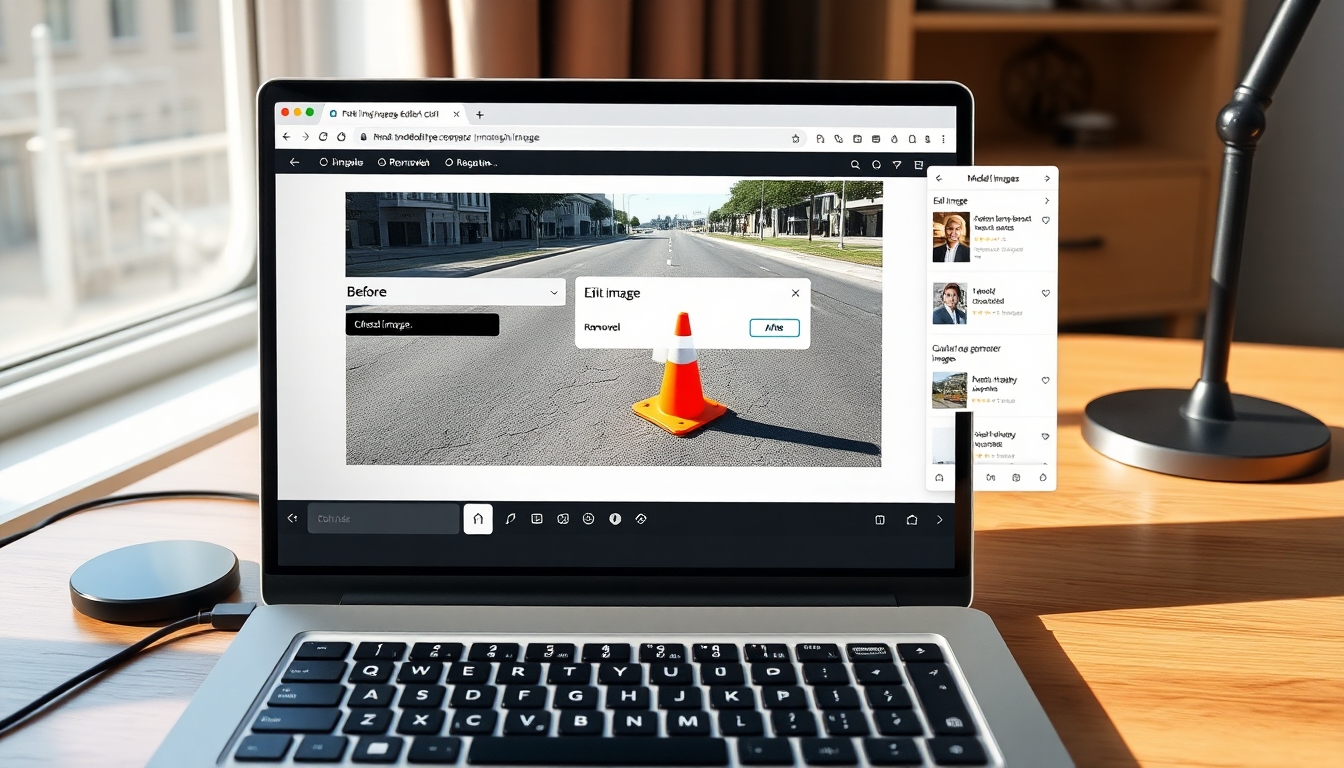
- Görüntüİstemi: Açık tarayıcı tabanlı bir yapay zeka görüntü düzenleyicisi ile temiz bir yaratıcı çalışma alanında bir dizüstü bilgisayar gösteren ultra ayrıntılı, fotogerçekçi sahne. Ekranda, bir şehir caddesinin bölünmüş bir önce/sonra görüntüsü, turuncu bir trafik konisinin kaldırıldığını, kusursuz asfalt ve eşleşen gölgelerle gösteriyor. Kullanıcı arayüzü bir yükleme alanı, açıklayıcı bir kaldırma talimatı içeren bir istem giriş alanı, görünür bir "Görüntüyü Düzenle" düğmesi, oluşturulan görüntüleri listeleyen sağ taraftaki bir panel ve bir model seçici görüntüler. Yakındaki bir pencereden doğal gün ışığı, masadaki yumuşak yansımalar, hafif bir üç çeyrek açıyla kamera, 35 mm lens perspektifi, ekrana odaklanan alan derinliği, yüksek çözünürlüklü dokular (klavye, izleme dörtgeni, masa damarı). Görüntüde metin kaplaması yok.


