Введение#
Если вы когда-либо делали отличную фотографию и обнаруживали на ней посторонний объект, отвлекающий от композиции, вы не одиноки. Создатели контента регулярно сталкиваются с проблемой очистки визуальных материалов, не оставляя при этом явных следов редактирования. В этом руководстве показано, как именно удалить объект с изображения с помощью AI-ориентированного рабочего процесса, используя редактор изображений Story321, а затем рассматриваются профессиональные штрихи в таких приложениях, как Photoshop или GIMP. Вы узнаете, как создавать эффективные запросы, выбирать правильную модель и быстро выполнять итерации, чтобы удаленная область органично сочеталась со сценой.
К концу вы узнаете, как удалить объект с изображения, чтобы результат выглядел естественно, хорошо печатался и работал на социальных платформах — без многочасовой ручной ретуши.
Необходимые условия/Подготовка#
Чтобы следовать этому руководству и научиться эффективно удалять объекты с изображений, подготовьте следующее:
- Современный веб-браузер и стабильное подключение к Интернету.
- Изображение, которое вы хотите отредактировать (JPG или PNG; более высокое разрешение обеспечивает лучшие результаты заполнения AI).
- Бесплатная или зарегистрированная учетная запись на Story321 (необязательно; регистрация может помочь вам управлять результатами и историей).
- Дополнительно: доступ к Photoshop, Affinity Photo или GIMP для точной настройки.
- Базовое знакомство с загрузкой и выгрузкой файлов.
Полезные знания:
- Понимание композиции, освещения и текстур помогает убедиться, что ваши результаты «как удалить объект с изображения» выглядят реалистично.
- Осведомленность об этических соображениях, если вы редактируете документальные, журналистские или конфиденциальные изображения клиентов.
Пошаговые инструкции#
Ниже приведен основной процесс удаления объекта с изображения с использованием рабочего процесса редактирования AI Story321. Мы интегрируем рекомендации и проверки достоверности («Вы увидите…» и «На этом этапе вы должны…»), чтобы вы могли подтвердить прогресс.
1) Перейдите в редактор изображений Story321#
1.1 Откройте браузер и перейдите по адресу: https://story321.com/image/image-to-image/
1.2 Убедитесь, что вы находитесь на нужной странице, проверив:
- Область загрузки для вашего изображения.
- Поле «запрос» (здесь вы описываете объект, который нужно удалить).
- Кнопку «Редактировать изображение».
- Панель справа с надписью «Мои изображения», на которой будут отображаться ваши сгенерированные результаты.
- Дополнительный селектор моделей, который позволяет переключать AI-бэкенды.
Вы увидите основной интерфейс, включая области загрузки и запроса. На этом этапе вы должны быть готовы импортировать свою фотографию.
2) Выберите/загрузите изображение, которое хотите исправить#
2.1 Щелкните область загрузки или перетащите изображение в интерфейс. Выберите фотографию с нежелательным объектом (человек, знак, логотип, столб, мусорный бак и т. д.).
2.2 Советы для лучшей отправной точки:
- Используйте версию изображения с самым высоким разрешением.
- По возможности избегайте сильно сжатых файлов (меньше блочности помогает выводу AI).
- Для сложных фонов (вода, листва, повторяющиеся узоры) большие изображения дают более правдоподобные заливки.
Вы увидите либо эскиз предварительного просмотра, либо индикатор хода загрузки. На этом этапе вы должны увидеть свое изображение, готовое в редакторе.
3) Введите четкий запрос, описывающий объект, который нужно удалить#
Это суть того, как удалить объект с изображения с помощью AI. Вместо ручного маскирования вы используете язык, чтобы сообщить модели, что стереть и как заполнить пространство. Используйте конкретные фразы с учетом местоположения.
3.1 В поле «запрос» введите прямую инструкцию. Сильные примеры:
- «Удалите оранжевый дорожный конус на правом тротуаре и заполните текстурой асфальта, соответствующей освещению».
- «Удалите человека в синей куртке, стоящего за невестой; восстановите живую изгородь».
- «Удалите красную бутылку с водой на столе; продолжите рисунок древесины и сохраните отражения».
3.2 Включите контекст окружающей среды, когда это возможно:
- Укажите положение: слева, справа, в центре, на заднем плане, на переднем плане.
- Назовите текстуры/цвета: асфальт, кирпич, трава, рябь на воде, текстура дерева, облачное небо.
- Укажите освещение/тени: мягкий дневной свет, яркий солнечный свет, теплый свет в помещении.
3.3 Дополнительные творческие ограничения:
- «Сохраните тени на стене».
- «Сохраните отражение в окне».
- «Сохраните повторяющийся рисунок плитки».
Вы увидите текст запроса, отображаемый под или рядом с вводом изображения. На этом этапе у вас должен быть точный, описательный запрос, который точно сообщает системе, что удалить и как должна выглядеть область.
Примеры запросов для удаления объекта с изображения:
- «Удалите штатив в нижнем левом углу; замените его соответствующим пляжным песком и следами».
- «Удалите знак выхода над дверью; заполните гладкой окрашенной стеной и равномерным затенением».
- «Удалите линию электропередачи, пересекающую небо; восстановите облака и синий градиент».
4) (Необязательно) Переключитесь на другую модель редактирования изображений#
Story321 позволяет выбирать из нескольких моделей AI. Модель по умолчанию часто работает хорошо, но сложные сцены могут выиграть от переключения. Платформа отмечает, что вы можете попробовать другие модели, такие как «nano banana», для различных вариантов реконструкции.
4.1 Найдите селектор моделей в интерфейсе. 4.2 Сначала попробуйте модель по умолчанию. Если результаты несовершенны, попробуйте альтернативы, такие как «nano banana» или любую модель, помеченную для реставрации или удаления объектов. 4.3 Запишите, какая модель лучше всего подходит для вашего типа сцены (например, портреты, архитектурные линии, пейзажи, снимки продуктов).
Вы увидите название модели, отраженное в пользовательском интерфейсе. На этом этапе вы должны быть готовы запускать варианты, если ваш первый результат нуждается в улучшении. Это ключ к освоению того, как удалить объект с изображения с более высокой степенью успеха.
5) Нажмите «Редактировать изображение», чтобы начать удаление объекта#
5.1 После того, как ваше изображение будет загружено и ваш запрос будет готов, нажмите кнопку «Редактировать изображение».
5.2 Система начнет обработку. Вы можете заметить вращающийся индикатор, индикатор выполнения или индикатор «в процессе выполнения». Не закрывайте вкладку браузера до завершения.
Вы увидите статус создания, и задача будет поставлена в очередь. На этом этапе вы должны дождаться появления результата в списке «Мои изображения».
6) Дождитесь результата в списке «Мои изображения»#
6.1 По мере завершения работы AI ваш результат появится на панели «Мои изображения» в правой части экрана.
6.2 Самый новый результат обычно отображается вверху (первый элемент в списке). Если вы выполнили несколько запросов, самый последний все равно будет первым.
Вы увидите только что сгенерированный эскиз изображения вверху «Мои изображения». На этом этапе вы должны узнать свое изображение с удаленным целевым объектом.
7) Предварительный просмотр, загрузка и публикация отредактированного изображения#
7.1 Щелкните первое изображение в списке «Мои изображения», чтобы открыть всплывающее окно просмотра.
7.2 Во всплывающем окне внимательно просмотрите результат:
- Увеличьте область, где был удален объект.
- Проверьте текстуры, края, освещение и повторяющиеся узоры.
- Убедитесь, что тени/отражения выглядят естественно.
7.3 Загрузите или поделитесь:
- Используйте кнопку загрузки, чтобы сохранить отредактированный файл локально.
- Используйте параметр «Поделиться», чтобы скопировать ссылку или отправить ее коллегам.
Вы увидите изображение в полном размере и параметры загрузки/публикации. На этом этапе у вас должен быть пригодный для использования результат для вашего проекта.
8) Оцените качество и повторите, если необходимо#
Даже с AI один проход не всегда идеален. Итерация — это секрет профессионала для освоения того, как удалить объект с изображения.
8.1 Если что-то выглядит не так, попробуйте:
- Сделать запрос более конкретным: укажите цвет, форму, точное местоположение и способ заполнения пробела.
- Добавить контекст о текстурах фона: «продлить кирпичную стену с выровненными линиями раствора» или «продолжить прожилки мрамора».
- Переключить модели, как упоминалось ранее (например, «nano banana» или другие модели реставрации).
8.2 Запустите варианты:
- Немного измените запрос и снова нажмите «Редактировать изображение».
- Сохраните несколько версий и сравните их в предпочитаемом вами средстве просмотра или во всплывающем окне.
8.3 Расширенная итерация:
- Если объект перекрывает детализированные текстуры (например, забор, плиточный пол), вы можете обрезать проблемный участок, выполнить удаление только на обрезанном участке для более чистой заливки, а затем при необходимости скомпоновать его обратно.
Вы увидите постепенные улучшения с каждой итерацией. На этом этапе вы должны определить версию, в которой объект чисто удален, а сцена выглядит естественно.
9) Дополнительно: точная настройка с помощью Photoshop, Affinity или GIMP#
Если ваш результат AI готов на 90%, быстрая ручная обработка может довести его до 100%.
9.1 В Photoshop:
- Используйте инструмент «Удалить» или «Заливка с учетом содержимого», чтобы слегка уточнить края.
- Используйте «Восстанавливающую кисть»/«Штамп», чтобы исправить небольшие артефакты или несоответствия узоров.
- Подкорректируйте тона с помощью «Кривых/Уровней» или «Тон/Насыщенность», чтобы соответствовать окружающей области.
9.2 В GIMP:
- При необходимости установите Resynthesizer (для заливки, подобной заливке с учетом содержимого).
- Используйте инструменты «Лечение/Клонирование», чтобы исправить швы и текстуры.
9.3 Сохраняйте изменения на отдельном слое, чтобы сохранить гибкость.
Вы увидите микро-улучшения — более чистые края, однородные текстуры и лучшую тональную гармонию. На этом этапе у вас должен быть результат, который выдержит тщательную проверку.
10) Экспорт и организация#
10.1 Сохраните окончательное изображение:
- Для социальных сетей/веб-сайтов: JPG с высоким качеством или WebP.
- Для печати/архива: PNG или TIFF.
- Сохраните файл с указанием версии (например, photo_beach_no-cone_v3.jpg).
10.2 Рассмотрите возможность встраивания основных метаданных или заметок об редактировании для вашей внутренней документации.
Вы увидите свой окончательный результат, организованный вместе с предыдущими итерациями. На этом этапе вы должны быть готовы к публикации или доставке клиентам.
Советы и лучшие практики#
Эти методы помогают вам постоянно добиваться успеха в удалении объектов с изображений:
- Будьте явно описательными в запросах: укажите объект по цвету, материалу и положению. «Удалите желтый знак на левой кирпичной стене; продлите рисунок кирпича и подберите цвет раствора».
- Ссылайтесь на освещение и перспективу: заливки AI выглядят более естественно, когда вы упоминаете мягкий и жесткий свет и направление.
- Используйте источники с высоким разрешением: больше пикселей означает, что модель может лучше определять текстуры и края.
- Повторяйте с выбором модели: некоторые модели превосходны в лицах; другие — в узорах. Если ваш первый проход не удался, переключите модели, прежде чем сдаваться.
- Сохраняйте артефакты небольшими: если область сложная, увеличьте масштаб после редактирования и исправьте незначительные проблемы с помощью «Восстанавливающей кисти» или «Штампа».
- Следите за тенями и отражениями: если вы удаляете объект, отбрасывающий тень, также удалите или воссоздайте тень логически.
- Сохраняйте реализм: если удаление объекта меняет историю (журналистика, списки продуктов, фотографии недвижимости), получите одобрение и раскрывайте правки, когда это уместно.
- Сохраняйте версии: сохраняйте более ранние результаты, чтобы вы могли вернуться, если новая попытка приведет к появлению новых артефактов.
- Проверяйте на нескольких уровнях масштабирования: 100% для детализации текстуры; по размеру экрана для общей правдоподобности.
- Следите за краями и повторяющимися узорами: кирпич, плитка, ткань и заборы выявляют небрежные заливки. Укажите «выровненный узор» или «ровные линии затирки» в своем запросе, чтобы улучшить результаты.
Устранение неполадок#
Если ваша первая попытка удалить объект с изображения не идеальна, попробуйте следующее:
-
Объект все еще слабо виден
- Причина: запрос слишком расплывчатый или модель не решалась на сильное удаление.
- Исправление: укажите положение и цвет; добавьте «полностью удалить», «без остатков» и подробно опишите текстуру замены. Попробуйте другую модель.
-
Размытый или смазанный фон в месте, где был объект
- Причина: сложный фон (рябь на воде, детализированная листва) или источник с низким разрешением.
- Исправление: используйте изображение с более высоким разрешением, уточните запрос с помощью ключевых слов текстуры или выполните второй проход, сосредоточив внимание исключительно на этом регионе.
-
Повторяющиеся узоры выглядят смещенными (плитка, кирпич, текстиль)
- Причина: реконструкция AI недостаточно учитывает узор.
- Исправление: включите в свой запрос «выровненный узор», «прямые линии затирки» или «ровные ряды кирпичей». В качестве альтернативы уточните с помощью «Штампа» в растровом редакторе.
-
Лица или текст поблизости искажаются
- Причина: агрессивная реставрация, влияющая на смежный контент.
- Исправление: сузьте запрос в своем запросе (например, «удалите только банку с газировкой на столе, сохраните название книги и руку») или обрежьте область и выполните удаление на меньшем участке.
-
Создание происходит медленно или истекает время ожидания
- Причина: высокая нагрузка или проблемы с подключением.
- Исправление: обновите страницу и повторите попытку, протестируйте изображение меньшего размера или повторите попытку позже. Закройте дополнительные вкладки и убедитесь, что ваше соединение стабильно.
-
Качество вывода сильно варьируется
- Причина: несоответствие модели.
- Исправление: переключитесь на другую модель (например, «nano banana» или другие, предназначенные для реставрации). Делайте заметки о том, какая модель лучше всего подходит для вашего варианта использования.
-
Загруженное изображение выглядит иначе, чем предварительный просмотр
- Причина: управление цветом браузера или различия в масштабировании.
- Исправление: просмотрите в приложении с управлением цветом (Photoshop, Lightroom) и проверьте при 100% увеличении.
-
Этическая проблема редактирования реальности
- Причина: удаление объектов может изменить контекст.
- Исправление: если вы работаете в журналистике, документалистике, научном или юридическом контексте, соблюдайте соответствующие этические кодексы. Пометьте изображение как отредактированное, когда важна прозрачность.
Часто задаваемые вопросы (FAQ)#
В1: Как быстрее всего научиться удалять объекты с изображений? О: Используйте инструмент AI, такой как редактор изображений Story321. Загрузите свое изображение, введите точный запрос на удаление и сгенерируйте. При необходимости повторите с переключением модели, а затем выполните небольшие доработки в Photoshop или GIMP, если это необходимо.
В2: Нужен ли мне Photoshop для удаления объектов? О: Нет. Это руководство посвящено тому, как удалить объект с изображения с помощью AI Story321. Photoshop или GIMP можно использовать для окончательной доработки, но AI часто позволяет вам пройти 80–95% пути одним щелчком мыши.
В3: Какие запросы работают лучше всего? О: Будьте конкретны: «Удалите красный зонт на переднем плане; продлите текстуру мокрой брусчатки, сохраните отражения, подберите ночное освещение». Конкретный цвет, местоположение и текстура замены значительно улучшают способ удаления объекта с изображения.
В4: Могу ли я удалить несколько объектов одновременно? О: Да. В своем запросе четко перечислите их: «Удалите два дорожных конуса справа и рюкзак на скамейке; продолжите текстуру тротуара». Если результаты непоследовательны, удалите объекты за отдельные проходы.
В5: Как обрабатывать сложные фоны, такие как вода или листва? О: Когда вы учитесь удалять объект с изображения в сложных сценах, включите подсказки текстуры: «продолжите легкую рябь на воде», «естественные скопления листьев», «постоянная глубина резкости». Повторите с переключением модели и при необходимости уточните с помощью восстанавливающей кисти.
В6: Уменьшится ли разрешение после редактирования? О: Как правило, выходные данные соответствуют размеру загруженного вами файла. Для критически важной работы проверьте размеры изображения после загрузки. Если вам нужны более крупные выходные данные, увеличьте масштаб после редактирования с помощью высококачественного масштабатора.
В7: Есть ли способ пакетной обработки изображений? О: Интерфейс Story321 ориентирован на редактирование отдельных изображений. Для объемной работы рассмотрите возможность написания сценариев в настольном программном обеспечении или использования API. Вы по-прежнему можете оптимизировать способ удаления объекта с изображения, создав повторяющиеся запросы и последовательный рабочий процесс проверки.
В8: Могу ли я сделать это на мобильном телефоне? О: Да, через мобильный браузер. Загрузите из своей фотопленки, введите запрос и сгенерируйте. Для детальной проверки увеличьте масштаб и загрузите на рабочий стол для окончательной проверки.
В9: Этично ли удалять объекты с изображений? О: Для творческой или коммерческой работы это обычное дело. Для журналистики, документалистики, научных или юридических изображений соблюдайте строгие стандарты. Раскрывайте правки, когда важна точность и прозрачность.
В10: Что делать, если результат выглядит слишком идеальным или жутким? О: Незначительные недостатки являются частью реальности. Верните реализм, слегка повторно введя шум/зернистость, или смешайте переходы с помощью небольшой мягкой восстанавливающей кисти, чтобы избежать поверхностей, выглядящих как пластик.
Краткое содержание#
Освоение того, как удалить объект с изображения, больше не требует расширенной ручной ретуши. С помощью редактора изображений Story321 вы можете загрузить, описать, что стереть, выбрать правильную модель AI и сгенерировать чистый, правдоподобный результат за считанные минуты. При необходимости быстрая доработка в Photoshop или GIMP может отшлифовать края и текстуры. Создавая точные запросы, повторяя с различными моделями и проверяя такие детали, как освещение, тени и узоры, вы создадите изображения, которые выглядят так, как будто нежелательного объекта никогда не было.
Краткое изложение шагов (интеграция темы пользователя)#
- Перейдите на https://story321.com/image/image-to-image/
- Выберите/загрузите изображение.
- Введите «запрос», чтобы указать объект, который вы хотите удалить.
- Нажмите «Редактировать изображение».
- Дождитесь сгенерированного результата в списке «Мои изображения» справа.
- Самое новое изображение появляется первым — щелкните эскиз, чтобы открыть всплывающее окно и просмотреть, загрузить и поделиться.
- При необходимости переключитесь на другие модели (например, nano banana), уточните свой запрос и повторите запуск.
Следование этому процессу — это надежный, удобный для начинающих способ научиться удалять объект с изображения, сохраняя при этом профессиональное визуальное качество.
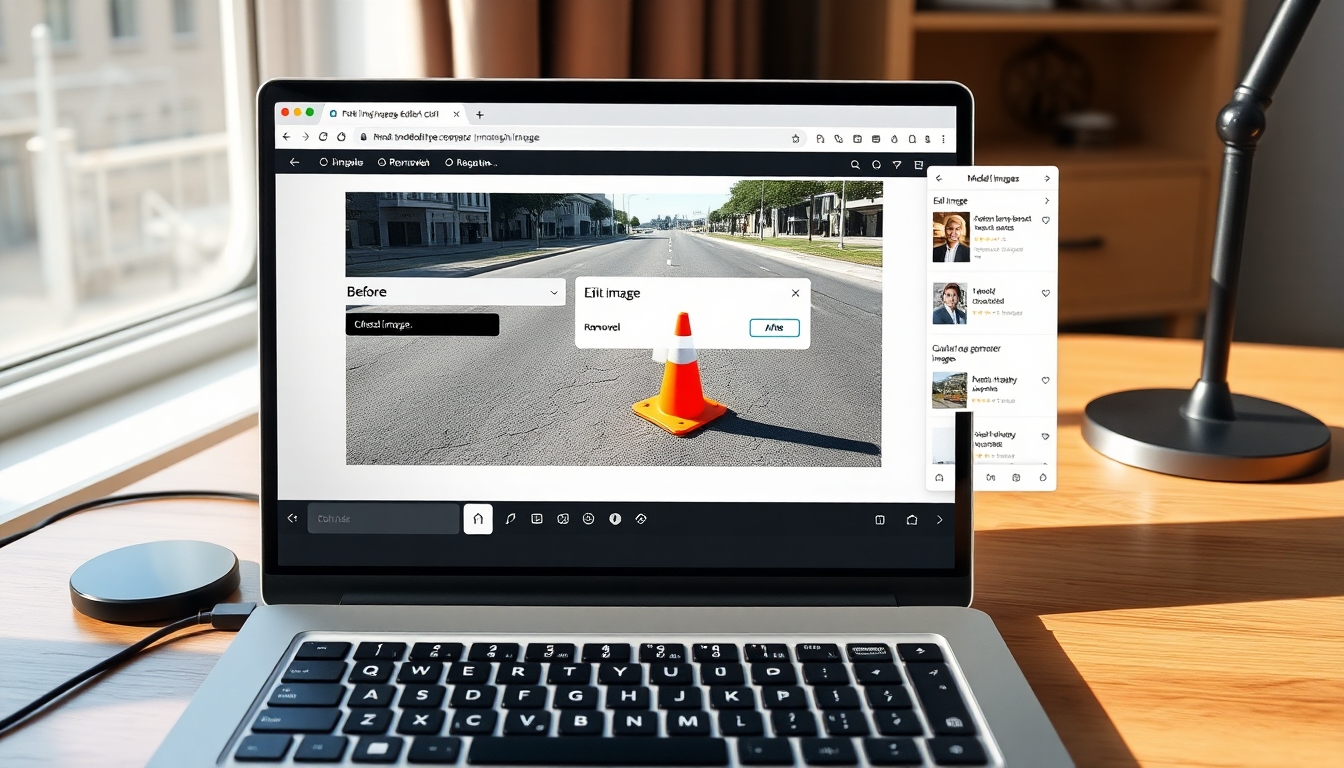
- ImagePrompt: Сверхдетализированная, фотореалистичная сцена, показывающая ноутбук на чистом творческом рабочем пространстве с открытым браузерным редактором изображений AI. На экране разделенное изображение улицы города до/после показывает удаленный оранжевый дорожный конус с бесшовным асфальтом и соответствующими тенями. Пользовательский интерфейс отображает область загрузки, поле ввода запроса с описательной инструкцией по удалению, видимую кнопку «Редактировать изображение», правую панель со списком сгенерированных изображений и селектор моделей. Естественный дневной свет из близлежащего окна, мягкие отражения на столе, камера под небольшим углом в три четверти, перспектива объектива 35 мм, глубина резкости, фокусирующаяся на экране, текстуры высокого разрешения (клавиатура, трекпад, текстура стола). Нет текстового наложения на изображении.


