はじめに#
素晴らしい写真を撮ったのに、邪魔なものが写り込んでいて構図を損ねている、という経験はありませんか?コンテンツクリエイターは、編集した痕跡を残さずにビジュアルをきれいにすることが課題となっています。このチュートリアルでは、Story321の画像編集エディタを使って、AIを活用したワークフローで画像からオブジェクトを削除する方法を詳しく解説し、PhotoshopやGIMPなどのアプリでプロのような仕上げをする方法を紹介します。効果的なプロンプトの作成、適切なモデルの選択、迅速な反復作業の方法を学び、削除した領域がシーンにシームレスに溶け込むようにします。
最終的には、手作業でのレタッチに何時間も費やすことなく、自然に見え、きれいに印刷でき、ソーシャルプラットフォームで効果を発揮するように、画像からオブジェクトを削除する方法を習得できます。
前提条件/準備#
このガイドに従って、画像からオブジェクトを効果的に削除する方法を学ぶには、次のものを準備してください。
- 最新のウェブブラウザと安定したインターネット接続。
- 編集したい画像(JPGまたはPNG。高解像度の方がAIによる塗りつぶしの結果が向上します)。
- Story321の無料または登録済みアカウント(オプション。登録すると、出力と履歴を管理しやすくなります)。
- オプション:Photoshop、Affinity Photo、またはGIMP(微調整用)。
- ファイルのダウンロードとアップロードに関する基本的な知識。
あると便利な知識:
- 構図、照明、テクスチャの理解は、「画像からオブジェクトを削除する方法」の結果がリアルに見えるかどうかを確認するのに役立ちます。
- ドキュメンタリー、ジャーナリスティックな画像、またはクライアントに関わる画像を編集する場合は、倫理的な考慮事項を認識しておく必要があります。
ステップごとの手順#
以下は、Story321のAI編集ワークフローを使用して画像からオブジェクトを削除する方法のコアプロセスです。推奨事項と検証チェック(「…が表示されます」および「この時点で…する必要があります」)を組み込んで、進捗状況を確認できるようにします。
1)Story321の画像編集エディタにアクセスする#
1.1 ブラウザを開き、以下にアクセスします。 https://story321.com/image/image-to-image/
1.2 以下を確認して、正しいページにいることを確認します。
- 画像のアップロード領域。
- 「プロンプト」フィールド(削除するオブジェクトを記述する場所)。
- 「画像を編集」ボタン。
- 生成された出力を表示する右側のペイン「マイイメージ」。
- AIバックエンドを切り替えることができるオプションのモデルセレクター。
アップロード領域やプロンプト領域を含む、主要なインターフェースが表示されます。この時点で、写真をインポートする準備ができているはずです。
2)修正したい画像を選択/アップロードする#
2.1 アップロード領域をクリックするか、画像をインターフェースにドラッグアンドドロップします。不要な被写体(人物、標識、ロゴ、ポール、ゴミ箱など)が写っている写真を選択します。
2.2 最適な開始点のためのヒント:
- 利用可能な画像の最高解像度バージョンを使用します。
- 可能であれば、高度に圧縮されたファイルは避けてください(ブロックノイズが少ないほど、AIの推論に役立ちます)。
- 複雑な背景(水、葉、繰り返しのパターン)の場合、大きな画像ほど、より自然な塗りつぶしが得られます。
サムネイルプレビューまたはアップロードの進行状況インジケーターが表示されます。この時点で、画像がエディタで準備できているはずです。
3)削除するオブジェクトを説明する明確なプロンプトを入力する#
これは、AIで画像からオブジェクトを削除する方法の核心です。手動でマスキングする代わりに、言語を使用して、何を消去し、どのようにスペースを埋めるかをモデルに指示します。具体的で、場所を意識した言い回しを使用します。
3.1 「プロンプト」フィールドに、直接的な指示を入力します。強力な例:
- 「右側の歩道にあるオレンジ色の交通コーンを削除し、照明に合ったアスファルトのテクスチャで埋めてください。」
- 「花嫁の後ろに立っている青いジャケットを着た人を削除し、生垣を再構築してください。」
- 「机の上の赤いウォーターボトルを削除し、木目模様を続け、反射を維持してください。」
3.2 可能な場合は、環境コンテキストを含めます。
- 位置を特定する:左、右、中央、背景、前景。
- テクスチャ/色を指定する:アスファルト、レンガ、草、水の波紋、木目、曇り空。
- 照明/影を示す:柔らかい午後の光、強い太陽光、屋内の暖かい光。
3.3 オプションの創造的な制約:
- 「壁の影を保持してください。」
- 「窓の反射をそのままにしてください。」
- 「繰り返しのタイルパターンを維持してください。」
プロンプトテキストが画像入力の下または横に表示されます。この時点で、システムに何を削除し、その領域をどのように見せるかを正確に指示する、正確で説明的なプロンプトが必要です。
画像からオブジェクトを削除する方法のプロンプトの例:
- 「左下の角にある三脚を削除し、一致する砂浜と足跡で置き換えてください。」
- 「ドアの上の出口標識を削除し、滑らかな塗装された壁と一貫した影で埋めてください。」
- 「空を横切る電線を削除し、雲と青のグラデーションを再構築してください。」
4)(オプション)別の画像編集モデルに切り替える#
Story321では、複数のAIモデルから選択できます。デフォルトは多くの場合うまく機能しますが、難しいシーンでは切り替えが役立つ場合があります。プラットフォームは、異なる再構築動作のために、「ナノバナナ」などの他のモデルを試すことができると述べています。
4.1 インターフェースでモデルセレクターを見つけます。 4.2 まずデフォルトモデルを試してください。結果が不完全な場合は、「ナノバナナ」や、インペイントまたはオブジェクトの削除用にラベル付けされたモデルなどの代替手段を試してください。 4.3 どのモデルが自分のタイプのシーン(例:ポートレート、建築ライン、風景、製品写真)に最適かをメモしておきます。
モデル名がUIに反映されます。この時点で、最初の出力に改善が必要な場合に備えて、バリエーションを実行する準備ができているはずです。これは、より高い成功率で画像からオブジェクトを削除する方法を習得するための鍵です。
5)「画像を編集」をクリックしてオブジェクトの削除を開始する#
5.1 画像がアップロードされ、プロンプトの準備ができたら、「画像を編集」ボタンをクリックします。
5.2 システムが処理を開始します。スピナー、プログレスバー、または「処理中」インジケーターが表示される場合があります。完了するまでブラウザタブを閉じないでください。
生成ステータスが表示され、タスクがキューに追加されます。この時点で、「マイイメージ」リストに出力が表示されるのを待つ必要があります。
6)「マイイメージ」リストで結果を待つ#
6.1 AIが終了すると、結果が画面右側の「マイイメージ」パネルに表示されます。
6.2 最新の出力は通常、一番上に表示されます(リストの最初の項目)。複数のリクエストを実行した場合でも、最新のものが最初に表示されます。
新しく生成された画像のサムネイルが「マイイメージ」の一番上に表示されます。この時点で、ターゲットオブジェクトが削除された画像が認識できるはずです。
7)編集した画像をプレビュー、ダウンロード、共有する#
7.1 「マイイメージ」リストの最初の画像をクリックして、ポップアップビューアを開きます。
7.2 ポップアップで、結果を注意深く確認します。
- オブジェクトが削除された領域を拡大します。
- テクスチャ、エッジ、照明、繰り返しのパターンを確認します。
- 影/反射が自然に見えることを確認します。
7.3 ダウンロードまたは共有:
- ダウンロードボタンを使用して、編集したファイルをローカルに保存します。
- 共有オプションを使用して、リンクをコピーするか、共同作業者に送信します。
画像がフルサイズで表示され、ダウンロード/共有のオプションが表示されます。この時点で、プロジェクトで使用可能な出力が必要です。
8)品質を評価し、必要に応じて反復する#
AIを使用しても、1回のパスで常に完璧とは限りません。反復は、画像からオブジェクトを削除する方法を習得するためのプロの秘訣です。
8.1 何かおかしい場合は、以下を試してください。
- プロンプトをより具体的にする:色、形状、正確な場所、ギャップの埋め方を指定します。
- 背景テクスチャに関するコンテキストを追加する:「整列されたモルタルラインでレンガの壁を拡張する」または「大理石の静脈を継続する」。
- 前述のようにモデルを切り替える(例:「ナノバナナ」またはその他のインペイントモデル)。
8.2 バリエーションを実行する:
- プロンプトを少し変更し、「画像を編集」を再度クリックします。
- 複数のバージョンを保存し、好みのビューアまたはポップアップで比較します。
8.3 高度な反復:
- オブジェクトが詳細なテクスチャ(例:フェンス、タイル張りの床)と重なっている場合は、問題のあるセクションをトリミングし、トリミングした部分のみで削除を実行して、よりクリーンな塗りつぶしを行い、必要に応じて合成して戻すことができます。
反復ごとに段階的な改善が見られます。この時点で、オブジェクトがきれいに削除され、シーンが自然に見えるバージョンを特定する必要があります。
9)オプション:Photoshop、Affinity、またはGIMPで微調整する#
AI出力が90%完了している場合は、簡単な手動パスで100%にすることができます。
9.1 Photoshopの場合:
- 削除ツールまたはコンテンツに応じた塗りつぶしを使用して、エッジを軽く調整します。
- ヒーリングブラシ/コピースタンプを使用して、小さなアーティファクトまたはパターンの不一致を修正します。
- 周囲の領域に合わせて、トーンをカーブ/レベルまたは色相/彩度で調整します。
9.2 GIMPの場合:
- 必要に応じて、Resynthesizer(コンテンツに応じた塗りつぶしのようなもの)をインストールします。
- ヒール/クローンツールを使用して、シームとテクスチャを修正します。
9.3 柔軟性を維持するために、編集を別のレイヤーに保持します。
よりクリーンなエッジ、一貫したテクスチャ、より優れた色調のハーモニーなど、マイクロレベルでの改善が見られます。この時点で、詳細な検査に耐えられる結果が必要です。
10)エクスポートと整理#
10.1 最終画像を保存します。
- ソーシャル/ウェブの場合:高品質のJPGまたはWebP。
- 印刷/アーカイブの場合:PNGまたはTIFF。
- バージョン管理されたファイル名(例:photo_beach_no-cone_v3.jpg)を保持します。
10.2 内部ドキュメント用に、編集に関する基本的なメタデータまたはメモを埋め込むことを検討してください。
最終的な成果物が、以前の反復処理とともに整理されて表示されます。この時点で、公開またはクライアントへの納品準備ができているはずです。
ヒントとベストプラクティス#
これらのプラクティスは、画像からオブジェクトを削除する方法で一貫して成功するのに役立ちます。
- プロンプトで明示的に記述する:オブジェクトを色、素材、位置で識別します。「左側のレンガの壁にある黄色の標識を削除します。レンガのパターンを拡張し、モルタルの色を一致させます。」
- 照明と遠近法を参照する:AIによる塗りつぶしは、ソフトライトとハードライト、および方向について言及すると、より自然に見えます。
- 高解像度のソースを使用する:ピクセル数が多いほど、モデルはテクスチャとエッジをより適切に推測できます。
- モデルの選択で反復する:一部のモデルは顔に優れており、他のモデルはパターンに優れています。最初のパスが失敗した場合は、あきらめる前にモデルを切り替えます。
- アーティファクトを小さく保つ:領域が複雑な場合は、編集後に拡大し、ヒーリングブラシまたはコピースタンプで小さな問題を修正します。
- 影と反射に注意する:影を落とすオブジェクトを削除する場合は、影も削除または論理的に再作成します。
- リアリズムを維持する:オブジェクトを削除するとストーリーが変わる場合(ジャーナリズム、製品リスト、不動産の写真)、承認を得て、必要に応じて編集を開示します。
- バージョンを保存する:以前の出力を保持して、新しい試みが新しいアーティファクトを導入した場合に元に戻すことができるようにします。
- 複数のズームレベルで確認する:テクスチャの詳細については100%、全体的な信頼性については画面に合わせて表示します。
- エッジと繰り返しのパターンに注意する:レンガ、タイル、生地、フェンスは、ずさんな塗りつぶしを明らかにします。プロンプトで「整列されたパターン」または「一貫したグラウトライン」を呼び出して、結果を改善します。
トラブルシューティング#
画像からオブジェクトを削除する最初の試みが完璧でない場合は、以下を試してください。
-
オブジェクトがまだかすかに見える
- 原因:プロンプトがあいまいすぎるか、モデルが強力な削除をためらっている。
- 修正:位置と色を指定します。「完全に削除」、「残骸なし」を追加し、代替テクスチャを詳しく説明します。別のモデルを試してください。
-
オブジェクトがあった場所の背景がにじんだり、ぼやけたりしている
- 原因:複雑な背景(水の波紋、詳細な葉)または低解像度のソース。
- 修正:より高解像度の画像を使用し、テクスチャキーワードでプロンプトを絞り込むか、その領域のみに焦点を当てて2回目のパスを実行します。
-
繰り返しのパターンがずれて見える(タイル、レンガ、テキスタイル)
- 原因:AIの再構築がパターンを十分に認識していない。
- 修正:プロンプトに「整列されたパターン」、「まっすぐなグラウトライン」、または「一貫したレンガの列」を含めます。または、ラスタエディタでコピースタンプを使用して調整します。
-
近くの顔やテキストが歪んでいる
- 原因:隣接するコンテンツに影響を与える積極的なインペイント。
- 修正:プロンプトで要求を絞り込む(例:「机の上のソーダ缶のみを削除し、本のタイトルと手を保持する」)、または領域をトリミングし、小さいセクションで削除を実行します。
-
生成が遅いか、タイムアウトする
- 原因:高い負荷または接続の問題。
- 修正:ページを更新して再試行し、より小さい画像をテストするか、後で再試行します。余分なタブを閉じて、接続が安定していることを確認します。
-
出力品質が大きく異なる
- 原因:モデルの不一致。
- 修正:別のモデル(例:「ナノバナナ」またはインペイントを目的としたその他のモデル)に切り替えます。どのモデルが自分のユースケースに最適かをメモしておきます。
-
ダウンロードした画像がプレビューと異なって見える
- 原因:ブラウザのカラー管理またはスケーリングの違い。
- 修正:カラー管理されたアプリ(Photoshop、Lightroom)で表示し、100%ズームで確認します。
-
現実を編集することに関する倫理的な懸念
- 原因:オブジェクトを削除するとコンテキストが変わる可能性がある。
- 修正:ジャーナリズム、ドキュメンタリー、科学、または法的なコンテキストで作業する場合は、関連する倫理規定に従ってください。透明性が重要な場合は、画像を編集済みとしてラベル付けします。
よくある質問(FAQ)#
Q1:画像からオブジェクトを削除する方法を学ぶための最も速い方法は何ですか? A:Story321の画像編集エディタのようなAIツールを使用します。画像をアップロードし、正確な削除プロンプトを入力して生成します。必要に応じてモデルを切り替えて反復し、必要に応じてPhotoshopまたはGIMPで小さなタッチアップを行います。
Q2:オブジェクトを削除するにはPhotoshopが必要ですか? A:いいえ。このチュートリアルでは、Story321のAIを使用して画像からオブジェクトを削除する方法に焦点を当てています。PhotoshopまたはGIMPは最終的な調整に使用できますが、AIを使用すると、多くの場合、ワンクリックで80〜95%完了します。
Q3:どのようなプロンプトが最適ですか? A:具体的にする:「前景にある赤い傘を削除します。濡れた石畳のテクスチャを拡張し、反射を保持し、夜間照明を一致させます。」特定の色、場所、および代替テクスチャは、画像からオブジェクトを削除する方法を劇的に改善します。
Q4:複数のオブジェクトを一度に削除できますか? A:はい。プロンプトで、それらを明確にリストします。「右側の2つの交通コーンとベンチの上のバックパックを削除します。舗装のテクスチャを続けます。」結果が一貫しない場合は、オブジェクトを別々のパスで削除します。
Q5:水や葉のような複雑な背景をどのように処理しますか? A:複雑なシーンで画像からオブジェクトを削除する方法を学ぶときは、テクスチャのヒントを含めます。「穏やかな水の波紋を続ける」、「自然な葉のクラスター」、「一貫した被写界深度」。モデルの切り替えで反復し、必要に応じてヒーリングブラシで調整します。
Q6:編集後に解像度は低下しますか? A:通常、出力はアップロードしたサイズと一致します。重要な作業の場合は、ダウンロード後に画像の寸法を確認します。より大きな出力が必要な場合は、編集後に高品質のアップスケーラーでアップスケールします。
Q7:画像をバッチ処理する方法はありますか? A:Story321のインターフェースは、単一画像の編集に焦点を当てています。大量の作業の場合は、デスクトップソフトウェアでスクリプトを作成するか、APIを使用することを検討してください。それでも、反復可能なプロンプトと一貫したレビューワークフローを作成することで、画像からオブジェクトを削除する方法を合理化できます。
Q8:モバイルでこれを行うことはできますか? A:はい、モバイルブラウザ経由で可能です。カメラロールからアップロードし、プロンプトを入力して生成します。詳細な検査については、拡大してデスクトップにダウンロードして最終確認を行います。
Q9:画像からオブジェクトを削除することは倫理的ですか? A:創造的または商業的な作業では、一般的です。ジャーナリズム、ドキュメンタリー、科学、または法的な画像の場合は、厳格な基準に従ってください。正確さと透明性が重要な場合は、編集を開示します。
Q10:結果が完璧すぎるか、不気味に見える場合はどうすればよいですか? A:微妙な不完全さは現実の一部です。ノイズ/グレインを軽く再導入するか、小さな柔らかいヒーリングブラシでトランジションをブレンドして、プラスチックのような表面を回避することで、リアリズムを回復します。
まとめ#
画像からオブジェクトを削除する方法を習得するには、高度な手動レタッチはもう必要ありません。Story321の画像編集エディタを使用すると、アップロードし、消去するものを記述し、適切なAIモデルを選択して、数分でクリーンで信頼できる結果を生成できます。必要に応じて、PhotoshopまたはGIMPで簡単なタッチアップパスを実行して、エッジとテクスチャを磨くことができます。正確なプロンプトを作成し、さまざまなモデルで反復し、照明、影、パターンなどの詳細を確認することで、不要なオブジェクトが最初からなかったかのように見える画像を作成できます。
ステップの要約(ユーザートピックの統合)#
- https://story321.com/image/image-to-image/ にアクセスします。
- 画像を選択/アップロードします。
- 削除するオブジェクトを示す「プロンプト」を入力します。
- 「画像を編集」をクリックします。
- 右側の「マイイメージ」リストで生成された結果を待ちます。
- 最新の画像が最初に表示されます。サムネイルをクリックしてポップアップを開き、表示、ダウンロード、共有します。
- 必要に応じて、他のモデル(例:ナノバナナ)に切り替え、プロンプトを調整して再実行します。
このプロセスに従うことは、プロの視覚品質を維持しながら、画像からオブジェクトを削除する方法を学ぶための信頼できる、初心者向けの簡単な方法です。
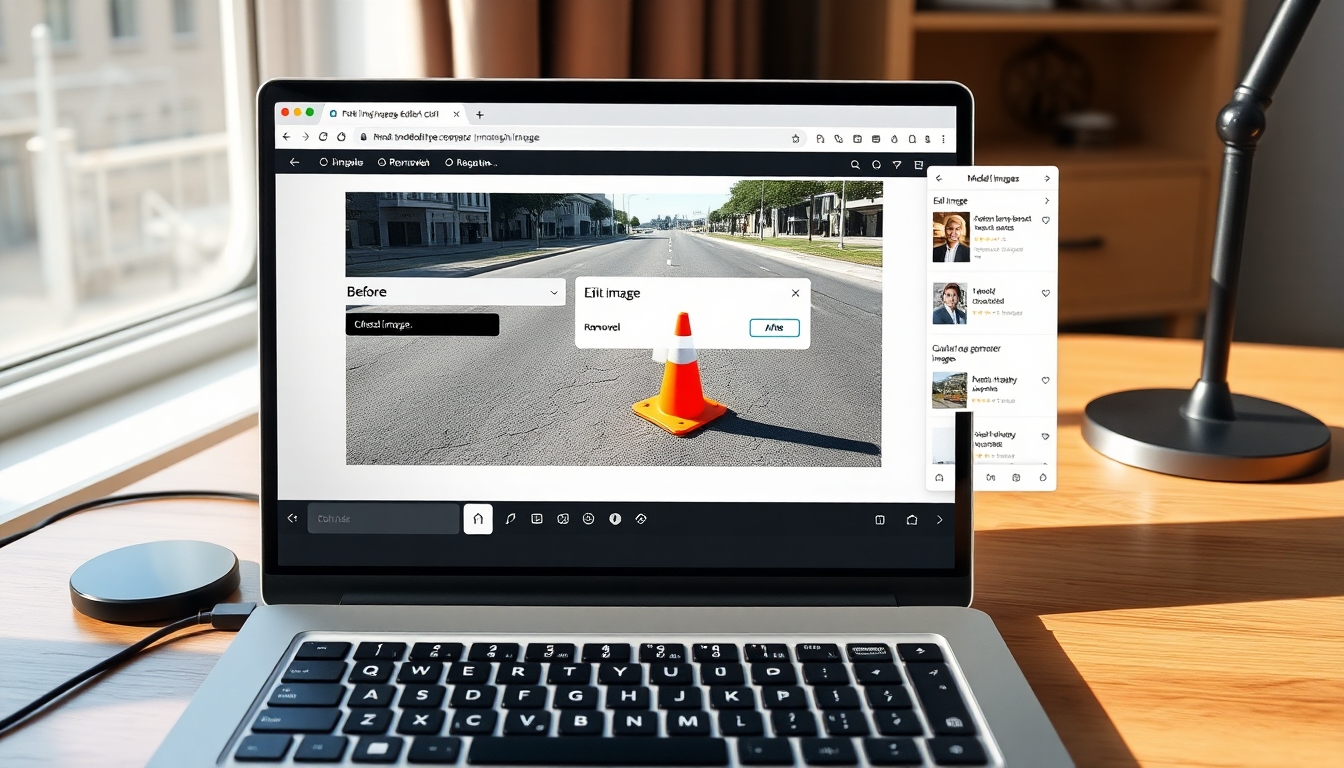
- ImagePrompt: クリーンなクリエイティブワークスペースにあるラップトップと、ブラウザベースのAI画像エディタを開いている超詳細なフォトリアリスティックなシーン。画面上では、都市の通りの分割されたビフォー/アフター画像に、オレンジ色の交通コーンが削除され、シームレスなアスファルトと一致する影が表示されています。UIには、アップロード領域、説明的な削除指示が記載されたプロンプト入力フィールド、表示可能な「画像を編集」ボタン、生成された画像を一覧表示する右側のパネル、およびモデルセレクターが表示されます。近くの窓からの自然な日光、机の上の柔らかい反射、わずかに4分の3の角度のカメラ、35mmレンズの視点、画面に焦点を当てた被写界深度、高解像度のテクスチャ(キーボード、トラックパッド、机の木目)。画像にテキストオーバーレイはありません。


