Introduction#
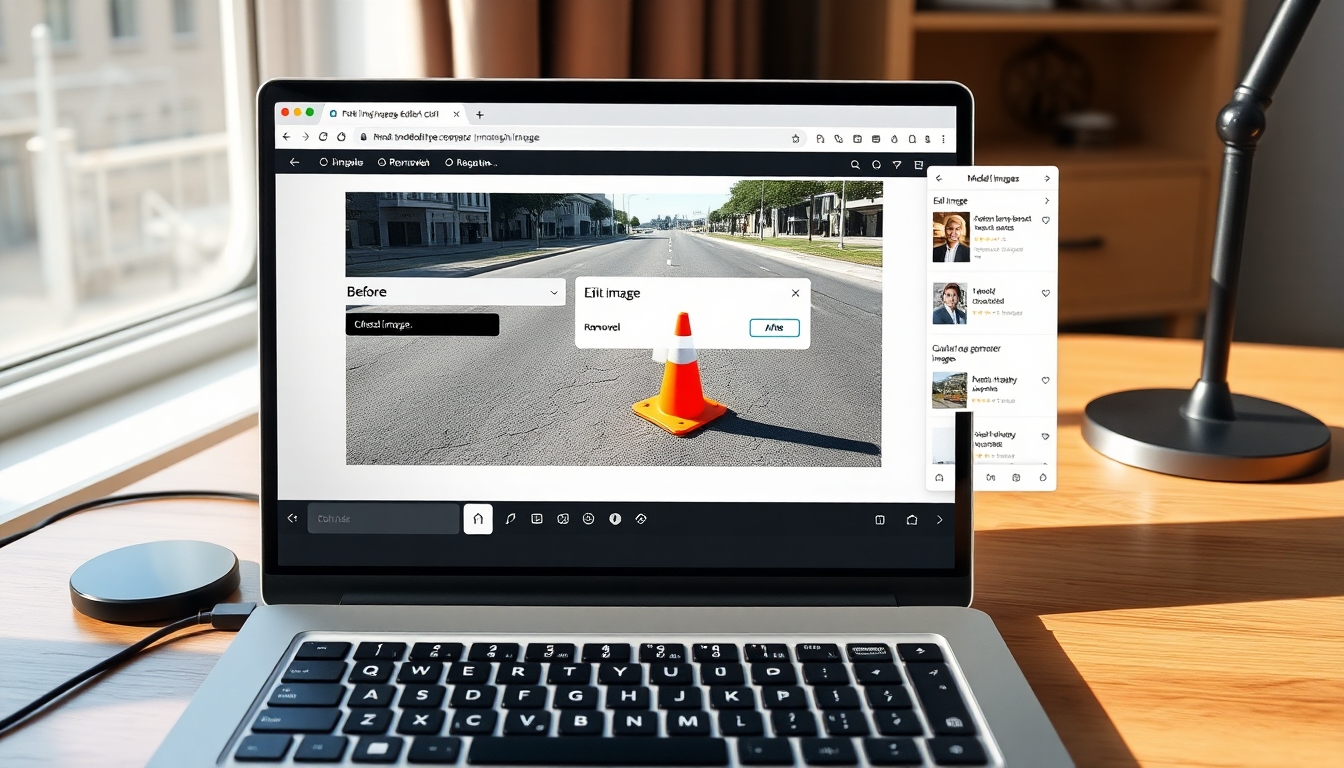
Si vous avez déjà pris une superbe photo pour vous rendre compte qu'un objet parasite gâchait votre composition, vous n'êtes pas seul. Les créateurs de contenu sont régulièrement confrontés au défi de nettoyer les visuels sans laisser de traces évidentes de retouche. Ce tutoriel vous montre exactement comment supprimer un objet d'une image grâce à un flux de travail basé sur l'IA en utilisant l'éditeur image-à-image de Story321, puis aborde les retouches professionnelles dans des applications comme Photoshop ou GIMP. Vous apprendrez à rédiger des prompts efficaces, à choisir le bon modèle et à itérer rapidement, afin que la zone supprimée se fonde parfaitement dans la scène.
À la fin, vous saurez comment supprimer un objet d'une image pour que le résultat soit naturel, s'imprime bien et fonctionne sur les plateformes sociales, sans des heures de retouche manuelle.
Prérequis/Préparation#
Pour suivre ce guide et apprendre à supprimer efficacement un objet d'une image, préparez les éléments suivants :
- Un navigateur web moderne et une connexion internet stable.
- Une image que vous souhaitez modifier (JPG ou PNG ; une résolution plus élevée offre de meilleurs résultats de remplissage par l'IA).
- Un compte gratuit ou enregistré sur Story321 (facultatif ; l'enregistrement peut vous aider à gérer les sorties et l'historique).
- Facultatif : Accès à Photoshop, Affinity Photo ou GIMP pour le réglage fin.
- Connaissance de base du téléchargement et de l'envoi de fichiers.
Connaissances souhaitables :
- Une compréhension de la composition, de l'éclairage et des textures vous aide à vérifier si vos résultats de "comment supprimer un objet d'une image" semblent réalistes.
- Une sensibilisation aux considérations éthiques si vous retouchez des images documentaires, journalistiques ou sensibles pour des clients.
Instructions étape par étape#
Vous trouverez ci-dessous le processus de base pour supprimer un objet d'une image à l'aide du flux de travail d'édition IA de Story321. Nous intégrerons des recommandations et des contrôles de validation ("Vous verrez..." et "À ce stade, vous devriez...") afin que vous puissiez confirmer la progression.
1) Accéder à l'éditeur image-à-image de Story321#
1.1 Ouvrez votre navigateur et accédez à : https://story321.com/image/image-to-image/
1.2 Vérifiez que vous êtes sur la bonne page en contrôlant :
- Une zone de téléchargement pour votre image.
- Un champ "prompt" (c'est là que vous décrivez l'objet à supprimer).
- Un bouton "Modifier l'image".
- Un volet de droite intitulé "Mes images" qui affichera vos sorties générées.
- Un sélecteur de modèle facultatif qui vous permet de changer de backend d'IA.
Vous verrez l'interface principale, y compris les zones de téléchargement et de prompt. À ce stade, vous devriez être prêt à importer votre photo.
2) Sélectionner/Télécharger l'image que vous souhaitez corriger#
2.1 Cliquez sur la zone de téléchargement ou faites glisser et déposez votre image dans l'interface. Choisissez la photo avec le sujet indésirable (personne, panneau, logo, poteau, poubelle, etc.).
2.2 Conseils pour le meilleur point de départ :
- Utilisez la version de votre image avec la plus haute résolution disponible.
- Évitez si possible les fichiers fortement compressés (moins de blocs aident l'inférence de l'IA).
- Pour les arrière-plans complexes (eau, feuillage, motifs répétitifs), les images plus grandes donnent des remplissages plus crédibles.
Vous verrez soit un aperçu miniature, soit un indicateur de progression du téléchargement. À ce stade, vous devriez voir votre image prête dans l'éditeur.
3) Saisir un prompt clair qui décrit l'objet à supprimer#
C'est le cœur de la méthode pour supprimer un objet d'une image avec l'IA. Au lieu d'un masquage manuel, vous utilisez le langage pour dire au modèle ce qu'il faut effacer et comment remplir l'espace. Utilisez un phrasé spécifique et tenant compte de l'emplacement.
3.1 Dans le champ "prompt", tapez une instruction directe. Exemples pertinents :
- "Supprimer le cône de signalisation orange sur le trottoir de droite et remplir avec une texture d'asphalte qui correspond à l'éclairage."
- "Supprimer la personne en veste bleue qui se tient derrière la mariée ; reconstruire la haie."
- "Supprimer la bouteille d'eau rouge sur le bureau ; continuer le motif du grain de bois et conserver les reflets."
3.2 Incluez le contexte environnemental lorsque vous le pouvez :
- Identifier la position : gauche, droite, centre, arrière-plan, premier plan.
- Nommer les textures/couleurs : asphalte, brique, herbe, ondulations de l'eau, grain de bois, ciel nuageux.
- Indiquer l'éclairage/les ombres : lumière douce de l'après-midi, lumière dure du soleil, lumière chaude intérieure.
3.3 Contraintes créatives facultatives :
- "Conserver les ombres sur le mur."
- "Conserver le reflet de la fenêtre intact."
- "Maintenir le motif de carreaux répétitif."
Vous verrez votre texte de prompt apparaître sous ou à côté de l'entrée de l'image. À ce stade, vous devriez avoir un prompt précis et descriptif qui indique au système exactement ce qu'il faut supprimer et à quoi la zone doit ressembler.
Exemples de prompts pour supprimer un objet d'une image :
- "Supprimer le trépied dans le coin inférieur gauche ; remplacer par du sable de plage et des empreintes de pas assortis."
- "Supprimer le panneau de sortie au-dessus de la porte ; remplir avec un mur peint lisse et un ombrage uniforme."
- "Supprimer la ligne électrique qui traverse le ciel ; reconstruire les nuages et le dégradé de bleu."
4) (Facultatif) Passer à un autre modèle d'édition d'image#
Story321 vous permet de choisir parmi plusieurs modèles d'IA. Le modèle par défaut fonctionne souvent bien, mais les scènes difficiles peuvent bénéficier d'un changement. La plateforme indique que vous pouvez essayer d'autres modèles, tels que "nano banana", pour différents comportements de reconstruction.
4.1 Localisez le sélecteur de modèle dans l'interface. 4.2 Essayez d'abord le modèle par défaut. Si les résultats sont imparfaits, essayez des alternatives comme "nano banana" ou tout modèle étiqueté pour le remplissage ou la suppression d'objets. 4.3 Gardez une note du modèle qui gère le mieux votre type de scène (par exemple, portraits, lignes architecturales, paysages, photos de produits).
Vous verrez le nom du modèle reflété dans l'interface utilisateur. À ce stade, vous devriez être prêt à exécuter des variations si votre première sortie nécessite une amélioration. C'est la clé pour maîtriser la suppression d'un objet d'une image avec des taux de réussite plus élevés.
5) Cliquer sur "Modifier l'image" pour lancer la suppression de l'objet#
5.1 Une fois votre image téléchargée et votre prompt prêt, cliquez sur le bouton "Modifier l'image".
5.2 Le système commencera le traitement. Vous remarquerez peut-être une roue qui tourne, une barre de progression ou un indicateur "en cours". Évitez de fermer l'onglet du navigateur tant qu'il n'est pas terminé.
Vous verrez un statut de génération apparaître, et la tâche sera mise en file d'attente. À ce stade, vous devriez attendre que la sortie apparaisse dans la liste "Mes images".
6) Attendre le résultat dans la liste "Mes images"#
6.1 Lorsque l'IA aura terminé, votre résultat apparaîtra dans le panneau "Mes images" sur le côté droit de l'écran.
6.2 La sortie la plus récente apparaît généralement en haut (premier élément de la liste). Si vous avez exécuté plusieurs requêtes, la plus récente sera toujours la première.
Vous verrez la vignette de l'image fraîchement générée en haut de "Mes images". À ce stade, vous devriez reconnaître votre image avec l'objet cible supprimé.
7) Prévisualiser, télécharger et partager l'image modifiée#
7.1 Cliquez sur la première image de la liste "Mes images" pour ouvrir une visionneuse contextuelle.
7.2 Dans la fenêtre contextuelle, examinez attentivement le résultat :
- Zoomez sur la zone où l'objet a été supprimé.
- Vérifiez les textures, les bords, l'éclairage et les motifs répétitifs.
- Confirmez que les ombres/reflets semblent naturels.
7.3 Télécharger ou partager :
- Utilisez le bouton de téléchargement pour enregistrer le fichier modifié localement.
- Utilisez l'option de partage pour copier un lien ou l'envoyer à des collaborateurs.
Vous verrez l'image en taille réelle et les options de téléchargement/partage. À ce stade, vous devriez avoir une sortie utilisable pour votre projet.
8) Évaluer la qualité et itérer si nécessaire#
Même avec l'IA, un seul passage n'est pas toujours parfait. L'itération est le secret des professionnels pour maîtriser la suppression d'un objet d'une image.
8.1 Si quelque chose ne va pas, essayez :
- De rendre votre prompt plus spécifique : nommez la couleur, la forme, l'emplacement exact et la façon de combler le vide.
- D'ajouter du contexte sur les textures de fond : "étendre le mur de briques avec des joints de mortier alignés" ou "continuer les veines de marbre".
- De changer de modèle comme mentionné précédemment (par exemple, "nano banana" ou d'autres modèles de remplissage).
8.2 Exécuter des variations :
- Modifiez légèrement le prompt et cliquez à nouveau sur "Modifier l'image".
- Enregistrez plusieurs versions et comparez-les dans votre visionneuse préférée ou dans la fenêtre contextuelle.
8.3 Itération avancée :
- Si l'objet chevauche des textures détaillées (par exemple, une clôture, un sol carrelé), vous pouvez recadrer la section problématique, exécuter la suppression uniquement sur la zone recadrée pour un remplissage plus propre, puis la recomposer si nécessaire.
Vous verrez des améliorations progressives à chaque itération. À ce stade, vous devriez identifier une version où l'objet est proprement supprimé et où la scène semble naturelle.
9) Facultatif : Affiner avec Photoshop, Affinity ou GIMP#
Si votre sortie IA est à 90 %, un passage manuel rapide peut la porter à 100 %.
9.1 Dans Photoshop :
- Utilisez l'outil Supprimer ou le Remplissage d'après le contenu pour affiner légèrement les bords.
- Utilisez le Pinceau correcteur/Tampon de duplication pour corriger les petits artefacts ou les discordances de motifs.
- Ajustez les tons avec Courbes/Niveaux ou Teinte/Saturation pour correspondre à la zone environnante.
9.2 Dans GIMP :
- Installez Resynthesizer (pour un remplissage de type Remplissage d'après le contenu) si nécessaire.
- Utilisez les outils Guérir/Cloner pour corriger les joints et les textures.
9.3 Conservez les modifications sur un calque séparé pour préserver la flexibilité.
Vous verrez des micro-améliorations : des bords plus nets, des textures uniformes et une meilleure harmonie tonale. À ce stade, vous devriez avoir un résultat qui résiste à un examen minutieux.
10) Exporter et organiser#
10.1 Enregistrez votre image finale :
- Pour les réseaux sociaux/le web : JPG en haute qualité ou WebP.
- Pour l'impression/l'archivage : PNG ou TIFF.
- Conservez un nom de fichier avec une version (par exemple, photo_plage_sans-cone_v3.jpg).
10.2 Envisagez d'intégrer des métadonnées de base ou des notes sur la modification pour votre documentation interne.
Vous verrez votre livrable final organisé à côté des itérations précédentes. À ce stade, vous devriez être prêt à publier ou à livrer à vos clients.
Conseils et bonnes pratiques#
Ces pratiques vous aident à réussir systématiquement à supprimer un objet d'une image :
- Soyez explicitement descriptif dans les prompts : Identifiez l'objet par sa couleur, son matériau et sa position. "Supprimer le panneau jaune sur le mur de briques de gauche ; étendre le motif de briques et faire correspondre la couleur du mortier."
- Faites référence à l'éclairage et à la perspective : Les remplissages IA semblent plus naturels lorsque vous mentionnez la lumière douce ou dure et la direction.
- Utilisez des sources à haute résolution : Plus il y a de pixels, mieux le modèle peut déduire les textures et les bords.
- Itérez avec la sélection du modèle : Certains modèles excellent dans les visages, d'autres dans les motifs. Si votre premier passage échoue, changez de modèle avant d'abandonner.
- Gardez les artefacts petits : Si la zone est complexe, zoomez après la modification et corrigez les problèmes mineurs avec un Pinceau correcteur ou un Tampon de duplication.
- Surveillez les ombres et les reflets : Si vous supprimez un objet qui projette une ombre, supprimez ou recréez également l'ombre de manière logique.
- Maintenez le réalisme : Si la suppression d'un objet modifie l'histoire (journalisme, listes de produits, photos de biens immobiliers), obtenez les approbations et divulguez les modifications le cas échéant.
- Enregistrez les versions : Conservez les sorties précédentes afin de pouvoir revenir en arrière si une nouvelle tentative introduit de nouveaux artefacts.
- Vérifiez à plusieurs niveaux de zoom : 100 % pour les détails de la texture ; adapter à l'écran pour la crédibilité globale.
- Faites attention aux bords et aux motifs répétitifs : Les briques, les carreaux, les tissus et les clôtures révèlent des remplissages bâclés. Mentionnez "motif aligné" ou "joints de coulis uniformes" dans votre prompt pour améliorer les résultats.
Dépannage#
Si votre première tentative de suppression d'un objet d'une image n'est pas parfaite, essayez ce qui suit :
-
L'objet est encore faiblement visible
- Cause : Prompt trop vague ou modèle hésitant sur une suppression forte.
- Correction : Spécifiez la position et la couleur ; ajoutez "supprimer complètement", "pas de restes" et détaillez la texture de remplacement. Essayez un autre modèle.
-
Arrière-plan maculé ou barbouillé à l'endroit où se trouvait l'objet
- Cause : Arrière-plan complexe (ondulation de l'eau, feuillage détaillé) ou source basse résolution.
- Correction : Utilisez une image à plus haute résolution, resserrez le prompt avec des mots-clés de texture ou exécutez un deuxième passage en vous concentrant uniquement sur cette région.
-
Les motifs répétitifs semblent mal alignés (carreaux, briques, textiles)
- Cause : Reconstruction de l'IA pas assez sensible aux motifs.
- Correction : Incluez "motif aligné", "lignes de coulis droites" ou "rangées de briques uniformes" dans votre prompt. Vous pouvez également affiner avec le Tampon de duplication dans un éditeur raster.
-
Les visages ou le texte à proximité sont déformés
- Cause : Remplissage agressif affectant le contenu adjacent.
- Correction : Réduisez la demande dans votre prompt (par exemple, "supprimer uniquement la canette de soda sur le bureau, préserver le titre du livre et la main"), ou recadrez la région et exécutez la suppression sur la section plus petite.
-
La génération est lente ou expire
- Cause : Charge élevée ou problèmes de connectivité.
- Correction : Actualisez la page et réessayez, testez une image plus petite ou réessayez plus tard. Fermez les onglets supplémentaires et assurez-vous que votre connexion est stable.
-
La qualité de la sortie varie énormément
- Cause : Modèle incompatible.
- Correction : Passez à un autre modèle (par exemple, "nano banana" ou d'autres modèles destinés au remplissage). Gardez des notes sur le modèle qui gère le mieux votre cas d'utilisation.
-
L'image téléchargée est différente de l'aperçu
- Cause : Gestion des couleurs du navigateur ou différences de mise à l'échelle.
- Correction : Visualisez dans une application gérée par les couleurs (Photoshop, Lightroom) et vérifiez à un zoom de 100 %.
-
Préoccupation éthique concernant la modification de la réalité
- Cause : La suppression d'objets peut modifier le contexte.
- Correction : Si vous travaillez dans le journalisme, le documentaire, les contextes scientifiques ou juridiques, suivez les codes d'éthique pertinents. Étiquetez l'image comme modifiée lorsque la transparence est importante.
Questions fréquemment posées (FAQ)#
Q1 : Quelle est la façon la plus rapide d'apprendre à supprimer un objet d'une image ? R : Utilisez un outil d'IA comme l'éditeur image-à-image de Story321. Téléchargez votre image, tapez un prompt de suppression précis et générez. Itérez avec le changement de modèle si nécessaire, puis faites des retouches mineures dans Photoshop ou GIMP si nécessaire.
Q2 : Ai-je besoin de Photoshop pour supprimer des objets ? R : Non. Ce tutoriel se concentre sur la façon de supprimer un objet d'une image avec l'IA de Story321. Photoshop ou GIMP peuvent être utilisés pour les affinements finaux, mais l'IA vous permet souvent d'obtenir 80 à 95 % du résultat en un seul clic.
Q3 : Quel type de prompts fonctionne le mieux ? R : Soyez précis : "Supprimer le parapluie rouge au premier plan ; étendre la texture des pavés mouillés, conserver les reflets, faire correspondre l'éclairage nocturne." La couleur, l'emplacement et la texture de remplacement spécifiques améliorent considérablement la façon de supprimer un objet d'une image.
Q4 : Puis-je supprimer plusieurs objets à la fois ? R : Oui. Dans votre prompt, énumérez-les clairement : "Supprimer les deux cônes de signalisation à droite et le sac à dos sur le banc ; continuer la texture du trottoir." Si les résultats sont incohérents, supprimez les objets en plusieurs passages séparés.
Q5 : Comment gérer les arrière-plans complexes comme l'eau ou le feuillage ? R : Lorsque vous apprenez à supprimer un objet d'une image dans des scènes complexes, incluez des indices de texture : "continuer les douces ondulations de l'eau", "groupes de feuilles naturelles", "profondeur de champ uniforme". Itérez avec le changement de modèle et affinez avec un pinceau correcteur si nécessaire.
Q6 : La résolution diminuera-t-elle après la modification ? R : Généralement, la sortie correspond à la taille que vous avez téléchargée. Pour les travaux critiques, vérifiez les dimensions de l'image après le téléchargement. Si vous avez besoin de sorties plus grandes, augmentez la résolution après la modification avec un upscaler de haute qualité.
Q7 : Existe-t-il un moyen de traiter les images par lots ? R : L'interface de Story321 se concentre sur les modifications d'images uniques. Pour le travail en volume, envisagez de scripter dans un logiciel de bureau ou d'utiliser des API. Vous pouvez toujours rationaliser la façon de supprimer un objet d'une image en créant des prompts reproductibles et un flux de travail d'examen cohérent.
Q8 : Puis-je le faire sur mobile ? R : Oui, via un navigateur mobile. Téléchargez depuis votre pellicule, tapez un prompt et générez. Pour les inspections détaillées, zoomez et téléchargez sur un ordinateur de bureau pour une vérification finale.
Q9 : Est-il éthique de supprimer des objets des images ? R : Pour le travail créatif ou commercial, c'est courant. Pour le journalisme, le documentaire, l'imagerie scientifique ou juridique, suivez des normes strictes. Divulguez les modifications lorsque l'exactitude et la transparence sont importantes.
Q10 : Que faire si le résultat semble trop parfait ou étrange ? R : Les imperfections subtiles font partie de la réalité. Ajoutez du réalisme en réintroduisant légèrement du bruit/grain, ou estompez les transitions avec un petit pinceau correcteur doux pour éviter les surfaces d'aspect plastique.
Résumé#
Maîtriser la suppression d'un objet d'une image ne nécessite plus de retouche manuelle avancée. Avec l'éditeur image-à-image de Story321, vous pouvez télécharger, décrire ce qu'il faut effacer, choisir le bon modèle d'IA et générer un résultat propre et crédible en quelques minutes. Si nécessaire, un passage de retouche rapide dans Photoshop ou GIMP peut polir les bords et les textures. En rédigeant des prompts précis, en itérant avec différents modèles et en vérifiant les détails comme l'éclairage, les ombres et les motifs, vous créerez des images qui donneront l'impression que l'objet indésirable n'a jamais été là.
Récapitulatif des étapes (Intégration du sujet utilisateur)#
- Accédez à https://story321.com/image/image-to-image/
- Sélectionnez/téléchargez une image.
- Saisissez un "prompt" pour indiquer l'objet que vous souhaitez supprimer.
- Cliquez sur "Modifier l'image".
- Attendez le résultat généré dans la liste "Mes images" à droite.
- La nouvelle image apparaît en premier : cliquez sur la vignette pour ouvrir une fenêtre contextuelle et afficher, télécharger et partager.
- Si nécessaire, passez à d'autres modèles (par exemple, nano banana), affinez votre prompt et relancez.
Suivre ce processus est un moyen fiable et convivial pour les débutants d'apprendre à supprimer un objet d'une image tout en conservant une qualité visuelle professionnelle.
- ImagePrompt : Scène ultra-détaillée et photoréaliste montrant un ordinateur portable sur un espace de travail créatif propre avec un éditeur d'images IA basé sur un navigateur ouvert. À l'écran, une image divisée avant/après d'une rue de la ville montre un cône de signalisation orange supprimé, avec un asphalte homogène et des ombres correspondantes. L'interface utilisateur affiche une zone de téléchargement, un champ de saisie de prompt avec une instruction de suppression descriptive, un bouton "Modifier l'image" visible, un panneau de droite répertoriant les images générées et un sélecteur de modèle. Lumière naturelle du jour provenant d'une fenêtre à proximité, reflets doux sur le bureau, caméra à un léger angle de trois quarts, perspective d'objectif de 35 mm, profondeur de champ se concentrant sur l'écran, textures haute résolution (clavier, trackpad, grain du bureau). Pas de superposition de texte dans l'image.


