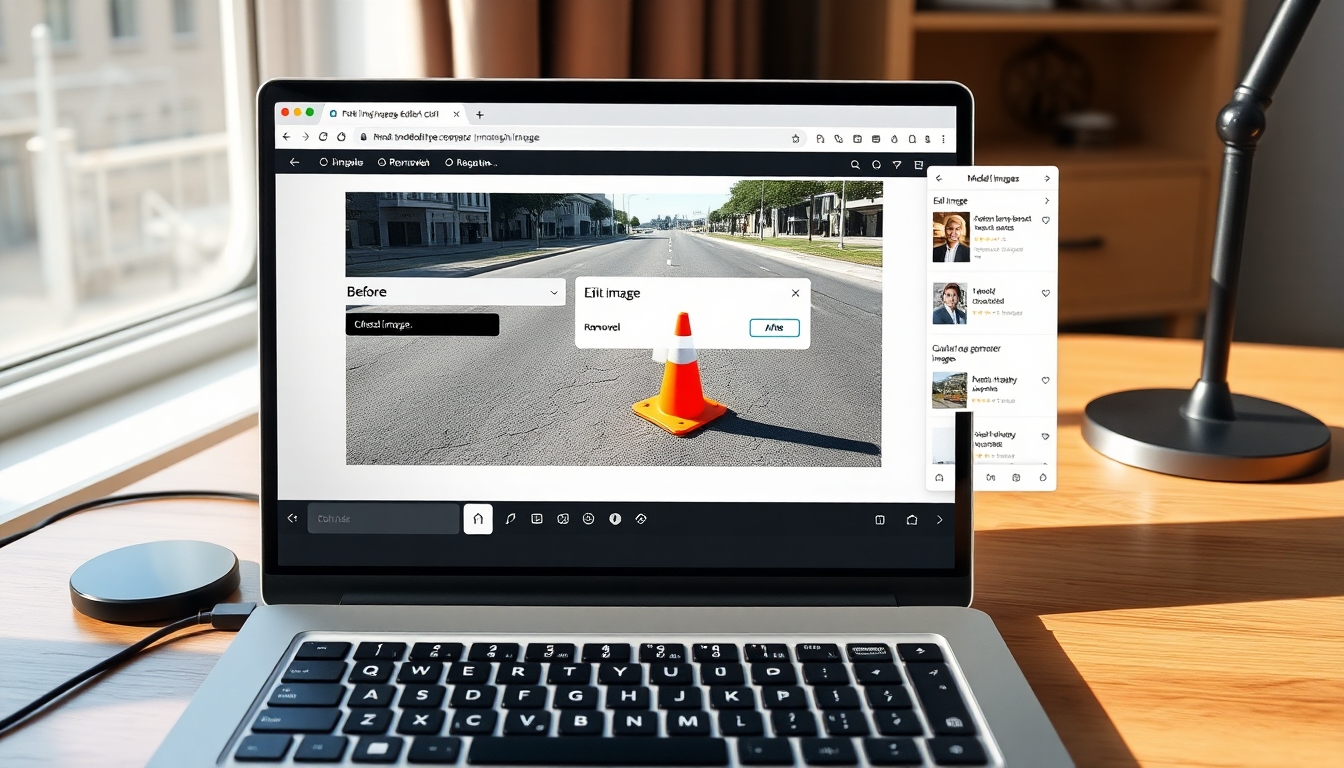
Introductie#
Als je ooit een geweldige foto hebt gemaakt, maar er zit een storend object in de compositie, dan ben je niet de enige. Content creators staan regelmatig voor de uitdaging om visuals op te schonen zonder duidelijke sporen van bewerking achter te laten. Deze tutorial laat je precies zien hoe je een object uit een afbeelding verwijdert met een AI-first workflow met behulp van de image-to-image editor van Story321, en behandelt vervolgens professionele finishing touches in apps zoals Photoshop of GIMP. Je leert hoe je effectieve prompts maakt, het juiste model kiest en snel kunt itereren, zodat het verwijderde gebied naadloos overgaat in de scène.
Aan het einde weet je hoe je een object uit een afbeelding verwijdert, zodat het resultaat er natuurlijk uitziet, goed print en presteert op sociale platforms—zonder urenlang handmatig retoucheren.
Vereisten/Voorbereiding#
Om deze handleiding te volgen en effectief te leren hoe je een object uit een afbeelding verwijdert, bereid je het volgende voor:
- Een moderne webbrowser en een stabiele internetverbinding.
- Een afbeelding die je wilt bewerken (JPG of PNG; een hogere resolutie biedt betere AI-vulresultaten).
- Een gratis of geregistreerd account op Story321 (optioneel; registratie kan je helpen bij het beheren van outputs en geschiedenis).
- Optioneel: Toegang tot Photoshop, Affinity Photo of GIMP voor fijnafstemming.
- Basisbekendheid met het downloaden en uploaden van bestanden.
Handige voorkennis:
- Begrip van compositie, belichting en texturen helpt je te verifiëren of je resultaten van “hoe een object uit een afbeelding te verwijderen” er realistisch uitzien.
- Bewustzijn van ethische overwegingen als je documentaire, journalistieke of klantgevoelige afbeeldingen bewerkt.
Stapsgewijze instructies#
Hieronder staat het kernproces voor het verwijderen van een object uit een afbeelding met behulp van de AI-bewerkingsworkflow van Story321. We integreren aanbevelingen en validatiecontroles (“Je zult zien…” en “Op dit punt zou je moeten…”) zodat je de voortgang kunt bevestigen.
1) Ga naar de Image-to-Image Editor van Story321#
1.1 Open je browser en navigeer naar: https://story321.com/image/image-to-image/
1.2 Bevestig dat je op de juiste pagina bent door te controleren:
- Een uploadgebied voor je afbeelding.
- Een “prompt”-veld (hier beschrijf je het object dat je wilt verwijderen).
- Een “Edit Image”-knop.
- Een rechterpaneel met het label “My Images” dat je gegenereerde outputs weergeeft.
- Een optionele modelselector waarmee je AI-backends kunt wisselen.
Je ziet de primaire interface, inclusief upload- en promptgebieden. Op dit punt zou je klaar moeten zijn om je foto te importeren.
2) Selecteer/Upload de afbeelding die je wilt corrigeren#
2.1 Klik op het uploadgebied of sleep je afbeelding naar de interface. Kies de foto met het ongewenste onderwerp (persoon, bord, logo, paal, vuilnisbak, enz.).
2.2 Tips voor het beste startpunt:
- Gebruik de versie van je afbeelding met de hoogste resolutie die beschikbaar is.
- Vermijd indien mogelijk zwaar gecomprimeerde bestanden (minder blokvorming helpt de AI-inferentie).
- Voor complexe achtergronden (water, bladeren, herhalende patronen) leveren grotere afbeeldingen meer geloofwaardige vullingen op.
Je ziet een miniatuurvoorbeeld of een uploadvoortgangsindicator. Op dit punt zou je je afbeelding klaar moeten zien in de editor.
3) Voer een duidelijke prompt in die het te verwijderen object beschrijft#
Dit is de kern van het verwijderen van een object uit een afbeelding met AI. In plaats van handmatig maskeren, gebruik je taal om het model te vertellen wat het moet wissen en hoe het de ruimte moet vullen. Gebruik specifieke, locatiebewuste formuleringen.
3.1 Typ in het “prompt”-veld een directe instructie. Sterke voorbeelden:
- “Verwijder de oranje verkeerskegel op de rechter stoep en vul deze met een asfalttextuur die overeenkomt met de belichting.”
- “Verwijder de persoon in een blauw jasje die achter de bruid staat; reconstrueer de heg.”
- “Verwijder de rode waterfles op het bureau; zet het houtnerfpatroon voort en behoud reflecties.”
3.2 Neem indien mogelijk omgevingscontext op:
- Identificeer de positie: links, rechts, midden, achtergrond, voorgrond.
- Benoem texturen/kleuren: asfalt, baksteen, gras, waterrimpelingen, houtnerf, bewolkte lucht.
- Geef belichting/schaduwen aan: zacht middaglicht, hard zonlicht, warm binnenlicht.
3.3 Optionele creatieve beperkingen:
- “Behoud schaduwen op de muur.”
- “Houd de raamreflectie intact.”
- “Behoud het herhalende tegelpatroon.”
Je ziet je prompttekst onder of naast de afbeeldingsinvoer verschijnen. Op dit punt zou je een precieze, beschrijvende prompt moeten hebben die het systeem precies vertelt wat het moet verwijderen en hoe het gebied eruit moet zien.
Voorbeeldprompts voor het verwijderen van een object uit een afbeelding:
- “Verwijder het statief in de linkeronderhoek; vervang door bijpassend strandzand en voetafdrukken.”
- “Verwijder het nooduitgangbord boven de deur; vul met een gladde geverfde muur en consistente schaduwen.”
- “Verwijder de elektriciteitsleiding die de lucht kruist; reconstrueer wolken en blauw verloop.”
4) (Optioneel) Schakel over naar een ander bewerkingsmodel voor afbeeldingen#
Met Story321 kun je kiezen uit meerdere AI-modellen. De standaard werkt vaak goed, maar uitdagende scènes kunnen profiteren van het wisselen. Het platform merkt op dat je andere modellen kunt proberen, zoals “nano banana”, voor ander reconstructiegedrag.
4.1 Zoek de modelselector in de interface. 4.2 Probeer eerst het standaardmodel. Als de resultaten niet perfect zijn, probeer dan alternatieven zoals “nano banana” of een model dat is gelabeld voor inpainting of objectverwijdering. 4.3 Noteer welk model je type scène het beste verwerkt (bijv. portretten, architecturale lijnen, landschappen, productfoto's).
Je ziet de modelnaam terug in de UI. Op dit punt zou je voorbereid moeten zijn om variaties uit te voeren als je eerste output verbetering behoeft. Dit is essentieel om het verwijderen van een object uit een afbeelding met hogere succespercentages onder de knie te krijgen.
5) Klik op “Edit Image” om het verwijderen van objecten te starten#
5.1 Zodra je afbeelding is geüpload en je prompt klaar is, klik je op de knop “Edit Image”.
5.2 Het systeem begint met de verwerking. Je ziet mogelijk een spinner, voortgangsbalk of een “in progress”-indicator. Vermijd het sluiten van het browsertabblad totdat het is voltooid.
Je ziet een generatiestatus verschijnen en de taak wordt in de wachtrij geplaatst. Op dit punt zou je moeten wachten tot de output verschijnt in de lijst “My Images”.
6) Wacht op het resultaat in de lijst “My Images”#
6.1 Zodra de AI klaar is, verschijnt je resultaat in het paneel “My Images” aan de rechterkant van het scherm.
6.2 De nieuwste output verschijnt meestal bovenaan (eerste item in de lijst). Als je meerdere verzoeken hebt uitgevoerd, is de meest recente nog steeds de eerste.
Je ziet de zojuist gegenereerde afbeeldingsminiatuur bovenaan “My Images”. Op dit punt zou je je afbeelding moeten herkennen met het doelobject verwijderd.
7) Bekijk, download en deel de bewerkte afbeelding#
7.1 Klik op de eerste afbeelding in de lijst “My Images” om een pop-upviewer te openen.
7.2 Bekijk het resultaat in de pop-up van dichtbij:
- Zoom in op het gebied waar het object is verwijderd.
- Controleer texturen, randen, belichting en herhalende patronen.
- Bevestig dat schaduwen/reflecties er natuurlijk uitzien.
7.3 Downloaden of delen:
- Gebruik de downloadknop om het bewerkte bestand lokaal op te slaan.
- Gebruik de deeloptie om een link te kopiëren of naar medewerkers te verzenden.
Je ziet de afbeelding op volledige grootte en opties om te downloaden/delen. Op dit punt zou je een bruikbare output voor je project moeten hebben.
8) Evalueer de kwaliteit en herhaal indien nodig#
Zelfs met AI is één keer niet altijd perfect. Iteratie is het geheim van de professional om het verwijderen van een object uit een afbeelding onder de knie te krijgen.
8.1 Als er iets niet goed uitziet, probeer dan:
- Je prompt specifieker te maken: noem de kleur, vorm, exacte locatie en hoe je de opening wilt vullen.
- Context toe te voegen over achtergrondtexturen: “verleng bakstenen muur met uitgelijnde mortellijnen” of “zet marmeradering voort.”
- Van model te wisselen, zoals eerder vermeld (bijv. “nano banana” of andere inpainting-modellen).
8.2 Voer variaties uit:
- Wijzig de prompt enigszins en klik opnieuw op “Edit Image”.
- Sla meerdere versies op en vergelijk ze in je favoriete viewer of in de pop-up.
8.3 Geavanceerde iteratie:
- Als het object gedetailleerde texturen overlapt (bijv. hek, betegelde vloer), kun je het probleemgedeelte bijsnijden, de verwijdering alleen op de uitsnede uitvoeren voor een schonere vulling en het indien nodig weer samenstellen.
Je ziet stapsgewijze verbeteringen bij elke iteratie. Op dit punt zou je een versie moeten identificeren waarin het object schoon is verwijderd en de scène er natuurlijk uitziet.
9) Optioneel: Fijnafstemming met Photoshop, Affinity of GIMP#
Als je AI-output er voor 90% is, kan een snelle handmatige bewerking het 100% maken.
9.1 In Photoshop:
- Gebruik de tool Verwijderen of Inhoud behouden vullen om randen licht te verfijnen.
- Gebruik Healing Brush/Clone Stamp om kleine artefacten of patroonfouten te herstellen.
- Pas tonen aan met Curves/Levels of Hue/Saturation om overeen te komen met de omgeving.
9.2 In GIMP:
- Installeer Resynthesizer (voor een Inhoud behouden-achtige vulling) indien nodig.
- Gebruik Heal/Clone-tools om naden en texturen te herstellen.
9.3 Bewaar bewerkingen op een aparte laag om de flexibiliteit te behouden.
Je ziet microverbeteringen—schonere randen, consistente texturen en betere tonale harmonie. Op dit punt zou je een resultaat moeten hebben dat bestand is tegen nauwkeurige inspectie.
10) Exporteren en organiseren#
10.1 Sla je definitieve afbeelding op:
- Voor sociaal/web: JPG in hoge kwaliteit of WebP.
- Voor print/archief: PNG of TIFF.
- Bewaar een versiebestandsnaam (bijv. photo_beach_no-cone_v3.jpg).
10.2 Overweeg om basismetadata of notities over de bewerking in te sluiten voor je interne documentatie.
Je ziet je definitieve deliverable georganiseerd naast eerdere iteraties. Op dit punt zou je klaar moeten zijn om te publiceren of aan klanten te leveren.
Tips & Best Practices#
Deze praktijken helpen je consequent te slagen in het verwijderen van een object uit een afbeelding:
- Wees expliciet beschrijvend in prompts: Identificeer het object op kleur, materiaal en positie. “Verwijder het gele bord op de linker bakstenen muur; verleng het baksteenpatroon en stem de mortelkleur af.”
- Verwijs naar belichting en perspectief: AI-vullingen zien er natuurlijker uit als je zacht versus hard licht en richting vermeldt.
- Gebruik bronnen met een hoge resolutie: Meer pixels betekenen dat het model texturen en randen beter kan afleiden.
- Herhaal met modelselectie: Sommige modellen blinken uit in gezichten; andere in patronen. Als je eerste poging mislukt, schakel dan van model voordat je opgeeft.
- Houd artefacten klein: Als het gebied complex is, zoom dan in na de bewerking en repareer kleine problemen met een Healing Brush of Clone Stamp.
- Let op schaduwen en reflecties: Als je een object verwijdert dat een schaduw werpt, verwijder of reconstrueer dan ook de schaduw logisch.
- Behoud realisme: Als het verwijderen van een object het verhaal verandert (journalistiek, productvermeldingen, vastgoedfoto's), vraag dan goedkeuring en maak bewerkingen bekend wanneer dat gepast is.
- Sla versies op: Bewaar eerdere outputs, zodat je kunt terugkeren als een nieuwe poging nieuwe artefacten introduceert.
- Controleer op meerdere zoomniveaus: 100% voor textuurdetails; aanpassen aan scherm voor algehele geloofwaardigheid.
- Let op randen en herhalende patronen: Baksteen, tegels, stof en hekken onthullen slordige vullingen. Roep “uitgelijnd patroon” of “consistente voeglijnen” in je prompt aan om de resultaten te verbeteren.
Probleemoplossing#
Als je eerste poging om een object uit een afbeelding te verwijderen niet perfect is, probeer dan het volgende:
-
Het object is nog steeds vaag zichtbaar
- Oorzaak: Prompt te vaag of model aarzelde bij sterke verwijdering.
- Oplossing: Specificeer positie en kleur; voeg “volledig verwijderen”, “geen overblijfselen” toe en beschrijf de vervangingstextuur in detail. Probeer een ander model.
-
Vlekkerige of uitgesmeerde achtergrond waar het object was
- Oorzaak: Complexe achtergrond (waterrimpeling, gedetailleerd gebladerte) of bron met lage resolutie.
- Oplossing: Gebruik een afbeelding met een hogere resolutie, maak de prompt strakker met textuurzoekwoorden of voer een tweede bewerking uit die zich uitsluitend op die regio richt.
-
Herhalende patronen zien er verkeerd uitgelijnd uit (tegels, baksteen, textiel)
- Oorzaak: AI-reconstructie niet patroonbewust genoeg.
- Oplossing: Neem “uitgelijnd patroon”, “rechte voeglijnen” of “consistente baksteenrijen” op in je prompt. Verfijn anders met Clone Stamp in een rastereditor.
-
Gezichten of tekst in de buurt raken vervormd
- Oorzaak: Agressieve inpainting die aangrenzende inhoud beïnvloedt.
- Oplossing: Beperk de vraag in je prompt (bijv. “verwijder alleen het blikje frisdrank op het bureau, behoud de boektitel en hand”), of snijd de regio bij en voer de verwijdering uit op het kleinere gedeelte.
-
Generatie is traag of loopt vast
- Oorzaak: Hoge belasting of verbindingsproblemen.
- Oplossing: Vernieuw de pagina en probeer het opnieuw, test een kleinere afbeelding of probeer het later opnieuw. Sluit extra tabbladen en zorg ervoor dat je verbinding stabiel is.
-
Outputkwaliteit varieert enorm
- Oorzaak: Model komt niet overeen.
- Oplossing: Schakel over naar een ander model (bijv. “nano banana” of andere die bedoeld zijn voor inpainting). Houd aantekeningen bij over welk model je use case het beste verwerkt.
-
Gedownloade afbeelding ziet er anders uit dan het voorbeeld
- Oorzaak: Kleurbeheer van de browser of schaalverschillen.
- Oplossing: Bekijk in een app met kleurbeheer (Photoshop, Lightroom) en verifieer op 100% zoom.
-
Ethische bezorgdheid over het bewerken van de werkelijkheid
- Oorzaak: Het verwijderen van objecten kan de context veranderen.
- Oplossing: Als je in journalistiek, documentaire, wetenschappelijke of juridische contexten werkt, volg dan de relevante ethische codes. Label de afbeelding als bewerkt wanneer transparantie belangrijk is.
Veelgestelde vragen (FAQ)#
V1: Wat is de snelste manier om te leren hoe je een object uit een afbeelding verwijdert? A: Gebruik een AI-tool zoals de image-to-image editor van Story321. Upload je afbeelding, typ een precieze verwijderingsprompt en genereer. Herhaal indien nodig met modelwisseling en voer vervolgens kleine retouches uit in Photoshop of GIMP indien nodig.
V2: Heb ik Photoshop nodig om objecten te verwijderen? A: Nee. Deze tutorial richt zich op het verwijderen van een object uit een afbeelding met de AI van Story321. Photoshop of GIMP kan worden gebruikt voor de laatste verfijningen, maar AI brengt je vaak 80–95% van de weg in één klik.
V3: Welke soorten prompts werken het beste? A: Wees specifiek: “Verwijder de rode paraplu op de voorgrond; verleng de natte kasseitextuur, behoud reflecties, stem af op nachtverlichting.” Specifieke kleur, locatie en vervangingstextuur verbeteren het verwijderen van een object uit een afbeelding aanzienlijk.
V4: Kan ik meerdere objecten tegelijk verwijderen? A: Ja. Vermeld ze duidelijk in je prompt: “Verwijder de twee verkeerskegels aan de rechterkant en de rugzak op de bank; zet de bestratingstextuur voort.” Als de resultaten inconsistent zijn, verwijder dan objecten in afzonderlijke bewerkingen.
V5: Hoe ga ik om met complexe achtergronden zoals water of gebladerte? A: Wanneer je leert hoe je een object uit een afbeelding in complexe scènes verwijdert, neem dan textuuraanwijzingen op: “zet zachte waterrimpelingen voort”, “natuurlijke bladclusters”, “consistente scherptediepte”. Herhaal met modelwisseling en verfijn indien nodig met een healing brush.
V6: Wordt de resolutie lager na bewerking? A: Meestal komt de output overeen met je geüploade grootte. Verifieer voor kritiek werk de afbeeldingsafmetingen na het downloaden. Als je grotere outputs nodig hebt, schaal dan na het bewerken op met een upscaler van hoge kwaliteit.
V7: Is er een manier om afbeeldingen in batch te verwerken? A: De interface van Story321 richt zich op bewerkingen van één afbeelding. Overweeg voor volumewerk scripting in desktopsoftware of het gebruik van API's. Je kunt het verwijderen van een object uit een afbeelding nog steeds stroomlijnen door herhaalbare prompts en een consistente beoordelingsworkflow te maken.
V8: Kan ik dit op mobiel doen? A: Ja, via een mobiele browser. Upload vanaf je camera roll, typ een prompt en genereer. Zoom voor gedetailleerde inspecties in en download naar een desktop voor een laatste controle.
V9: Is het ethisch om objecten uit afbeeldingen te verwijderen? A: Voor creatief of commercieel werk is het gebruikelijk. Volg voor journalistiek, documentaire, wetenschappelijke of juridische beelden strikte normen. Maak bewerkingen bekend wanneer nauwkeurigheid en transparantie belangrijk zijn.
V10: Wat als het resultaat er te perfect of griezelig uitziet? A: Subtiele imperfecties maken deel uit van de werkelijkheid. Voeg realisme toe door ruis/korrel licht opnieuw te introduceren, of meng overgangen met een kleine, zachte healing brush om plastic oppervlakken te vermijden.
Samenvatting#
Het verwijderen van een object uit een afbeelding vereist niet langer geavanceerde handmatige retouches. Met de image-to-image editor van Story321 kun je uploaden, beschrijven wat je wilt wissen, het juiste AI-model kiezen en in enkele minuten een schoon, geloofwaardig resultaat genereren. Indien nodig kan een snelle retoucheerbewerking in Photoshop of GIMP randen en texturen polijsten. Door precieze prompts te maken, te herhalen met verschillende modellen en details zoals belichting, schaduwen en patronen te verifiëren, creëer je afbeeldingen die eruitzien alsof het ongewenste object er nooit is geweest.
Stap Recap (Gebruikerstopicintegratie)#
- Ga naar https://story321.com/image/image-to-image/
- Selecteer/upload een afbeelding.
- Voer een “prompt” in om het object aan te geven dat je wilt verwijderen.
- Klik op “Edit Image”.
- Wacht op het gegenereerde resultaat in de lijst “My Images” aan de rechterkant.
- De nieuwste afbeelding verschijnt als eerste—klik op de miniatuur om een pop-up te openen en te bekijken, downloaden en delen.
- Schakel indien nodig over naar andere modellen (bijv. nano banana), verfijn je prompt en voer opnieuw uit.
Het volgen van dit proces is een betrouwbare, beginnersvriendelijke manier om te leren hoe je een object uit een afbeelding verwijdert met behoud van professionele visuele kwaliteit.
- ImagePrompt: Ultra-gedetailleerde, fotorealistische scène met een laptop op een schone creatieve werkplek met een open browsergebaseerde AI-afbeeldingseditor. Op het scherm toont een gesplitste voor/na-afbeelding van een stadsstraat een oranje verkeerskegel verwijderd, met naadloos asfalt en bijpassende schaduwen. De UI toont een uploadgebied, een promptinvoerveld met een beschrijvende verwijderingsinstructie, een zichtbare knop “Edit Image”, een rechterpaneel met een lijst met gegenereerde afbeeldingen en een modelselector. Natuurlijk daglicht van een nabijgelegen raam, zachte reflecties op het bureau, camera in een lichte driekwart hoek, 35 mm lensperspectief, scherptediepte gericht op het scherm, texturen met hoge resolutie (toetsenbord, trackpad, bureaubladnerf). Geen tekstoverlay in de afbeelding.


