Introduzione#
Se ti è mai capitato di scattare una foto fantastica solo per scoprire che un oggetto estraneo distrae dalla composizione, non sei il solo. I creatori di contenuti affrontano regolarmente la sfida di ripulire le immagini senza lasciare segni rivelatori di editing. Questo tutorial ti mostra esattamente come rimuovere un oggetto da un'immagine con un flusso di lavoro basato sull'intelligenza artificiale utilizzando l'editor image-to-image di Story321, quindi tratta i tocchi finali professionali in app come Photoshop o GIMP. Imparerai come creare prompt efficaci, scegliere il modello giusto e iterare rapidamente, in modo che l'area rimossa si fonda perfettamente con la scena.
Alla fine, saprai come rimuovere un oggetto da un'immagine in modo che il risultato appaia naturale, si stampi bene e funzioni sulle piattaforme social, senza ore di ritocco manuale.
Prerequisiti/Preparazione#
Per seguire questa guida e imparare come rimuovere un oggetto da un'immagine in modo efficace, prepara quanto segue:
- Un browser web moderno e una connessione internet stabile.
- Un'immagine che desideri modificare (JPG o PNG; una risoluzione più alta offre risultati di riempimento AI migliori).
- Un account gratuito o registrato su Story321 (opzionale; la registrazione può aiutarti a gestire output e cronologia).
- Opzionale: accesso a Photoshop, Affinity Photo o GIMP per la messa a punto.
- Familiarità di base con il download e il caricamento di file.
Conoscenze utili:
- La comprensione della composizione, dell'illuminazione e delle texture ti aiuta a verificare se i risultati del tuo "come rimuovere un oggetto da un'immagine" appaiono realistici.
- Consapevolezza delle considerazioni etiche se stai modificando immagini documentaristiche, giornalistiche o sensibili per i clienti.
Istruzioni Passo-Passo#
Di seguito è riportato il processo principale per come rimuovere un oggetto da un'immagine utilizzando il flusso di lavoro di editing AI di Story321. Integreremo raccomandazioni e controlli di validazione ("Vedrai..." e "A questo punto dovresti...") in modo che tu possa confermare i progressi.
1) Vai all'Editor Image-to-Image di Story321#
1.1 Apri il tuo browser e vai a: https://story321.com/image/image-to-image/
1.2 Conferma di essere sulla pagina corretta controllando:
- Un'area di caricamento per la tua immagine.
- Un campo "prompt" (qui è dove descrivi l'oggetto da rimuovere).
- Un pulsante "Modifica Immagine".
- Un pannello a destra etichettato "Le Mie Immagini" che mostrerà i tuoi output generati.
- Un selettore di modelli opzionale che ti consente di cambiare i backend AI.
Vedrai l'interfaccia principale, comprese le aree di caricamento e prompt. A questo punto dovresti essere pronto per importare la tua foto.
2) Seleziona/Carica l'Immagine che Vuoi Correggere#
2.1 Clicca sull'area di caricamento o trascina e rilascia la tua immagine nell'interfaccia. Scegli la foto con il soggetto indesiderato (persona, cartello, logo, palo, cestino, ecc.).
2.2 Suggerimenti per il miglior punto di partenza:
- Usa la versione a più alta risoluzione disponibile della tua immagine.
- Evita file fortemente compressi se possibile (meno blocchi aiutano l'inferenza AI).
- Per sfondi complessi (acqua, fogliame, pattern ripetuti), immagini più grandi producono riempimenti più credibili.
Vedrai un'anteprima in miniatura o un indicatore di avanzamento del caricamento. A questo punto dovresti vedere la tua immagine pronta nell'editor.
3) Inserisci un Prompt Chiaro che Descriva l'Oggetto da Rimuovere#
Questo è il cuore di come rimuovere un oggetto da un'immagine con l'AI. Invece del mascheramento manuale, usi il linguaggio per dire al modello cosa cancellare e come riempire lo spazio. Usa una formulazione specifica e consapevole della posizione.
3.1 Nel campo "prompt", digita un'istruzione diretta. Esempi efficaci:
- "Rimuovi il cono stradale arancione sul marciapiede destro e riempi con una texture di asfalto che corrisponda all'illuminazione."
- "Rimuovi la persona con la giacca blu in piedi dietro la sposa; ricostruisci la siepe."
- "Rimuovi la bottiglia d'acqua rossa sulla scrivania; continua il motivo della venatura del legno e mantieni i riflessi."
3.2 Includi il contesto ambientale quando puoi:
- Identifica la posizione: sinistra, destra, centro, sfondo, primo piano.
- Nomina texture/colori: asfalto, mattone, erba, increspature dell'acqua, venatura del legno, cielo nuvoloso.
- Indica illuminazione/ombre: luce soffusa del pomeriggio, luce solare intensa, luce calda interna.
3.3 Vincoli creativi opzionali:
- "Preserva le ombre sul muro."
- "Mantieni intatto il riflesso della finestra."
- "Mantieni il pattern ripetuto delle piastrelle."
Vedrai il testo del tuo prompt apparire sotto o accanto all'input dell'immagine. A questo punto dovresti avere un prompt preciso e descrittivo che dica al sistema esattamente cosa rimuovere e come dovrebbe apparire l'area.
Esempi di prompt per come rimuovere un oggetto da un'immagine:
- "Rimuovi il treppiede nell'angolo in basso a sinistra; sostituisci con sabbia da spiaggia e impronte corrispondenti."
- "Rimuovi il cartello di uscita sopra la porta; riempi con una parete liscia dipinta e un'ombreggiatura coerente."
- "Rimuovi la linea elettrica che attraversa il cielo; ricostruisci nuvole e gradiente blu."
4) (Opzionale) Passa a un Modello di Editing Immagini Diverso#
Story321 ti consente di scegliere tra più modelli AI. Quello predefinito spesso funziona bene, ma le scene impegnative possono trarre vantaggio dal cambio. La piattaforma fa notare che puoi provare altri modelli, come "nano banana", per diversi comportamenti di ricostruzione.
4.1 Individua il selettore del modello nell'interfaccia. 4.2 Prova prima il modello predefinito. Se i risultati sono imperfetti, prova alternative come "nano banana" o qualsiasi modello etichettato per inpainting o rimozione di oggetti. 4.3 Prendi nota di quale modello gestisce meglio il tuo tipo di scena (ad esempio, ritratti, linee architettoniche, paesaggi, scatti di prodotti).
Vedrai il nome del modello riflesso nell'interfaccia utente. A questo punto dovresti essere preparato a eseguire variazioni se il tuo primo output necessita di miglioramenti. Questo è fondamentale per padroneggiare come rimuovere un oggetto da un'immagine con tassi di successo più elevati.
5) Clicca su "Modifica Immagine" per Avviare la Rimozione dell'Oggetto#
5.1 Una volta che la tua immagine è stata caricata e il tuo prompt è pronto, clicca sul pulsante "Modifica Immagine".
5.2 Il sistema inizierà l'elaborazione. Potresti notare una rotellina, una barra di avanzamento o un indicatore "in corso". Evita di chiudere la scheda del browser finché non viene completato.
Vedrai apparire uno stato di generazione e l'attività verrà messa in coda. A questo punto dovresti aspettare che l'output appaia nell'elenco "Le Mie Immagini".
6) Attendi il Risultato nell'Elenco "Le Mie Immagini"#
6.1 Quando l'AI finisce, il tuo risultato apparirà nel pannello "Le Mie Immagini" sul lato destro dello schermo.
6.2 L'output più recente in genere viene visualizzato in alto (primo elemento nell'elenco). Se hai eseguito più richieste, la più recente sarà comunque la prima.
Vedrai la miniatura dell'immagine appena generata nella parte superiore di "Le Mie Immagini". A questo punto dovresti riconoscere la tua immagine con l'oggetto di destinazione rimosso.
7) Visualizza in Anteprima, Scarica e Condividi l'Immagine Modificata#
7.1 Clicca sulla prima immagine nell'elenco "Le Mie Immagini" per aprire un visualizzatore pop-up.
7.2 Nel pop-up, rivedi attentamente il risultato:
- Ingrandisci l'area in cui è stato rimosso l'oggetto.
- Controlla texture, bordi, illuminazione e pattern ripetuti.
- Conferma che ombre/riflessi appaiano naturali.
7.3 Scarica o condividi:
- Usa il pulsante di download per salvare il file modificato localmente.
- Usa l'opzione di condivisione per copiare un link o inviarlo ai collaboratori.
Vedrai l'immagine a dimensione intera e le opzioni per scaricare/condividere. A questo punto dovresti avere un output utilizzabile per il tuo progetto.
8) Valuta la Qualità e Itera se Necessario#
Anche con l'AI, un singolo passaggio non è sempre perfetto. L'iterazione è il segreto professionale per padroneggiare come rimuovere un oggetto da un'immagine.
8.1 Se qualcosa sembra strano, prova a:
- Rendere il tuo prompt più specifico: nomina il colore, la forma, la posizione esatta e come riempire il vuoto.
- Aggiungere contesto sulle texture di sfondo: "estendi il muro di mattoni con linee di malta allineate" o "continua la venatura del marmo".
- Cambiare i modelli come menzionato in precedenza (ad esempio, "nano banana" o altri modelli di inpainting).
8.2 Esegui variazioni:
- Cambia leggermente il prompt e clicca di nuovo su "Modifica Immagine".
- Salva più versioni e confrontale nel tuo visualizzatore preferito o nel pop-up.
8.3 Iterazione avanzata:
- Se l'oggetto si sovrappone a texture dettagliate (ad esempio, recinzione, pavimento piastrellato), puoi ritagliare la sezione problematica, eseguire la rimozione solo sul ritaglio per un riempimento più pulito, quindi ricomporla se necessario.
Vedrai miglioramenti incrementali con ogni iterazione. A questo punto dovresti identificare una versione in cui l'oggetto è stato rimosso in modo pulito e la scena appare naturale.
9) Opzionale: Metti a Punto con Photoshop, Affinity o GIMP#
Se il tuo output AI è al 90%, un rapido passaggio manuale può portarlo al 100%.
9.1 In Photoshop:
- Usa lo Strumento Rimuovi o il Riempimento in Base al Contenuto per rifinire leggermente i bordi.
- Usa il Pennello Correttivo/Timbro Clone per correggere piccoli artefatti o disallineamenti di pattern.
- Modifica i toni con Curve/Livelli o Tonalità/Saturazione per abbinare l'area circostante.
9.2 In GIMP:
- Installa Resynthesizer (per un riempimento simile al Riempimento in Base al Contenuto) se necessario.
- Usa gli strumenti Heal/Clone per correggere giunture e texture.
9.3 Mantieni le modifiche su un livello separato per preservare la flessibilità.
Vedrai micro-miglioramenti: bordi più puliti, texture coerenti e una migliore armonia tonale. A questo punto dovresti avere un risultato che regge a un'ispezione ravvicinata.
10) Esporta e Organizza#
10.1 Salva la tua immagine finale:
- Per social/web: JPG ad alta qualità o WebP.
- Per stampa/archivio: PNG o TIFF.
- Mantieni un nome file con versione (ad esempio, photo_beach_no-cone_v3.jpg).
10.2 Considera di incorporare metadati di base o note sulla modifica per la tua documentazione interna.
Vedrai il tuo prodotto finale organizzato insieme alle iterazioni precedenti. A questo punto dovresti essere pronto per pubblicare o consegnare ai clienti.
Suggerimenti e Best Practice#
Queste pratiche ti aiutano ad avere successo in modo coerente nel come rimuovere un oggetto da un'immagine:
- Sii esplicitamente descrittivo nei prompt: identifica l'oggetto per colore, materiale e posizione. "Rimuovi il cartello giallo sul muro di mattoni a sinistra; estendi il pattern dei mattoni e abbina il colore della malta."
- Fai riferimento all'illuminazione e alla prospettiva: i riempimenti AI appaiono più naturali quando menzioni luce soffusa vs. luce intensa e direzione.
- Usa sorgenti ad alta risoluzione: più pixel significano che il modello può dedurre meglio texture e bordi.
- Itera con la selezione del modello: alcuni modelli eccellono nei volti; altri nei pattern. Se il tuo primo passaggio fallisce, cambia modello prima di arrenderti.
- Mantieni piccoli gli artefatti: se l'area è complessa, ingrandisci dopo la modifica e correggi piccoli problemi con un Pennello Correttivo o un Timbro Clone.
- Fai attenzione a ombre e riflessi: se rimuovi un oggetto che proietta un'ombra, rimuovi o ricrea anche l'ombra in modo logico.
- Mantieni il realismo: se la rimozione di un oggetto cambia la storia (giornalismo, elenchi di prodotti, foto di proprietà), ottieni approvazioni e divulga le modifiche quando appropriato.
- Salva le versioni: conserva gli output precedenti in modo da poter ripristinare se un nuovo tentativo introduce nuovi artefatti.
- Controlla a più livelli di zoom: 100% per i dettagli della texture; adatta allo schermo per la credibilità complessiva.
- Presta attenzione ai bordi e ai pattern ripetuti: mattoni, piastrelle, tessuti e recinzioni rivelano riempimenti sciatte. Richiama "pattern allineato" o "linee di fuga coerenti" nel tuo prompt per migliorare i risultati.
Risoluzione dei Problemi#
Se il tuo primo tentativo di come rimuovere un oggetto da un'immagine non è perfetto, prova quanto segue:
-
L'oggetto è ancora debolmente visibile
- Causa: Prompt troppo vago o modello esitante sulla rimozione forte.
- Soluzione: Specifica posizione e colore; aggiungi "rimuovi completamente", "nessun residuo" e dettaglia la texture di sostituzione. Prova un modello diverso.
-
Sfondo sbavato o macchiato dove si trovava l'oggetto
- Causa: Sfondo complesso (increspatura dell'acqua, fogliame dettagliato) o sorgente a bassa risoluzione.
- Soluzione: Usa un'immagine a risoluzione più alta, stringi il prompt con parole chiave di texture o esegui un secondo passaggio concentrandoti esclusivamente su quella regione.
-
I pattern ripetuti appaiono disallineati (piastrelle, mattoni, tessuti)
- Causa: Ricostruzione AI non sufficientemente consapevole del pattern.
- Soluzione: Includi "pattern allineato", "linee di fuga dritte" o "file di mattoni coerenti" nel tuo prompt. In alternativa, rifinisci con il Timbro Clone in un editor raster.
-
Volti o testo nelle vicinanze vengono distorti
- Causa: Inpainting aggressivo che influisce sul contenuto adiacente.
- Soluzione: Riduci la richiesta nel tuo prompt (ad esempio, "rimuovi solo la lattina di soda sulla scrivania, preserva il titolo del libro e la mano"), oppure ritaglia la regione ed esegui la rimozione sulla sezione più piccola.
-
La generazione è lenta o va in timeout
- Causa: Carico elevato o problemi di connettività.
- Soluzione: Aggiorna la pagina e riprova, prova un'immagine più piccola o riprova più tardi. Chiudi le schede extra e assicurati che la tua connessione sia stabile.
-
La qualità dell'output varia notevolmente
- Causa: Mancata corrispondenza del modello.
- Soluzione: Passa a un altro modello (ad esempio, "nano banana" o altri destinati all'inpainting). Prendi appunti su quale modello gestisce meglio il tuo caso d'uso.
-
L'immagine scaricata appare diversa dall'anteprima
- Causa: Gestione del colore del browser o differenze di ridimensionamento.
- Soluzione: Visualizza in un'app con gestione del colore (Photoshop, Lightroom) e verifica con zoom al 100%.
-
Preoccupazione etica sulla modifica della realtà
- Causa: La rimozione di oggetti può alterare il contesto.
- Soluzione: Se lavori in contesti giornalistici, documentaristici, scientifici o legali, segui i codici etici pertinenti. Etichetta l'immagine come modificata quando la trasparenza è importante.
Domande Frequenti (FAQ)#
Q1: Qual è il modo più veloce per imparare come rimuovere un oggetto da un'immagine? A: Usa uno strumento AI come l'editor image-to-image di Story321. Carica la tua immagine, digita un prompt di rimozione preciso e genera. Itera con il cambio di modello secondo necessità, quindi esegui piccoli ritocchi in Photoshop o GIMP se necessario.
Q2: Ho bisogno di Photoshop per rimuovere gli oggetti? A: No. Questo tutorial si concentra su come rimuovere un oggetto da un'immagine con l'AI di Story321. Photoshop o GIMP possono essere utilizzati per le rifiniture finali, ma l'AI spesso ti porta all'80-95% del lavoro con un solo clic.
Q3: Che tipo di prompt funzionano meglio? A: Sii specifico: "Rimuovi l'ombrello rosso in primo piano; estendi la texture di ciottoli bagnati, mantieni i riflessi, abbina l'illuminazione notturna." Colore, posizione e texture di sostituzione specifici migliorano notevolmente il come rimuovere un oggetto da un'immagine.
Q4: Posso rimuovere più oggetti contemporaneamente? A: Sì. Nel tuo prompt, elencali chiaramente: "Rimuovi i due coni stradali a destra e lo zaino sulla panchina; continua la texture del pavimento." Se i risultati sono incoerenti, rimuovi gli oggetti in passaggi separati.
Q5: Come gestisco sfondi complessi come acqua o fogliame? A: Quando impari come rimuovere un oggetto da un'immagine in scene complesse, includi indizi di texture: "continua le delicate increspature dell'acqua", "naturali gruppi di foglie", "profondità di campo coerente". Itera con il cambio di modello e rifinisci con un pennello correttivo se necessario.
Q6: La risoluzione diminuirà dopo la modifica? A: In genere, l'output corrisponde alla dimensione caricata. Per lavori critici, verifica le dimensioni dell'immagine dopo il download. Se hai bisogno di output più grandi, esegui l'upscaling dopo la modifica con un upscaler di alta qualità.
Q7: Esiste un modo per elaborare le immagini in batch? A: L'interfaccia di Story321 si concentra sulle modifiche di singole immagini. Per lavori di volume, considera lo scripting in software desktop o l'utilizzo di API. Puoi comunque semplificare il come rimuovere un oggetto da un'immagine creando prompt ripetibili e un flusso di lavoro di revisione coerente.
Q8: Posso farlo su mobile? A: Sì, tramite un browser mobile. Carica dal rullino fotografico, digita un prompt e genera. Per ispezioni dettagliate, ingrandisci e scarica su un desktop per un controllo finale.
Q9: È etico rimuovere oggetti dalle immagini? A: Per lavori creativi o commerciali, è comune. Per immagini giornalistiche, documentaristiche, scientifiche o legali, segui standard rigorosi. Divulga le modifiche quando l'accuratezza e la trasparenza sono importanti.
Q10: Cosa succede se il risultato sembra troppo perfetto o innaturale? A: Sottili imperfezioni fanno parte della realtà. Aggiungi realismo reintroducendo leggermente rumore/grana, oppure sfuma le transizioni con un pennello correttivo piccolo e morbido per evitare superfici dall'aspetto plastico.
Riepilogo#
Padroneggiare come rimuovere un oggetto da un'immagine non richiede più ritocchi manuali avanzati. Con l'editor image-to-image di Story321, puoi caricare, descrivere cosa cancellare, scegliere il modello AI giusto e generare un risultato pulito e credibile in pochi minuti. Quando necessario, un rapido passaggio di ritocco in Photoshop o GIMP può lucidare bordi e texture. Creando prompt precisi, iterando con modelli diversi e verificando dettagli come illuminazione, ombre e pattern, creerai immagini che sembrano come se l'oggetto indesiderato non fosse mai stato lì.
Riepilogo dei Passaggi (Integrazione dell'Argomento Utente)#
- Vai a https://story321.com/image/image-to-image/
- Seleziona/carica un'immagine.
- Inserisci un "prompt" per indicare l'oggetto che vuoi rimuovere.
- Clicca su "Modifica Immagine".
- Attendi il risultato generato nell'elenco "Le Mie Immagini" a destra.
- L'immagine più recente appare per prima: clicca sulla miniatura per aprire un pop-up e visualizzare, scaricare e condividere.
- Se necessario, passa ad altri modelli (ad esempio, nano banana), perfeziona il tuo prompt e riesegui.
Seguire questo processo è un modo affidabile e adatto ai principianti per imparare come rimuovere un oggetto da un'immagine mantenendo una qualità visiva professionale.
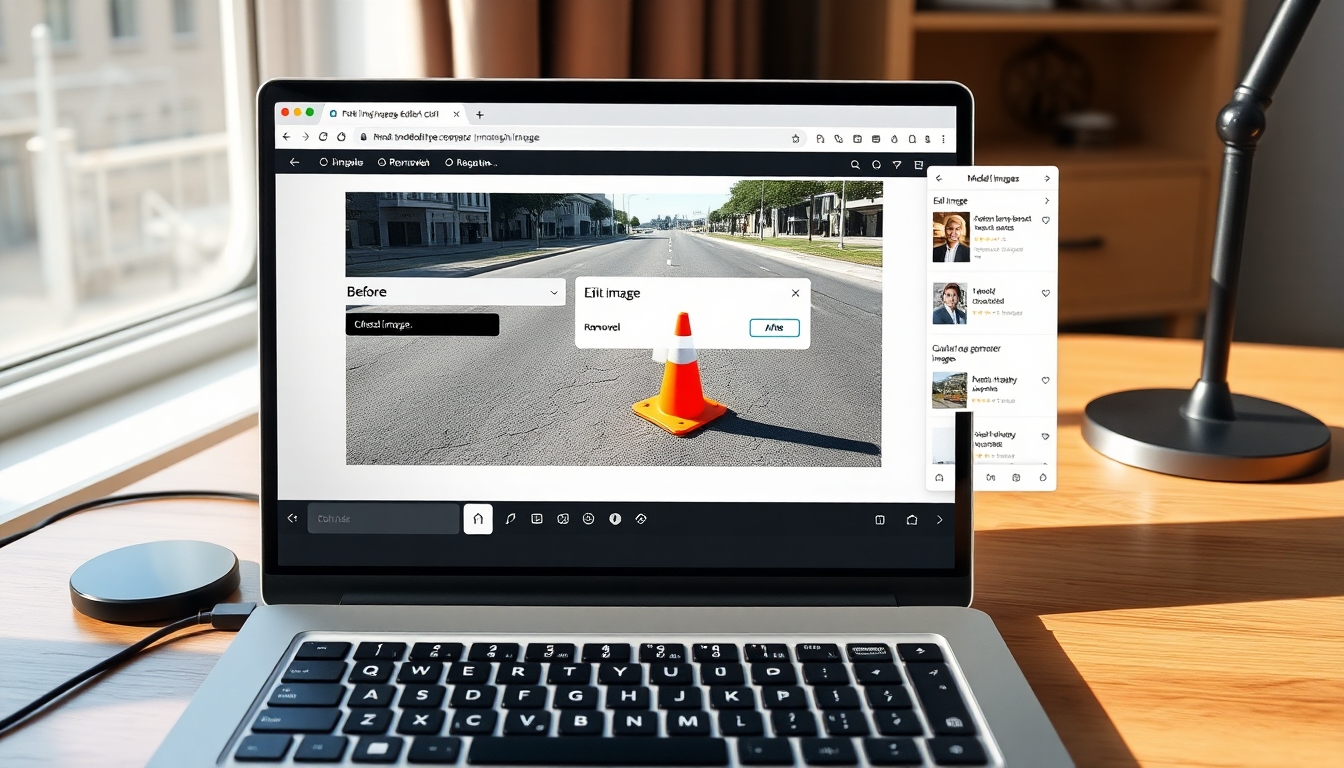
- ImagePrompt: Scena ultra-dettagliata e fotorealistica che mostra un laptop su uno spazio di lavoro creativo pulito con un editor di immagini AI basato su browser aperto. Sullo schermo, un'immagine divisa prima/dopo di una strada cittadina mostra un cono stradale arancione rimosso, con asfalto senza cuciture e ombre corrispondenti. L'interfaccia utente visualizza un'area di caricamento, un campo di input del prompt con un'istruzione di rimozione descrittiva, un pulsante "Modifica Immagine" visibile, un pannello a destra che elenca le immagini generate e un selettore di modelli. Luce naturale del giorno da una finestra vicina, riflessi morbidi sulla scrivania, fotocamera con una leggera angolazione di tre quarti, prospettiva dell'obiettivo da 35 mm, profondità di campo focalizzata sullo schermo, texture ad alta risoluzione (tastiera, trackpad, venatura della scrivania). Nessuna sovrapposizione di testo nell'immagine.


