Pendahuluan#
Jika Anda pernah mengambil foto bagus tetapi ada objek asing yang mengganggu komposisi, Anda tidak sendirian. Pembuat konten sering menghadapi tantangan membersihkan visual tanpa meninggalkan tanda-tanda pengeditan. Tutorial ini menunjukkan dengan tepat cara menghilangkan objek dari gambar dengan alur kerja berbasis AI menggunakan editor image-to-image Story321, kemudian membahas sentuhan akhir profesional di aplikasi seperti Photoshop atau GIMP. Anda akan mempelajari cara membuat perintah yang efektif, memilih model yang tepat, dan melakukan iterasi dengan cepat, sehingga area yang dihapus menyatu dengan mulus dengan pemandangan.
Pada akhirnya, Anda akan tahu cara menghilangkan objek dari gambar sehingga hasilnya terlihat alami, tercetak dengan baik, dan berfungsi di platform sosial—tanpa berjam-jam melakukan retouching manual.
Prasyarat/Persiapan#
Untuk mengikuti panduan ini dan mempelajari cara menghilangkan objek dari gambar secara efektif, siapkan hal berikut:
- Browser web modern dan koneksi internet yang stabil.
- Gambar yang ingin Anda edit (JPG atau PNG; resolusi lebih tinggi menawarkan hasil pengisian AI yang lebih baik).
- Akun gratis atau terdaftar di Story321 (opsional; pendaftaran dapat membantu Anda mengelola output dan riwayat).
- Opsional: Akses ke Photoshop, Affinity Photo, atau GIMP untuk penyempurnaan.
- Pemahaman dasar tentang mengunduh dan mengunggah file.
Pengetahuan yang bermanfaat:
- Pemahaman tentang komposisi, pencahayaan, dan tekstur membantu Anda memverifikasi apakah hasil "cara menghilangkan objek dari gambar" Anda terlihat realistis.
- Kesadaran akan pertimbangan etis jika Anda mengedit gambar dokumenter, jurnalistik, atau yang sensitif bagi klien.
Instruksi Langkah demi Langkah#
Di bawah ini adalah proses inti untuk cara menghilangkan objek dari gambar menggunakan alur kerja pengeditan AI Story321. Kami akan mengintegrasikan rekomendasi dan pemeriksaan validasi ("Anda akan melihat..." dan "Pada titik ini Anda seharusnya...") sehingga Anda dapat mengonfirmasi kemajuan.
1) Buka Editor Image-to-Image Story321#
1.1 Buka browser Anda dan navigasikan ke: https://story321.com/image/image-to-image/
1.2 Konfirmasikan bahwa Anda berada di halaman yang benar dengan memeriksa:
- Area unggah untuk gambar Anda.
- Bidang "prompt" (di sinilah Anda menjelaskan objek yang akan dihapus).
- Tombol "Edit Gambar".
- Panel kanan berlabel "Gambar Saya" yang akan menampilkan output yang dihasilkan.
- Pemilih model opsional yang memungkinkan Anda mengganti backend AI.
Anda akan melihat antarmuka utama, termasuk area unggah dan prompt. Pada titik ini Anda seharusnya siap untuk mengimpor foto Anda.
2) Pilih/Unggah Gambar yang Ingin Anda Perbaiki#
2.1 Klik area unggah atau seret dan lepas gambar Anda ke dalam antarmuka. Pilih foto dengan subjek yang tidak diinginkan (orang, tanda, logo, tiang, tempat sampah, dll.).
2.2 Tips untuk titik awal terbaik:
- Gunakan versi resolusi tertinggi dari gambar Anda yang tersedia.
- Hindari file yang dikompresi terlalu berat jika memungkinkan (lebih sedikit blok membantu inferensi AI).
- Untuk latar belakang yang kompleks (air, dedaunan, pola berulang), gambar yang lebih besar menghasilkan isian yang lebih meyakinkan.
Anda akan melihat pratinjau thumbnail atau indikator kemajuan unggah. Pada titik ini Anda seharusnya melihat gambar Anda siap di editor.
3) Masukkan Prompt yang Jelas yang Menjelaskan Objek yang Akan Dihapus#
Ini adalah inti dari cara menghilangkan objek dari gambar dengan AI. Alih-alih masking manual, Anda menggunakan bahasa untuk memberi tahu model apa yang harus dihapus dan bagaimana mengisi ruang tersebut. Gunakan frasa spesifik yang sadar lokasi.
3.1 Di bidang "prompt", ketik instruksi langsung. Contoh yang kuat:
- "Hapus kerucut lalu lintas oranye di trotoar kanan dan isi dengan tekstur aspal yang sesuai dengan pencahayaan."
- "Hapus orang yang mengenakan jaket biru yang berdiri di belakang pengantin wanita; rekonstruksi pagar tanaman."
- "Hapus botol air merah di atas meja; lanjutkan pola serat kayu dan pertahankan pantulan."
3.2 Sertakan konteks lingkungan jika Anda bisa:
- Identifikasi posisi: kiri, kanan, tengah, latar belakang, latar depan.
- Sebutkan tekstur/warna: aspal, batu bata, rumput, riak air, serat kayu, langit berawan.
- Indikasikan pencahayaan/bayangan: cahaya sore yang lembut, sinar matahari yang keras, cahaya hangat dalam ruangan.
3.3 Batasan kreatif opsional:
- "Pertahankan bayangan di dinding."
- "Pertahankan pantulan jendela utuh."
- "Pertahankan pola ubin berulang."
Anda akan melihat teks prompt Anda muncul di bawah atau di samping input gambar. Pada titik ini Anda seharusnya memiliki prompt deskriptif yang tepat yang memberi tahu sistem dengan tepat apa yang harus dihapus dan bagaimana area tersebut seharusnya terlihat.
Contoh prompt untuk cara menghilangkan objek dari gambar:
- "Hapus tripod di sudut kiri bawah; ganti dengan pasir pantai dan jejak kaki yang cocok."
- "Hapus tanda keluar di atas pintu; isi dengan dinding yang dicat halus dan bayangan yang konsisten."
- "Hapus kabel listrik yang melintasi langit; rekonstruksi awan dan gradien biru."
4) (Opsional) Beralih ke Model Pengeditan Gambar yang Berbeda#
Story321 memungkinkan Anda memilih dari beberapa model AI. Default sering kali berfungsi dengan baik, tetapi pemandangan yang menantang dapat memperoleh manfaat dari penggantian. Platform mencatat Anda dapat mencoba model lain, seperti "nano banana," untuk perilaku rekonstruksi yang berbeda.
4.1 Temukan pemilih model di antarmuka. 4.2 Coba model default terlebih dahulu. Jika hasilnya tidak sempurna, coba alternatif seperti "nano banana" atau model apa pun yang diberi label untuk inpainting atau penghapusan objek. 4.3 Catat model mana yang menangani jenis pemandangan Anda dengan baik (misalnya, potret, garis arsitektur, lanskap, bidikan produk).
Anda akan melihat nama model tercermin di UI. Pada titik ini Anda seharusnya siap untuk menjalankan variasi jika output pertama Anda perlu ditingkatkan. Ini adalah kunci untuk menguasai cara menghilangkan objek dari gambar dengan tingkat keberhasilan yang lebih tinggi.
5) Klik "Edit Gambar" untuk Memulai Penghapusan Objek#
5.1 Setelah gambar Anda diunggah dan prompt Anda siap, klik tombol "Edit Gambar".
5.2 Sistem akan mulai memproses. Anda mungkin melihat pemintal, bilah kemajuan, atau indikator "sedang berlangsung". Hindari menutup tab browser sampai selesai.
Anda akan melihat status pembuatan muncul, dan tugas akan diantrekan. Pada titik ini Anda seharusnya menunggu output muncul di daftar "Gambar Saya".
6) Tunggu Hasil di Daftar "Gambar Saya"#
6.1 Saat AI selesai, hasil Anda akan muncul di panel "Gambar Saya" di sisi kanan layar.
6.2 Output terbaru biasanya muncul di bagian atas (item pertama dalam daftar). Jika Anda menjalankan beberapa permintaan, yang terbaru akan tetap menjadi yang pertama.
Anda akan melihat thumbnail gambar yang baru dibuat di bagian atas "Gambar Saya". Pada titik ini Anda seharusnya mengenali gambar Anda dengan objek target dihapus.
7) Pratinjau, Unduh, dan Bagikan Gambar yang Diedit#
7.1 Klik gambar pertama di daftar "Gambar Saya" untuk membuka penampil pop-up.
7.2 Di pop-up, tinjau hasilnya dengan cermat:
- Perbesar area tempat objek dihapus.
- Periksa tekstur, tepi, pencahayaan, dan pola berulang.
- Konfirmasikan bayangan/pantulan terlihat alami.
7.3 Unduh atau bagikan:
- Gunakan tombol unduh untuk menyimpan file yang diedit secara lokal.
- Gunakan opsi bagikan untuk menyalin tautan atau mengirimkannya ke kolaborator.
Anda akan melihat gambar dalam ukuran penuh dan opsi untuk mengunduh/membagikan. Pada titik ini Anda seharusnya memiliki output yang dapat digunakan untuk proyek Anda.
8) Evaluasi Kualitas dan Ulangi Jika Diperlukan#
Bahkan dengan AI, satu kali lewat tidak selalu sempurna. Iterasi adalah rahasia profesional untuk menguasai cara menghilangkan objek dari gambar.
8.1 Jika ada sesuatu yang terlihat tidak beres, coba:
- Membuat prompt Anda lebih spesifik: sebutkan warna, bentuk, lokasi yang tepat, dan cara mengisi celah.
- Menambahkan konteks tentang tekstur latar belakang: "perpanjang dinding bata dengan garis mortar yang sejajar" atau "lanjutkan urat marmer."
- Mengganti model seperti yang disebutkan sebelumnya (misalnya, "nano banana" atau model inpainting lainnya).
8.2 Jalankan variasi:
- Ubah sedikit prompt dan klik "Edit Gambar" lagi.
- Simpan beberapa versi dan bandingkan di penampil pilihan Anda atau di pop-up.
8.3 Iterasi lanjutan:
- Jika objek tumpang tindih dengan tekstur detail (misalnya, pagar, lantai ubin), Anda dapat memotong bagian masalah, menjalankan penghapusan hanya pada potongan untuk isian yang lebih bersih, kemudian menggabungkannya kembali jika diperlukan.
Anda akan melihat peningkatan bertahap dengan setiap iterasi. Pada titik ini Anda seharusnya mengidentifikasi versi di mana objek dihapus dengan bersih dan pemandangan terlihat alami.
9) Opsional: Sempurnakan dengan Photoshop, Affinity, atau GIMP#
Jika output AI Anda sudah 90%, satu kali lewat manual cepat dapat membuatnya 100%.
9.1 Di Photoshop:
- Gunakan Alat Hapus atau Isi Sadar Konten untuk menyempurnakan tepi dengan ringan.
- Gunakan Kuas Penyembuhan/Stempel Klon untuk memperbaiki artefak kecil atau ketidakcocokan pola.
- Geser nada dengan Kurva/Level atau Rona/Saturasi agar sesuai dengan area sekitarnya.
9.2 Di GIMP:
- Instal Resynthesizer (untuk isian seperti Sadar Konten) jika diperlukan.
- Gunakan alat Heal/Clone untuk memperbaiki jahitan dan tekstur.
9.3 Simpan pengeditan pada lapisan terpisah untuk mempertahankan fleksibilitas.
Anda akan melihat peningkatan mikro—tepi yang lebih bersih, tekstur yang konsisten, dan harmoni tonal yang lebih baik. Pada titik ini Anda seharusnya memiliki hasil yang tahan terhadap pemeriksaan ketat.
10) Ekspor dan Atur#
10.1 Simpan gambar akhir Anda:
- Untuk sosial/web: JPG dengan kualitas tinggi atau WebP.
- Untuk cetak/arsip: PNG atau TIFF.
- Pertahankan nama file versi (misalnya, photo_beach_no-cone_v3.jpg).
10.2 Pertimbangkan untuk menyematkan metadata dasar atau catatan tentang pengeditan untuk dokumentasi internal Anda.
Anda akan melihat kiriman akhir Anda diatur bersama iterasi sebelumnya. Pada titik ini Anda seharusnya siap untuk mempublikasikan atau mengirimkan ke klien.
Tips & Praktik Terbaik#
Praktik ini membantu Anda secara konsisten berhasil dalam cara menghilangkan objek dari gambar:
- Bersikaplah deskriptif secara eksplisit dalam prompt: Identifikasi objek berdasarkan warna, bahan, dan posisi. "Hapus tanda kuning di dinding bata kiri; perpanjang pola bata dan cocokkan warna mortar."
- Referensikan pencahayaan dan perspektif: Isian AI terlihat lebih alami saat Anda menyebutkan cahaya lembut vs. keras dan arah.
- Gunakan sumber resolusi tinggi: Lebih banyak piksel berarti model dapat menyimpulkan tekstur dan tepi dengan lebih baik.
- Ulangi dengan pemilihan model: Beberapa model unggul dalam wajah; yang lain dalam pola. Jika percobaan pertama Anda gagal, ganti model sebelum menyerah.
- Jaga agar artefak tetap kecil: Jika area tersebut kompleks, perbesar pasca-edit dan tambal masalah kecil dengan Kuas Penyembuhan atau Stempel Klon.
- Perhatikan bayangan dan pantulan: Jika Anda menghapus objek yang menghasilkan bayangan, hapus atau buat ulang bayangan secara logis.
- Pertahankan realisme: Jika menghapus objek mengubah cerita (jurnalisme, daftar produk, foto properti), dapatkan persetujuan dan ungkapkan pengeditan jika sesuai.
- Simpan versi: Simpan output sebelumnya sehingga Anda dapat kembali jika upaya baru memperkenalkan artefak baru.
- Periksa pada beberapa tingkat zoom: 100% untuk detail tekstur; sesuaikan dengan layar untuk kepercayaan keseluruhan.
- Perhatikan tepi dan pola berulang: Bata, ubin, kain, dan pagar mengungkapkan isian yang ceroboh. Sebutkan "pola sejajar" atau "garis nat yang konsisten" dalam prompt Anda untuk meningkatkan hasil.
Pemecahan Masalah#
Jika percobaan pertama Anda dalam cara menghilangkan objek dari gambar tidak sempurna, coba yang berikut:
-
Objek masih terlihat samar
- Penyebab: Prompt terlalu samar atau model ragu-ragu pada penghapusan yang kuat.
- Perbaikan: Tentukan posisi dan warna; tambahkan "hapus sepenuhnya," "tidak ada sisa," dan detail tekstur pengganti. Coba model yang berbeda.
-
Latar belakang yang ternoda atau terlumuri di tempat objek berada
- Penyebab: Latar belakang yang kompleks (riak air, dedaunan detail) atau sumber beresolusi rendah.
- Perbaikan: Gunakan gambar beresolusi lebih tinggi, perketat prompt dengan kata kunci tekstur, atau jalankan percobaan kedua yang hanya berfokus pada wilayah itu.
-
Pola berulang terlihat tidak sejajar (ubin, bata, tekstil)
- Penyebab: Rekonstruksi AI tidak cukup sadar pola.
- Perbaikan: Sertakan "pola sejajar," "garis nat lurus," atau "baris bata yang konsisten" dalam prompt Anda. Atau, sempurnakan dengan Stempel Klon di editor raster.
-
Wajah atau teks di dekatnya menjadi terdistorsi
- Penyebab: Inpainting agresif memengaruhi konten yang berdekatan.
- Perbaikan: Persempit permintaan dalam prompt Anda (misalnya, "hapus hanya kaleng soda di atas meja, pertahankan judul buku dan tangan"), atau potong wilayah tersebut dan jalankan penghapusan pada bagian yang lebih kecil.
-
Pembuatan lambat atau habis waktu
- Penyebab: Beban tinggi atau masalah konektivitas.
- Perbaikan: Segarkan halaman dan coba lagi, uji gambar yang lebih kecil, atau coba lagi nanti. Tutup tab tambahan dan pastikan koneksi Anda stabil.
-
Kualitas output sangat bervariasi
- Penyebab: Ketidakcocokan model.
- Perbaikan: Beralih ke model lain (misalnya, "nano banana" atau yang lain yang ditujukan untuk inpainting). Catat model mana yang menangani kasus penggunaan Anda dengan baik.
-
Gambar yang diunduh terlihat berbeda dari pratinjau
- Penyebab: Manajemen warna browser atau perbedaan penskalaan.
- Perbaikan: Lihat di aplikasi yang dikelola warna (Photoshop, Lightroom) dan verifikasi pada zoom 100%.
-
Kekhawatiran etis tentang mengedit realitas
- Penyebab: Menghapus objek dapat mengubah konteks.
- Perbaikan: Jika bekerja dalam konteks jurnalisme, dokumenter, ilmiah, atau hukum, ikuti kode etik yang relevan. Beri label gambar sebagai diedit jika transparansi penting.
Pertanyaan yang Sering Diajukan (FAQ)#
Q1: Apa cara tercepat untuk mempelajari cara menghilangkan objek dari gambar? J: Gunakan alat AI seperti editor image-to-image Story321. Unggah gambar Anda, ketik prompt penghapusan yang tepat, dan buat. Ulangi dengan penggantian model sesuai kebutuhan, kemudian lakukan sentuhan akhir kecil di Photoshop atau GIMP jika perlu.
Q2: Apakah saya memerlukan Photoshop untuk menghilangkan objek? J: Tidak. Tutorial ini berfokus pada cara menghilangkan objek dari gambar dengan AI Story321. Photoshop atau GIMP dapat digunakan untuk penyempurnaan akhir, tetapi AI sering kali membawa Anda 80–95% dari jalan dalam satu klik.
Q3: Jenis prompt apa yang berfungsi paling baik? J: Bersikaplah spesifik: "Hapus payung merah di latar depan; perpanjang tekstur batu bulat basah, pertahankan pantulan, cocokkan pencahayaan malam." Warna, lokasi, dan tekstur pengganti yang spesifik secara dramatis meningkatkan cara menghilangkan objek dari gambar.
Q4: Bisakah saya menghilangkan beberapa objek sekaligus? J: Ya. Dalam prompt Anda, daftarkan dengan jelas: "Hapus dua kerucut lalu lintas di kanan dan ransel di bangku; lanjutkan tekstur trotoar." Jika hasilnya tidak konsisten, hapus objek dalam percobaan terpisah.
Q5: Bagaimana cara menangani latar belakang yang kompleks seperti air atau dedaunan? J: Saat mempelajari cara menghilangkan objek dari gambar dalam pemandangan yang kompleks, sertakan isyarat tekstur: "lanjutkan riak air yang lembut," "kelompok daun alami," "kedalaman bidang yang konsisten." Ulangi dengan penggantian model dan sempurnakan dengan kuas penyembuhan jika diperlukan.
Q6: Apakah resolusi akan berkurang setelah pengeditan? J: Biasanya, output sesuai dengan ukuran yang Anda unggah. Untuk pekerjaan penting, verifikasi dimensi gambar setelah pengunduhan. Jika Anda memerlukan output yang lebih besar, tingkatkan skala setelah pengeditan dengan upscaler berkualitas tinggi.
Q7: Apakah ada cara untuk memproses gambar secara batch? J: Antarmuka Story321 berfokus pada pengeditan gambar tunggal. Untuk pekerjaan volume, pertimbangkan untuk membuat skrip di perangkat lunak desktop atau menggunakan API. Anda masih dapat menyederhanakan cara menghilangkan objek dari gambar dengan membuat prompt yang dapat diulang dan alur kerja peninjauan yang konsisten.
Q8: Bisakah saya melakukan ini di ponsel? J: Ya, melalui browser seluler. Unggah dari rol kamera Anda, ketik prompt, dan buat. Untuk inspeksi detail, perbesar dan unduh ke desktop untuk pemeriksaan akhir.
Q9: Apakah etis untuk menghilangkan objek dari gambar? J: Untuk pekerjaan kreatif atau komersial, itu umum. Untuk jurnalisme, dokumenter, citra ilmiah, atau hukum, ikuti standar yang ketat. Ungkapkan pengeditan jika akurasi dan transparansi penting.
Q10: Bagaimana jika hasilnya terlihat terlalu sempurna atau aneh? J: Ketidaksempurnaan halus adalah bagian dari realitas. Tambahkan realisme kembali dengan sedikit memperkenalkan kembali noise/grain, atau campurkan transisi dengan kuas penyembuhan kecil dan lembut untuk menghindari permukaan yang tampak plastik.
Ringkasan#
Menguasai cara menghilangkan objek dari gambar tidak lagi memerlukan retouching manual tingkat lanjut. Dengan editor image-to-image Story321, Anda dapat mengunggah, menjelaskan apa yang akan dihapus, memilih model AI yang tepat, dan menghasilkan hasil yang bersih dan dapat dipercaya dalam hitungan menit. Jika diperlukan, satu kali sentuhan cepat di Photoshop atau GIMP dapat memoles tepi dan tekstur. Dengan membuat prompt yang tepat, mengulangi dengan model yang berbeda, dan memverifikasi detail seperti pencahayaan, bayangan, dan pola, Anda akan membuat gambar yang terlihat seolah-olah objek yang tidak diinginkan tidak pernah ada di sana.
Rekap Langkah (Integrasi Topik Pengguna)#
- Buka https://story321.com/image/image-to-image/
- Pilih/unggah gambar.
- Masukkan "prompt" untuk menunjukkan objek yang ingin Anda hapus.
- Klik "Edit Gambar".
- Tunggu hasil yang dihasilkan di daftar "Gambar Saya" di sebelah kanan.
- Gambar terbaru muncul pertama—klik thumbnail untuk membuka pop-up dan melihat, mengunduh, dan membagikan.
- Jika diperlukan, beralih ke model lain (misalnya, nano banana), sempurnakan prompt Anda, dan jalankan ulang.
Mengikuti proses ini adalah cara yang andal dan ramah pemula untuk mempelajari cara menghilangkan objek dari gambar sambil mempertahankan kualitas visual profesional.
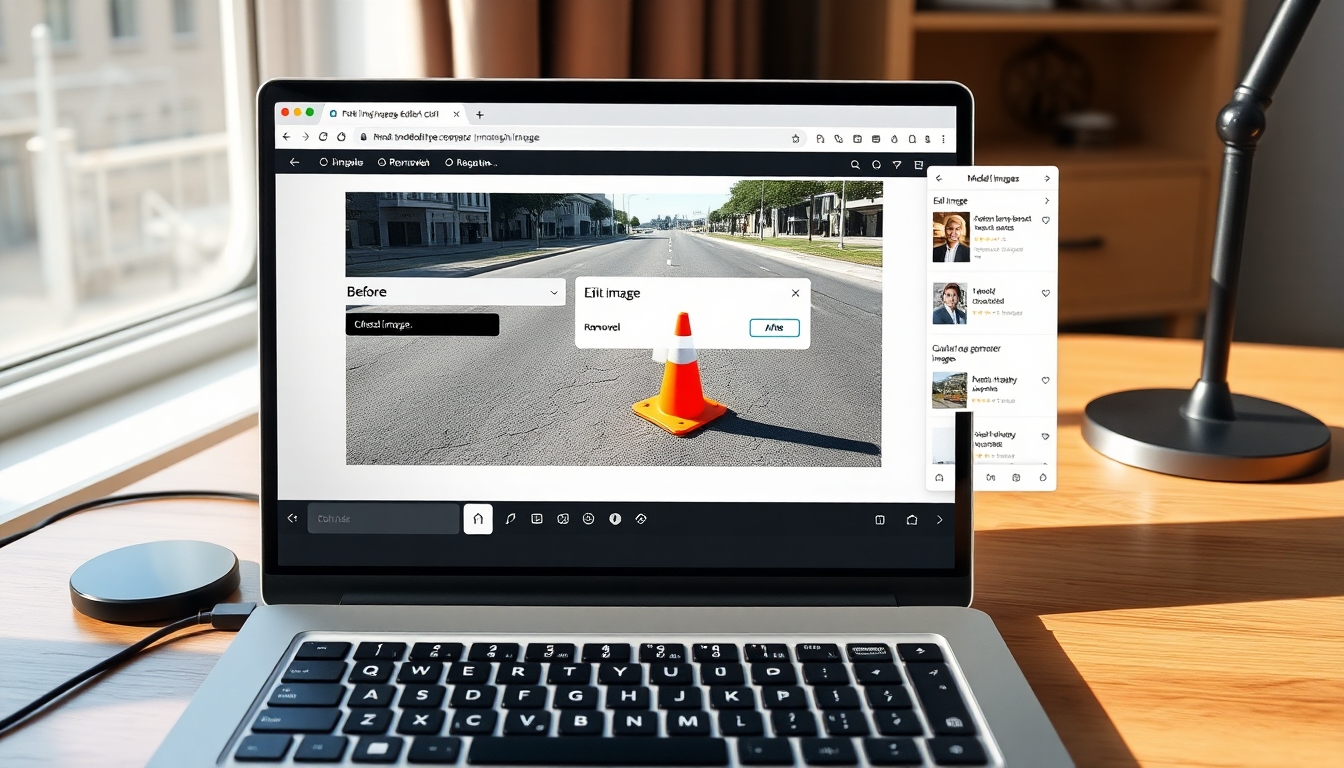
- ImagePrompt: Adegan ultra-detail dan fotorealistis yang menunjukkan laptop di ruang kerja kreatif yang bersih dengan editor gambar AI berbasis browser yang terbuka. Di layar, gambar split sebelum/sesudah jalan kota menunjukkan kerucut lalu lintas oranye dihapus, dengan aspal mulus dan bayangan yang cocok. UI menampilkan area unggah, bidang input prompt dengan instruksi penghapusan deskriptif, tombol "Edit Gambar" yang terlihat, panel kanan yang mencantumkan gambar yang dihasilkan, dan pemilih model. Cahaya siang alami dari jendela terdekat, pantulan lembut di meja, kamera pada sudut tiga perempat sedikit, perspektif lensa 35mm, kedalaman bidang yang berfokus pada layar, tekstur resolusi tinggi (keyboard, trackpad, serat meja). Tidak ada overlay teks dalam gambar.


