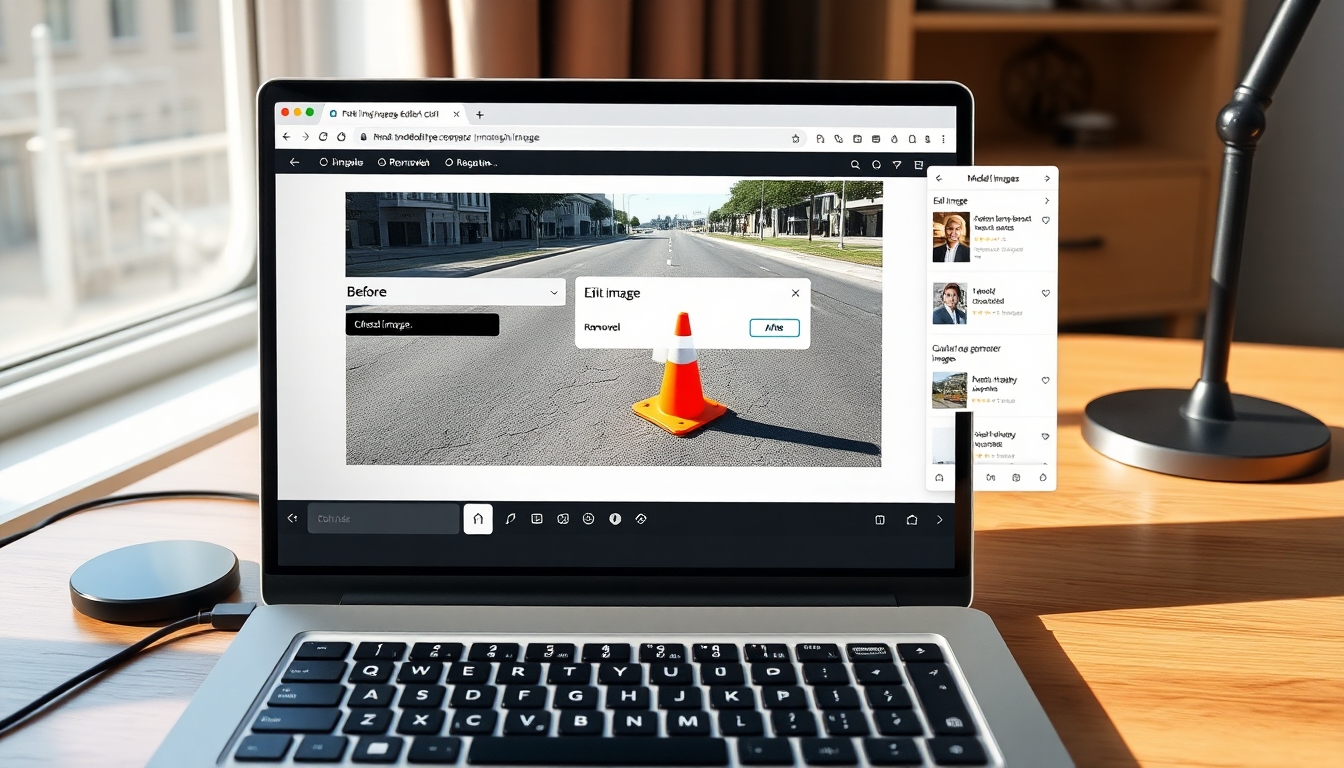
บทนำ#
หากคุณเคยถ่ายภาพที่สวยงาม แต่กลับพบว่ามีวัตถุแปลกปลอมที่ทำให้องค์ประกอบภาพดูไม่น่าสนใจ คุณไม่ได้เป็นคนเดียว คอนเทนต์ครีเอเตอร์มักเผชิญกับความท้าทายในการปรับปรุงภาพให้ดูดีโดยไม่ทิ้งร่องรอยของการแก้ไข บทช่วยสอนนี้จะแสดงให้คุณเห็นอย่างละเอียดถึงวิธีการลบวัตถุออกจากภาพด้วยขั้นตอนการทำงานแบบ AI-first โดยใช้โปรแกรมแก้ไขภาพแบบ image-to-image ของ Story321 จากนั้นจะครอบคลุมถึงการตกแต่งขั้นสุดท้ายแบบมืออาชีพในแอปต่างๆ เช่น Photoshop หรือ GIMP คุณจะได้เรียนรู้วิธีการสร้างพรอมต์ที่มีประสิทธิภาพ เลือกโมเดลที่เหมาะสม และทำซ้ำอย่างรวดเร็ว เพื่อให้พื้นที่ที่ถูกลบกลมกลืนกับฉากได้อย่างไร้รอยต่อ
เมื่อจบบทช่วยสอนนี้ คุณจะรู้วิธีการลบวัตถุออกจากภาพเพื่อให้ผลลัพธ์ดูเป็นธรรมชาติ พิมพ์ออกมาได้ดี และใช้งานได้ดีบนแพลตฟอร์มโซเชียล โดยไม่ต้องเสียเวลาปรับแต่งด้วยตนเองเป็นชั่วโมงๆ
ข้อกำหนดเบื้องต้น/การเตรียมตัว#
เพื่อให้สามารถทำตามคำแนะนำนี้และเรียนรู้วิธีการลบวัตถุออกจากภาพได้อย่างมีประสิทธิภาพ ให้เตรียมสิ่งต่อไปนี้:
- เว็บเบราว์เซอร์ที่ทันสมัยและการเชื่อมต่ออินเทอร์เน็ตที่เสถียร
- ภาพที่คุณต้องการแก้ไข (JPG หรือ PNG; ความละเอียดที่สูงขึ้นจะให้ผลลัพธ์การเติม AI ที่ดีกว่า)
- บัญชีฟรีหรือบัญชีที่ลงทะเบียนบน Story321 (ไม่บังคับ; การลงทะเบียนสามารถช่วยให้คุณจัดการผลลัพธ์และประวัติได้)
- ตัวเลือกเสริม: การเข้าถึง Photoshop, Affinity Photo หรือ GIMP สำหรับการปรับแต่งอย่างละเอียด
- ความคุ้นเคยพื้นฐานกับการดาวน์โหลดและอัปโหลดไฟล์
ความรู้เพิ่มเติมที่ควรมี:
- ความเข้าใจในองค์ประกอบ แสง และพื้นผิวจะช่วยให้คุณตรวจสอบได้ว่าผลลัพธ์ "วิธีการลบวัตถุออกจากภาพ" ของคุณดูสมจริงหรือไม่
- การตระหนักถึงข้อควรพิจารณาด้านจริยธรรม หากคุณกำลังแก้ไขภาพสารคดี ภาพข่าว หรือภาพที่ละเอียดอ่อนของลูกค้า
คำแนะนำทีละขั้นตอน#
ด้านล่างนี้คือกระบวนการหลักสำหรับวิธีการลบวัตถุออกจากภาพโดยใช้ขั้นตอนการทำงานการแก้ไขด้วย AI ของ Story321 เราจะรวมคำแนะนำและการตรวจสอบความถูกต้อง ("คุณจะเห็น..." และ "ณ จุดนี้คุณควร...") เพื่อให้คุณสามารถยืนยันความคืบหน้าได้
1) ไปที่โปรแกรมแก้ไขภาพแบบ Image-to-Image ของ Story321#
1.1 เปิดเบราว์เซอร์ของคุณและไปที่: https://story321.com/image/image-to-image/
1.2 ยืนยันว่าคุณอยู่ในหน้าเว็บที่ถูกต้องโดยตรวจสอบ:
- พื้นที่อัปโหลดสำหรับภาพของคุณ
- ช่อง "พรอมต์" (นี่คือที่ที่คุณอธิบายวัตถุที่จะลบ)
- ปุ่ม "แก้ไขภาพ"
- บานหน้าต่างด้านขวาที่มีป้ายกำกับว่า "รูปภาพของฉัน" ซึ่งจะแสดงผลลัพธ์ที่สร้างขึ้นของคุณ
- ตัวเลือกตัวเลือกโมเดลเสริมที่ช่วยให้คุณสลับแบ็กเอนด์ AI ได้
คุณจะเห็นอินเทอร์เฟซหลัก รวมถึงพื้นที่อัปโหลดและพรอมต์ ณ จุดนี้คุณควรพร้อมที่จะนำเข้ารูปภาพของคุณ
2) เลือก/อัปโหลดภาพที่คุณต้องการแก้ไข#
2.1 คลิกที่พื้นที่อัปโหลดหรือลากและวางภาพของคุณลงในอินเทอร์เฟซ เลือกภาพที่มีวัตถุที่ไม่ต้องการ (คน ป้าย โลโก้ เสา ถังขยะ ฯลฯ)
2.2 เคล็ดลับสำหรับจุดเริ่มต้นที่ดีที่สุด:
- ใช้ภาพที่มีความละเอียดสูงสุดที่คุณมี
- หลีกเลี่ยงไฟล์ที่ถูกบีบอัดอย่างหนักหากเป็นไปได้ (บล็อกที่น้อยลงจะช่วยให้การอนุมาน AI ดีขึ้น)
- สำหรับพื้นหลังที่ซับซ้อน (น้ำ ใบไม้ รูปแบบซ้ำๆ) ภาพที่ใหญ่ขึ้นจะให้การเติมที่น่าเชื่อถือมากขึ้น
คุณจะเห็นภาพตัวอย่างขนาดย่อหรือตัวบ่งชี้ความคืบหน้าในการอัปโหลด ณ จุดนี้คุณควรเห็นภาพของคุณพร้อมในโปรแกรมแก้ไข
3) ป้อนพรอมต์ที่ชัดเจนซึ่งอธิบายวัตถุที่จะลบ#
นี่คือหัวใจสำคัญของวิธีการลบวัตถุออกจากภาพด้วย AI แทนที่จะใช้การมาสก์ด้วยตนเอง คุณใช้ภาษาเพื่อบอกโมเดลว่าจะลบอะไรและจะเติมพื้นที่อย่างไร ใช้การใช้คำที่เฉพาะเจาะจงและระบุตำแหน่ง
3.1 ในช่อง "พรอมต์" ให้พิมพ์คำสั่งโดยตรง ตัวอย่างที่ดี:
- "ลบกรวยจราจรสีส้มบนทางเท้าด้านขวาและเติมด้วยพื้นผิวแอสฟัลต์ที่เข้ากับแสง"
- "ลบคนที่สวมเสื้อแจ็กเก็ตสีน้ำเงินที่ยืนอยู่ด้านหลังเจ้าสาว สร้างพุ่มไม้ใหม่"
- "ลบขวดน้ำสีแดงบนโต๊ะ ทำลวดลายลายไม้ต่อไปและรักษาส่วนสะท้อน"
3.2 ใส่บริบทแวดล้อมเมื่อทำได้:
- ระบุตำแหน่ง: ซ้าย ขวา กลาง พื้นหลัง พื้นหน้า
- ระบุชื่อพื้นผิว/สี: แอสฟัลต์ อิฐ หญ้า ระลอกคลื่นน้ำ ลายไม้ ท้องฟ้ามีเมฆ
- ระบุแสง/เงา: แสงยามบ่ายที่นุ่มนวล แสงแดดจ้า แสงอบอุ่นในร่ม
3.3 ข้อจำกัดเชิงสร้างสรรค์เพิ่มเติม (ไม่บังคับ):
- "รักษาส่วนเงาบนผนัง"
- "รักษาส่วนสะท้อนของหน้าต่างไว้"
- "รักษารูปแบบกระเบื้องที่ซ้ำกันไว้"
คุณจะเห็นข้อความพรอมต์ของคุณปรากฏด้านล่างหรือข้างอินพุตภาพ ณ จุดนี้คุณควรมีพรอมต์ที่แม่นยำและอธิบายได้ซึ่งบอกระบบอย่างชัดเจนว่าจะลบอะไรและพื้นที่นั้นควรมีลักษณะอย่างไร
ตัวอย่างพรอมต์สำหรับวิธีการลบวัตถุออกจากภาพ:
- "ลบขาตั้งกล้องที่มุมล่างซ้าย แทนที่ด้วยทรายชายหาดและรอยเท้าที่เข้ากัน"
- "ลบป้ายทางออกเหนือประตู เติมด้วยผนังทาสีเรียบและเงาที่สม่ำเสมอ"
- "ลบสายไฟที่พาดผ่านท้องฟ้า สร้างเมฆและสีไล่ระดับสีฟ้าใหม่"
4) (ตัวเลือกเสริม) สลับไปใช้โมเดลแก้ไขภาพอื่น#
Story321 ให้คุณเลือกจากโมเดล AI หลายแบบ ค่าเริ่มต้นมักจะทำงานได้ดี แต่ฉากที่ท้าทายอาจได้รับประโยชน์จากการสลับ แพลตฟอร์มนี้ระบุว่าคุณสามารถลองใช้โมเดลอื่น ๆ เช่น "nano banana" สำหรับลักษณะการสร้างใหม่ที่แตกต่างกัน
4.1 ค้นหาตัวเลือกโมเดลในอินเทอร์เฟซ 4.2 ลองใช้โมเดลเริ่มต้นก่อน หากผลลัพธ์ไม่สมบูรณ์ ให้ลองใช้ทางเลือกอื่น เช่น "nano banana" หรือโมเดลใด ๆ ที่มีป้ายกำกับสำหรับการ inpainting หรือการลบวัตถุ 4.3 จดบันทึกว่าโมเดลใดจัดการฉากประเภทของคุณได้ดีที่สุด (เช่น ภาพบุคคล เส้นสถาปัตยกรรม ภูมิทัศน์ ภาพถ่ายผลิตภัณฑ์)
คุณจะเห็นชื่อโมเดลปรากฏใน UI ณ จุดนี้คุณควรเตรียมพร้อมที่จะเรียกใช้รูปแบบต่างๆ หากผลลัพธ์แรกของคุณต้องได้รับการปรับปรุง นี่เป็นกุญแจสำคัญในการเรียนรู้วิธีการลบวัตถุออกจากภาพด้วยอัตราความสำเร็จที่สูงขึ้น
5) คลิก "แก้ไขภาพ" เพื่อเริ่มการลบวัตถุ#
5.1 เมื่ออัปโหลดภาพของคุณและพรอมต์ของคุณพร้อมแล้ว ให้คลิกปุ่ม "แก้ไขภาพ"
5.2 ระบบจะเริ่มประมวลผล คุณอาจสังเกตเห็นตัวหมุน แถบความคืบหน้า หรือตัวบ่งชี้ "กำลังดำเนินการ" หลีกเลี่ยงการปิดแท็บเบราว์เซอร์จนกว่าจะเสร็จสิ้น
คุณจะเห็นสถานะการสร้างปรากฏขึ้น และงานจะเข้าคิว ณ จุดนี้คุณควรรอให้ผลลัพธ์ปรากฏในรายการ "รูปภาพของฉัน"
6) รอผลลัพธ์ในรายการ "รูปภาพของฉัน"#
6.1 เมื่อ AI เสร็จสิ้น ผลลัพธ์ของคุณจะปรากฏในแผง "รูปภาพของฉัน" ทางด้านขวาของหน้าจอ
6.2 โดยทั่วไปผลลัพธ์ใหม่ล่าสุดจะแสดงที่ด้านบน (รายการแรกในรายการ) หากคุณเรียกใช้คำขอหลายรายการ รายการล่าสุดจะยังคงเป็นรายการแรก
คุณจะเห็นภาพตัวอย่างที่สร้างขึ้นใหม่ที่ด้านบนของ "รูปภาพของฉัน" ณ จุดนี้คุณควรรู้จักภาพของคุณโดยที่วัตถุเป้าหมายถูกลบออก
7) ดูตัวอย่าง ดาวน์โหลด และแชร์ภาพที่แก้ไข#
7.1 คลิกที่ภาพแรกในรายการ "รูปภาพของฉัน" เพื่อเปิดโปรแกรมดูแบบป๊อปอัป
7.2 ในป๊อปอัป ให้ตรวจสอบผลลัพธ์อย่างละเอียด:
- ซูมเข้าไปในบริเวณที่วัตถุถูกลบออก
- ตรวจสอบพื้นผิว ขอบ แสง และรูปแบบที่ซ้ำกัน
- ยืนยันว่าเงา/ส่วนสะท้อนดูเป็นธรรมชาติ
7.3 ดาวน์โหลดหรือแชร์:
- ใช้ปุ่มดาวน์โหลดเพื่อบันทึกไฟล์ที่แก้ไขในเครื่อง
- ใช้ตัวเลือกแชร์เพื่อคัดลอกลิงก์หรือส่งให้ผู้ทำงานร่วมกัน
คุณจะเห็นภาพขนาดเต็มและตัวเลือกในการดาวน์โหลด/แชร์ ณ จุดนี้คุณควรมีผลลัพธ์ที่ใช้งานได้สำหรับโครงการของคุณ
8) ประเมินคุณภาพและทำซ้ำหากจำเป็น#
แม้แต่กับ AI การทำเพียงครั้งเดียวก็ไม่ได้สมบูรณ์แบบเสมอไป การทำซ้ำคือเคล็ดลับของมืออาชีพในการเรียนรู้วิธีการลบวัตถุออกจากภาพ
8.1 หากมีบางอย่างดูผิดปกติ ให้ลอง:
- ทำให้พรอมต์ของคุณเฉพาะเจาะจงมากขึ้น: ระบุชื่อสี รูปร่าง ตำแหน่งที่แน่นอน และวิธีการเติมช่องว่าง
- เพิ่มบริบทเกี่ยวกับพื้นผิวพื้นหลัง: "ขยายผนังอิฐด้วยเส้นปูนที่เรียงกัน" หรือ "ทำลวดลายหินอ่อนต่อไป"
- สลับโมเดลตามที่กล่าวไว้ก่อนหน้านี้ (เช่น "nano banana" หรือโมเดล inpainting อื่นๆ)
8.2 เรียกใช้รูปแบบต่างๆ:
- เปลี่ยนพรอมต์เล็กน้อยแล้วคลิก "แก้ไขภาพ" อีกครั้ง
- บันทึกหลายเวอร์ชันและเปรียบเทียบในโปรแกรมดูที่คุณต้องการหรือในป๊อปอัป
8.3 การทำซ้ำขั้นสูง:
- หากวัตถุซ้อนทับพื้นผิวที่มีรายละเอียด (เช่น รั้ว พื้นกระเบื้อง) คุณสามารถครอบตัดส่วนที่มีปัญหา เรียกใช้การลบเฉพาะส่วนที่ครอบตัดเพื่อให้ได้การเติมที่สะอาดขึ้น จากนั้นประกอบกลับหากจำเป็น
คุณจะเห็นการปรับปรุงทีละน้อยในแต่ละการทำซ้ำ ณ จุดนี้คุณควรระบุเวอร์ชันที่วัตถุถูกลบออกอย่างหมดจดและฉากดูเป็นธรรมชาติ
9) ตัวเลือกเสริม: ปรับแต่งอย่างละเอียดด้วย Photoshop, Affinity หรือ GIMP#
หากผลลัพธ์ AI ของคุณดี 90% การปรับแต่งด้วยตนเองอย่างรวดเร็วสามารถทำให้ดี 100%
9.1 ใน Photoshop:
- ใช้เครื่องมือ Remove Tool หรือ Content-Aware Fill เพื่อปรับขอบอย่างละเอียด
- ใช้ Healing Brush/Clone Stamp เพื่อแก้ไขสิ่งประดิษฐ์ขนาดเล็กหรือความไม่ตรงกันของรูปแบบ
- ปรับโทนสีด้วย Curves/Levels หรือ Hue/Saturation ให้เข้ากับบริเวณโดยรอบ
9.2 ใน GIMP:
- ติดตั้ง Resynthesizer (สำหรับการเติมแบบ Content-Aware) หากจำเป็น
- ใช้เครื่องมือ Heal/Clone เพื่อแก้ไขรอยต่อและพื้นผิว
9.3 เก็บการแก้ไขไว้ในเลเยอร์แยกต่างหากเพื่อรักษาความยืดหยุ่น
คุณจะเห็นการปรับปรุงเล็กน้อย—ขอบที่สะอาดขึ้น พื้นผิวที่สม่ำเสมอ และความกลมกลืนของโทนสีที่ดีขึ้น ณ จุดนี้คุณควรมีผลลัพธ์ที่สามารถตรวจสอบได้อย่างใกล้ชิด
10) ส่งออกและจัดระเบียบ#
10.1 บันทึกภาพสุดท้ายของคุณ:
- สำหรับโซเชียล/เว็บ: JPG ที่มีคุณภาพสูงหรือ WebP
- สำหรับการพิมพ์/เก็บถาวร: PNG หรือ TIFF
- เก็บชื่อไฟล์ที่มีเวอร์ชัน (เช่น photo_beach_no-cone_v3.jpg)
10.2 พิจารณาฝังข้อมูลเมตาพื้นฐานหรือบันทึกเกี่ยวกับการแก้ไขสำหรับเอกสารภายในของคุณ
คุณจะเห็นผลงานขั้นสุดท้ายของคุณจัดระเบียบควบคู่ไปกับการทำซ้ำก่อนหน้านี้ ณ จุดนี้คุณควรพร้อมที่จะเผยแพร่หรือส่งมอบให้กับลูกค้า
เคล็ดลับและแนวทางปฏิบัติที่ดีที่สุด#
แนวทางปฏิบัติเหล่านี้ช่วยให้คุณประสบความสำเร็จอย่างสม่ำเสมอในการลบวัตถุออกจากภาพ:
- อธิบายอย่างชัดเจนในพรอมต์: ระบุวัตถุตามสี วัสดุ และตำแหน่ง "ลบป้ายสีเหลืองบนผนังอิฐด้านซ้าย ขยายรูปแบบอิฐและจับคู่สีปูน"
- อ้างอิงถึงแสงและมุมมอง: การเติม AI ดูเป็นธรรมชาติมากขึ้นเมื่อคุณพูดถึงแสงที่นุ่มนวลเทียบกับแสงที่แข็งและทิศทาง
- ใช้แหล่งที่มาที่มีความละเอียดสูง: พิกเซลที่มากขึ้นหมายถึงโมเดลสามารถอนุมานพื้นผิวและขอบได้ดีขึ้น
- ทำซ้ำด้วยการเลือกโมเดล: โมเดลบางตัวเก่งเรื่องใบหน้า โมเดลอื่น ๆ เก่งเรื่องรูปแบบ หากการทำครั้งแรกของคุณล้มเหลว ให้สลับโมเดลก่อนที่จะยอมแพ้
- ทำให้สิ่งประดิษฐ์มีขนาดเล็ก: หากพื้นที่นั้นซับซ้อน ให้ซูมเข้าไปหลังการแก้ไขและแก้ไขปัญหาเล็กน้อยด้วย Healing Brush หรือ Clone Stamp
- ระวังเงาและส่วนสะท้อน: หากคุณลบวัตถุที่ทอดเงา ให้ลบหรือสร้างเงาใหม่ตามหลักเหตุผลด้วย
- รักษาส่วนที่เป็นจริง: หากการลบวัตถุเปลี่ยนเรื่องราว (วารสารศาสตร์ รายการผลิตภัณฑ์ ภาพถ่ายอสังหาริมทรัพย์) ให้ขออนุมัติและเปิดเผยการแก้ไขเมื่อเหมาะสม
- บันทึกเวอร์ชัน: เก็บผลลัพธ์ก่อนหน้านี้ไว้เพื่อให้คุณสามารถย้อนกลับได้หากความพยายามครั้งใหม่ทำให้เกิดสิ่งประดิษฐ์ใหม่
- ตรวจสอบในระดับการซูมหลายระดับ: 100% สำหรับรายละเอียดพื้นผิว พอดีกับหน้าจอสำหรับความน่าเชื่อถือโดยรวม
- ใส่ใจขอบและรูปแบบที่ซ้ำกัน: อิฐ กระเบื้อง ผ้า และรั้วเผยให้เห็นการเติมที่ไม่เรียบร้อย เรียก "รูปแบบที่เรียงกัน" หรือ "เส้นยาแนวที่สม่ำเสมอ" ในพรอมต์ของคุณเพื่อปรับปรุงผลลัพธ์
การแก้ไขปัญหา#
หากความพยายามครั้งแรกของคุณในการลบวัตถุออกจากภาพไม่สมบูรณ์แบบ ให้ลองทำดังต่อไปนี้:
-
วัตถุยังคงมองเห็นได้จางๆ
- สาเหตุ: พรอมต์คลุมเครือเกินไปหรือโมเดลลังเลที่จะลบออกอย่างแรง
- วิธีแก้ไข: ระบุตำแหน่งและสี เพิ่ม "ลบออกอย่างสมบูรณ์" "ไม่มีเศษเหลือ" และรายละเอียดพื้นผิวทดแทน ลองใช้โมเดลอื่น
-
พื้นหลังเลอะหรือเปรอะเปื้อนในบริเวณที่วัตถุอยู่
- สาเหตุ: พื้นหลังที่ซับซ้อน (ระลอกคลื่นน้ำ ใบไม้ที่มีรายละเอียด) หรือแหล่งที่มาที่มีความละเอียดต่ำ
- วิธีแก้ไข: ใช้ภาพที่มีความละเอียดสูงขึ้น กระชับพรอมต์ด้วยคำหลักพื้นผิว หรือเรียกใช้การทำครั้งที่สองโดยเน้นเฉพาะบริเวณนั้น
-
รูปแบบที่ซ้ำกันดูไม่ตรงแนว (กระเบื้อง อิฐ สิ่งทอ)
- สาเหตุ: การสร้าง AI ใหม่ไม่ตระหนักถึงรูปแบบมากพอ
- วิธีแก้ไข: ใส่ "รูปแบบที่เรียงกัน" "เส้นยาแนวตรง" หรือ "แถวอิฐที่สม่ำเสมอ" ในพรอมต์ของคุณ หรือปรับแต่งด้วย Clone Stamp ในโปรแกรมแก้ไขแรสเตอร์
-
ใบหน้าหรือข้อความที่อยู่ใกล้เคียงบิดเบี้ยว
- สาเหตุ: การ inpainting ที่รุนแรงส่งผลกระทบต่อเนื้อหาที่อยู่ติดกัน
- วิธีแก้ไข: จำกัดคำขอในพรอมต์ของคุณให้แคบลง (เช่น "ลบเฉพาะกระป๋องโซดาบนโต๊ะทำงาน รักษาส่วนชื่อหนังสือและมือ") หรือครอบตัดบริเวณนั้นและเรียกใช้การลบบนส่วนที่เล็กลง
-
การสร้างช้าหรือหมดเวลา
- สาเหตุ: โหลดสูงหรือปัญหาการเชื่อมต่อ
- วิธีแก้ไข: รีเฟรชหน้าและลองอีกครั้ง ทดสอบภาพที่เล็กลง หรือลองอีกครั้งในภายหลัง ปิดแท็บพิเศษและตรวจสอบให้แน่ใจว่าการเชื่อมต่อของคุณเสถียร
-
คุณภาพเอาต์พุตแตกต่างกันอย่างมาก
- สาเหตุ: โมเดลไม่ตรงกัน
- วิธีแก้ไข: สลับไปใช้โมเดลอื่น (เช่น "nano banana" หรือโมเดลอื่น ๆ ที่มีไว้สำหรับการ inpainting) จดบันทึกว่าโมเดลใดจัดการกรณีการใช้งานของคุณได้ดีที่สุด
-
ภาพที่ดาวน์โหลดมาดูแตกต่างจากภาพตัวอย่าง
- สาเหตุ: การจัดการสีของเบราว์เซอร์หรือความแตกต่างในการปรับขนาด
- วิธีแก้ไข: ดูในแอปที่มีการจัดการสี (Photoshop, Lightroom) และตรวจสอบที่การซูม 100%
-
ข้อกังวลด้านจริยธรรมเกี่ยวกับการแก้ไขความเป็นจริง
- สาเหตุ: การลบวัตถุสามารถเปลี่ยนบริบทได้
- วิธีแก้ไข: หากทำงานในบริบทวารสารศาสตร์ สารคดี วิทยาศาสตร์ หรือกฎหมาย ให้ปฏิบัติตามหลักจริยธรรมที่เกี่ยวข้อง ติดป้ายกำกับภาพว่าแก้ไขแล้วเมื่อความโปร่งใสมีความสำคัญ
คำถามที่พบบ่อย (FAQ)#
Q1: วิธีที่เร็วที่สุดในการเรียนรู้วิธีการลบวัตถุออกจากภาพคืออะไร A: ใช้เครื่องมือ AI เช่นโปรแกรมแก้ไขภาพแบบ image-to-image ของ Story321 อัปโหลดภาพของคุณ พิมพ์พรอมต์การลบที่แม่นยำ และสร้าง ทำซ้ำด้วยการสลับโมเดลตามความจำเป็น จากนั้นทำการปรับแต่งเล็กน้อยใน Photoshop หรือ GIMP หากจำเป็น
Q2: ฉันต้องใช้ Photoshop เพื่อลบวัตถุหรือไม่ A: ไม่ บทช่วยสอนนี้เน้นที่วิธีการลบวัตถุออกจากภาพด้วย AI ของ Story321 Photoshop หรือ GIMP สามารถใช้สำหรับการปรับแต่งขั้นสุดท้ายได้ แต่ AI มักจะช่วยให้คุณไปถึง 80–95% ได้ด้วยการคลิกเพียงครั้งเดียว
Q3: พรอมต์ประเภทใดที่ทำงานได้ดีที่สุด A: ระบุรายละเอียด: "ลบร่มสีแดงในพื้นหน้า ขยายพื้นผิวหินกรวดเปียก รักษาส่วนสะท้อน จับคู่แสงกลางคืน" สี ตำแหน่ง และพื้นผิวทดแทนที่เฉพาะเจาะจงช่วยปรับปรุงวิธีการลบวัตถุออกจากภาพได้อย่างมาก
Q4: ฉันสามารถลบวัตถุหลายชิ้นพร้อมกันได้หรือไม่ A: ได้ ในพรอมต์ของคุณ ให้แสดงรายการอย่างชัดเจน: "ลบกรวยจราจรสองอันทางด้านขวาและกระเป๋าเป้บนม้านั่ง ทำพื้นผิวทางเท้าต่อไป" หากผลลัพธ์ไม่สอดคล้องกัน ให้ลบวัตถุในการทำแยกกัน
Q5: ฉันจะจัดการกับพื้นหลังที่ซับซ้อนเช่นน้ำหรือใบไม้อย่างไร A: เมื่อเรียนรู้วิธีการลบวัตถุออกจากภาพในฉากที่ซับซ้อน ให้ใส่คำแนะนำพื้นผิว: "ทำระลอกคลื่นน้ำเบาๆ ต่อไป" "กลุ่มใบไม้ธรรมชาติ" "ความชัดลึกที่สม่ำเสมอ" ทำซ้ำด้วยการสลับโมเดลและปรับแต่งด้วย healing brush หากจำเป็น
Q6: ความละเอียดจะลดลงหลังการแก้ไขหรือไม่ A: โดยทั่วไป เอาต์พุตจะตรงกับขนาดที่คุณอัปโหลด สำหรับงานที่สำคัญ ให้ตรวจสอบขนาดภาพหลังการดาวน์โหลด หากคุณต้องการเอาต์พุตที่ใหญ่ขึ้น ให้อัปสเกลหลังการแก้ไขด้วยตัวอัปสเกลคุณภาพสูง
Q7: มีวิธีประมวลผลภาพเป็นชุดหรือไม่ A: อินเทอร์เฟซของ Story321 เน้นที่การแก้ไขภาพเดียว สำหรับงานปริมาณมาก ให้พิจารณาการเขียนสคริปต์ในซอฟต์แวร์เดสก์ท็อปหรือใช้ API คุณยังสามารถปรับปรุงวิธีการลบวัตถุออกจากภาพได้โดยการสร้างพรอมต์ที่ทำซ้ำได้และขั้นตอนการตรวจสอบที่สอดคล้องกัน
Q8: ฉันสามารถทำสิ่งนี้บนมือถือได้หรือไม่ A: ได้ ผ่านเบราว์เซอร์มือถือ อัปโหลดจากม้วนฟิล์มของคุณ พิมพ์พรอมต์ และสร้าง สำหรับการตรวจสอบโดยละเอียด ให้ซูมเข้าไปและดาวน์โหลดไปยังเดสก์ท็อปเพื่อตรวจสอบขั้นสุดท้าย
Q9: การลบวัตถุออกจากภาพเป็นเรื่องที่ถูกต้องตามหลักจริยธรรมหรือไม่ A: สำหรับงานสร้างสรรค์หรือเชิงพาณิชย์ เป็นเรื่องปกติ สำหรับวารสารศาสตร์ สารคดี วิทยาศาสตร์ หรือภาพทางกฎหมาย ให้ปฏิบัติตามมาตรฐานที่เข้มงวด เปิดเผยการแก้ไขเมื่อความถูกต้องและความโปร่งใสมีความสำคัญ
Q10: จะทำอย่างไรถ้าผลลัพธ์ดูสมบูรณ์แบบหรือแปลกประหลาดเกินไป A: ข้อบกพร่องเล็กน้อยเป็นส่วนหนึ่งของความเป็นจริง เพิ่มความสมจริงกลับเข้าไปใหม่โดยการใส่สัญญาณรบกวน/เกรนเล็กน้อย หรือผสมผสานการเปลี่ยนภาพด้วย healing brush ขนาดเล็กและนุ่ม เพื่อหลีกเลี่ยงพื้นผิวที่ดูเป็นพลาสติก
สรุป#
การเรียนรู้วิธีการลบวัตถุออกจากภาพไม่จำเป็นต้องมีการรีทัชด้วยตนเองขั้นสูงอีกต่อไป ด้วยโปรแกรมแก้ไขภาพแบบ image-to-image ของ Story321 คุณสามารถอัปโหลด อธิบายสิ่งที่จะลบ เลือกโมเดล AI ที่เหมาะสม และสร้างผลลัพธ์ที่สะอาดและน่าเชื่อถือได้ในไม่กี่นาที เมื่อจำเป็น การปรับแต่งอย่างรวดเร็วใน Photoshop หรือ GIMP สามารถขัดขอบและพื้นผิวได้ ด้วยการสร้างพรอมต์ที่แม่นยำ ทำซ้ำด้วยโมเดลที่แตกต่างกัน และตรวจสอบรายละเอียดต่างๆ เช่น แสง เงา และรูปแบบ คุณจะสร้างภาพที่ดูเหมือนว่าวัตถุที่ไม่ต้องการไม่เคยมีอยู่
สรุปขั้นตอน (การรวมหัวข้อผู้ใช้)#
- ไปที่ https://story321.com/image/image-to-image/
- เลือก/อัปโหลดภาพ
- ป้อน "พรอมต์" เพื่อระบุวัตถุที่คุณต้องการลบ
- คลิก "แก้ไขภาพ"
- รอผลลัพธ์ที่สร้างขึ้นในรายการ "รูปภาพของฉัน" ทางด้านขวา
- ภาพใหม่ล่าสุดจะปรากฏขึ้นก่อน—คลิกที่ภาพตัวอย่างเพื่อเปิดป๊อปอัปและดู ดาวน์โหลด และแชร์
- หากจำเป็น ให้สลับไปใช้โมเดลอื่น (เช่น nano banana) ปรับแต่งพรอมต์ของคุณ และเรียกใช้อีกครั้ง
การทำตามกระบวนการนี้เป็นวิธีที่เชื่อถือได้และเป็นมิตรกับผู้เริ่มต้นในการเรียนรู้วิธีการลบวัตถุออกจากภาพในขณะที่ยังคงรักษาคุณภาพของภาพระดับมืออาชีพ
- ImagePrompt: ฉากที่สมจริงและมีรายละเอียดสูง แสดงให้เห็นแล็ปท็อปบนพื้นที่ทำงานสร้างสรรค์ที่สะอาด พร้อมโปรแกรมแก้ไขภาพ AI บนเบราว์เซอร์ที่เปิดอยู่ บนหน้าจอ ภาพก่อน/หลังแบบแยกส่วนของถนนในเมืองแสดงให้เห็นกรวยจราจรสีส้มที่ถูกลบออก โดยมีแอสฟัลต์ที่ไร้รอยต่อและเงาที่เข้ากัน UI แสดงพื้นที่อัปโหลด ช่องป้อนข้อมูลพรอมต์พร้อมคำแนะนำการลบที่อธิบายไว้ ปุ่ม "แก้ไขภาพ" ที่มองเห็นได้ แผงด้านขวาแสดงรายการภาพที่สร้างขึ้น และตัวเลือกโมเดล แสงธรรมชาติจากหน้าต่างที่อยู่ใกล้เคียง ส่วนสะท้อนที่นุ่มนวลบนโต๊ะ กล้องทำมุมสามในสี่เล็กน้อย มุมมองเลนส์ 35 มม. ความชัดลึกที่เน้นที่หน้าจอ พื้นผิวที่มีความละเอียดสูง (แป้นพิมพ์ แทร็กแพด ลายไม้บนโต๊ะ) ไม่มีข้อความซ้อนทับในภาพ


