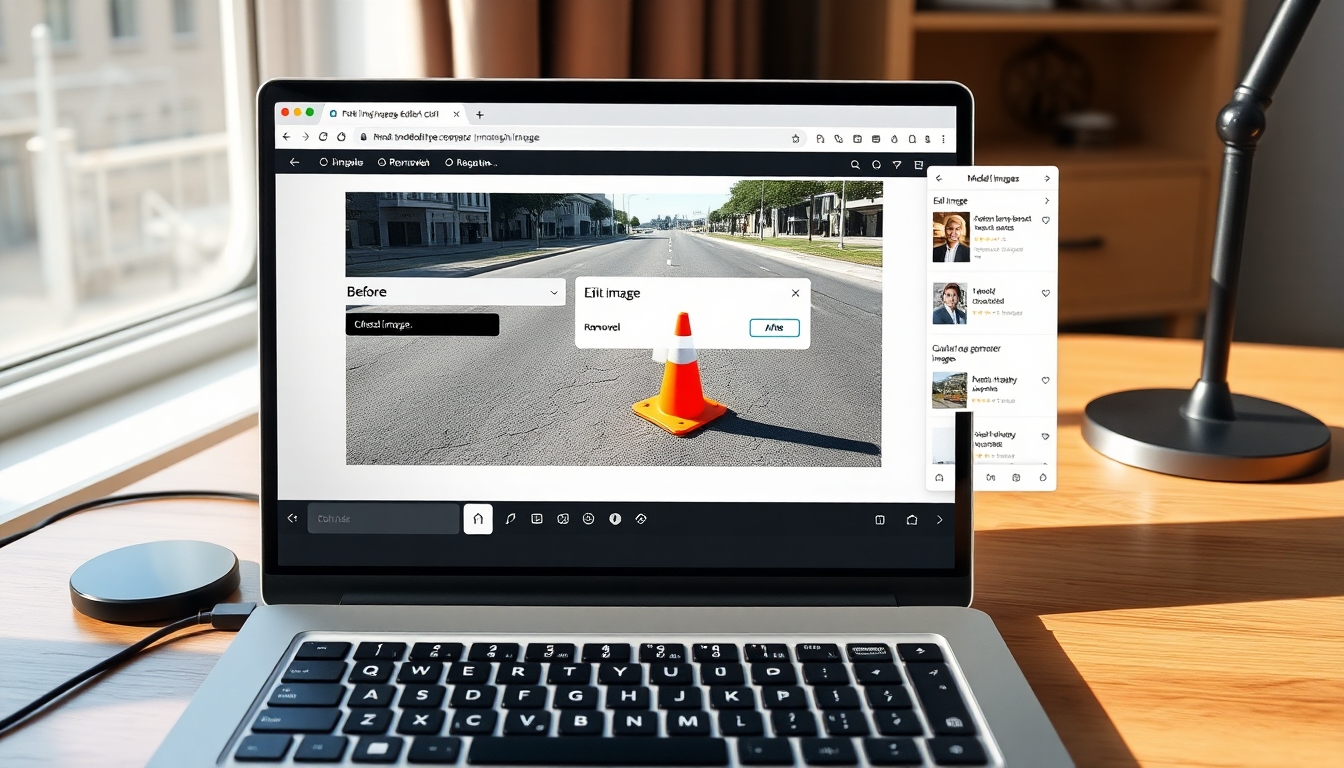
Introducción#
Si alguna vez has capturado una foto genial solo para encontrar un objeto extraño que distrae de tu composición, no estás solo. Los creadores de contenido se enfrentan regularmente al desafío de limpiar las imágenes sin dejar rastros reveladores de edición. Este tutorial te muestra exactamente cómo eliminar un objeto de una imagen con un flujo de trabajo basado en IA utilizando el editor de imagen a imagen de Story321, luego cubre los toques finales profesionales en aplicaciones como Photoshop o GIMP. Aprenderás a crear indicaciones efectivas, elegir el modelo correcto e iterar rápidamente, para que el área eliminada se mezcle perfectamente con la escena.
Al final, sabrás cómo eliminar un objeto de una imagen para que el resultado se vea natural, se imprima bien y funcione en las plataformas sociales, sin horas de retoque manual.
Requisitos previos/Preparación#
Para seguir esta guía y aprender cómo eliminar un objeto de una imagen de manera efectiva, prepara lo siguiente:
- Un navegador web moderno y una conexión a Internet estable.
- Una imagen que quieras editar (JPG o PNG; una resolución más alta ofrece mejores resultados de relleno de IA).
- Una cuenta gratuita o registrada en Story321 (opcional; el registro puede ayudarte a administrar las salidas y el historial).
- Opcional: Acceso a Photoshop, Affinity Photo o GIMP para el ajuste fino.
- Familiaridad básica con la descarga y carga de archivos.
Conocimientos deseables:
- La comprensión de la composición, la iluminación y las texturas te ayuda a verificar si tus resultados de "cómo eliminar un objeto de una imagen" se ven realistas.
- Conciencia de las consideraciones éticas si estás editando imágenes documentales, periodísticas o sensibles al cliente.
Instrucciones paso a paso#
A continuación, se muestra el proceso central para cómo eliminar un objeto de una imagen utilizando el flujo de trabajo de edición de IA de Story321. Integraremos recomendaciones y comprobaciones de validación ("Verás..." y "En este punto deberías...") para que puedas confirmar el progreso.
1) Ve al editor de imagen a imagen de Story321#
1.1 Abre tu navegador y navega a: https://story321.com/image/image-to-image/
1.2 Confirma que estás en la página correcta comprobando:
- Un área de carga para tu imagen.
- Un campo de "indicación" (aquí es donde describes el objeto que deseas eliminar).
- Un botón "Editar imagen".
- Un panel derecho etiquetado como "Mis imágenes" que mostrará tus salidas generadas.
- Un selector de modelo opcional que te permite cambiar los backends de IA.
Verás la interfaz principal, incluidas las áreas de carga e indicación. En este punto, deberías estar listo para importar tu foto.
2) Selecciona/Carga la imagen que deseas arreglar#
2.1 Haz clic en el área de carga o arrastra y suelta tu imagen en la interfaz. Elige la foto con el sujeto no deseado (persona, letrero, logotipo, poste, bote de basura, etc.).
2.2 Consejos para el mejor punto de partida:
- Utiliza la versión de mayor resolución de tu imagen disponible.
- Evita los archivos muy comprimidos si es posible (menos bloqueos ayudan a la inferencia de la IA).
- Para fondos complejos (agua, follaje, patrones repetidos), las imágenes más grandes producen rellenos más creíbles.
Verás una vista previa en miniatura o un indicador de progreso de carga. En este punto, deberías ver tu imagen lista en el editor.
3) Ingresa una indicación clara que describa el objeto que deseas eliminar#
Este es el corazón de cómo eliminar un objeto de una imagen con IA. En lugar del enmascaramiento manual, utilizas el lenguaje para decirle al modelo qué borrar y cómo llenar el espacio. Utiliza frases específicas y conscientes de la ubicación.
3.1 En el campo "indicación", escribe una instrucción directa. Ejemplos sólidos:
- "Elimina el cono de tráfico naranja en la acera derecha y rellena con textura de asfalto que coincida con la iluminación".
- "Elimina a la persona con una chaqueta azul que está detrás de la novia; reconstruye el seto".
- "Elimina la botella de agua roja en el escritorio; continúa el patrón de grano de madera y mantén los reflejos".
3.2 Incluye el contexto ambiental cuando puedas:
- Identifica la posición: izquierda, derecha, centro, fondo, primer plano.
- Nombra texturas/colores: asfalto, ladrillo, hierba, ondas de agua, grano de madera, cielo nublado.
- Indica iluminación/sombras: luz suave de la tarde, luz solar intensa, luz cálida interior.
3.3 Restricciones creativas opcionales:
- "Conserva las sombras en la pared".
- "Mantén intacto el reflejo de la ventana".
- "Mantén el patrón de mosaico repetido".
Verás que el texto de tu indicación aparece debajo o al lado de la entrada de la imagen. En este punto, deberías tener una indicación precisa y descriptiva que le diga al sistema exactamente qué eliminar y cómo debería verse el área.
Ejemplos de indicaciones para cómo eliminar un objeto de una imagen:
- "Elimina el trípode en la esquina inferior izquierda; reemplaza con arena de playa y huellas a juego".
- "Elimina el letrero de salida sobre la puerta; rellena con una pared pintada lisa y un sombreado consistente".
- "Elimina la línea eléctrica que cruza el cielo; reconstruye las nubes y el degradado azul".
4) (Opcional) Cambia a un modelo de edición de imágenes diferente#
Story321 te permite elegir entre múltiples modelos de IA. El predeterminado a menudo funciona bien, pero las escenas desafiantes pueden beneficiarse del cambio. La plataforma señala que puedes probar otros modelos, como "nano banana", para diferentes comportamientos de reconstrucción.
4.1 Localiza el selector de modelo en la interfaz. 4.2 Prueba primero el modelo predeterminado. Si los resultados son imperfectos, prueba alternativas como "nano banana" o cualquier modelo etiquetado para inpainting o eliminación de objetos. 4.3 Toma nota de qué modelo maneja mejor tu tipo de escena (por ejemplo, retratos, líneas arquitectónicas, paisajes, tomas de productos).
Verás el nombre del modelo reflejado en la interfaz de usuario. En este punto, deberías estar preparado para ejecutar variaciones si tu primera salida necesita mejoras. Esta es la clave para dominar cómo eliminar un objeto de una imagen con mayores tasas de éxito.
5) Haz clic en "Editar imagen" para iniciar la eliminación de objetos#
5.1 Una vez que tu imagen esté cargada y tu indicación esté lista, haz clic en el botón "Editar imagen".
5.2 El sistema comenzará a procesar. Es posible que notes un indicador giratorio, una barra de progreso o un indicador "en progreso". Evita cerrar la pestaña del navegador hasta que se complete.
Verás que aparece un estado de generación y la tarea se pondrá en cola. En este punto, deberías esperar a que la salida aparezca en la lista "Mis imágenes".
6) Espera el resultado en la lista "Mis imágenes"#
6.1 A medida que la IA termina, tu resultado aparecerá en el panel "Mis imágenes" en el lado derecho de la pantalla.
6.2 La salida más reciente normalmente aparece en la parte superior (primer elemento de la lista). Si ejecutaste varias solicitudes, la más reciente seguirá siendo la primera.
Verás la miniatura de la imagen recién generada en la parte superior de "Mis imágenes". En este punto, deberías reconocer tu imagen con el objeto de destino eliminado.
7) Vista previa, descarga y comparte la imagen editada#
7.1 Haz clic en la primera imagen de la lista "Mis imágenes" para abrir un visor emergente.
7.2 En la ventana emergente, revisa el resultado de cerca:
- Amplía el área donde se eliminó el objeto.
- Comprueba las texturas, los bordes, la iluminación y los patrones repetidos.
- Confirma que las sombras/reflejos se vean naturales.
7.3 Descarga o comparte:
- Utiliza el botón de descarga para guardar el archivo editado localmente.
- Utiliza la opción de compartir para copiar un enlace o enviarlo a colaboradores.
Verás la imagen a tamaño completo y las opciones para descargar/compartir. En este punto, deberías tener una salida utilizable para tu proyecto.
8) Evalúa la calidad e itera si es necesario#
Incluso con la IA, una sola pasada no siempre es perfecta. La iteración es el secreto del profesional para dominar cómo eliminar un objeto de una imagen.
8.1 Si algo se ve mal, intenta:
- Hacer que tu indicación sea más específica: nombra el color, la forma, la ubicación exacta y cómo llenar el espacio.
- Agregar contexto sobre las texturas de fondo: "extender la pared de ladrillo con líneas de mortero alineadas" o "continuar las vetas de mármol".
- Cambiar de modelo como se mencionó anteriormente (por ejemplo, "nano banana" u otros modelos de inpainting).
8.2 Ejecuta variaciones:
- Cambia ligeramente la indicación y haz clic en "Editar imagen" nuevamente.
- Guarda varias versiones y compáralas en tu visor preferido o en la ventana emergente.
8.3 Iteración avanzada:
- Si el objeto se superpone a texturas detalladas (por ejemplo, cerca, piso de baldosas), puedes recortar la sección problemática, ejecutar la eliminación solo en el recorte para un relleno más limpio y luego recomponerlo si es necesario.
Verás mejoras incrementales con cada iteración. En este punto, deberías identificar una versión donde el objeto se elimine limpiamente y la escena se vea natural.
9) Opcional: Ajusta con Photoshop, Affinity o GIMP#
Si tu salida de IA está al 90%, una pasada manual rápida puede llevarla al 100%.
9.1 En Photoshop:
- Utiliza la herramienta Eliminar o el Relleno según el contenido para refinar ligeramente los bordes.
- Utiliza el Pincel corrector/Tampón de clonar para corregir pequeños artefactos o desajustes de patrones.
- Ajusta los tonos con Curvas/Niveles o Tono/Saturación para que coincidan con el área circundante.
9.2 En GIMP:
- Instala Resynthesizer (para un relleno similar al Relleno según el contenido) si es necesario.
- Utiliza las herramientas Curar/Clonar para corregir costuras y texturas.
9.3 Mantén las ediciones en una capa separada para preservar la flexibilidad.
Verás micro-mejoras: bordes más limpios, texturas consistentes y una mejor armonía tonal. En este punto, deberías tener un resultado que resista una inspección minuciosa.
10) Exporta y organiza#
10.1 Guarda tu imagen final:
- Para redes sociales/web: JPG de alta calidad o WebP.
- Para impresión/archivo: PNG o TIFF.
- Mantén un nombre de archivo versionado (por ejemplo, photo_beach_no-cone_v3.jpg).
10.2 Considera incrustar metadatos básicos o notas sobre la edición para tu documentación interna.
Verás tu entregable final organizado junto con las iteraciones anteriores. En este punto, deberías estar listo para publicar o entregar a los clientes.
Consejos y mejores prácticas#
Estas prácticas te ayudan a tener éxito constantemente en cómo eliminar un objeto de una imagen:
- Sé explícitamente descriptivo en las indicaciones: identifica el objeto por color, material y posición. "Elimina el letrero amarillo en la pared de ladrillo izquierda; extiende el patrón de ladrillo y haz coincidir el color del mortero".
- Haz referencia a la iluminación y la perspectiva: los rellenos de IA se ven más naturales cuando mencionas la luz suave frente a la luz dura y la dirección.
- Utiliza fuentes de alta resolución: más píxeles significan que el modelo puede inferir mejor las texturas y los bordes.
- Itera con la selección del modelo: algunos modelos sobresalen en rostros; otros en patrones. Si tu primera pasada falla, cambia de modelo antes de darte por vencido.
- Mantén los artefactos pequeños: si el área es compleja, amplía la imagen después de la edición y corrige los problemas menores con un Pincel corrector o un Tampón de clonar.
- Observa las sombras y los reflejos: si eliminas un objeto que proyecta una sombra, también elimina o recrea la sombra lógicamente.
- Mantén el realismo: si eliminar un objeto cambia la historia (periodismo, listados de productos, fotos de propiedades), obtén aprobaciones y revela las ediciones cuando sea apropiado.
- Guarda versiones: conserva las salidas anteriores para que puedas revertir si un nuevo intento introduce nuevos artefactos.
- Comprueba en varios niveles de zoom: 100% para detalles de textura; ajustar a la pantalla para la credibilidad general.
- Presta atención a los bordes y patrones repetidos: ladrillos, baldosas, telas y cercas revelan rellenos descuidados. Menciona "patrón alineado" o "líneas de lechada consistentes" en tu indicación para mejorar los resultados.
Resolución de problemas#
Si tu primer intento de cómo eliminar un objeto de una imagen no es perfecto, prueba lo siguiente:
-
El objeto todavía es débilmente visible
- Causa: Indicación demasiado vaga o el modelo dudó en una eliminación fuerte.
- Solución: Especifica la posición y el color; agrega "eliminar por completo", "sin restos" y detalla la textura de reemplazo. Prueba un modelo diferente.
-
Fondo borroso o manchado donde estaba el objeto
- Causa: Fondo complejo (onda de agua, follaje detallado) o fuente de baja resolución.
- Solución: Utiliza una imagen de mayor resolución, ajusta la indicación con palabras clave de textura o ejecuta una segunda pasada enfocándote únicamente en esa región.
-
Los patrones repetidos se ven desalineados (baldosas, ladrillos, textiles)
- Causa: Reconstrucción de IA no lo suficientemente consciente del patrón.
- Solución: Incluye "patrón alineado", "líneas de lechada rectas" o "filas de ladrillos consistentes" en tu indicación. Alternativamente, refina con el Tampón de clonar en un editor rasterizado.
-
Las caras o el texto cercanos se distorsionan
- Causa: Inpainting agresivo que afecta el contenido adyacente.
- Solución: Reduce la solicitud en tu indicación (por ejemplo, "elimina solo la lata de refresco en el escritorio, conserva el título del libro y la mano"), o recorta la región y ejecuta la eliminación en la sección más pequeña.
-
La generación es lenta o se agota el tiempo de espera
- Causa: Carga alta o problemas de conectividad.
- Solución: Actualiza la página y vuelve a intentarlo, prueba una imagen más pequeña o inténtalo de nuevo más tarde. Cierra pestañas adicionales y asegúrate de que tu conexión sea estable.
-
La calidad de la salida varía enormemente
- Causa: Desajuste del modelo.
- Solución: Cambia a otro modelo (por ejemplo, "nano banana" u otros destinados al inpainting). Toma notas sobre qué modelo maneja mejor tu caso de uso.
-
La imagen descargada se ve diferente de la vista previa
- Causa: Gestión del color del navegador o diferencias de escala.
- Solución: Visualiza en una aplicación con gestión de color (Photoshop, Lightroom) y verifica con un zoom del 100%.
-
Preocupación ética sobre la edición de la realidad
- Causa: Eliminar objetos puede alterar el contexto.
- Solución: Si trabajas en contextos periodísticos, documentales, científicos o legales, sigue los códigos de ética relevantes. Etiqueta la imagen como editada cuando la transparencia sea importante.
Preguntas frecuentes (FAQ)#
Q1: ¿Cuál es la forma más rápida de aprender cómo eliminar un objeto de una imagen? A: Utiliza una herramienta de IA como el editor de imagen a imagen de Story321. Carga tu imagen, escribe una indicación de eliminación precisa y genera. Itera con el cambio de modelo según sea necesario, luego haz retoques menores en Photoshop o GIMP si es necesario.
Q2: ¿Necesito Photoshop para eliminar objetos? A: No. Este tutorial se centra en cómo eliminar un objeto de una imagen con la IA de Story321. Photoshop o GIMP se pueden utilizar para refinamientos finales, pero la IA a menudo te lleva del 80 al 95% del camino con un solo clic.
Q3: ¿Qué tipo de indicaciones funcionan mejor? A: Sé específico: "Elimina el paraguas rojo en primer plano; extiende la textura de adoquines mojados, mantén los reflejos, haz coincidir la iluminación nocturna". El color, la ubicación y la textura de reemplazo específicos mejoran drásticamente cómo eliminar un objeto de una imagen.
Q4: ¿Puedo eliminar varios objetos a la vez? A: Sí. En tu indicación, enuméralos claramente: "Elimina los dos conos de tráfico a la derecha y la mochila en el banco; continúa la textura del pavimento". Si los resultados son inconsistentes, elimina los objetos en pasadas separadas.
Q5: ¿Cómo manejo fondos complejos como agua o follaje? A: Cuando aprendas cómo eliminar un objeto de una imagen en escenas complejas, incluye pistas de textura: "continúa con suaves ondas de agua", "grupos de hojas naturales", "profundidad de campo consistente". Itera con el cambio de modelo y refina con un pincel corrector si es necesario.
Q6: ¿Disminuirá la resolución después de la edición? A: Por lo general, la salida coincide con el tamaño cargado. Para trabajos críticos, verifica las dimensiones de la imagen después de la descarga. Si necesitas salidas más grandes, aumenta la escala después de la edición con un escalador de alta calidad.
Q7: ¿Existe una forma de procesar imágenes por lotes? A: La interfaz de Story321 se centra en ediciones de una sola imagen. Para trabajos en volumen, considera la posibilidad de crear scripts en software de escritorio o utilizar API. Aún puedes optimizar cómo eliminar un objeto de una imagen creando indicaciones repetibles y un flujo de trabajo de revisión consistente.
Q8: ¿Puedo hacer esto en el móvil? A: Sí, a través de un navegador móvil. Carga desde el carrete de tu cámara, escribe una indicación y genera. Para inspecciones detalladas, amplía la imagen y descárgala en un escritorio para una comprobación final.
Q9: ¿Es ético eliminar objetos de las imágenes? A: Para trabajos creativos o comerciales, es común. Para imágenes periodísticas, documentales, científicas o legales, sigue normas estrictas. Revela las ediciones cuando la precisión y la transparencia sean importantes.
Q10: ¿Qué pasa si el resultado se ve demasiado perfecto o extraño? A: Las imperfecciones sutiles son parte de la realidad. Vuelve a agregar realismo reintroduciendo ligeramente ruido/grano, o mezcla las transiciones con un pincel corrector pequeño y suave para evitar superficies de aspecto plástico.
Resumen#
Dominar cómo eliminar un objeto de una imagen ya no requiere retoques manuales avanzados. Con el editor de imagen a imagen de Story321, puedes cargar, describir qué borrar, elegir el modelo de IA correcto y generar un resultado limpio y creíble en minutos. Cuando sea necesario, una pasada rápida de retoque en Photoshop o GIMP puede pulir los bordes y las texturas. Al crear indicaciones precisas, iterar con diferentes modelos y verificar detalles como la iluminación, las sombras y los patrones, crearás imágenes que se vean como si el objeto no deseado nunca hubiera estado allí.
Resumen de pasos (Integración del tema del usuario)#
- Ve a https://story321.com/image/image-to-image/
- Selecciona/carga una imagen.
- Ingresa una "indicación" para indicar el objeto que deseas eliminar.
- Haz clic en "Editar imagen".
- Espera el resultado generado en la lista "Mis imágenes" a la derecha.
- La imagen más reciente aparece primero: haz clic en la miniatura para abrir una ventana emergente y ver, descargar y compartir.
- Si es necesario, cambia a otros modelos (por ejemplo, nano banana), refina tu indicación y vuelve a ejecutar.
Seguir este proceso es una forma confiable y fácil de usar para principiantes de aprender cómo eliminar un objeto de una imagen manteniendo la calidad visual profesional.
- ImagePrompt: Escena ultradetallada y fotorrealista que muestra un portátil en un espacio de trabajo creativo y limpio con un editor de imágenes de IA basado en navegador abierto. En la pantalla, una imagen dividida de antes/después de una calle de la ciudad muestra un cono de tráfico naranja eliminado, con asfalto sin costuras y sombras coincidentes. La interfaz de usuario muestra un área de carga, un campo de entrada de indicaciones con una instrucción de eliminación descriptiva, un botón visible de "Editar imagen", un panel derecho que enumera las imágenes generadas y un selector de modelo. Luz natural del día de una ventana cercana, reflejos suaves en el escritorio, cámara en un ligero ángulo de tres cuartos, perspectiva de lente de 35 mm, profundidad de campo enfocada en la pantalla, texturas de alta resolución (teclado, trackpad, grano del escritorio). Sin superposición de texto en la imagen.


