مقدمة#
إذا سبق لك أن التقطت صورة رائعة ثم اكتشفت وجود جسم غريب يشتت انتباهك عن التكوين، فأنت لست وحدك. يواجه منشئو المحتوى بانتظام تحدي تنظيف المرئيات دون ترك علامات واضحة على التحرير. يوضح لك هذا البرنامج التعليمي بالضبط كيفية إزالة كائن من الصورة باستخدام سير عمل يعتمد على الذكاء الاصطناعي أولاً باستخدام محرر الصور إلى صور من Story321، ثم يغطي اللمسات النهائية الاحترافية في تطبيقات مثل Photoshop أو GIMP. ستتعلم كيفية صياغة مطالبات فعالة، واختيار النموذج المناسب، والتكرار بسرعة، بحيث يمتزج الجزء الذي تمت إزالته بسلاسة مع المشهد.
بحلول النهاية، ستعرف كيفية إزالة كائن من الصورة بحيث تبدو النتيجة طبيعية، وتطبع بشكل جيد، وتعمل على المنصات الاجتماعية - دون ساعات من التنقيح اليدوي.
المتطلبات الأساسية/التحضير#
لمتابعة هذا الدليل وتعلم كيفية إزالة كائن من الصورة بشكل فعال، قم بإعداد ما يلي:
- متصفح ويب حديث واتصال إنترنت مستقر.
- صورة تريد تعديلها (JPG أو PNG؛ دقة أعلى توفر نتائج تعبئة أفضل بالذكاء الاصطناعي).
- حساب مجاني أو مسجل على Story321 (اختياري؛ يمكن أن تساعدك التسجيل في إدارة المخرجات والسجل).
- اختياري: الوصول إلى Photoshop أو Affinity Photo أو GIMP للضبط الدقيق.
- معرفة أساسية بتنزيل وتحميل الملفات.
معرفة جيدة:
- يساعدك فهم التكوين والإضاءة والقوام على التحقق مما إذا كانت نتائج "كيفية إزالة كائن من الصورة" تبدو واقعية.
- الوعي بالاعتبارات الأخلاقية إذا كنت تقوم بتحرير صور وثائقية أو صحفية أو حساسة للعملاء.
تعليمات خطوة بخطوة#
فيما يلي العملية الأساسية لكيفية إزالة كائن من الصورة باستخدام سير عمل تحرير الذكاء الاصطناعي الخاص بـ Story321. سندمج التوصيات وفحوصات التحقق ("سترى..." و "في هذه المرحلة يجب أن...") حتى تتمكن من تأكيد التقدم.
1) انتقل إلى محرر الصور إلى صور من Story321#
1.1 افتح متصفحك وانتقل إلى: https://story321.com/image/image-to-image/
1.2 تأكد من أنك في الصفحة الصحيحة عن طريق التحقق من:
- منطقة تحميل صورتك.
- حقل "مطالبة" (هذا هو المكان الذي تصف فيه الكائن المراد إزالته).
- زر "تحرير الصورة".
- جزء على اليمين بعنوان "صوري" سيعرض مخرجاتك التي تم إنشاؤها.
- محدد نموذج اختياري يتيح لك تبديل الواجهات الخلفية للذكاء الاصطناعي.
سترى الواجهة الأساسية، بما في ذلك مناطق التحميل والمطالبة. في هذه المرحلة يجب أن تكون مستعدًا لاستيراد صورتك.
2) حدد/قم بتحميل الصورة التي تريد إصلاحها#
2.1 انقر فوق منطقة التحميل أو اسحب الصورة وأفلتها في الواجهة. اختر الصورة التي تحتوي على الموضوع غير المرغوب فيه (شخص، علامة، شعار، عمود، سلة مهملات، إلخ).
2.2 نصائح للحصول على أفضل نقطة بداية:
- استخدم أعلى دقة متاحة من صورتك.
- تجنب الملفات المضغوطة بشدة إذا أمكن (يساعد التقليل من التكتل في استنتاج الذكاء الاصطناعي).
- بالنسبة للخلفيات المعقدة (الماء، أوراق الشجر، الأنماط المتكررة)، تنتج الصور الأكبر تعبئة أكثر تصديقًا.
سترى إما معاينة مصغرة أو مؤشر تقدم التحميل. في هذه المرحلة يجب أن ترى صورتك جاهزة في المحرر.
3) أدخل مطالبة واضحة تصف الكائن المراد إزالته#
هذا هو جوهر كيفية إزالة كائن من الصورة باستخدام الذكاء الاصطناعي. بدلاً من الإخفاء اليدوي، يمكنك استخدام اللغة لإخبار النموذج بما يجب مسحه وكيفية ملء المساحة. استخدم صياغة محددة ومدركة للموقع.
3.1 في حقل "المطالبة"، اكتب تعليمات مباشرة. أمثلة قوية:
- "قم بإزالة مخروط المرور البرتقالي على الرصيف الأيمن واملأه بنسيج أسفلت يطابق الإضاءة."
- "قم بإزالة الشخص الذي يرتدي سترة زرقاء يقف خلف العروس؛ أعد بناء التحوط."
- "قم بإزالة زجاجة المياه الحمراء على المكتب؛ استمر في نمط حبيبات الخشب واحتفظ بالانعكاسات."
3.2 قم بتضمين السياق البيئي عندما تستطيع:
- تحديد الموضع: يسار، يمين، وسط، خلفية، مقدمة.
- تسمية القوام/الألوان: أسفلت، طوب، عشب، تموجات الماء، حبيبات الخشب، سماء ملبدة بالغيوم.
- الإشارة إلى الإضاءة/الظلال: ضوء الظهيرة الناعم، ضوء الشمس القوي، الضوء الدافئ الداخلي.
3.3 قيود إبداعية اختيارية:
- "الحفاظ على الظلال على الحائط."
- "الحفاظ على انعكاس النافذة سليماً."
- "الحفاظ على نمط البلاط المتكرر."
سترى نص المطالبة الخاص بك يظهر أسفل أو بجانب إدخال الصورة. في هذه المرحلة يجب أن يكون لديك مطالبة دقيقة ووصفيّة تخبر النظام بالضبط بما يجب إزالته وكيف يجب أن تبدو المنطقة.
أمثلة على المطالبات لكيفية إزالة كائن من الصورة:
- "قم بإزالة الحامل ثلاثي القوائم في الزاوية اليسرى السفلية؛ استبدله برمال الشاطئ المتطابقة وآثار الأقدام."
- "قم بإزالة علامة الخروج فوق الباب؛ املأه بجدار مطلي أملس وتظليل ثابت."
- "قم بإزالة خط الطاقة الذي يعبر السماء؛ أعد بناء الغيوم والتدرج الأزرق."
4) (اختياري) قم بالتبديل إلى نموذج تحرير صور مختلف#
يتيح لك Story321 الاختيار من بين نماذج الذكاء الاصطناعي المتعددة. غالبًا ما يعمل النموذج الافتراضي بشكل جيد، ولكن المشاهد الصعبة يمكن أن تستفيد من التبديل. تشير المنصة إلى أنه يمكنك تجربة نماذج أخرى، مثل "nano banana"، للحصول على سلوكيات إعادة بناء مختلفة.
4.1 حدد موقع محدد النموذج في الواجهة. 4.2 جرب النموذج الافتراضي أولاً. إذا كانت النتائج غير كاملة، فجرب بدائل مثل "nano banana" أو أي نموذج مصنف للرسم أو إزالة الكائنات. 4.3 احتفظ بملاحظة حول النموذج الذي يتعامل مع نوع المشهد الخاص بك بشكل أفضل (على سبيل المثال، الصور الشخصية، الخطوط المعمارية، المناظر الطبيعية، لقطات المنتج).
سترى اسم النموذج منعكسًا في واجهة المستخدم. في هذه المرحلة يجب أن تكون مستعدًا لتشغيل الاختلافات إذا كانت مخرجاتك الأولى بحاجة إلى تحسين. هذا هو المفتاح لإتقان كيفية إزالة كائن من الصورة بمعدلات نجاح أعلى.
5) انقر فوق "تحرير الصورة" لبدء إزالة الكائن#
5.1 بمجرد تحميل صورتك وتجهيز مطالبتك، انقر فوق الزر "تحرير الصورة".
5.2 سيبدأ النظام في المعالجة. قد تلاحظ مؤشرًا أو شريط تقدم أو مؤشر "قيد التقدم". تجنب إغلاق علامة تبويب المتصفح حتى يكتمل.
سترى حالة إنشاء تظهر، وسيتم وضع المهمة في قائمة الانتظار. في هذه المرحلة يجب أن تنتظر ظهور المخرجات في قائمة "صوري".
6) انتظر النتيجة في قائمة "صوري"#
6.1 عندما ينتهي الذكاء الاصطناعي، ستظهر نتيجتك في لوحة "صوري" على الجانب الأيمن من الشاشة.
6.2 تظهر أحدث المخرجات عادةً في الأعلى (العنصر الأول في القائمة). إذا قمت بتشغيل طلبات متعددة، فستظل الأحدث هي الأولى.
سترى الصورة المصغرة التي تم إنشاؤها حديثًا في الجزء العلوي من "صوري". في هذه المرحلة يجب أن تتعرف على صورتك مع إزالة الكائن المستهدف.
7) معاينة الصورة التي تم تحريرها وتنزيلها ومشاركتها#
7.1 انقر فوق الصورة الأولى في قائمة "صوري" لفتح عارض منبثق.
7.2 في النافذة المنبثقة، راجع النتيجة عن كثب:
- قم بتكبير المنطقة التي تمت إزالة الكائن منها.
- تحقق من القوام والحواف والإضاءة والأنماط المتكررة.
- تأكد من أن الظلال/الانعكاسات تبدو طبيعية.
7.3 تنزيل أو مشاركة:
- استخدم زر التنزيل لحفظ الملف الذي تم تحريره محليًا.
- استخدم خيار المشاركة لنسخ رابط أو إرساله إلى المتعاونين.
سترى الصورة بالحجم الكامل وخيارات التنزيل/المشاركة. في هذه المرحلة يجب أن يكون لديك مخرجات قابلة للاستخدام لمشروعك.
8) تقييم الجودة والتكرار إذا لزم الأمر#
حتى مع الذكاء الاصطناعي، فإن التمريرة الواحدة ليست دائمًا مثالية. التكرار هو سر المحترفين لإتقان كيفية إزالة كائن من الصورة.
8.1 إذا كان هناك شيء يبدو غير طبيعي، فحاول:
- جعل مطالبتك أكثر تحديدًا: اذكر اللون والشكل والموقع الدقيق وكيفية ملء الفجوة.
- إضافة سياق حول قوام الخلفية: "تمديد جدار من الطوب بخطوط ملاط محاذاة" أو "مواصلة تعرق الرخام".
- تبديل النماذج كما ذكرنا سابقًا (على سبيل المثال، "nano banana" أو نماذج الرسم الأخرى).
8.2 تشغيل الاختلافات:
- قم بتغيير المطالبة قليلاً وانقر فوق "تحرير الصورة" مرة أخرى.
- احفظ إصدارات متعددة وقارنها في العارض المفضل لديك أو في النافذة المنبثقة.
8.3 التكرار المتقدم:
- إذا كان الكائن يتداخل مع القوام التفصيلية (على سبيل المثال، السياج، الأرضية المبلطة)، فيمكنك اقتصاص قسم المشكلة، وتشغيل الإزالة فقط على الاقتصاص للحصول على تعبئة أنظف، ثم تجميعه مرة أخرى إذا لزم الأمر.
سترى تحسينات تدريجية مع كل تكرار. في هذه المرحلة يجب أن تحدد إصدارًا حيث تتم إزالة الكائن بشكل نظيف ويبدو المشهد طبيعيًا.
9) اختياري: الضبط الدقيق باستخدام Photoshop أو Affinity أو GIMP#
إذا كانت مخرجات الذكاء الاصطناعي الخاصة بك موجودة بنسبة 90٪، فيمكن أن تجعلها تمريرة يدوية سريعة بنسبة 100٪.
9.1 في Photoshop:
- استخدم أداة الإزالة أو التعبئة المدركة للمحتوى لتحسين الحواف برفق.
- استخدم فرشاة المعالجة/ختم الاستنساخ لإصلاح القطع الأثرية الصغيرة أو عدم تطابق الأنماط.
- قم بتعديل النغمات باستخدام Curves/Levels أو Hue/Saturation لتتناسب مع المنطقة المحيطة.
9.2 في GIMP:
- قم بتثبيت Resynthesizer (لتعبئة تشبه التعبئة المدركة للمحتوى) إذا لزم الأمر.
- استخدم أدوات Heal/Clone لإصلاح اللحامات والقوام.
9.3 احتفظ بالتعديلات على طبقة منفصلة للحفاظ على المرونة.
سترى تحسينات دقيقة - حواف أنظف وقوام متناسقة وتناغم نغمي أفضل. في هذه المرحلة يجب أن تحصل على نتيجة تصمد أمام الفحص الدقيق.
10) التصدير والتنظيم#
10.1 احفظ صورتك النهائية:
- للوسائط الاجتماعية/الويب: JPG بجودة عالية أو WebP.
- للطباعة/الأرشفة: PNG أو TIFF.
- احتفظ باسم ملف ذي إصدار (على سبيل المثال، photo_beach_no-cone_v3.jpg).
10.2 ضع في اعتبارك تضمين بيانات تعريف أساسية أو ملاحظات حول التعديل لتوثيقك الداخلي.
سترى المنتج النهائي الخاص بك منظمًا جنبًا إلى جنب مع التكرارات السابقة. في هذه المرحلة يجب أن تكون مستعدًا للنشر أو التسليم للعملاء.
نصائح وأفضل الممارسات#
تساعدك هذه الممارسات على النجاح باستمرار في كيفية إزالة كائن من الصورة:
- كن وصفيًا بشكل صريح في المطالبات: حدد الكائن باللون والمادة والموضع. "قم بإزالة العلامة الصفراء على جدار الطوب الأيسر؛ قم بتمديد نمط الطوب وطابق لون الملاط."
- الإشارة إلى الإضاءة والمنظور: تبدو تعبئة الذكاء الاصطناعي أكثر طبيعية عندما تذكر الضوء الناعم مقابل الضوء القوي والاتجاه.
- استخدم مصادر عالية الدقة: تعني المزيد من وحدات البكسل أن النموذج يمكنه استنتاج القوام والحواف بشكل أفضل.
- كرر مع تحديد النموذج: تتفوق بعض النماذج في الوجوه؛ والبعض الآخر في الأنماط. إذا فشلت التمريرة الأولى، فقم بتبديل النماذج قبل الاستسلام.
- حافظ على القطع الأثرية صغيرة: إذا كانت المنطقة معقدة، فقم بتكبيرها بعد التحرير وقم بتصحيح المشكلات الطفيفة باستخدام فرشاة المعالجة أو ختم الاستنساخ.
- انتبه إلى الظلال والانعكاسات: إذا قمت بإزالة كائن يلقي بظلال، فقم أيضًا بإزالة الظل أو إعادة إنشائه منطقيًا.
- الحفاظ على الواقعية: إذا أدت إزالة كائن إلى تغيير القصة (الصحافة، قوائم المنتجات، صور العقارات)، فاحصل على الموافقات واكشف عن التعديلات عند الاقتضاء.
- حفظ الإصدارات: احتفظ بالمخرجات السابقة حتى تتمكن من الرجوع إذا أدخلت محاولة جديدة قطع أثرية جديدة.
- تحقق من مستويات التكبير المتعددة: 100٪ لتفاصيل النسيج؛ احتواء على الشاشة من أجل المصداقية الإجمالية.
- انتبه إلى الحواف والأنماط المتكررة: يكشف الطوب والبلاط والقماش والأسوار عن تعبئة مهملة. اذكر "نمط محاذاة" أو "خطوط جص متناسقة" في مطالبتك لتحسين النتائج.
استكشاف الأخطاء وإصلاحها#
إذا لم تكن محاولتك الأولى لكيفية إزالة كائن من الصورة مثالية، فجرب ما يلي:
-
لا يزال الكائن مرئيًا بشكل خافت
- السبب: المطالبة غامضة جدًا أو النموذج متردد في الإزالة القوية.
- الحل: حدد الموضع واللون؛ أضف "إزالة كاملة" و "لا بقايا" وفصل نسيج الاستبدال. جرب نموذجًا مختلفًا.
-
خلفية ملطخة أو ملطخة حيث كان الكائن
- السبب: خلفية معقدة (تموج الماء، أوراق الشجر التفصيلية) أو مصدر منخفض الدقة.
- الحل: استخدم صورة ذات دقة أعلى، وشدد المطالبة بكلمات رئيسية للنسيج، أو قم بتشغيل تمريرة ثانية تركز فقط على تلك المنطقة.
-
تبدو الأنماط المتكررة غير محاذاة (البلاط، الطوب، المنسوجات)
- السبب: إعادة بناء الذكاء الاصطناعي ليست واعية بالنمط بما فيه الكفاية.
- الحل: قم بتضمين "نمط محاذاة" أو "خطوط جص مستقيمة" أو "صفوف طوب متناسقة" في مطالبتك. بدلاً من ذلك، قم بتحسينها باستخدام ختم الاستنساخ في محرر نقطي.
-
تتشوه الوجوه أو النصوص القريبة
- السبب: الرسم العدواني يؤثر على المحتوى المجاور.
- الحل: قم بتضييق الطلب في مطالبتك (على سبيل المثال، "قم بإزالة علبة الصودا فقط على المكتب، واحتفظ بعنوان الكتاب واليد")، أو قم باقتصاص المنطقة وتشغيل الإزالة على القسم الأصغر.
-
الإنشاء بطيء أو ينتهي
- السبب: حمولة عالية أو مشاكل في الاتصال.
- الحل: قم بتحديث الصفحة وأعد المحاولة، أو اختبر صورة أصغر، أو حاول مرة أخرى لاحقًا. أغلق علامات التبويب الإضافية وتأكد من أن اتصالك مستقر.
-
تختلف جودة المخرجات اختلافًا كبيرًا
- السبب: عدم تطابق النموذج.
- الحل: قم بالتبديل إلى نموذج آخر (على سبيل المثال، "nano banana" أو غيرها مخصصة للرسم). احتفظ بملاحظات حول النموذج الذي يتعامل مع حالة الاستخدام الخاصة بك بشكل أفضل.
-
تبدو الصورة التي تم تنزيلها مختلفة عن المعاينة
- السبب: إدارة ألوان المتصفح أو اختلافات التحجيم.
- الحل: اعرض في تطبيق مُدار بالألوان (Photoshop، Lightroom) وتحقق من التكبير بنسبة 100٪.
-
قلق أخلاقي بشأن تحرير الواقع
- السبب: يمكن أن تؤدي إزالة الكائنات إلى تغيير السياق.
- الحل: إذا كنت تعمل في سياقات الصحافة أو الأفلام الوثائقية أو العلمية أو القانونية، فاتبع قوانين الأخلاق ذات الصلة. ضع علامة على الصورة على أنها تم تحريرها عندما تكون الشفافية مهمة.
الأسئلة المتداولة (FAQ)#
س1: ما هي أسرع طريقة لتعلم كيفية إزالة كائن من الصورة؟ ج: استخدم أداة الذكاء الاصطناعي مثل محرر الصور إلى صور من Story321. قم بتحميل صورتك، واكتب مطالبة إزالة دقيقة، وقم بإنشاء. كرر مع تبديل النموذج حسب الحاجة، ثم قم بإجراء تعديلات طفيفة في Photoshop أو GIMP إذا لزم الأمر.
س2: هل أحتاج إلى Photoshop لإزالة الكائنات؟ ج: لا. يركز هذا البرنامج التعليمي على كيفية إزالة كائن من الصورة باستخدام الذكاء الاصطناعي الخاص بـ Story321. يمكن استخدام Photoshop أو GIMP للتحسينات النهائية، ولكن غالبًا ما يوصلك الذكاء الاصطناعي بنسبة 80-95٪ بنقرة واحدة.
س3: ما نوع المطالبات التي تعمل بشكل أفضل؟ ج: كن محددًا: "قم بإزالة المظلة الحمراء في المقدمة؛ قم بتمديد نسيج الحصى الرطب، واحتفظ بالانعكاسات، وطابق إضاءة الليل." يحسن اللون والموقع ونسيج الاستبدال المحدد بشكل كبير كيفية إزالة كائن من الصورة.
س4: هل يمكنني إزالة كائنات متعددة في وقت واحد؟ ج: نعم. في مطالبتك، اذكرها بوضوح: "قم بإزالة مخروطي المرور على اليمين وحقيبة الظهر على المقعد؛ استمر في نسيج الرصيف." إذا كانت النتائج غير متسقة، فقم بإزالة الكائنات في تمريرات منفصلة.
س5: كيف يمكنني التعامل مع الخلفيات المعقدة مثل الماء أو أوراق الشجر؟ ج: عند تعلم كيفية إزالة كائن من الصورة في المشاهد المعقدة، قم بتضمين إشارات نسيجية: "مواصلة تموجات الماء اللطيفة"، "مجموعات أوراق طبيعية"، "عمق مجال ثابت". كرر مع تبديل النموذج وقم بتحسينه بفرشاة معالجة إذا لزم الأمر.
س6: هل ستنخفض الدقة بعد التحرير؟ ج: عادةً ما تتطابق المخرجات مع الحجم الذي تم تحميله. بالنسبة للعمل الهام، تحقق من أبعاد الصورة بعد التنزيل. إذا كنت بحاجة إلى مخرجات أكبر، فقم بزيادة حجمها بعد التحرير باستخدام أداة زيادة حجم عالية الجودة.
س7: هل هناك طريقة لمعالجة الصور دفعة واحدة؟ ج: تركز واجهة Story321 على تعديلات الصور الفردية. بالنسبة للعمل بكميات كبيرة، ضع في اعتبارك البرمجة النصية في برنامج سطح المكتب أو استخدام واجهات برمجة التطبيقات. لا يزال بإمكانك تبسيط كيفية إزالة كائن من الصورة عن طريق إنشاء مطالبات قابلة للتكرار وسير عمل مراجعة متسق.
س8: هل يمكنني فعل هذا على الهاتف المحمول؟ ج: نعم، عبر متصفح الهاتف المحمول. قم بالتحميل من ألبوم الكاميرا الخاص بك، واكتب مطالبة، وقم بإنشاء. لإجراء عمليات فحص مفصلة، قم بالتكبير والتنزيل إلى سطح مكتب لإجراء فحص نهائي.
س9: هل من الأخلاقي إزالة الكائنات من الصور؟ ج: بالنسبة للعمل الإبداعي أو التجاري، هذا أمر شائع. بالنسبة للصور الصحفية أو الوثائقية أو العلمية أو القانونية، اتبع معايير صارمة. اكشف عن التعديلات عندما تكون الدقة والشفافية مهمة.
س10: ماذا لو بدت النتيجة مثالية جدًا أو غريبة؟ ج: العيوب الطفيفة هي جزء من الواقع. أضف الواقعية مرة أخرى عن طريق إعادة إدخال الضوضاء/الحبيبات برفق، أو امزج التحولات بفرشاة معالجة صغيرة وناعمة لتجنب الأسطح ذات المظهر البلاستيكي.
ملخص#
لم يعد إتقان كيفية إزالة كائن من الصورة يتطلب تنقيحًا يدويًا متقدمًا. باستخدام محرر الصور إلى صور من Story321، يمكنك التحميل ووصف ما يجب مسحه واختيار نموذج الذكاء الاصطناعي المناسب وإنشاء نتيجة نظيفة وموثوقة في دقائق. عند الحاجة، يمكن لتمريرة اللمسات الأخيرة السريعة في Photoshop أو GIMP تلميع الحواف والقوام. من خلال صياغة مطالبات دقيقة وتكرارها بنماذج مختلفة والتحقق من التفاصيل مثل الإضاءة والظلال والأنماط، ستنشئ صورًا تبدو كما لو أن الكائن غير المرغوب فيه لم يكن موجودًا أبدًا.
ملخص الخطوات (تكامل موضوع المستخدم)#
- انتقل إلى https://story321.com/image/image-to-image/
- حدد/قم بتحميل صورة.
- أدخل "مطالبة" للإشارة إلى الكائن الذي تريد إزالته.
- انقر فوق "تحرير الصورة".
- انتظر النتيجة التي تم إنشاؤها في قائمة "صوري" على اليمين.
- تظهر أحدث صورة أولاً - انقر فوق الصورة المصغرة لفتح نافذة منبثقة وعرضها وتنزيلها ومشاركتها.
- إذا لزم الأمر، قم بالتبديل إلى نماذج أخرى (على سبيل المثال، nano banana)، وقم بتحسين مطالبتك، وأعد التشغيل.
إن اتباع هذه العملية هو طريقة موثوقة وسهلة للمبتدئين لتعلم كيفية إزالة كائن من الصورة مع الحفاظ على جودة بصرية احترافية.
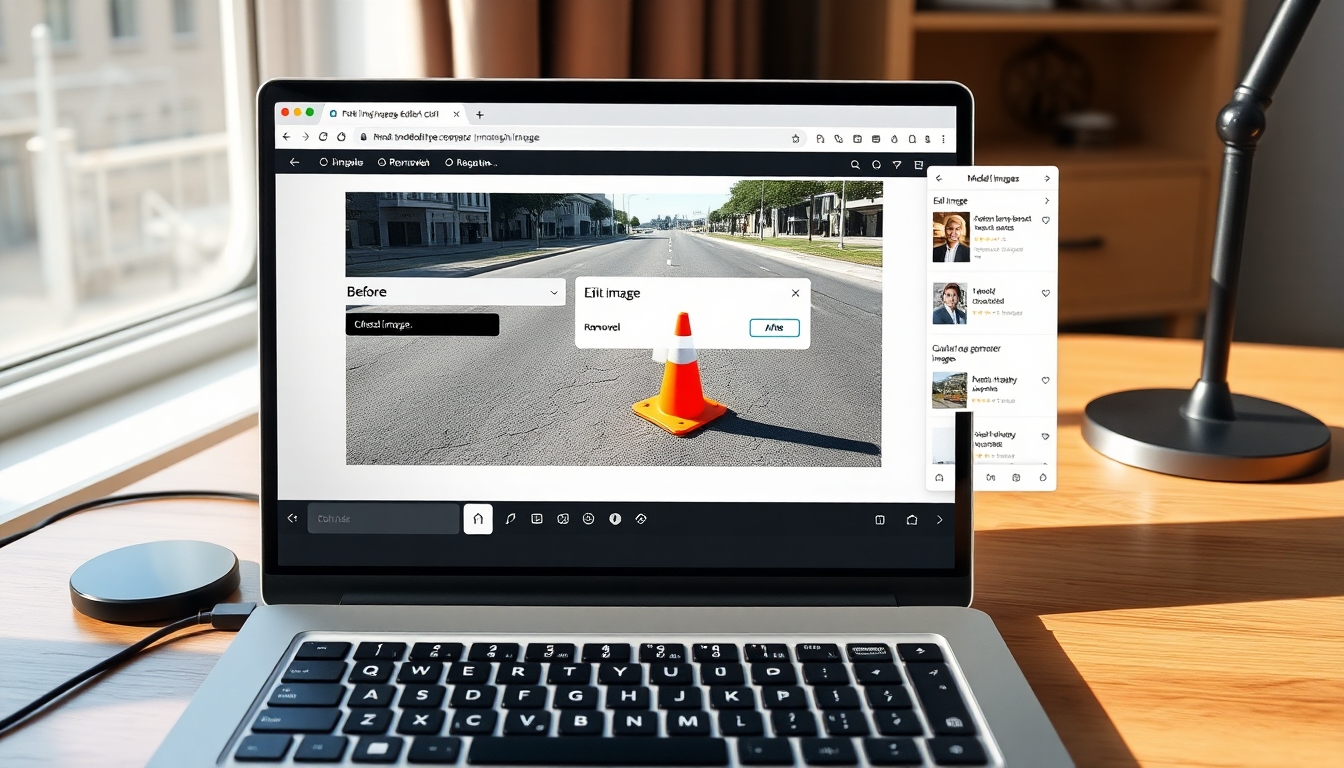
- ImagePrompt: مشهد واقعي للغاية ومفصل للغاية يظهر جهاز كمبيوتر محمول على مساحة عمل إبداعية نظيفة مع محرر صور يعمل بالذكاء الاصطناعي قائم على المتصفح مفتوح. على الشاشة، تعرض صورة مقسمة قبل/بعد لشارع في المدينة مخروط مرور برتقالي تمت إزالته، مع أسفلت سلس وظلال متطابقة. تعرض واجهة المستخدم منطقة تحميل وحقل إدخال مطالبة مع تعليمات إزالة وصفية وزر "تحرير الصورة" مرئي ولوحة على اليمين تسرد الصور التي تم إنشاؤها ومحدد نموذج. ضوء النهار الطبيعي من نافذة قريبة، انعكاسات ناعمة على المكتب، الكاميرا بزاوية ثلاثة أرباع طفيفة، منظور عدسة 35 مم، عمق مجال يركز على الشاشة، قوام عالي الدقة (لوحة المفاتيح، لوحة اللمس، حبيبات المكتب). لا يوجد تراكب نصي في الصورة.


