Introdução#
Se você já tirou uma foto incrível e percebeu que um objeto indesejado está distraindo a composição, saiba que não está sozinho. Criadores de conteúdo frequentemente enfrentam o desafio de limpar visuais sem deixar rastros de edição. Este tutorial mostra exatamente como remover um objeto de uma imagem com um fluxo de trabalho baseado em IA usando o editor de imagem para imagem da Story321 e, em seguida, aborda os toques finais profissionais em aplicativos como Photoshop ou GIMP. Você aprenderá a criar prompts eficazes, escolher o modelo certo e iterar rapidamente, para que a área removida se misture perfeitamente com a cena.
Ao final, você saberá como remover um objeto de uma imagem para que o resultado pareça natural, imprima bem e tenha bom desempenho nas plataformas sociais — sem horas de retoque manual.
Pré-requisitos/Preparação#
Para seguir este guia e aprender como remover um objeto de uma imagem de forma eficaz, prepare o seguinte:
- Um navegador da web moderno e uma conexão de internet estável.
- Uma imagem que você deseja editar (JPG ou PNG; quanto maior a resolução, melhores os resultados de preenchimento da IA).
- Uma conta gratuita ou registrada na Story321 (opcional; o registro pode ajudá-lo a gerenciar saídas e histórico).
- Opcional: Acesso ao Photoshop, Affinity Photo ou GIMP para ajustes finos.
- Familiaridade básica com o download e upload de arquivos.
Conhecimento desejável:
- Entender de composição, iluminação e texturas ajuda você a verificar se os resultados de “como remover um objeto de uma imagem” parecem realistas.
- Estar ciente das considerações éticas se você estiver editando imagens documentais, jornalísticas ou sensíveis ao cliente.
Instruções Passo a Passo#
Abaixo está o processo principal de como remover um objeto de uma imagem usando o fluxo de trabalho de edição de IA da Story321. Integraremos recomendações e verificações de validação (“Você verá…” e “Neste ponto, você deve…”) para que você possa confirmar o progresso.
1) Vá para o Editor de Imagem para Imagem da Story321#
1.1 Abra seu navegador e navegue até: https://story321.com/image/image-to-image/
1.2 Confirme se você está na página correta verificando:
- Uma área de upload para sua imagem.
- Um campo “prompt” (é aqui que você descreve o objeto a ser removido).
- Um botão “Editar Imagem”.
- Um painel à direita rotulado “Minhas Imagens” que exibirá suas saídas geradas.
- Um seletor de modelo opcional que permite alternar os backends de IA.
Você verá a interface principal, incluindo áreas de upload e prompt. Neste ponto, você deve estar pronto para importar sua foto.
2) Selecione/Faça Upload da Imagem que Você Deseja Corrigir#
2.1 Clique na área de upload ou arraste e solte sua imagem na interface. Escolha a foto com o assunto indesejado (pessoa, placa, logotipo, poste, lata de lixo, etc.).
2.2 Dicas para o melhor ponto de partida:
- Use a versão de maior resolução da sua imagem disponível.
- Evite arquivos muito compactados, se possível (menos blocos ajudam na inferência da IA).
- Para fundos complexos (água, folhagem, padrões repetidos), imagens maiores produzem preenchimentos mais convincentes.
Você verá uma visualização em miniatura ou um indicador de progresso do upload. Neste ponto, você deve ver sua imagem pronta no editor.
3) Insira um Prompt Claro que Descreva o Objeto a Ser Removido#
Este é o coração de como remover um objeto de uma imagem com IA. Em vez de mascaramento manual, você usa a linguagem para dizer ao modelo o que apagar e como preencher o espaço. Use frases específicas e conscientes da localização.
3.1 No campo “prompt”, digite uma instrução direta. Exemplos fortes:
- “Remova o cone de trânsito laranja na calçada da direita e preencha com textura de asfalto que corresponda à iluminação.”
- “Remova a pessoa de jaqueta azul em pé atrás da noiva; reconstrua a cerca viva.”
- “Remova a garrafa de água vermelha na mesa; continue o padrão de grão de madeira e mantenha os reflexos.”
3.2 Inclua o contexto ambiental quando puder:
- Identifique a posição: esquerda, direita, centro, fundo, primeiro plano.
- Nomeie texturas/cores: asfalto, tijolo, grama, ondulações na água, grão de madeira, céu nublado.
- Indique iluminação/sombras: luz suave da tarde, luz solar forte, luz quente interna.
3.3 Restrições criativas opcionais:
- “Preserve as sombras na parede.”
- “Mantenha o reflexo da janela intacto.”
- “Mantenha o padrão de azulejo repetido.”
Você verá o texto do seu prompt aparecer abaixo ou ao lado da entrada da imagem. Neste ponto, você deve ter um prompt preciso e descritivo que diga ao sistema exatamente o que remover e como a área deve ficar.
Exemplos de prompts para como remover um objeto de uma imagem:
- “Remova o tripé no canto inferior esquerdo; substitua por areia de praia e pegadas correspondentes.”
- “Remova a placa de saída acima da porta; preencha com parede lisa pintada e sombreamento consistente.”
- “Remova a linha de energia que cruza o céu; reconstrua nuvens e gradiente azul.”
4) (Opcional) Mude para um Modelo de Edição de Imagem Diferente#
A Story321 permite que você escolha entre vários modelos de IA. O padrão geralmente funciona bem, mas cenas desafiadoras podem se beneficiar da troca. A plataforma observa que você pode experimentar outros modelos, como “nano banana”, para diferentes comportamentos de reconstrução.
4.1 Localize o seletor de modelo na interface. 4.2 Experimente o modelo padrão primeiro. Se os resultados forem imperfeitos, experimente alternativas como “nano banana” ou qualquer modelo rotulado para inpainting ou remoção de objetos. 4.3 Anote qual modelo lida melhor com seu tipo de cena (por exemplo, retratos, linhas arquitetônicas, paisagens, fotos de produtos).
Você verá o nome do modelo refletido na interface do usuário. Neste ponto, você deve estar preparado para executar variações se sua primeira saída precisar de melhorias. Isso é fundamental para dominar como remover um objeto de uma imagem com taxas de sucesso mais altas.
5) Clique em “Editar Imagem” para Iniciar a Remoção do Objeto#
5.1 Depois que sua imagem for carregada e seu prompt estiver pronto, clique no botão “Editar Imagem”.
5.2 O sistema começará o processamento. Você pode notar um spinner, barra de progresso ou um indicador “em andamento”. Evite fechar a guia do navegador até que seja concluído.
Você verá um status de geração aparecer e a tarefa será enfileirada. Neste ponto, você deve esperar que a saída apareça na lista “Minhas Imagens”.
6) Espere pelo Resultado na Lista “Minhas Imagens”#
6.1 Quando a IA terminar, seu resultado aparecerá no painel “Minhas Imagens” no lado direito da tela.
6.2 A saída mais recente normalmente aparece na parte superior (primeiro item da lista). Se você executou várias solicitações, a mais recente ainda será a primeira.
Você verá a miniatura da imagem recém-gerada na parte superior de “Minhas Imagens”. Neste ponto, você deve reconhecer sua imagem com o objeto de destino removido.
7) Visualize, Baixe e Compartilhe a Imagem Editada#
7.1 Clique na primeira imagem na lista “Minhas Imagens” para abrir um visualizador pop-up.
7.2 No pop-up, revise o resultado de perto:
- Amplie a área onde o objeto foi removido.
- Verifique texturas, bordas, iluminação e padrões repetidos.
- Confirme se as sombras/reflexos parecem naturais.
7.3 Baixe ou compartilhe:
- Use o botão de download para salvar o arquivo editado localmente.
- Use a opção de compartilhamento para copiar um link ou enviá-lo para colaboradores.
Você verá a imagem em tamanho real e opções para baixar/compartilhar. Neste ponto, você deve ter uma saída utilizável para o seu projeto.
8) Avalie a Qualidade e Itere se Necessário#
Mesmo com IA, uma passagem nem sempre é perfeita. A iteração é o segredo do profissional para dominar como remover um objeto de uma imagem.
8.1 Se algo parecer estranho, tente:
- Tornar seu prompt mais específico: nomeie a cor, forma, localização exata e como preencher a lacuna.
- Adicionar contexto sobre texturas de fundo: “estender parede de tijolos com linhas de argamassa alinhadas” ou “continuar veios de mármore”.
- Trocar de modelo, conforme mencionado anteriormente (por exemplo, “nano banana” ou outros modelos de inpainting).
8.2 Execute variações:
- Altere ligeiramente o prompt e clique em “Editar Imagem” novamente.
- Salve várias versões e compare em seu visualizador preferido ou no pop-up.
8.3 Iteração avançada:
- Se o objeto se sobrepõe a texturas detalhadas (por exemplo, cerca, piso de azulejo), você pode cortar a seção problemática, executar a remoção apenas no corte para um preenchimento mais limpo e, em seguida, compô-lo de volta, se necessário.
Você verá melhorias incrementais a cada iteração. Neste ponto, você deve identificar uma versão onde o objeto é removido de forma limpa e a cena parece natural.
9) Opcional: Ajuste Fino com Photoshop, Affinity ou GIMP#
Se sua saída de IA estiver 90% lá, uma passagem manual rápida pode torná-la 100%.
9.1 No Photoshop:
- Use a Ferramenta Remover ou Preenchimento Sensível ao Conteúdo para refinar levemente as bordas.
- Use Pincel de Recuperação/Carimbo de Clone para corrigir pequenos artefatos ou incompatibilidades de padrão.
- Ajuste os tons com Curvas/Níveis ou Matiz/Saturação para corresponder à área circundante.
9.2 No GIMP:
- Instale o Resynthesizer (para um preenchimento semelhante ao Sensível ao Conteúdo), se necessário.
- Use as ferramentas Curar/Clone para corrigir costuras e texturas.
9.3 Mantenha as edições em uma camada separada para preservar a flexibilidade.
Você verá micro-melhorias — bordas mais limpas, texturas consistentes e melhor harmonia tonal. Neste ponto, você deve ter um resultado que resista a uma inspeção minuciosa.
10) Exporte e Organize#
10.1 Salve sua imagem final:
- Para social/web: JPG em alta qualidade ou WebP.
- Para impressão/arquivo: PNG ou TIFF.
- Mantenha um nome de arquivo versionado (por exemplo, foto_praia_sem-cone_v3.jpg).
10.2 Considere incorporar metadados básicos ou notas sobre a edição para sua documentação interna.
Você verá seu produto final organizado junto com as iterações anteriores. Neste ponto, você deve estar pronto para publicar ou entregar aos clientes.
Dicas e Melhores Práticas#
Essas práticas ajudam você a ter sucesso consistentemente em como remover um objeto de uma imagem:
- Seja explicitamente descritivo nos prompts: Identifique o objeto por cor, material e posição. “Remova a placa amarela na parede de tijolos à esquerda; estenda o padrão de tijolos e combine a cor da argamassa.”
- Faça referência à iluminação e perspectiva: os preenchimentos de IA parecem mais naturais quando você menciona luz suave vs. luz forte e direção.
- Use fontes de alta resolução: mais pixels significam que o modelo pode inferir texturas e bordas melhor.
- Itere com a seleção de modelo: alguns modelos se destacam em rostos; outros em padrões. Se sua primeira passagem falhar, troque de modelo antes de desistir.
- Mantenha os artefatos pequenos: se a área for complexa, amplie após a edição e corrija pequenos problemas com um Pincel de Recuperação ou Carimbo de Clone.
- Observe as sombras e reflexos: se você remover um objeto que projeta uma sombra, também remova ou recrie a sombra logicamente.
- Mantenha o realismo: se remover um objeto alterar a história (jornalismo, listagens de produtos, fotos de propriedades), obtenha aprovações e divulgue as edições quando apropriado.
- Salve versões: mantenha as saídas anteriores para que você possa reverter se uma nova tentativa introduzir novos artefatos.
- Verifique em vários níveis de zoom: 100% para detalhes de textura; ajustar à tela para credibilidade geral.
- Preste atenção às bordas e padrões repetidos: tijolos, azulejos, tecidos e cercas revelam preenchimentos malfeitos. Mencione “padrão alinhado” ou “linhas de rejunte consistentes” em seu prompt para melhorar os resultados.
Solução de Problemas#
Se sua primeira tentativa de como remover um objeto de uma imagem não for perfeita, tente o seguinte:
-
O objeto ainda está fracamente visível
- Causa: Prompt muito vago ou modelo hesitou na remoção forte.
- Correção: Especifique a posição e a cor; adicione “remover completamente”, “sem remanescentes” e detalhe a textura de substituição. Experimente um modelo diferente.
-
Fundo borrado ou manchado onde o objeto estava
- Causa: Fundo complexo (ondulação da água, folhagem detalhada) ou fonte de baixa resolução.
- Correção: Use uma imagem de resolução mais alta, aperte o prompt com palavras-chave de textura ou execute uma segunda passagem focando apenas nessa região.
-
Padrões repetidos parecem desalinhados (azulejos, tijolos, tecidos)
- Causa: Reconstrução de IA não suficientemente consciente do padrão.
- Correção: Inclua “padrão alinhado”, “linhas de rejunte retas” ou “fileiras de tijolos consistentes” em seu prompt. Alternativamente, refine com Carimbo de Clone em um editor raster.
-
Rostos ou texto próximos ficam distorcidos
- Causa: Inpainting agressivo afetando o conteúdo adjacente.
- Correção: Estreite o pedido em seu prompt (por exemplo, “remova apenas a lata de refrigerante na mesa, preserve o título do livro e a mão”) ou corte a região e execute a remoção na seção menor.
-
A geração é lenta ou atinge o tempo limite
- Causa: Alta carga ou problemas de conectividade.
- Correção: Atualize a página e tente novamente, teste uma imagem menor ou tente novamente mais tarde. Feche guias extras e certifique-se de que sua conexão esteja estável.
-
A qualidade da saída varia muito
- Causa: Incompatibilidade de modelo.
- Correção: Mude para outro modelo (por exemplo, “nano banana” ou outros destinados ao inpainting). Mantenha anotações sobre qual modelo lida melhor com seu caso de uso.
-
A imagem baixada parece diferente da visualização
- Causa: Gerenciamento de cores do navegador ou diferenças de escala.
- Correção: Visualize em um aplicativo com gerenciamento de cores (Photoshop, Lightroom) e verifique com zoom de 100%.
-
Preocupação ética sobre editar a realidade
- Causa: Remover objetos pode alterar o contexto.
- Correção: Se estiver trabalhando em contextos de jornalismo, documentário, científico ou jurídico, siga os códigos de ética relevantes. Rotule a imagem como editada quando a transparência for importante.
Perguntas Frequentes (FAQ)#
Q1: Qual é a maneira mais rápida de aprender como remover um objeto de uma imagem? A: Use uma ferramenta de IA como o editor de imagem para imagem da Story321. Carregue sua imagem, digite um prompt de remoção preciso e gere. Itere com a troca de modelo conforme necessário e, em seguida, faça pequenos retoques no Photoshop ou GIMP, se necessário.
Q2: Preciso do Photoshop para remover objetos? A: Não. Este tutorial se concentra em como remover um objeto de uma imagem com a IA da Story321. Photoshop ou GIMP podem ser usados para refinamentos finais, mas a IA geralmente leva você a 80–95% do caminho com um clique.
Q3: Que tipo de prompts funcionam melhor? A: Seja específico: “Remova o guarda-chuva vermelho no primeiro plano; estenda a textura de paralelepípedos molhados, mantenha os reflexos, combine a iluminação noturna.” Cor, localização e textura de substituição específicas melhoram drasticamente como remover um objeto de uma imagem.
Q4: Posso remover vários objetos de uma vez? A: Sim. Em seu prompt, liste-os claramente: “Remova os dois cones de trânsito à direita e a mochila no banco; continue a textura do pavimento.” Se os resultados forem inconsistentes, remova os objetos em passagens separadas.
Q5: Como lidar com fundos complexos como água ou folhagem? A: Ao aprender como remover um objeto de uma imagem em cenas complexas, inclua dicas de textura: “continue ondulações suaves na água”, “aglomerados de folhas naturais”, “profundidade de campo consistente”. Itere com a troca de modelo e refine com um pincel de recuperação, se necessário.
Q6: A resolução diminuirá após a edição? A: Normalmente, a saída corresponde ao tamanho carregado. Para trabalhos críticos, verifique as dimensões da imagem após o download. Se precisar de saídas maiores, aumente a escala após a edição com um upscaler de alta qualidade.
Q7: Existe uma maneira de processar imagens em lote? A: A interface da Story321 se concentra em edições de imagem única. Para trabalho em volume, considere scripts em software de desktop ou usando APIs. Você ainda pode otimizar como remover um objeto de uma imagem criando prompts repetíveis e um fluxo de trabalho de revisão consistente.
Q8: Posso fazer isso no celular? A: Sim, através de um navegador móvel. Carregue do rolo da câmera, digite um prompt e gere. Para inspeções detalhadas, amplie e baixe para um desktop para uma verificação final.
Q9: É ético remover objetos de imagens? A: Para trabalhos criativos ou comerciais, é comum. Para jornalismo, documentário, imagens científicas ou jurídicas, siga padrões estritos. Divulgue as edições quando a precisão e a transparência forem importantes.
Q10: E se o resultado parecer perfeito demais ou estranho? A: Imperfeições sutis fazem parte da realidade. Adicione realismo de volta, reintroduzindo levemente ruído/grão ou misture as transições com um pincel de recuperação pequeno e macio para evitar superfícies com aparência de plástico.
Resumo#
Dominar como remover um objeto de uma imagem não requer mais retoques manuais avançados. Com o editor de imagem para imagem da Story321, você pode carregar, descrever o que apagar, escolher o modelo de IA certo e gerar um resultado limpo e confiável em minutos. Quando necessário, uma passagem rápida de retoque no Photoshop ou GIMP pode polir bordas e texturas. Ao criar prompts precisos, iterar com diferentes modelos e verificar detalhes como iluminação, sombras e padrões, você criará imagens que parecem que o objeto indesejado nunca esteve lá.
Recapitulação Passo a Passo (Integração do Tópico do Usuário)#
- Vá para https://story321.com/image/image-to-image/
- Selecione/carregue uma imagem.
- Insira um “prompt” para indicar o objeto que você deseja remover.
- Clique em “Editar Imagem”.
- Espere pelo resultado gerado na lista “Minhas Imagens” à direita.
- A imagem mais recente aparece primeiro — clique na miniatura para abrir um pop-up e visualizar, baixar e compartilhar.
- Se necessário, mude para outros modelos (por exemplo, nano banana), refine seu prompt e execute novamente.
Seguir este processo é uma maneira confiável e amigável para iniciantes de aprender como remover um objeto de uma imagem, mantendo a qualidade visual profissional.
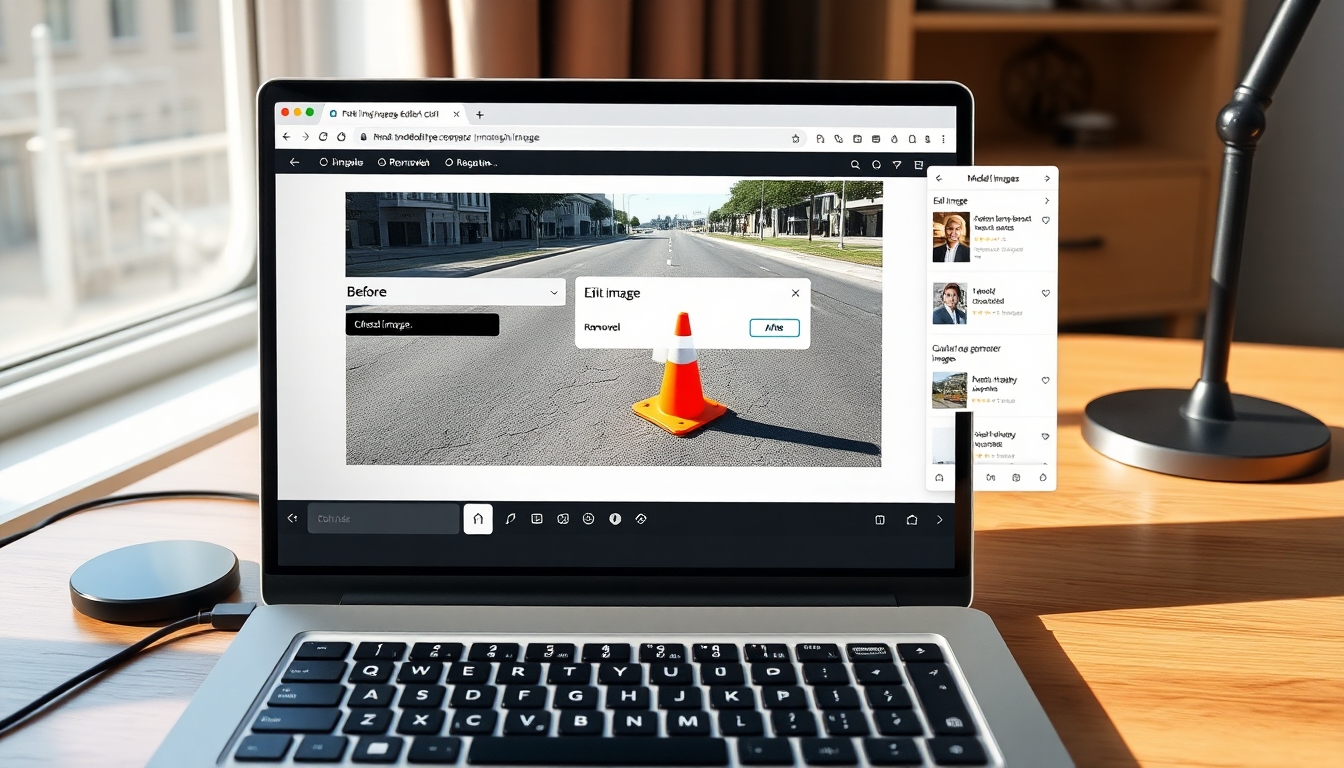
- ImagePrompt: Cena ultra-detalhada e fotorrealista mostrando um laptop em um espaço de trabalho criativo limpo com um editor de imagem de IA baseado em navegador aberto. Na tela, uma imagem dividida antes/depois de uma rua da cidade mostra um cone de trânsito laranja removido, com asfalto perfeito e sombras correspondentes. A interface do usuário exibe uma área de upload, um campo de entrada de prompt com uma instrução de remoção descritiva, um botão “Editar Imagem” visível, um painel à direita listando imagens geradas e um seletor de modelo. Luz natural do dia de uma janela próxima, reflexos suaves na mesa, câmera em um leve ângulo de três quartos, perspectiva de lente de 35 mm, profundidade de campo focando na tela, texturas de alta resolução (teclado, trackpad, grão da mesa). Nenhuma sobreposição de texto na imagem.


