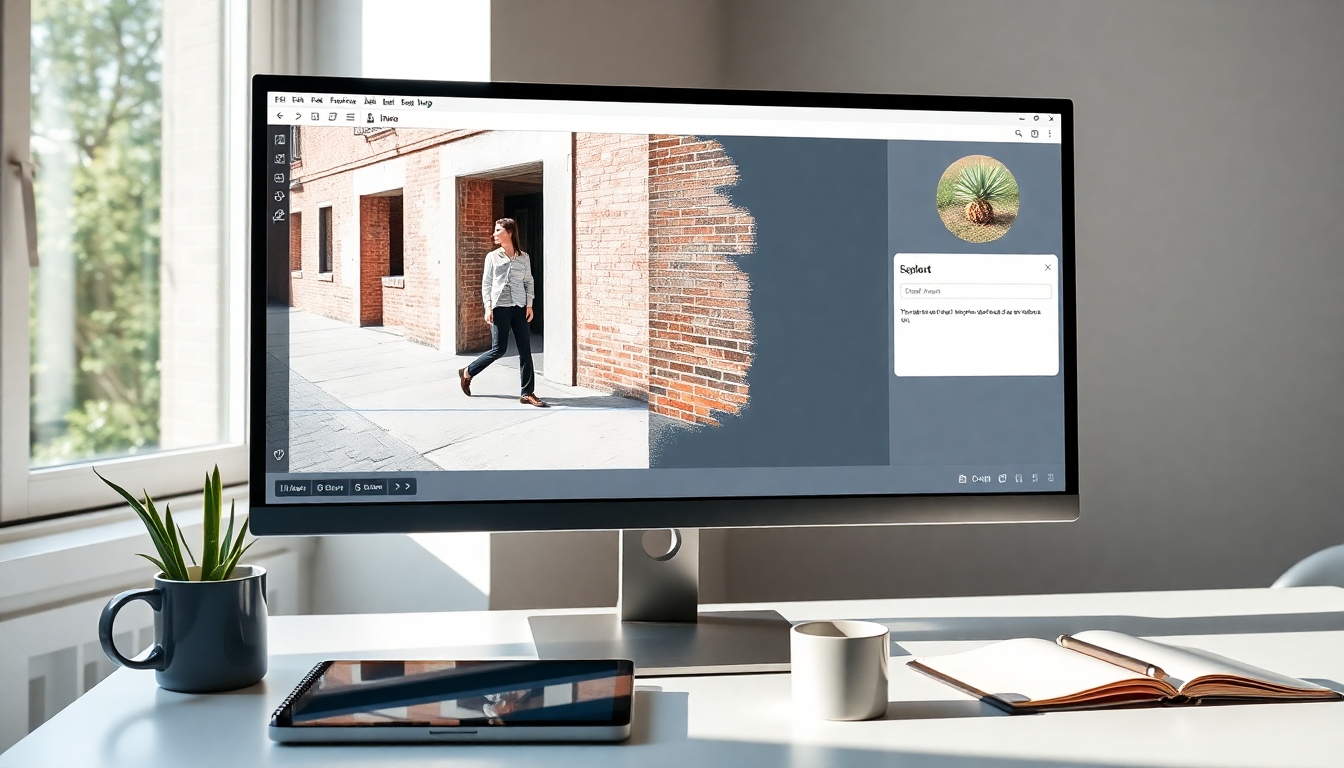
Introdução#
Se você cria conteúdo para viver, eventualmente precisará de uma foto limpa onde um estranho, figurante ou transeunte simplesmente não esteja. Saber como remover pessoas de uma imagem ajuda você a aprimorar miniaturas, fotos de produtos, histórias de marcas e visuais sociais sem precisar refazer as fotos. Neste tutorial, você aprenderá como remover pessoas de uma imagem usando o editor de imagem para imagem da Story321. Você escreverá prompts eficazes, escolherá o modelo certo, refinará os resultados e exportará uma imagem final de alta qualidade que pareça natural – como se a pessoa nunca estivesse lá.
Seguiremos um fluxo de trabalho simples e amigável para iniciantes, com base no tópico do usuário, e depois adicionaremos dicas para fundos complexos, sombras, reflexos e continuidade de textura. Ao final, você poderá decidir com confiança como remover pessoas de uma imagem em minutos, não em horas.
Pré-requisitos / Preparação#
Antes de começar, prepare-se para o sucesso com o seguinte:
- Um navegador da web moderno
- Uma conexão de internet confiável
- Uma imagem que você possui ou tem o direito de editar (JPG ou PNG)
- Opcional, mas recomendado: Crie ou faça login em sua conta Story321 para que suas edições apareçam no painel “Minhas Imagens” e permaneçam acessíveis entre as sessões
- Uma descrição clara da pessoa que você deseja remover e o que deve aparecer atrás dela (tipo de fundo, textura, linhas, perspectiva e iluminação)
A preparação de qualidade é importante ao decidir como remover pessoas de uma imagem. Escolha a versão de resolução mais alta disponível e evite arquivos muito compactados. Se possível, observe detalhes precisos – cor da roupa, posição no quadro e descrição do fundo – para que seu prompt guie a IA de forma limpa.
Instruções Passo a Passo#
Este passo a passo é construído em torno do esboço exato do tópico que você forneceu e otimizado para ajudá-lo a aprender como remover pessoas de uma imagem da maneira rápida e confiável.
1) Vá para o Editor de Imagem para Imagem da Story321#
1.1 Abra seu navegador e vá para: https://story321.com/image/image-to-image/ 1.2 Se solicitado, faça login ou crie uma conta gratuita para que suas saídas sejam salvas no painel “Minhas Imagens” à direita.
Você verá o espaço de trabalho de imagem para imagem com uma área de upload, um campo de prompt, um botão Editar Imagem e a lista “Minhas Imagens” à direita. Neste ponto, você deve estar pronto para iniciar o processo de como remover pessoas de uma imagem.
2) Selecione/Carregue Sua Imagem#
2.1 Clique para carregar ou arraste e solte sua foto na área de upload. 2.2 Use o arquivo de resolução mais alta disponível para obter melhores detalhes de preenchimento. 2.3 Confirme a orientação (paisagem/retrato) e corte apenas se isso ajudar a ferramenta a se concentrar na área problemática.
Você verá uma miniatura ou visualização da sua foto carregada no editor. Neste ponto, você deve verificar se a imagem mostra a pessoa que você deseja remover e o fundo circundante que você espera que a IA reconstrua. Isso garante uma experiência mais tranquila ao aplicar como remover pessoas de uma imagem na Story321.
3) Insira um Prompt Que Descreva Claramente a Remoção#
Para acertar como remover pessoas de uma imagem com IA, o prompt deve ser explícito sobre:
- Quem remover (aparência, roupa e localização no quadro)
- O que reconstruir no fundo (texturas, padrões, perspectiva, iluminação)
- O que não adicionar (evitar objetos extras ou distorções)
Use este modelo de prompt: “Remova [breve descrição do assunto] [onde eles estão no quadro]. Reconstrua o fundo como [descreva o fundo: por exemplo, parede de tijolos contínua, cerca de madeira linear, horizonte oceânico], combinando a perspectiva, iluminação e sombras originais. Mantenha todas as outras pessoas e objetos inalterados. Sem artefatos, sem desfoque, sem membros extras, sem fantasmas.”
Exemplo de prompt 1: “Remova o homem de jaqueta vermelha em pé no lado esquerdo do quadro. Reconstrua a parede de pedra e a hera atrás dele para combinar textura, linhas de argamassa e iluminação. Mantenha a mulher no centro inalterada. Sem artefatos, sem desfoque, sem rostos duplicados.”
Exemplo de prompt 2: “Remova a criança de azul perto do canto inferior direito. Estenda a praia de areia e a linha de água naturalmente, com pegadas suaves e transições de sombra suaves. Mantenha o casal perto do píer intacto. Sem pessoas extras, sem padrões repetidos, sem horizonte distorcido.”
Exemplo de prompt 3 (reflexos/sombras): “Remova a pessoa de preto na escada e sua sombra. Continue a textura da escada e as linhas do corrimão, mantendo a perspectiva precisa. Remova qualquer reflexo na janela próxima. Sem objetos adicionados.”
Você verá seu prompt inserido na caixa de texto. Neste ponto, você deve relê-lo para garantir que os detalhes façam sentido para como remover pessoas de uma imagem: descrição clara do assunto, continuidade do fundo e restrições para evitar artefatos.
4) Opcional: Mude o Modelo de Edição de Imagem (por exemplo, nano banana)#
4.1 Localize o seletor de modelo (se mostrado) e escolha o modelo mais adequado para sua imagem. 4.2 O modelo padrão geralmente é equilibrado. Se você vir opções como “nano banana” ou outras variantes, teste-as:
- nano banana: Geralmente mais rápido e bom para remoções diretas ou edições mais leves.
- Modelos focados em detalhes: Melhores quando texturas finas, padrões complexos ou reflexos devem ser reconstruídos.
- Modelos criativos/expressivos: Úteis se você precisar de uma síntese de fundo mais imaginativa (use com cautela para realismo).
Você verá a seleção do modelo refletida na interface do usuário. Neste ponto, você deve estar confiante de que o modelo escolhido corresponde aos seus objetivos de como remover pessoas de uma imagem – velocidade vs. realismo vs. fidelidade de textura.
5) Clique em “Editar Imagem”#
5.1 Confirme se sua imagem e prompt estão corretos e clique em Editar Imagem. 5.2 Permaneça na página enquanto o sistema processa sua solicitação.
Você verá um estado de processamento. Neste ponto, você deve esperar que o trabalho apareça em “Minhas Imagens” à direita enquanto gera o resultado – isso é fundamental para como remover pessoas de uma imagem na Story321.
6) Observe o Resultado Gerado em “Minhas Imagens”#
6.1 Olhe para o painel “Minhas Imagens” à direita. Sua saída mais recente aparece no topo da lista. 6.2 Espere até que o status indique que a imagem está pronta.
Você verá a imagem editada se tornar o primeiro item em “Minhas Imagens”. Neste ponto, você deve confirmar se a miniatura mostra a pessoa removida e o fundo reconstruído.
7) Clique na Miniatura para Revisar, Baixar e Compartilhar#
7.1 Clique na miniatura da imagem em “Minhas Imagens” para abrir um visualizador pop-up. 7.2 Inspecione com zoom de 100% para verificar bordas, continuidade de textura e sombras. 7.3 Baixe seu formato preferido (JPG/PNG) e resolução. 7.4 Copie o link de compartilhamento, se necessário.
Você verá o resultado em tamanho real e os controles para baixar ou compartilhar. Neste ponto, você deve ter uma edição finalizada que demonstre como remover pessoas de uma imagem de forma eficaz para miniaturas, postagens sociais ou entregas ao cliente.
8) Itere para a Perfeição (Opcional, mas Recomendado)#
As edições de IA são rápidas – execute outra passagem se algo parecer errado. A iteração faz parte de como remover pessoas de uma imagem em um nível de qualidade profissional.
8.1 Refinamentos de prompt:
- Adicione mais contexto: “Continue a veia do piso de mármore em perspectiva” ou “Combine a direção da luz solar do canto superior direito.”
- Adicione restrições: “Sem mãos duplicadas”, “Sem ladrilhos repetidos”, “Sem distorções de ondulação da água.”
- Especifique a preservação: “Mantenha o logotipo da marca na placa inalterado”, “Mantenha o cachorro à direita intacto.”
8.2 Experimente um modelo diferente (incluindo nano banana) para ver se ele lida melhor com seu fundo. 8.3 Amplie e corte uma área problemática, execute uma passagem localizada e, em seguida, misture de volta na imagem completa, se seu fluxo de trabalho permitir. 8.4 Compare as versões em “Minhas Imagens” e escolha o resultado mais limpo.
Você verá melhor continuidade, menos artefatos e alinhamento de iluminação mais natural a cada iteração. Neste ponto, você deve se sentir confiante em como remover pessoas de uma imagem, mesmo com texturas difíceis.
9) Exporte no Formato Certo para Seu Caso de Uso#
9.1 Para web ou social: Exporte JPG em alta qualidade (80–90) no espaço de cores sRGB. 9.2 Para impressão ou arquivamento: PNG ou JPG de alta qualidade na resolução original. 9.3 Mantenha os nomes dos arquivos versionados (por exemplo, sceneA_remove-left-subject_v3.jpg) para facilitar o rastreamento.
Você verá um arquivo de imagem final pronto para seu projeto. Neste ponto, você deve ter concluído totalmente como remover pessoas de uma imagem e preservado a melhor qualidade possível.
Dicas e Melhores Práticas#
Estas dicas comprovadas ajudam você a dominar como remover pessoas de uma imagem com resultados mais limpos e realistas:
- Escreva prompts como um diretor: Descreva a pessoa a ser removida e a reconstrução exata do fundo, incluindo linhas de perspectiva, texturas e direção da iluminação.
- Mencione sombras e reflexos: Declare se a sombra ou o reflexo também devem ser removidos ou mantidos/reconstruídos.
- Use dicas de preservação: “Mantenha o assunto central e a sinalização intocados” ajuda a evitar edições acidentais.
- Combata a repetição: Se ladrilhos ou padrões repetidos aparecerem, adicione “sem padrões repetidos” e especifique “continue [textura] com variação natural.”
- Controle a iluminação: Inclua “combine a iluminação original e o balanço de branco” para consistência.
- A escala é importante: Trabalhe na resolução nativa da imagem para evitar preenchimentos borrados; aumente a escala somente depois de estar satisfeito.
- Itere intencionalmente: Pequenas alterações no prompt podem fazer grandes diferenças. Salve as versões para que você possa reverter.
- Correspondência de modelo: Se você estiver preso, experimente um modelo diferente (por exemplo, nano banana para velocidade, outros modelos para fidelidade de textura). Esta experimentação é fundamental para como remover pessoas de uma imagem com confiança.
- A ética é importante: Evite edições enganosas que deturpem a realidade em notícias ou contextos sensíveis. Obtenha consentimento quando necessário.
Solução de Problemas#
Mesmo com um fluxo de trabalho sólido para como remover pessoas de uma imagem, cenas complicadas podem exigir cuidados extras. Use estas correções:
-
Fantasmas ou contornos fracos permanecem O que tentar: Adicione “remova todos os vestígios do assunto, sem fantasmas” ao prompt. Reitere os detalhes do fundo: “continue as linhas de argamassa de tijolo, sujeira natural.” Experimente um modelo diferente para uma limpeza mais assertiva.
-
Pessoa errada foi removida O que tentar: Afie a descrição do assunto – cor da roupa, pose, localização (“terço esquerdo do quadro”) – e adicione “mantenha [outra pessoa] inalterada.”
-
Desalinhamento de padrão (tijolo, ladrilho, treliça) O que tentar: Especifique “continue [padrão] com perspectiva precisa e variação não repetitiva.” Se necessário, corte mais apertado ao redor da área problemática e execute outra passagem. Este é um obstáculo comum em como remover pessoas de uma imagem quando os fundos são geométricos.
-
A sombra parece não natural após a remoção O que tentar: “Reconstrua as sombras do chão/parede consistentes com a luz de [direção].” Ou explicitamente “remova a sombra projetada pela pessoa e mantenha a continuidade da iluminação ambiente.”
-
Reflexo ainda visível em vidro ou água O que tentar: “Remova a pessoa e seu reflexo em vidro/água; preserve a cena de fundo atrás dos reflexos com destaques realistas.”
-
Auréolas ou desfoque ao redor das bordas O que tentar: Adicione “sem auréolas suaves, sem desfoque nas bordas; mantenha transições nítidas correspondentes ao foco nativo.” Execute novamente na resolução original.
-
Preenchimento excessivamente suave ou com aparência de plástico O que tentar: Inclua dicas de textura: “mantenha o grão da pedra, a corrosão da argamassa, a tinta lascada” e “variação natural; sem manchas.”
-
Artefatos em detalhes importantes (logotipos, rostos que você deseja manter) O que tentar: “Mantenha o logotipo e o assunto central inalterados; não altere [objeto].” Esta especificidade geralmente resolve edições acidentais ao aprender como remover pessoas de uma imagem em cenas complexas.
-
Nada aparece em “Minhas Imagens” ou não atualiza O que tentar: Atualize a página, certifique-se de que está logado, verifique a conexão e verifique se o tamanho do arquivo está dentro dos limites. Experimente um navegador diferente se o painel não carregar.
-
As cores mudam após a edição O que tentar: Adicione “combine a gradação de cores e o contraste originais.” Exporte em sRGB e compare em um visualizador com gerenciamento de cores.
FAQ#
Qual é a maneira mais fácil para os iniciantes aprenderem como remover pessoas de uma imagem?#
Usar o editor de imagem para imagem da Story321 é amigável para iniciantes: carregue, escreva um prompt claro, clique em Editar Imagem e obtenha resultados em “Minhas Imagens”. O prompt preciso é a habilidade chave em como remover pessoas de uma imagem.
Posso remover várias pessoas de uma vez?#
Sim. Em seu prompt, liste cada pessoa e localização. Para cenas complicadas, execute várias passagens – uma remoção por vez – para refinar como remover pessoas de uma imagem de forma limpa.
Como lidar com fundos complexos ao aprender como remover pessoas de uma imagem?#
Descreva texturas e perspectiva explicitamente: “Continue o ladrilho hexagonal com argamassa, sem repetição; combine as linhas de fuga.” Itere se os padrões desalinharem.
E quanto a sombras e reflexos?#
Sempre especifique se deve removê-los ou reconstruí-los. Sombras e reflexos podem trair edições, então instruções claras são cruciais em como remover pessoas de uma imagem sem artefatos reveladores.
A qualidade diminuirá após várias edições?#
Minimize as passagens e trabalhe na resolução original. Se você precisar iterar, mantenha cópias de origem. Bons prompts reduzem o número de execuções necessárias para como remover pessoas de uma imagem.
“Nano banana” é um bom modelo para esta tarefa?#
É útil para remoções mais rápidas e diretas. Se a fidelidade da textura for importante, teste outros modelos também. A troca de modelos é uma parte prática de como remover pessoas de uma imagem.
Posso fazer isso no celular?#
Sim, através de um navegador móvel. Garanta uma conexão estável e espaço de tela suficiente para revisar os detalhes. O fluxo de trabalho para como remover pessoas de uma imagem é o mesmo.
Qual formato de arquivo devo exportar?#
Para web/social, JPG de alta qualidade em sRGB. Para impressão, PNG ou JPG de alta qualidade em resolução total. A exportação adequada preserva o realismo alcançado em como remover pessoas de uma imagem.
E se a IA remover coisas que eu quero manter?#
Adicione “mantenha [objeto/pessoa] inalterado.” Restrições específicas ajudam o modelo. Isso é comum quando você ainda está aprendendo como remover pessoas de uma imagem com controle baseado em prompt.
Como evitar texturas repetidas ou padrões de ladrilhos?#
Inclua “sem padrões repetidos; variação natural.” Mencione como a textura deve continuar. Esta orientação melhora drasticamente como remover pessoas de uma imagem em ambientes padronizados.
Isso é ético e legal?#
Use imagens que você possui ou tem permissão para editar. Evite edições que enganem o público em contextos sensíveis. A prática ética faz parte dos fluxos de trabalho profissionais de como remover pessoas de uma imagem.
Posso processar imagens em lote?#
Por enquanto, execute as imagens individualmente. Você pode duplicar prompts para acelerar como remover pessoas de uma imagem em uma série e, em seguida, corrigir outliers.
Posso manter a pessoa, mas remover sua sombra, ou vice-versa?#
Sim. Esclareça em seu prompt. A precisão como esta torna como remover pessoas de uma imagem (ou apenas sua sombra/reflexo) mais controlável.
Como obter resultados cinematográficos ou consistentes com a marca?#
Adicione referências como “combine luz suave do dia, tons neutros, mantenha o equilíbrio de cores da marca.” A consistência eleva como remover pessoas de uma imagem para conteúdo profissional.
E se meu resultado ainda parecer editado?#
Aproxime para encontrar o sinal revelador (bordas, costuras de padrão, mudanças de cor). Itere com um prompt mais descritivo, experimente um modelo diferente ou execute uma segunda passagem localizada. O domínio de como remover pessoas de uma imagem vem do controle rígido do prompt e iterações rápidas.
Recapitulação#
Você acabou de aprender um fluxo de trabalho prático e repetível para como remover pessoas de uma imagem usando o editor de imagem para imagem da Story321:
- Abra o editor
- Carregue sua foto
- Escreva um prompt claro e detalhado
- Opcionalmente, escolha um modelo (experimente nano banana para casos simples)
- Clique em Editar Imagem
- Recupere seu resultado de “Minhas Imagens”
- Revise, itere e exporte em alta qualidade
Se você está refinando uma miniatura, limpando uma foto de produto ou protegendo a privacidade, esta abordagem mantém seus visuais profissionais e confiáveis – tudo isso economizando tempo.


