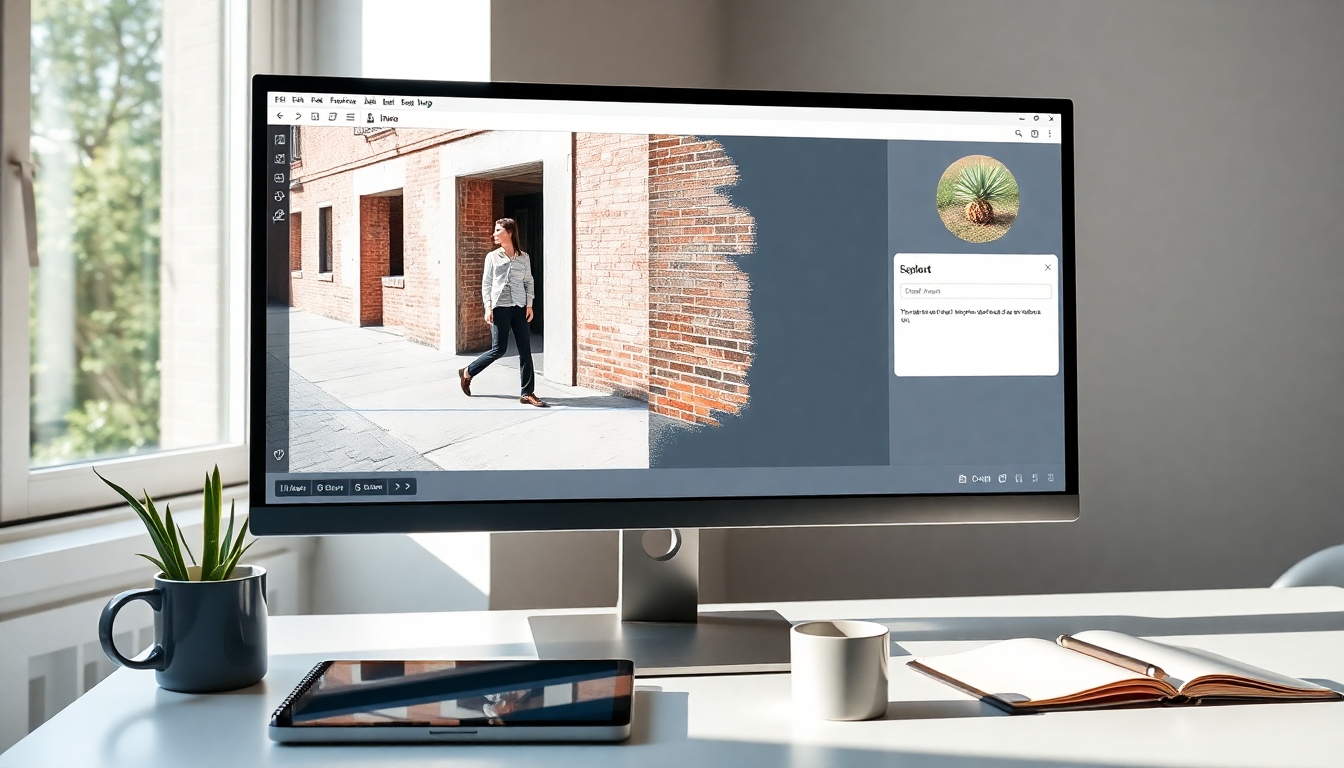
Introduksjon#
Hvis du skaper innhold for å leve, vil du til slutt trenge et rent bilde der en fremmed, ekstra skuespiller eller forbipasserende rett og slett ikke er der. Å vite hvordan du fjerner en person fra et bilde hjelper deg med å finpusse miniatyrbilder, produktbilder, merkevarehistorier og sosiale visuelle elementer uten å måtte ta nye bilder. I denne veiledningen lærer du hvordan du fjerner en person fra et bilde ved hjelp av Story321s bilde-til-bilde-redigeringsverktøy. Du vil skrive effektive ledetekster, velge riktig modell, forbedre resultatene og eksportere et høykvalitets endelig bilde som ser naturlig ut – som om personen aldri var der.
Vi vil følge en enkel, nybegynnervennlig arbeidsflyt forankret i brukertemaet, og deretter legge til tips for komplekse bakgrunner, skygger, refleksjoner og teksturkontinuitet. Innen slutten av denne veiledningen vil du trygt kunne bestemme hvordan du fjerner en person fra et bilde på få minutter, ikke timer.
Forutsetninger / Forberedelse#
Før du starter, bør du forberede deg på suksess med følgende:
- En moderne nettleser
- En pålitelig internettforbindelse
- Et bilde du eier eller har rettighetene til å redigere (JPG eller PNG)
- Valgfritt, men anbefalt: Opprett eller logg på Story321-kontoen din slik at redigeringene dine vises i «Mine bilder»-panelet og forblir tilgjengelige på tvers av økter
- En tydelig beskrivelse av personen du vil fjerne, og hva som skal vises bak dem (bakgrunnstype, tekstur, linjer, perspektiv og belysning)
Kvalitetsforberedelse er viktig når du skal bestemme deg for hvordan du fjerner en person fra et bilde. Velg den versjonen med høyest mulig oppløsning og unngå sterkt komprimerte filer. Hvis mulig, noter deg nøyaktige detaljer – klesfarge, posisjon i bildet og bakgrunnsbeskrivelse – slik at ledeteksten din veileder AI-en på en ren måte.
Trinnvise instruksjoner#
Denne gjennomgangen er bygget rundt den nøyaktige temaoversikten du ga, og er optimalisert for å hjelpe deg med å lære hvordan du fjerner en person fra et bilde på den raske og pålitelige måten.
1) Gå til Story321s bilde-til-bilde-redigeringsverktøy#
1.1 Åpne nettleseren din og gå til: https://story321.com/image/image-to-image/
1.2 Hvis du blir bedt om det, logger du på eller oppretter en gratis konto slik at utdataene dine lagres i «Mine bilder»-panelet til høyre.
Du vil se bilde-til-bilde-arbeidsområdet med et opplastingsområde, et ledetekstfelt, en «Rediger bilde»-knapp og «Mine bilder»-listen til høyre. På dette tidspunktet bør du være klar til å starte prosessen for hvordan du fjerner en person fra et bilde.
2) Velg/last opp bildet ditt#
2.1 Klikk for å laste opp eller dra og slipp bildet ditt i opplastingsområdet.
2.2 Bruk filen med høyest mulig oppløsning for bedre utfyllingsdetaljer.
2.3 Bekreft retningen (landskap/portrett) og beskjær bare hvis det hjelper verktøyet med å fokusere på problemområdet.
Du vil se et miniatyrbilde eller en forhåndsvisning av bildet ditt lastet inn i redigeringsverktøyet. På dette tidspunktet bør du bekrefte at bildet viser personen du vil fjerne, og bakgrunnen rundt som du forventer at AI-en skal rekonstruere. Dette sikrer en jevnere opplevelse når du bruker metoden for å fjerne en person fra et bilde i Story321.
3) Skriv inn en ledetekst som tydelig beskriver fjerningen#
For å spikre hvordan du fjerner en person fra et bilde med AI, må ledeteksten være eksplisitt om:
- Hvem som skal fjernes (utseende, klær og plassering i bildet)
- Hva som skal rekonstrueres i bakgrunnen (teksturer, mønstre, perspektiv, belysning)
- Hva du ikke skal legge til (unngå ekstra objekter eller forvrengninger)
Bruk denne ledetekstmalen: «Fjern [kort beskrivelse av motivet] [hvor de er i bildet]. Rekonstruer bakgrunnen som [beskriv bakgrunnen: f.eks. kontinuerlig murvegg, lineært tregjerde, havhorisont], og match det originale perspektivet, belysningen og skyggene. Hold alle andre personer og objekter uendret. Ingen artefakter, ingen uskarphet, ingen ekstra lemmer, ingen skygger.»
Eksempel på ledetekst 1: «Fjern mannen i rød jakke som står på venstre side av bildet. Rekonstruer steinveggen og eføyen bak ham for å matche tekstur, fugelinjer og belysning. Hold kvinnen i midten uendret. Ingen artefakter, ingen uskarphet, ingen dupliserte ansikter.»
Eksempel på ledetekst 2: «Fjern barnet i blått nær nederste høyre hjørne. Utvid sandstranden og vannlinjen naturlig, med jevne fotspor og myke skyggeoverganger. Hold paret ved bryggen intakt. Ingen ekstra personer, ingen gjentatte mønstre, ingen forvrengt horisont.»
Eksempel på ledetekst 3 (refleksjoner/skygger): «Fjern personen i svart i trappen og skyggen deres. Fortsett trappeteksturen og rekkverkslinjene, og hold perspektivet nøyaktig. Fjern eventuelle refleksjoner på det nærliggende vinduet. Ingen ekstra objekter.»
Du vil se ledeteksten din skrevet inn i tekstboksen. På dette tidspunktet bør du lese den på nytt for å sikre at detaljene gir mening for hvordan du fjerner en person fra et bilde: tydelig beskrivelse av motivet, bakgrunnskontinuitet og begrensninger for å forhindre artefakter.
4) Valgfritt: Bytt bilderedigeringsmodell (f.eks. nano banana)#
4.1 Finn modellvelgeren (hvis den vises) og velg modellen som passer best for bildet ditt.
4.2 Standardmodellen er ofte balansert. Hvis du ser alternativer som «nano banana» eller andre varianter, kan du teste dem:
- nano banana: Ofte raskere og bra for enkle fjerninger eller lettere redigeringer.
- Detaljfokuserte modeller: Bedre når fine teksturer, komplekse mønstre eller refleksjoner må rekonstrueres.
- Kreative/uttrykksfulle modeller: Nyttig hvis du trenger mer fantasifull bakgrunnssyntese (bruk med forsiktighet for realisme).
Du vil se modellvalget gjenspeiles i brukergrensesnittet. På dette tidspunktet bør du være sikker på at den valgte modellen samsvarer med målene dine for hvordan du fjerner en person fra et bilde – hastighet vs. realisme vs. teksturtroskap.
5) Klikk på «Rediger bilde»#
5.1 Bekreft at bildet og ledeteksten din er riktig, og klikk deretter på «Rediger bilde».
5.2 Hold deg på siden mens systemet behandler forespørselen din.
Du vil se en behandlingsstatus. På dette tidspunktet bør du forvente at jobben vises i «Mine bilder» til høyre mens den genererer resultatet – dette er kjernen i hvordan du fjerner en person fra et bilde på Story321.
6) Se etter det genererte resultatet i «Mine bilder»#
6.1 Se på «Mine bilder»-panelet til høyre. Det nyeste resultatet ditt vises øverst i listen.
6.2 Vent til statusen indikerer at bildet er klart.
Du vil se det redigerte bildet bli det første elementet i «Mine bilder». På dette tidspunktet bør du bekrefte at miniatyrbildet viser personen som er fjernet og bakgrunnen som er rekonstruert.
7) Klikk på miniatyrbildet for å se gjennom, laste ned og dele#
7.1 Klikk på miniatyrbildet i «Mine bilder» for å åpne en popup-visning.
7.2 Inspiser med 100 % zoom for å sjekke kanter, teksturkontinuitet og skygger.
7.3 Last ned ditt foretrukne format (JPG/PNG) og oppløsning.
7.4 Kopier delingslenken om nødvendig.
Du vil se resultatet i full størrelse og kontroller for å laste ned eller dele. På dette tidspunktet bør du ha en ferdig redigering som demonstrerer hvordan du fjerner en person fra et bilde effektivt for miniatyrbilder, sosiale innlegg eller kundeleveranser.
8) Gjenta for perfeksjon (valgfritt, men anbefalt)#
AI-redigeringer er raske – kjør en ny runde hvis noe ser rart ut. Gjennomgang er en del av hvordan du fjerner en person fra et bilde på et profesjonelt kvalitetsnivå.
8.1 Forbedringer av ledetekster:
- Legg til mer kontekst: «Fortsett marmorgulvets årer i perspektiv» eller «Match sollysretningen fra øverst til høyre.»
- Legg til begrensninger: «Ingen dupliserte hender», «Ingen gjentatte fliser», «Ingen vannkrusningsforvrengninger.»
- Spesifiser bevaring: «Hold merkevarelogoen på skiltet uendret», «Hold hunden til høyre intakt.»
8.2 Prøv en annen modell (inkludert nano banana) for å se om den håndterer bakgrunnen din bedre.
8.3 Zoom-beskjær et problemområde, kjør en lokalisert runde, og bland deretter tilbake i hele bildet hvis arbeidsflyten din tillater det.
8.4 Sammenlign versjoner i «Mine bilder» og velg det reneste resultatet.
Du vil se forbedret kontinuitet, færre artefakter og mer naturlig belysningsjustering med hver iterasjon. På dette tidspunktet bør du føle deg trygg på hvordan du fjerner en person fra et bilde, selv med vanskelige teksturer.
9) Eksporter i riktig format for ditt bruksområde#
9.1 For web eller sosiale medier: Eksporter JPG med høy kvalitet (80–90) i sRGB-fargerom.
9.2 For utskrift eller arkivering: PNG eller JPG av høy kvalitet i original oppløsning.
9.3 Hold filnavn versjonskontrollert (f.eks. sceneA_fjern-venstre-motiv_v3.jpg) for enkel sporing.
Du vil se en endelig bildefil klar for prosjektet ditt. På dette tidspunktet bør du ha fullført hvordan du fjerner en person fra et bilde og bevart best mulig kvalitet.
Tips og beste praksis#
Disse utprøvde tipsene hjelper deg med å mestre hvordan du fjerner en person fra et bilde med renere og mer realistiske resultater:
- Skriv ledetekster som en regissør: Beskriv personen som skal fjernes og den nøyaktige bakgrunnsrekonstruksjonen, inkludert perspektivlinjer, teksturer og belysningsretning.
- Nevn skygger og refleksjoner: Angi om skyggen eller refleksjonen også skal fjernes eller beholdes/rekonstrueres.
- Bruk bevaringssignaler: «Hold det sentrale motivet og skiltingen urørt», bidrar til å unngå utilsiktede redigeringer.
- Bekjemp repetisjon: Hvis fliser eller gjentatte mønstre vises, legg til «ingen gjentatte mønstre» og spesifiser «fortsett [tekstur] med naturlig variasjon.»
- Kontroller belysning: Inkluder «match original belysning og hvitbalanse» for konsistens.
- Skala betyr noe: Arbeid med bildets opprinnelige oppløsning for å unngå uskarpe fyllinger; oppskaler bare etter at du er fornøyd.
- Gjenta med hensikt: Små endringer i ledeteksten kan gjøre store forskjeller. Lagre versjoner slik at du kan gå tilbake.
- Modellmatching: Hvis du sitter fast, prøv en annen modell (f.eks. nano banana for hastighet, andre modeller for teksturtroskap). Denne eksperimenteringen er sentralt for hvordan du fjerner en person fra et bilde med selvtillit.
- Etikk betyr noe: Unngå villedende redigeringer som feilrepresenterer virkeligheten i nyheter eller sensitive sammenhenger. Innhent samtykke når det er nødvendig.
Feilsøking#
Selv med en solid arbeidsflyt for hvordan du fjerner en person fra et bilde, kan vanskelige scener kreve ekstra forsiktighet. Bruk disse løsningene:
-
Skygger eller svake omriss gjenstår
Hva du kan prøve: Legg til «fjern alle spor av motivet, ingen skygger» i ledeteksten. Gjenta bakgrunnsdetaljer: «fortsett mursteinsmørtellinjer, naturlig smuss.» Prøv en annen modell for mer bestemt opprydding. -
Feil person ble fjernet
Hva du kan prøve: Skjerp motivbeskrivelsen – klesfarge, positur, plassering («venstre tredjedel av bildet»), og legg til «hold [annen person] uendret.» -
Mønsterfeiljustering (murstein, fliser, gitter)
Hva du kan prøve: Spesifiser «fortsett [mønster] med nøyaktig perspektiv og ikke-gjentakende variasjon.» Hvis nødvendig, beskjær tettere rundt problemområdet og kjør en ny runde. Dette er en vanlig hindring i hvordan du fjerner en person fra et bilde når bakgrunner er geometriske. -
Skyggen ser unaturlig ut etter fjerning
Hva du kan prøve: «Rekonstruer gulv-/veggskygger i samsvar med lys fra [retning].» Eller eksplisitt «fjern skyggen som kastes av personen og oppretthold kontinuiteten i omgivelsesbelysningen.» -
Refleksjon fortsatt synlig i glass eller vann
Hva du kan prøve: «Fjern personen og refleksjonen deres i glass/vann; bevar bakgrunnsscenen bak refleksjoner med realistiske høydepunkter.» -
Haloer eller uskarphet rundt kanter
Hva du kan prøve: Legg til «ingen myke haloer, ingen uskarphet ved kanter; oppretthold skarpe overganger som samsvarer med opprinnelig fokus.» Kjør på nytt med original oppløsning. -
Overdrevent glatt eller plastisk fyll
Hva du kan prøve: Inkluder tekstursignaler: «oppretthold steinkorn, mørtelgroper, avskallet maling» og «naturlig variasjon; ingen utsmøring.» -
Artefakter på viktige detaljer (logoer, ansikter du vil beholde)
Hva du kan prøve: «Hold logoen og det sentrale motivet uendret; ikke endre [objekt].» Denne spesifisiteten løser ofte utilsiktede redigeringer når du lærer hvordan du fjerner en person fra et bilde i komplekse scener. -
Ingenting vises i «Mine bilder» eller det oppdateres ikke
Hva du kan prøve: Oppdater siden, sørg for at du er logget på, sjekk tilkoblingen og bekreft at filstørrelsen er innenfor grensene. Prøv en annen nettleser hvis panelet ikke lastes inn. -
Farger endres etter redigering
Hva du kan prøve: Legg til «match original fargegradering og kontrast.» Eksporter i sRGB og sammenlign i en fargestyrt visning.
FAQ#
Hva er den enkleste måten for nybegynnere å lære hvordan de kan fjerne en person fra et bilde?#
Å bruke Story321s bilde-til-bilde-redigeringsverktøy er nybegynnervennlig: last opp, skriv en tydelig ledetekst, klikk på «Rediger bilde» og få resultater i «Mine bilder». Presis ledetekst er nøkkelferdigheten i hvordan du fjerner en person fra et bilde.
Kan jeg fjerne flere personer samtidig?#
Ja. I ledeteksten din lister du opp hver person og plassering. For vanskelige scener kan du kjøre flere runder – én fjerning om gangen – for å forbedre hvordan du fjerner en person fra et bilde på en ren måte.
Hvordan håndterer jeg komplekse bakgrunner når jeg lærer hvordan jeg kan fjerne en person fra et bilde?#
Beskriv teksturer og perspektiv eksplisitt: «Fortsett sekskantfliser med fugemasse, ingen repetisjon; match forsvinningslinjer.» Gjenta hvis mønstre feiljusteres.
Hva med skygger og refleksjoner?#
Spesifiser alltid om du vil fjerne eller gjenoppbygge dem. Skygger og refleksjoner kan avsløre redigeringer, så klare instruksjoner er avgjørende for hvordan du fjerner en person fra et bilde uten avslørende artefakter.
Vil kvaliteten forringes etter flere redigeringer?#
Minimer antall runder og arbeid med den opprinnelige oppløsningen. Hvis du må gjenta, behold kildekopier. Gode ledetekster reduserer antall runder som kreves for hvordan du fjerner en person fra et bilde.
Er «nano banana» en god modell for denne oppgaven?#
Den er nyttig for raskere, enkle fjerninger. Hvis teksturtroskap er viktig, kan du teste andre modeller også. Å bytte modeller er en praktisk del av hvordan du fjerner en person fra et bilde.
Kan jeg gjøre dette på mobil?#
Ja, via en mobilnettleser. Sørg for en stabil tilkobling og nok skjermplass til å se gjennom detaljer. Arbeidsflyten for hvordan du fjerner en person fra et bilde er den samme.
Hvilket filformat skal jeg eksportere?#
For web/sosiale medier, JPG av høy kvalitet i sRGB. For utskrift, PNG eller JPG av høy kvalitet i full oppløsning. Riktig eksport bevarer realismen som oppnås i hvordan du fjerner en person fra et bilde.
Hva om AI-en fjerner ting jeg vil beholde?#
Legg til «behold [objekt/person] uendret.» Spesifikke begrensninger hjelper modellen. Dette er vanlig når du fortsatt lærer hvordan du fjerner en person fra et bilde med ledetekstbasert kontroll.
Hvordan unngår jeg gjentatte teksturer eller flislagte mønstre?#
Inkluder «ingen gjentatte mønstre; naturlig variasjon.» Nevn hvordan teksturen skal fortsette. Denne veiledningen forbedrer dramatisk hvordan du fjerner en person fra et bilde i mønstrede miljøer.
Er dette etisk og lovlig?#
Bruk bilder du eier eller har tillatelse til å redigere. Unngå redigeringer som villeder publikum i sensitive sammenhenger. Etisk praksis er en del av profesjonelle arbeidsflyter for hvordan du fjerner en person fra et bilde.
Kan jeg batchbehandle bilder?#
Foreløpig kjører du bilder individuelt. Du kan duplisere ledetekster for å fremskynde hvordan du fjerner en person fra et bilde på tvers av en serie, og deretter punktfiksere uteliggere.
Kan jeg beholde personen, men fjerne skyggen deres, eller omvendt?#
Ja. Avklar i ledeteksten din. Presisjon som dette gjør hvordan du fjerner en person fra et bilde (eller bare skyggen/refleksjonen deres) mer kontrollerbar.
Hvordan får jeg filmiske eller merkevarekonsistente resultater?#
Legg til referanser som «match mykt dagslys, nøytrale toner, behold merkevarens fargebalanse.» Konsistens hever hvordan du fjerner en person fra et bilde for profesjonelt innhold.
Hva om resultatet mitt fortsatt ser redigert ut?#
Zoom inn for å finne avsløringen (kanter, mønstersømmer, fargeendringer). Gjenta med en mer beskrivende ledetekst, prøv en annen modell eller kjør en lokalisert andre runde. Mestring av hvordan du fjerner en person fra et bilde kommer fra stram ledetekstkontroll og raske iterasjoner.
Oppsummering#
Du har nettopp lært en praktisk, repeterbar arbeidsflyt for hvordan du fjerner en person fra et bilde ved hjelp av Story321s bilde-til-bilde-redigeringsverktøy:
- Åpne redigeringsverktøyet
- Last opp bildet ditt
- Skriv en tydelig, detaljert ledetekst
- Velg eventuelt en modell (prøv nano banana for enkle tilfeller)
- Klikk på «Rediger bilde»
- Hent resultatet ditt fra «Mine bilder»
- Se gjennom, gjenta og eksporter med høy kvalitet
Enten du finpusser et miniatyrbilde, rydder opp i et produktbilde eller beskytter personvern, holder denne tilnærmingen det visuelle profesjonelt og troverdig – samtidig som du sparer tid.


